Okno Informace o licenci
Chcete-li mít celkové znalosti o tom, jak XProtect licenční systém funguje, viz Licenses.
Licence udělena
V této oblasti okna Informace o licenci jsou uvedeny kontaktní údaje vlastníka licence, které byly zadány během registrace softwaru.
Pokud nevidíte oblast Licencovaná k aplikaci, klikněte na tlačítko Obnovit v pravém dolním rohu okna.
Kliknutím na licenční smlouvu s koncovým uživatelem zobrazíte licenční smlouvu s koncovým uživatelem, kterou jste přijali před instalací.
Milestone Care
Zde vidíte informace o svém aktuálním Milestone Care™ předplatném. Data konce platnosti předplatného jsou uvedena v tabulce Nainstalované produkty níže.
Pro více informací o Milestone Carepoužijte odkazy nebo vizMilestone Care™.
Nainstalované produkty
Obsahuje následující informace o všech nainstalovaných základních licencích pro XProtect systém VMS a XProtect rozšíření, které sdílejí stejný licenční soubor softwaru:
Produkty a verze
Licenční kód softwaru (SLC) produktů
Datum konce platnosti vaší licence SLC. Obvyklé, neomezené
Datum konce platnosti vašeho Milestone Care Plus předplatného
Datum konce platnosti vašeho Milestone Care Premium předplatného

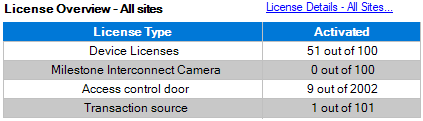
Přehled licencí - Všechny lokality
Uvádí počet aktivovaných licencí k zařízení a dalších licencí v licenčním souboru softwaru a celkový počet dostupných licencí ve vašem systému. Zde můžete snadno zjistit, zda můžete systém stále rozšiřovat bez zakoupení dalších licencí.
Chcete-li získat podrobný přehled o stavu svých licencí aktivovaných na jiných stanovištích, klikněte na odkaz Podrobnosti o licenci – Všechny stanoviště…. Dostupné informace naleznete v části Podrobnosti o licenci – aktuální web níže.
Pokud máte licence pro XProtect rozšíření, další podrobnosti o nich najdete v uzlech specifických pro XProtect rozšíření v podokně Navigace na stanovišti .
Podrobnosti o licenci – aktuální web
V aktivovaném sloupci je uveden počet aktivovaných licencí k zařízení nebo jiných licencí na tomto webu.
Můžete také zobrazit počet použitých změn zařízení bez aktivace (viz Změny zařízení bez aktivace) a kolik máte ročně k dispozici ve sloupci Změny bez aktivace.
Pokud máte licence, které jste dosud neaktivovali, a které jsou proto spuštěny v období odkladu, jsou uvedeny ve sloupci V období odkladu. Datum konce platnosti první licence, která vyprší, je zobrazeno červeně pod tabulkou.
Pokud zapomenete aktivovat licence před uplynutím doby odkladu, přestanou se odesílat video do systému. Tyto licence se zobrazují ve sloupci Vypršela doba odkladu. Více informací viz Aktivovat licence po uplynutí lhůty odkladu.
Pokud jste použili více licencí, než jste k dispozici, jsou uvedeny ve sloupci Bez licence a nelze je použít ve vašem systému. Více informací viz Získat další licence.
Pokud máte licence v období odkladu, s vypršenou dobou odkladu nebo bez licence, zpráva vám bude připomínat pokaždé, když se přihlásíte do svého Management Clientsystému.

Pokud máte hardwarová zařízení, která používají více než jednu licenci, pod tabulkou Podrobnosti o licenci – Aktuální web se zobrazí odkaz na otevření úplné zprávy o licenci zařízení . Po kliknutí na odkaz uvidíte, kolik licencí k zařízení každé z těchto hardwarových zařízení vyžaduje.
Hardwarová zařízení bez licencí jsou identifikována vykřičníkem v Management Clientaplikaci. Vykřičník se používá i pro jiné účely. Umístěním kurzoru myši na vykřičník zobrazte účel.
Funkce pro aktivaci licencí
Pod třemi tabulkami jsou:
Zaškrtávací políčko pro povolení automatické aktivace licence a odkaz na úpravu přihlašovacích údajů uživatele pro automatickou aktivaci. Více informací viz Automatická aktivace a Aktivovat automatickou aktivaci licenceověření licence.
Pokud se automatická aktivace nezdařila, zobrazí se zpráva o neúspěšné akci červeně. Pro další informace klikněte na odkaz Podrobnosti.
Některé licence jsou nainstalovány s povolenou automatickou aktivací licence a její vypnutí není možné.
Rozevírací seznam pro ruční aktivaci licencí online nebo offline. Více informací viz Aktivace licencí online a Aktivace licencí offline.
V pravém dolním rohu okna vidíte, kdy byly vaše licence aktivovány naposledy (automaticky nebo ručně) a kdy byly informace v okně obnoveny. Časová razítka jsou ze serveru a ne z místního počítače
