Motorola Solutions Pelco 整合
整合摘要
VMS合作伙伴 | 產品 | 版本 | 上次測試的BriefCam版本 | 整合層級 | H.265支援 |
Pelco | VideoXPert | 3.24 | 2024 R2 HF4(包括經典和新一代發動機) | 用戶端整合(L3) | 是 |
Pelco | VideoXPert | 3.19 | 2023 M1(包括經典和新一代發動機) | 用戶端整合(L3) | 是 |
Pelco 外掛程式
有兩個Pelco插件-一個用於安裝集Pelco成,一個用於安裝嵌入式客戶端。如果您想要BriefCam內嵌Pelco,請先執行外掛程式BriefCam Pelco,然後再執行內嵌外掛程式BriefCam Pelco。
Pelco 授權
您將需要授Pelco權。若要要求授權,請聯絡Pelco並使用下列產品代碼:
INT-BRIEFCAM-M1。此授權需要從PelcoVxToolbox的“授權”標籤中啟動。
設定整合
安裝此Pelco插件後,您將擁有一個BriefCam.Pelco.ini配置文件,默認位置為:C:\Program Files\BriefCam\BriefCam Server\plugins .
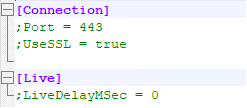
此檔案包含下列參數:
Port:HTTPS接受連接的端口號。UseSSL:如果此參數設置為true (默認設置),則集成將使用HTTPS。LiveDelayMSec:如果視訊管理軟體的時鐘和視訊管理軟體的時間不同步,BriefCam且即時串流時間與時間不同,請設定即時串流的BriefCam延遲。
傳送警示至 Pelco
若要在視訊管理軟體中接收警示,請將PushAlertsServiceEnabled環境設定設為true。
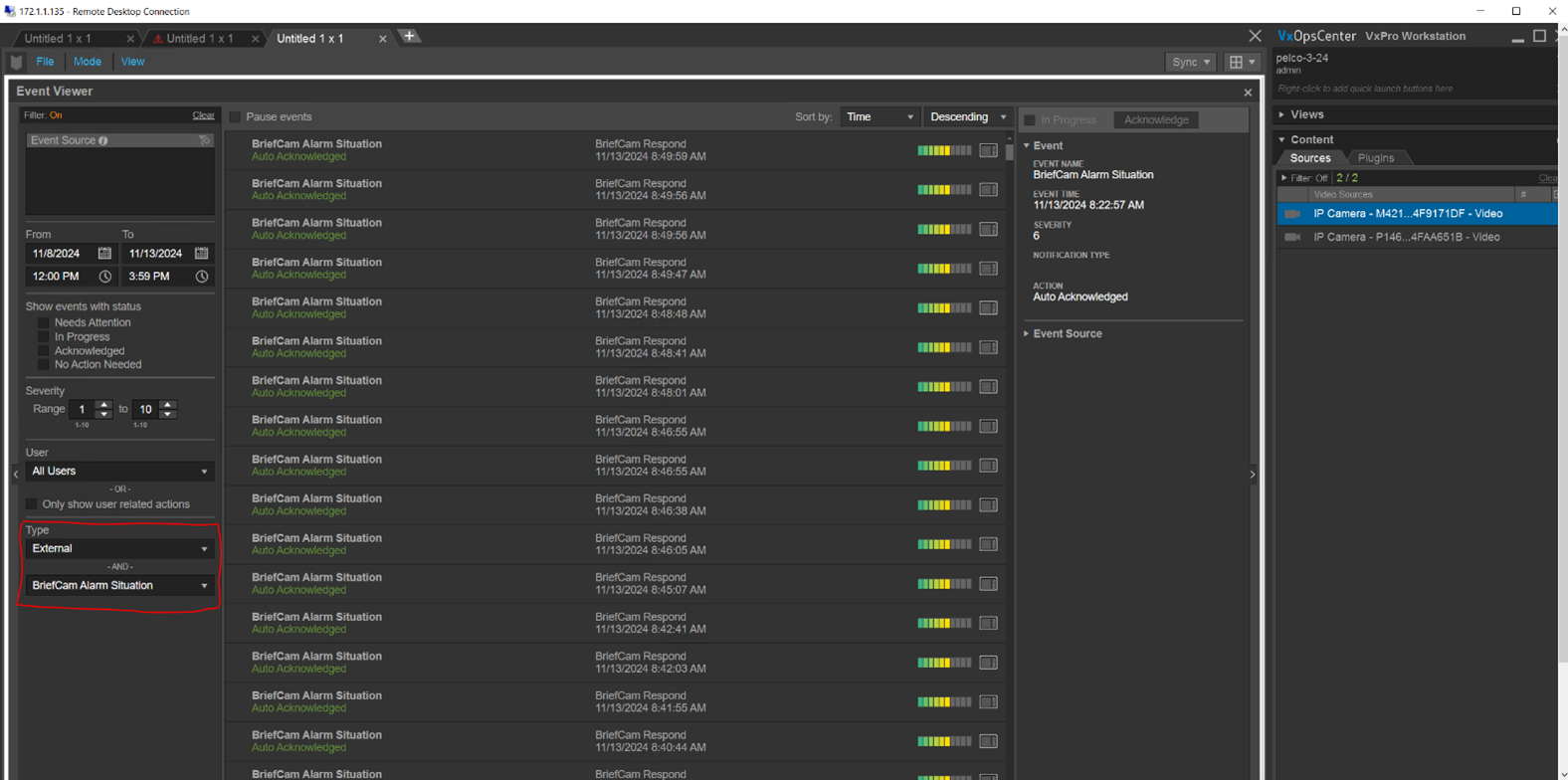
設定內嵌整合
安裝內BriefCam Pelco嵌外掛程式後:
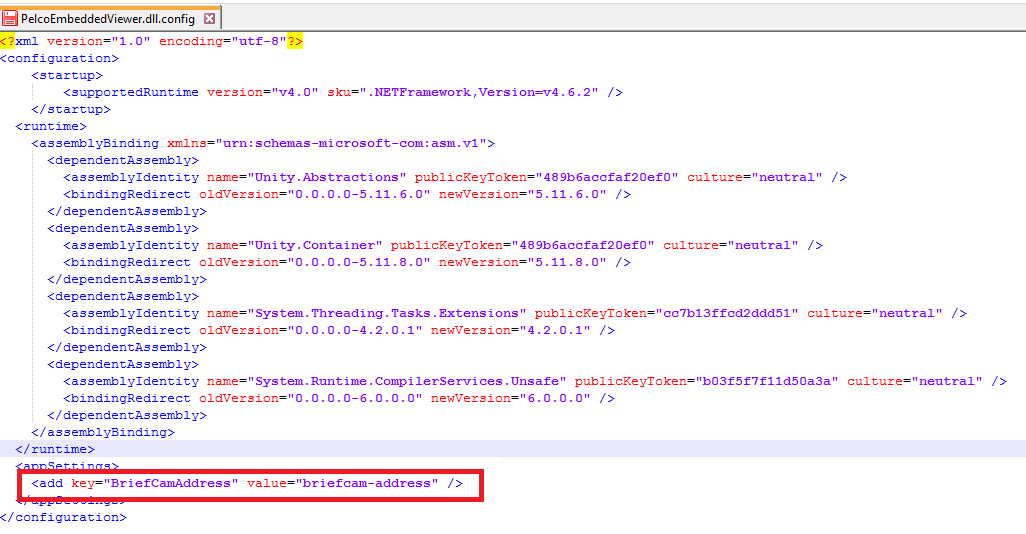
開啟此
PelcoEmbeddedViewer.dll.config檔案。預設情況下,檔案位於:C:\ProgramData\Pelco\OpsCenter\Plugins\BriefCam\BriefCam Embedded Viewer.將金
BriefCamAddress鑰值變更為BriefCam的IP/主機名稱。
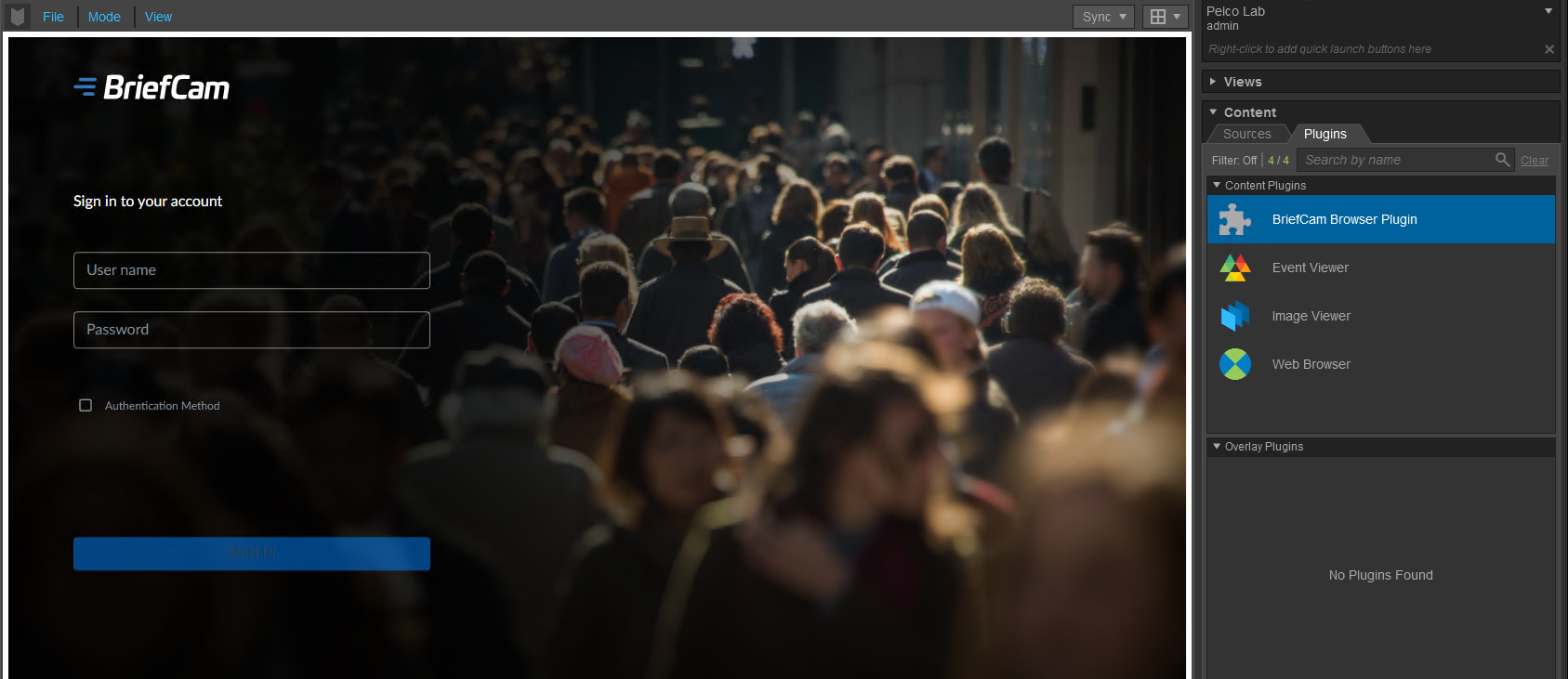
成功安裝並配置後,BriefCam VXOpsCenter的插件選項卡中應顯示該插件(如下圖所示)。
疑難排解
若發生視訊擷取逾時,請增加Fetching.TimeoutInSeconds環境設定。預設值為120秒,但有時這不足以讓VMS準備所需的檔案。嘗試將逾時時間增加到600秒鐘。如果此操作不起作用,請嘗試將超時時間增加到3600秒鐘。