Motorola Solutions IndigoVision整合
整合摘要
VMS合作伙伴 | 產品 | 版本 | 上次测试的BriefCam版本 | 整合层级 | H.265支援 |
Motorola Solutions | IndigoVision Control Center | 19.4 | 2024 R2 HF4(包括经典和新一代发动机) | 实时警报集成(L2a) | 否 |
Motorola Solutions | IndigoVision Control Center | 19.1 | 2023 M1 | 实时警报集成(L2a) | 是 |
Motorola Solutions | IndigoVision Control Center | 18.2 | 2023 M1 | 实时警报集成(L2a) | 是 |
注意
该外IndigoVision挂程式支援IndigoVision的Video Stream Manager。
必要条件设定
为了使该插件连接到控制中心站点数据库并能够获取视频BriefCam,应满足以下条件:
应在所有机器(BriefCam“伺服器”、“资料库”BriefCam、“控制中心站台资料库”主控机器)上设定相同的Windows使用者(本机使用者)。 使用者在主控伺BriefCam服器的机器上必须拥有管理员权限。如果是分BriefCam散式环境设定,您可以使用安装期间建立的预设BCUser值,并在主控控制中心站台资料库的机器上建立相同的使用者。
VMS使用者必须使用如下图所示的“使用密码”验证进行设定(而不是使用Windows验证(预设))。
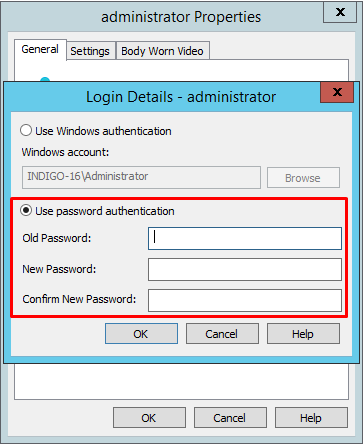
使用者应可存取资料
Control Center Site Database夹。应在参数指向站点数据库位置的
BriefCam.Indigo17Integration32.ini文件C:\Program Files\BriefCam\BriefCamServer\32\plugins中手动配置控制中心站点数据库文件夹DbFolderPath参数\\<[IP or HostName]\FolderName>,例如:DbFolderPath = \\172.1.1.122\ControlCenterDB。请务必移除分号(;)。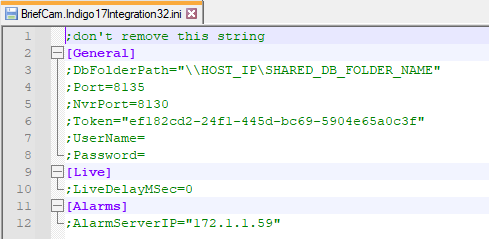
上述设定的步骤如下:
在主控控制中心站台资料库的机器上,导览至DB资料夹IndigoSiteDB,并与所有机器上都能使用的使用者(例如:bcuser)共用此资料夹。授予使用者完整共用与存取权限。
在主控伺服BriefCam器或资料库的BriefCam机器上,新增主控控制中心站台资料库之机器的IP/主机名称(含相关认证):
导览至:控制面板->使用者帐户->认证管理员。
确保在Windows凭据管理器中正确输入了主机名和用户凭据。
单击“添加Windows凭据”。
系统将提示您填写三个栏位:主控控制中心站台资料库之机器的IP/主机名称、Windows使用者名称(可存取控制中心站台资料库资料夹的使用者),以及密码。请务必输入正确的详细资料。
在服务BriefCam器上,将VSService设置为使用已配置为可访问控制中心站点数据库文件夹的用户名登录:
通过“开始”菜单或“任务管理器”打开“服务”对话框。
在列表中找到VSService服务并右键单击。单击“属性”。
在“登录”选项卡上,单击“此帐户”单选按钮。
输入可存取控制中心站台资料库资料夹的使用者名称及密码。
确认使用者帐户(例如:bcuser)存在于作业系统(OS)层级和视讯IndigoVision管理系统(VMS)中。
安装后指令档
对于新安装,安装此VMS插件后,您需要运行一个脚本,为用BCUser户提供访问相关文件的权限。
在安装外挂程式的所有位置:
以管理员身分开启PowerShell。
导览至下列资料夹:
cd {where briefcam server is installed}\tools\post_plugin_installation执行下列命令:
.\set_permissions_for_plugins.ps1
H.265支援18.2IndigoVision或以上
整合包括H.265对IndigoVision版本18.2及更高版本的支持。为了使它正常工作,您需要执行以下操作:
透过VSM新增摄影机时,请将它们新增至顶层站台。
在“摄影机属性”中,将每个摄影机的ONVIF设定档设定为H265设定档。
使用支援H265的ONVIF设定档设定录影工作。
这适用于连续录影和移动侦测录影。
正在连线至 IndigoVision
IndigoVision 版本17.2支持以下SDK,它们均作为该IndigoVision插件的一部分安装:
SiteDB SDK v17.2
Video SDK v18
IndigoVision 版本19.1及更高版本支持以下SDK,它们均作为该IndigoVision插件的一部分安装:
SiteDB SDK v19.2
Video SDK v19.2
若要连线至,请执IndigoVision行下列步骤:
以管理员身分开启命令列并执行下列项目,以注册此
IvVideoSDK.dll档案:Regsvr32 /i "c:\program files\briefcam\briefcam server\32\BriefCam.Indigo17Integration32\IvVideoSDK.dll"运行IndigoVision的站点数据库服务器设置工具并创建新的服务标记。
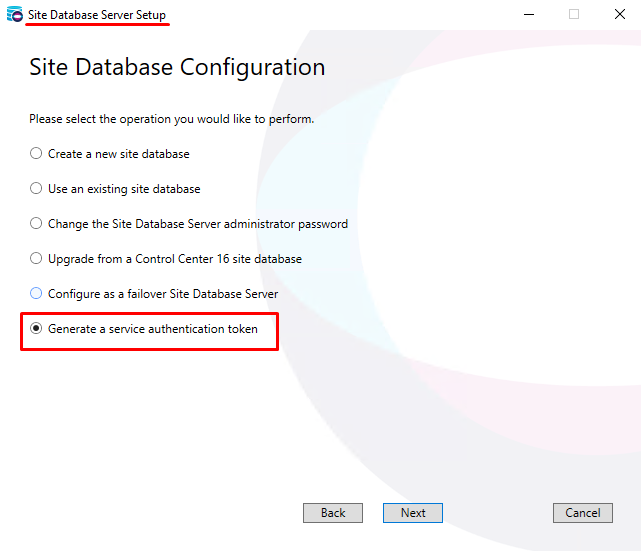
生成身份验证令牌后,确保单击“下一步”和“完成”以使更改生效。
开启位于的
BriefCam.Indigo17Integration32.ini档案C:\Program Files\BriefCam\BriefCam Server\32\plugins,并执行以下动作:在
Token参数中输入标记,然后取消对行的注释。在
Username和Password参数中,输入连线到资料库的使用者的Windows使用者认证,并取消备IndigoVision注这些列。
传送警示至 IndigoVision
警报可传送至IndigoVision'sControl Center。要启用此功能,请执行以下步骤。
开启下列连接埠:
在BC服务器端,标准端口8130入站规则
在视讯管理软体端,UDP连接埠49301输入规则
开启位
IndigoCamerasMap.json于以下位置的档案:C:\Program Files\BriefCam\BriefCam Server\32\plugins。此档案会映射摄影机和警报之间的位置。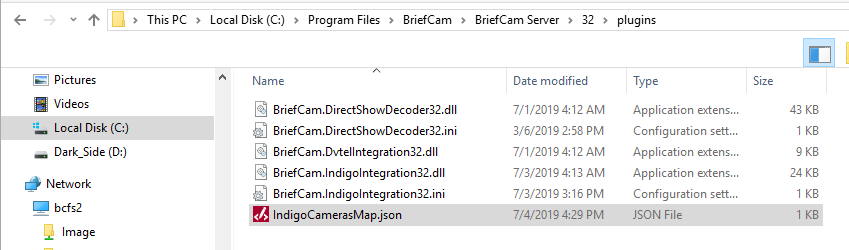
透过BCUser将摄影机(
CameraIdIndigoVision )对应IndigoVision至'的来源IDSourceIdBriefCam ( ),或将规RuleName则( IndigoVision)对应SourceId至'的来源ID ( ),来对映至。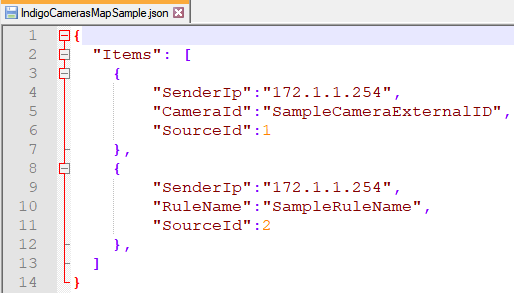
开启IndigoVision Control Center的管理员用户端。
在设定模式下,开启警报总管标签。
按一下“顶端站台”。
开启“外部系统”检视。
右键单击并选择“新建外部系统”。
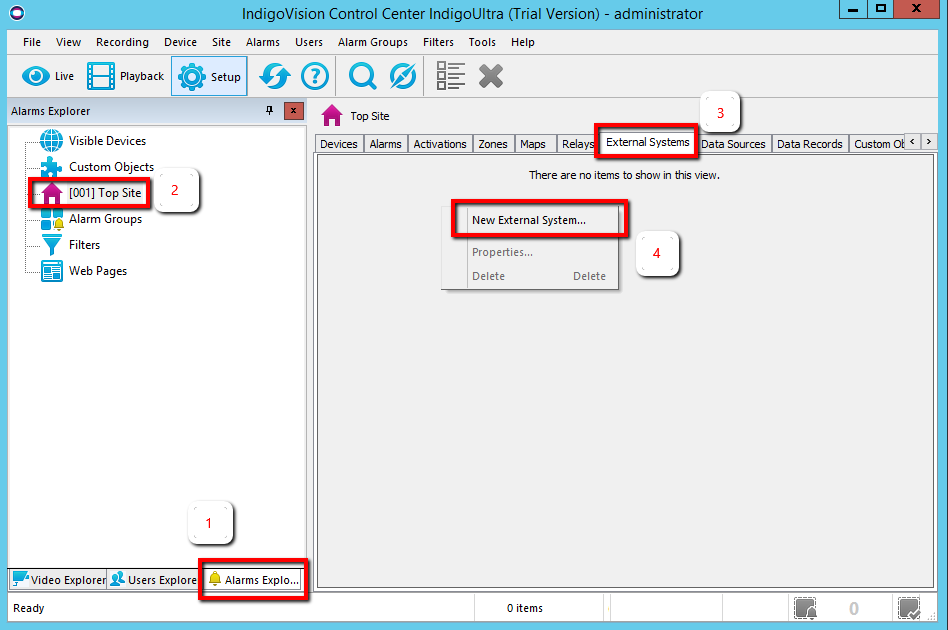
将新的外部系统命名为BriefCam并添加服务BCUser器IP地址(或者,如果服BCUser务器位于不同的网络,则为当前网络的默认网关)。
右键单击顶部站点,单击新区域并命名区域:
BriefCam zone.按一下確定。
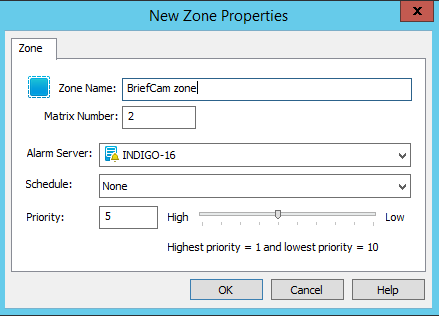
右键单击新区域,然后单击设置。
针对每个摄影机,执行下列步骤:
从Video Explorer标签选取摄影机,并记下摄影机名称和服务ID。
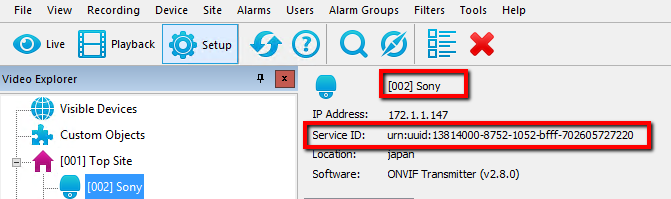
从警报浏览器选项卡中,右键单击BriefCam区域并选择新检测器。
将侦测器类型设定为“外部”。
使用步骤5a中的摄影机名称设定名称,然后按一下“下一步”。
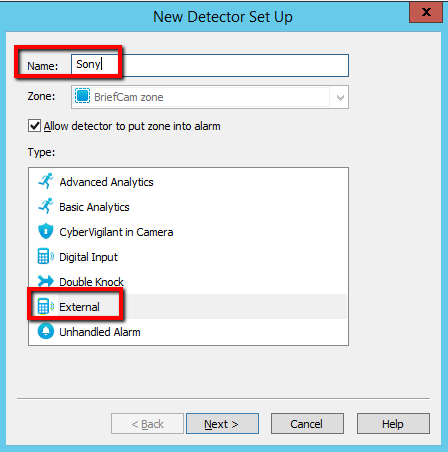
选择您在步骤4中创建的BriefCam外部系统。
记下输入编号(事件ID)。
按一下下一步。
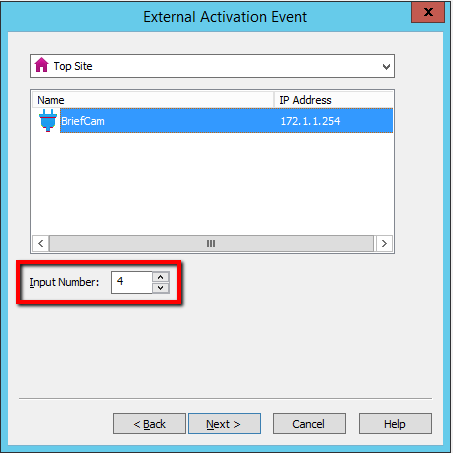
单击“下一步”,再次单击“下一步”,然后单击“完成”。
移至步骤2中的
IndigoCamerasMap.json档案。透过复制现有列在“项目”下新增新列,并取代以下值:
使用步骤5a
CameraId中的服务ID取代中的值。用步骤5f中的输入号
SourceId码(事件ID)替换中的值。用BriefCam服务器IP地址替换
SenderIp中的值。

在BriefCam Administrator Console的环境设定部分中,有三个与发送警报相关的设置BriefCam:
若要传送警报到外部,BCUser请将Respond.AlertsPublishingEnabled设定设为true。
要向视讯管理软体传送警示,请检查Respond.AlertsPublishingToVMSEnabled设定是否已设定为true。
若要变更轮询间隔,请使用Respond.AlertsPublishingIntervalInMilliseconds设定。
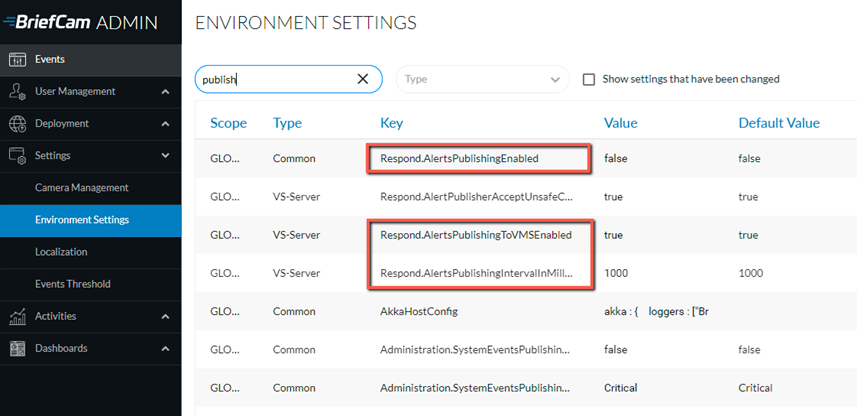
如果更改设置,则需要重新启动或启动VSServer服务。
安装外挂IndigoVision程式后,BriefCam.Indigo17Integration32.ini档案建立于:C:\Program Files\BriefCam\BriefCam Server\32\plugins .
设定参AlarmServerIP数并移除分号(;)。 (其他参数在上面的部分中定义)。
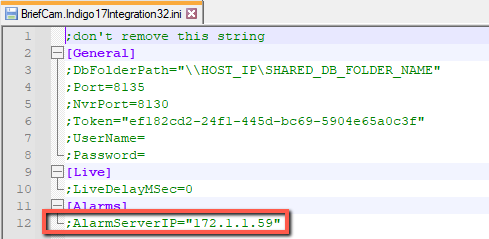
根据预设,会BCUser传送警报至IndigoVision且不需要进一步设定即可使警报显示在用IndigoVision户端中。
请注意,只有已连IndigoVision线的摄影机所产生的警示才会传送至伺IndigoVision服器。
已知限制
播放原始视讯时的周框方块会以偏移量显示。
视讯管理软体的IndigoVision模组仅支援实际视讯管理软体(ControlSiteDb / NVR)上的摄影机,不支援透过闸道新增的摄影机。