Motorola Solutions IndigoVision整合
整合摘要
VMS合作伙伴 | 產品 | 版本 | 上次測試的BriefCam版本 | 整合層級 | H.265支援 |
Motorola Solutions | IndigoVision Control Center | 19.4 | 2024 R2 HF4(包括經典和新一代發動機) | 實時警報集成(L2a) | 否 |
Motorola Solutions | IndigoVision Control Center | 19.1 | 2023 M1 | 實時警報集成(L2a) | 是 |
Motorola Solutions | IndigoVision Control Center | 18.2 | 2023 M1 | 實時警報集成(L2a) | 是 |
注意
該外IndigoVision掛程式支援IndigoVision的Video Stream Manager。
必要條件設定
為了使該插件連接到控制中心站點數據庫並能夠獲取視頻BriefCam,應滿足以下條件:
應在所有機器(BriefCam“伺服器”、“資料庫”BriefCam、“控制中心站台資料庫”主控機器)上設定相同的Windows使用者(本機使用者)。 使用者在主控伺BriefCam服器的機器上必須擁有管理員權限。如果是分BriefCam散式環境設定,您可以使用安裝期間建立的預設BCUser值,並在主控控制中心站台資料庫的機器上建立相同的使用者。
VMS使用者必須使用如下圖所示的“使用密碼”驗證進行設定(而不是使用Windows驗證(預設))。
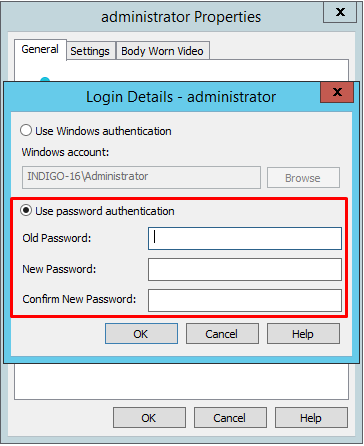
使用者應可存取資料
Control Center Site Database夾。應在參數指向站點數據庫位置的
BriefCam.Indigo17Integration32.ini文件C:\Program Files\BriefCam\BriefCamServer\32\plugins中手動配置控制中心站點數據庫文件夾DbFolderPath參數\\<[IP or HostName]\FolderName>,例如:DbFolderPath = \\172.1.1.122\ControlCenterDB。請務必移除分號(;)。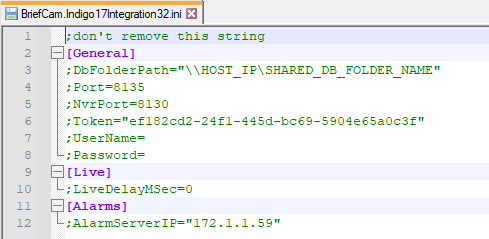
上述設定的步驟如下:
在主控控制中心站台資料庫的機器上,導覽至DB資料夾IndigoSiteDB,並與所有機器上都能使用的使用者(例如:bcuser)共用此資料夾。授予使用者完整共用與存取權限。
在主控伺服BriefCam器或資料庫的BriefCam機器上,新增主控控制中心站台資料庫之機器的IP/主機名稱(含相關認證):
導覽至:控制面板->使用者帳戶->認證管理員。
確保在Windows憑據管理器中正確輸入了主機名和用戶憑據。
單擊“添加Windows憑據”。
系統將提示您填寫三個欄位:主控控制中心站台資料庫之機器的IP/主機名稱、Windows使用者名稱(可存取控制中心站台資料庫資料夾的使用者),以及密碼。請務必輸入正確的詳細資料。
在服務BriefCam器上,將VSService設置為使用已配置為可訪問控制中心站點數據庫文件夾的用戶名登錄:
通過“開始”菜單或“任務管理器”打開“服務”對話框。
在列表中找到VSService服務並右鍵單擊。單擊“屬性”。
在“登錄”選項卡上,單擊“此帳戶”單選按鈕。
輸入可存取控制中心站台資料庫資料夾的使用者名稱及密碼。
確認使用者帳戶(例如:bcuser)存在於作業系統(OS)層級和視訊IndigoVision管理系統(VMS)中。
安裝後指令檔
對於新安裝,安裝此VMS插件後,您需要運行一個腳本,為用BCUser戶提供訪問相關文件的權限。
在安裝外掛程式的所有位置:
以管理員身分開啟PowerShell。
導覽至下列資料夾:
cd {where briefcam server is installed}\tools\post_plugin_installation執行下列命令:
.\set_permissions_for_plugins.ps1
H.265支援18.2IndigoVision或以上
整合包括H.265對IndigoVision版本18.2及更高版本的支持。為了使它正常工作,您需要執行以下操作:
透過VSM新增攝影機時,請將它們新增至頂層站台。
在“攝影機屬性”中,將每個攝影機的ONVIF設定檔設定為H265設定檔。
使用支援H265的ONVIF設定檔設定錄影工作。
這適用於連續錄影和移動偵測錄影。
正在連線至 IndigoVision
IndigoVision 版本17.2支持以下SDK,它們均作為該IndigoVision插件的一部分安裝:
SiteDB SDK v17.2
Video SDK v18
IndigoVision 版本19.1及更高版本支持以下SDK,它們均作為該IndigoVision插件的一部分安裝:
SiteDB SDK v19.2
Video SDK v19.2
若要連線至,請執IndigoVision行下列步驟:
以管理員身分開啟命令列並執行下列項目,以註冊此
IvVideoSDK.dll檔案:Regsvr32 /i "c:\program files\briefcam\briefcam server\32\BriefCam.Indigo17Integration32\IvVideoSDK.dll"運行IndigoVision的站點數據庫服務器設置工具並創建新的服務標記。
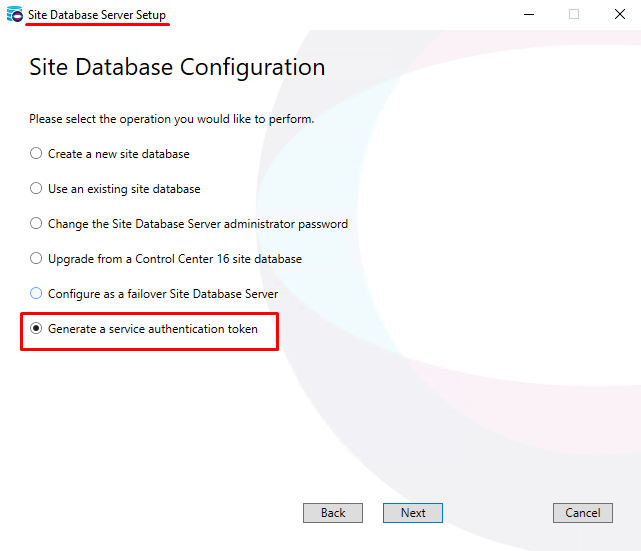
生成身份驗證令牌後,確保單擊“下一步”和“完成”以使更改生效。
開啟位於的
BriefCam.Indigo17Integration32.ini檔案C:\Program Files\BriefCam\BriefCam Server\32\plugins,並執行以下動作:在
Token參數中輸入標記,然後取消對行的註釋。在
Username和Password參數中,輸入連線到資料庫的使用者的Windows使用者認證,並取消備IndigoVision注這些列。
傳送警示至 IndigoVision
警報可傳送至IndigoVision'sControl Center。要啟用此功能,請執行以下步驟。
開啟下列連接埠:
在BC服務器端,標準端口8130入站規則
在視訊管理軟體端,UDP連接埠49301輸入規則
開啟位
IndigoCamerasMap.json於以下位置的檔案:C:\Program Files\BriefCam\BriefCam Server\32\plugins。此檔案會映射攝影機和警報之間的位置。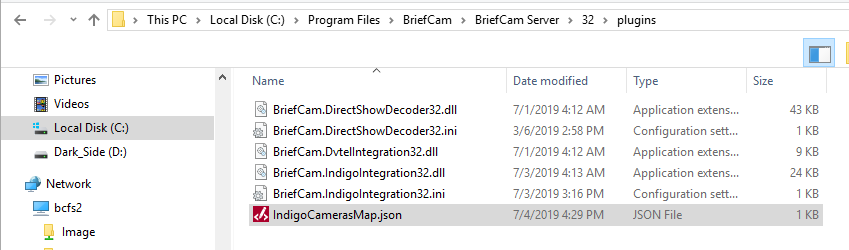
透過BCUser將攝影機(
CameraIdIndigoVision )對應IndigoVision至'的來源IDSourceIdBriefCam ( ),或將規RuleName則( IndigoVision)對應SourceId至'的來源ID ( ),來對映至。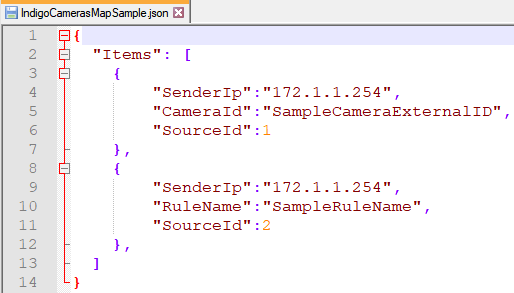
開啟IndigoVision Control Center的管理員用戶端。
在設定模式下,開啟警報總管標籤。
按一下“頂端站台”。
開啟“外部系統”檢視。
右鍵單擊並選擇“新建外部系統”。
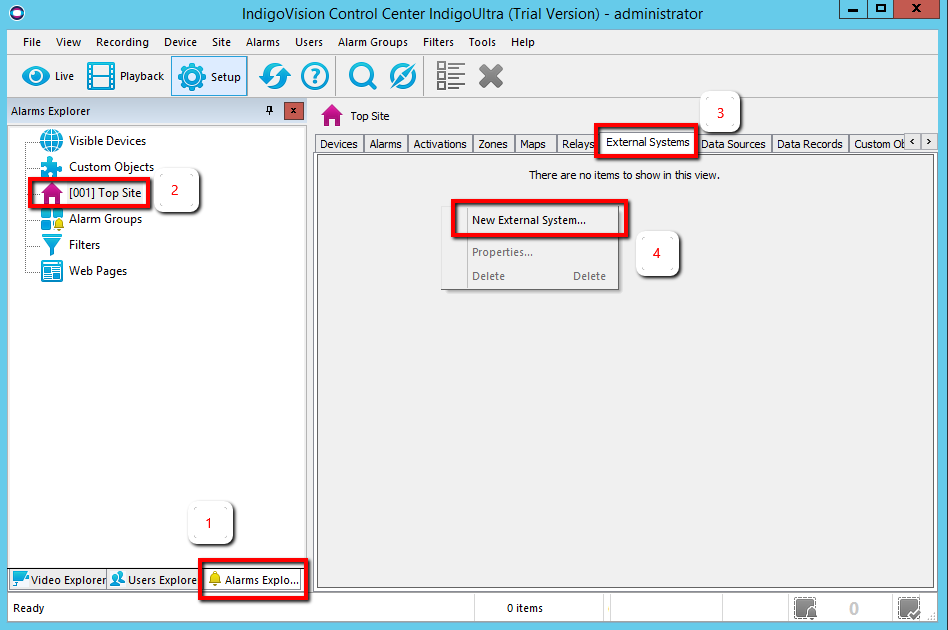
將新的外部系統命名為BriefCam並添加服務BCUser器IP地址(或者,如果服BCUser務器位於不同的網絡,則為當前網絡的默認網關)。
右鍵單擊頂部站點,單擊新區域並命名區域:
BriefCam zone.按一下確定。
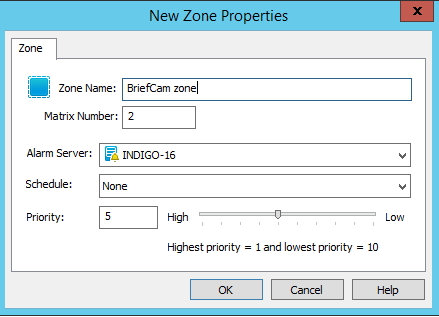
右鍵單擊新區域,然後單擊設置。
針對每個攝影機,執行下列步驟:
從Video Explorer標籤選取攝影機,並記下攝影機名稱和服務ID。
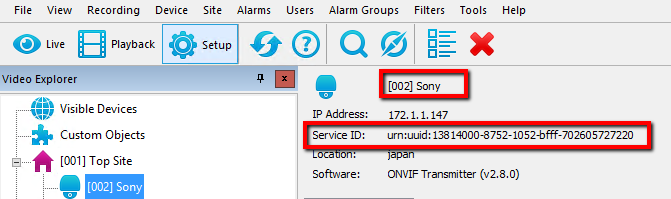
從警報瀏覽器選項卡中,右鍵單擊BriefCam區域並選擇新檢測器。
將偵測器類型設定為“外部”。
使用步驟5a中的攝影機名稱設定名稱,然後按一下“下一步”。
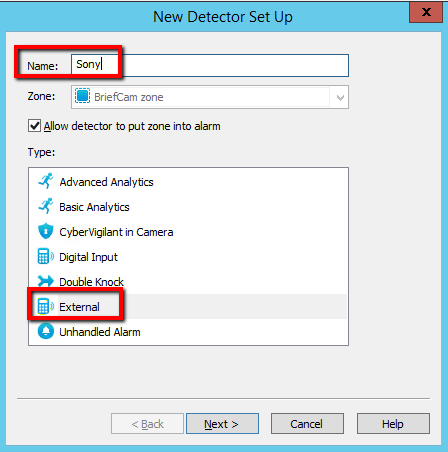
選擇您在步驟4中創建的BriefCam外部系統。
記下輸入編號(事件ID)。
按一下下一步。
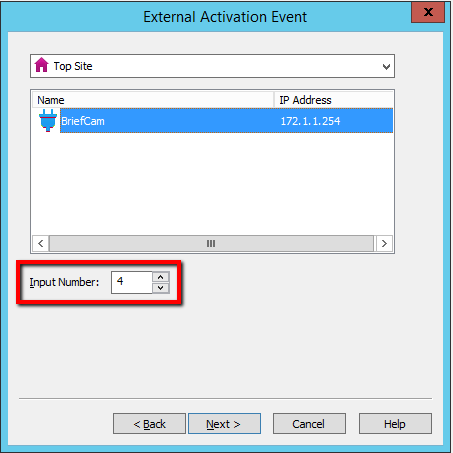
單擊“下一步”,再次單擊“下一步”,然後單擊“完成”。
移至步驟2中的
IndigoCamerasMap.json檔案。透過複製現有列在“項目”下新增新列,並取代以下值:
使用步驟5a
CameraId中的服務ID取代中的值。用步驟5f中的輸入號
SourceId碼(事件ID)替換中的值。用BriefCam服務器IP地址替換
SenderIp中的值。

在BriefCam Administrator Console的環境設定部分中,有三個與發送警報相關的設置BriefCam:
若要傳送警報到外部,BCUser請將Respond.AlertsPublishingEnabled設定設為true。
要向視訊管理軟體傳送警示,請檢查Respond.AlertsPublishingToVMSEnabled設定是否已設定為true。
若要變更輪詢間隔,請使用Respond.AlertsPublishingIntervalInMilliseconds設定。
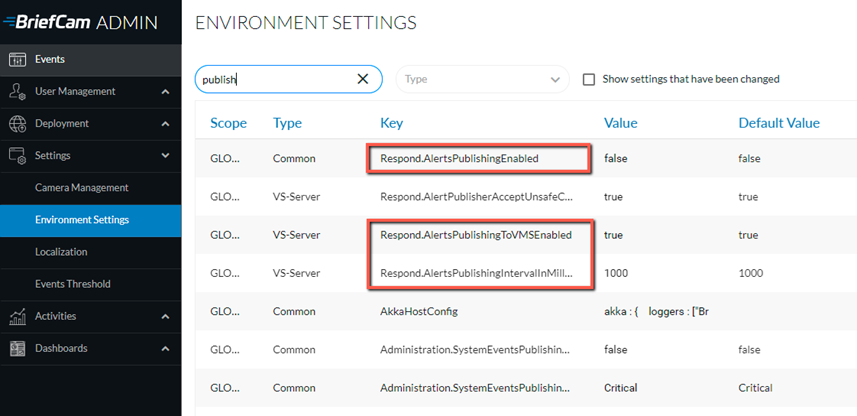
如果更改設置,則需要重新啟動或啟動VSServer服務。
安裝外掛IndigoVision程式後,BriefCam.Indigo17Integration32.ini檔案建立於:C:\Program Files\BriefCam\BriefCam Server\32\plugins .
設定參AlarmServerIP數並移除分號(;)。 (其他參數在上面的部分中定義)。
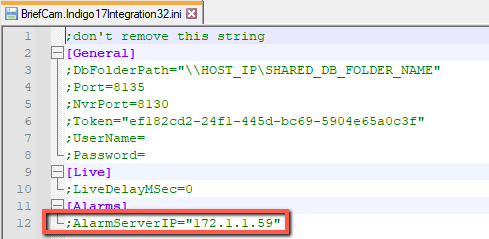
根據預設,會BCUser傳送警報至IndigoVision且不需要進一步設定即可使警報顯示在用IndigoVision戶端中。
請注意,只有已連IndigoVision線的攝影機所產生的警示才會傳送至伺IndigoVision服器。
已知限制
播放原始視訊時的周框方塊會以偏移量顯示。
視訊管理軟體的IndigoVision模組僅支援實際視訊管理軟體(ControlSiteDb / NVR)上的攝影機,不支援透過閘道新增的攝影機。