March Networks 整合
整合摘要
VMS合作伙伴 | 產品 | 版本 | 上次测试的BriefCam版本 | 整合层级 | H.265支援 | 需要其他授权 |
March Networks | Command Enterprise Software (CES) | 2.20 | 2025 R1 | 仅取证整合(L1) | 否 | 是 |
March Networks | Command Enterprise Software (CES) | 2.17 | 2024 R2(包括经典和新一代引擎) | 仅取证整合(L1) | 否 | 是 |
系March Networks统的设定
创建BriefCam用户配置文件
在March NetworksCES管理中:
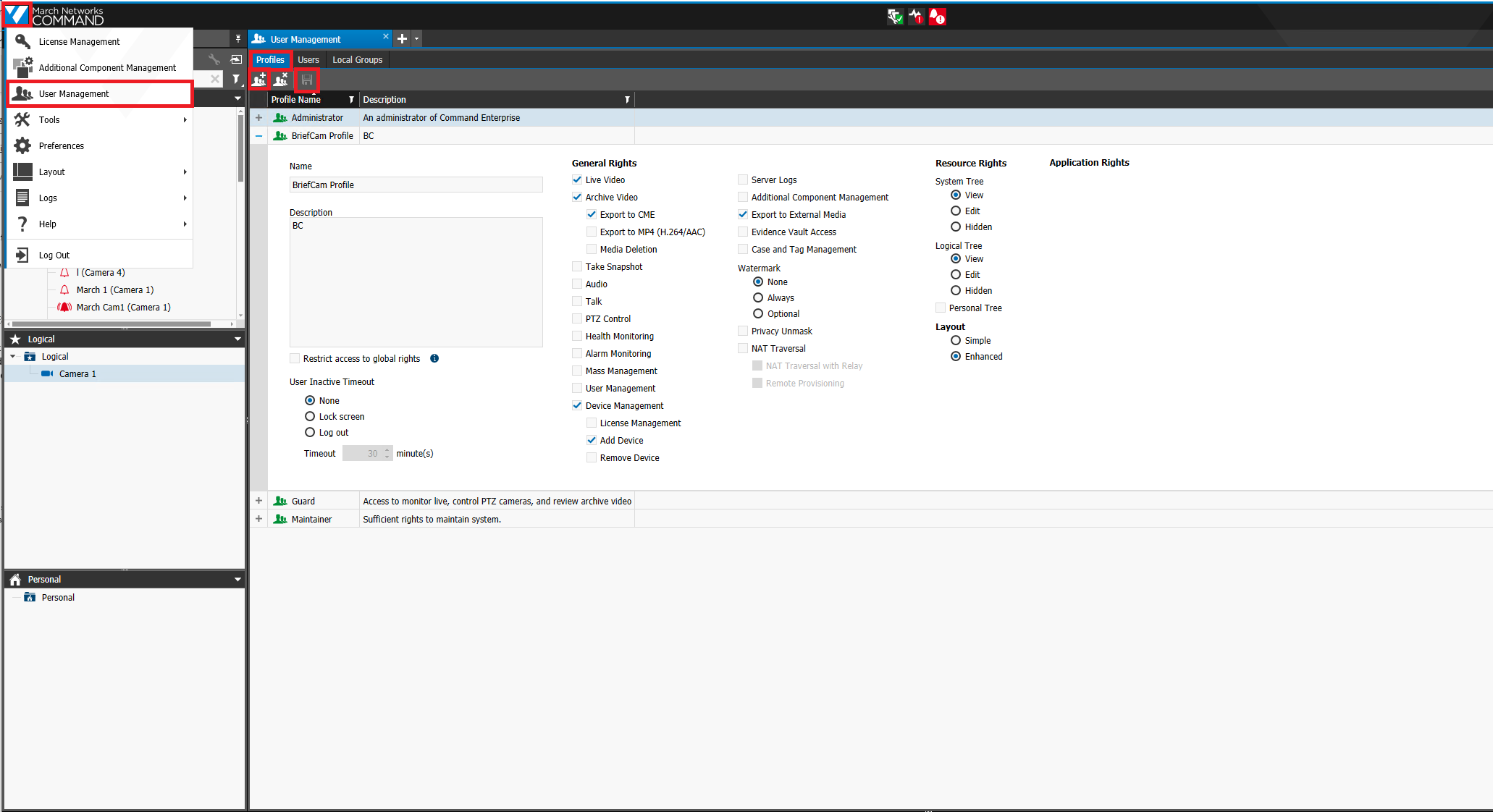
点击左上角的3月网络标志。
单击“添加目录”按钮。
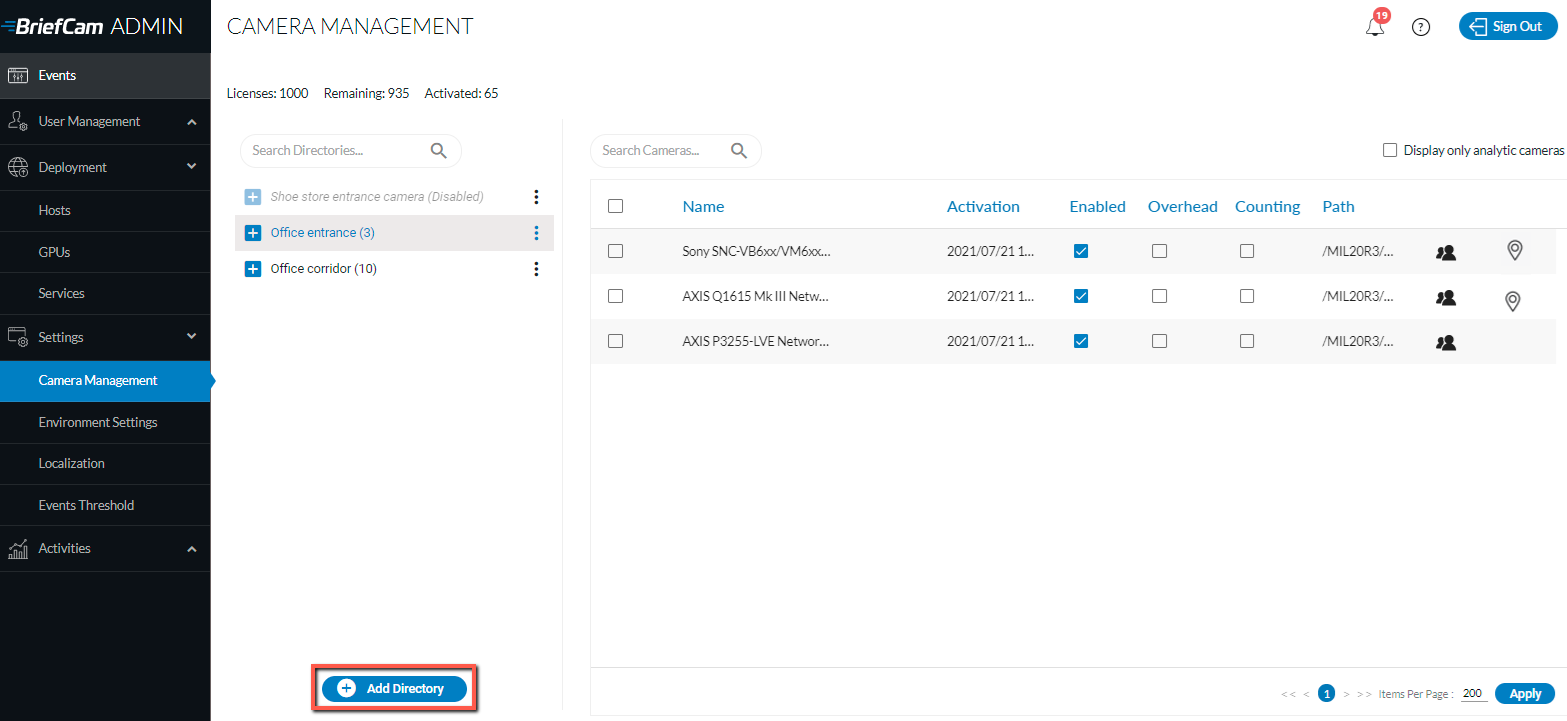
将会打开“添加目录”对话框。
从下拉列表中,选择“User Management(用户管理)”选项。
选择“设定档”标签。
单击“Add New Profile(添加新配置文件)”按钮(屏幕左上方)。
创建BriefCam配置文件。
启用下列权限(维持所有其他设定原样):
即時視訊
归档视讯
汇出至CME
装置管理
新增装置
汇出至外部媒体
单击“保存”图标(屏幕的左上角)。
创建BriefCam用户
在March NetworksCES管理中:
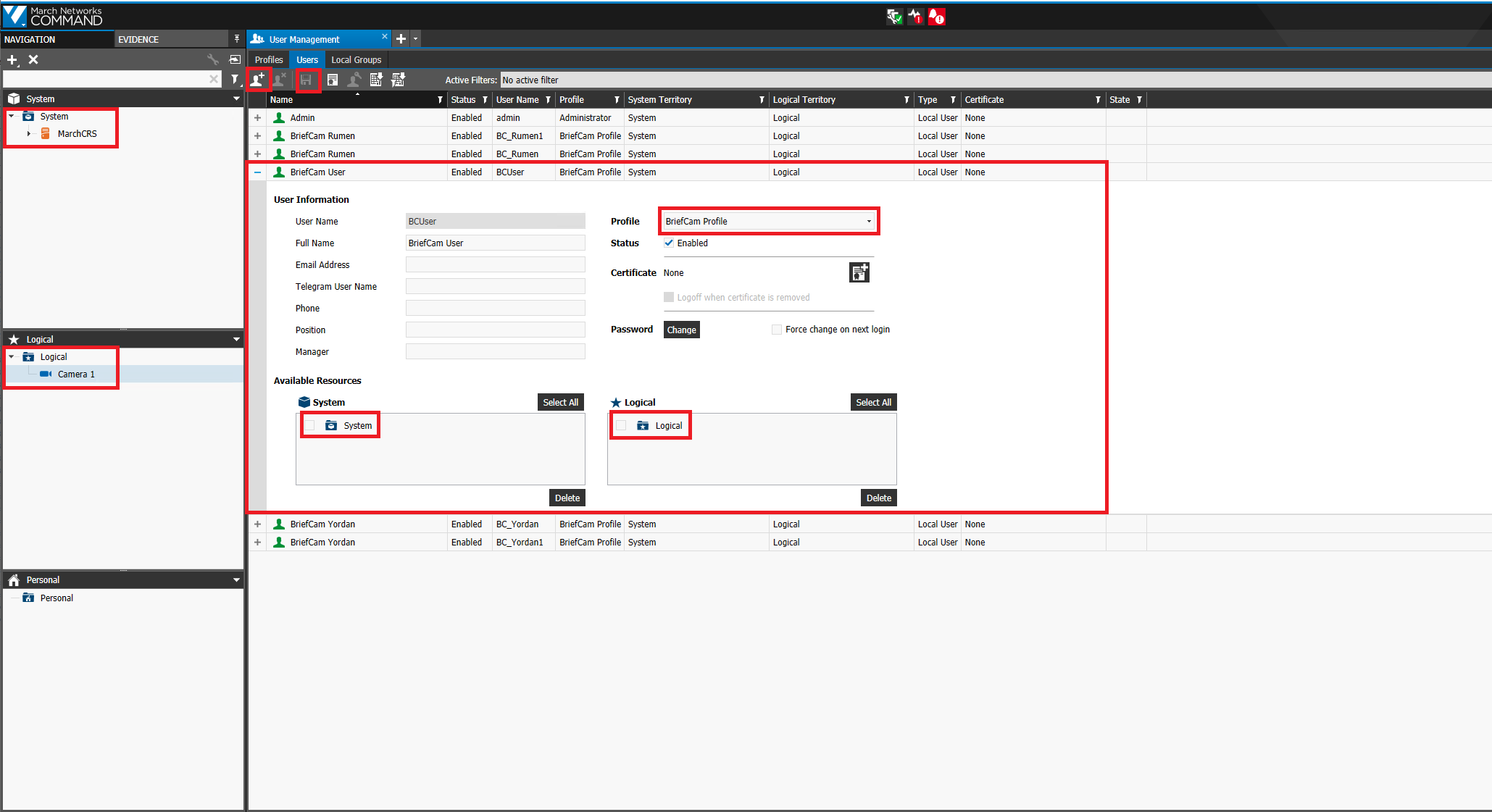
单击左上角的March Network徽标。
从下拉列表中,选择“User Management(用户管理)”选项。
选择“用户”选项卡。
单击“创建新用户”按钮。
填入使用者名称。
从设定档下拉式清单中,选取先前建立的BriefCam设定档。
将状态设定为已启用。
设定使用者密码。
拖放整合将使用的系BriefCam统和逻辑资源。
系统和逻辑资源可以是录影机、个别摄影机或整个系统。如果整合需要访问整个CES系统,只需拖放整个系统和逻辑文件夹。确保只拖放将使用的资源。
单击“保存”图标。
将系统/逻辑资源新增至整合授BriefCam权
在March NetworksCES管理中:
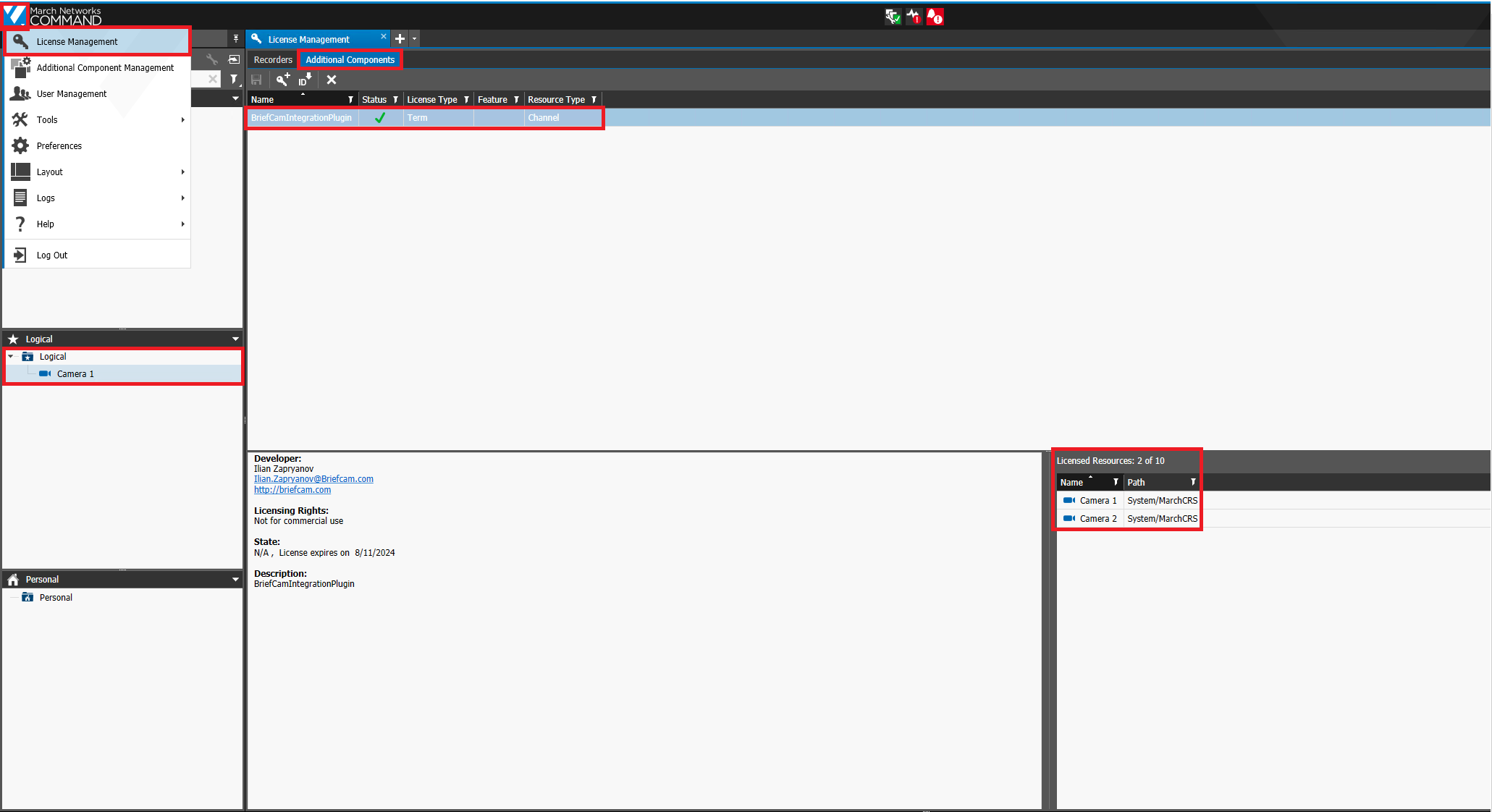
单击左上角的March Network徽标。
从下拉式清单中,选取“授权管理”选项。
选择“Additional Components(其他组件)”选项卡。
选择BriefCamIntegration插件。
将所需的所有摄影机从逻辑树状结构拖放至授权资源。
侧BriefCam面配置
安装BriefCam的外挂程式March Network。
在中,开BriefCam Administrator Console启设定部分并单击摄像机管理。
从“Video Integration(视频集成)”字段中,选择“March Network Integration(3月份网络集成)”。
在目录名称字段中,输入用户目录的显示名称。
在地址字段中,输入March Network录影机的IP/主机地址。请注意,
http://或https://必须新增在位址之前。在“用户名和密码”字段中,输入在前几个步骤中设置的March Network服务器用户名和密码。此使用者在视讯管理软体中必须有权限存取要暴露的摄影机BriefCam。
按一下“新增”。
针对每个录影机重复上述步骤。
设定整合
安装此March Networks插件后,您将拥有一个Briefcam.MarchNetworksIntegration.ini配置文件,默认位置为:C:\Program Files\BriefCam\BriefCam Server\plugins .
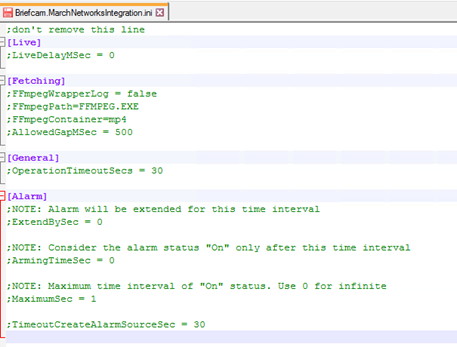
此档案包含下列参数:
LiveDelayMSec –如果视讯管理软体的时钟和讯号不同步,且即时串流时间与时间不同,BriefCam则设定传入即时串流的延BriefCam迟。
FmpegWrapperLog –启用FmpegWrapper的其他记录。
FmpegPath –
ffmpeg.exe文件的路径。FmPEGContainer – FFMPEG使用的容器类型。
AllowedGapMsec –撷取的视讯中允许的毫秒间隔数。
OperationTimeoutSecs –视讯管理软体与系统之间所有一般操作的逾时BriefCam。
ExtendBySec –警报将延长至此时间间隔。
ArmingTimeSec -仅在此时间间隔过后,警报状态才会被视为“开启”。
MaximumSec –“开启”状态的最大时间间隔。使用0代表无限。
TimeoutCreateAlarmSourceSec –建立警报的超时。
另請參閱: When adding a camera to a March Networks directory, why is the VSServer crashing?