LENSEC 整合
整合摘要
VMS合作伙伴 | 產品 | 版本 | 上次測試的BriefCam版本 | 整合層級 | H.265支援 |
LENSEC | Perspective VMS | 6.1.x.0 | 2025 R1 SP1(經典引擎) | 僅限Real time alerts整合(L2a) | 是 |
LENSEC | Perspective VMS | 6.0.x.0 | 2024 M1 HF2(經典發動機) | 僅限Real time alerts整合(L2a) | 是 |
重要
認證政策說明:官方認證適用於主要和次要版本。維護版本不是認證過程的一部分。不過,6.1.1.0、6.1.2.0和6.1.3.0版已通過測試,並驗證了其穩定性。
LENSEC 6.1.x.0整合
所需連接埠
安裝外掛程式時,下列連接埠應該可用。
預設連接埠 | 說明 |
|---|---|
80 | 與VMS伺服器的一般通訊 |
554 | 攝影機服務串流連接埠:從VMS進行RTSP即時串流 |
無 | 事件連接器連接埠-用於接收來自使用者的警BriefCam報,由使用者定義 |
將視訊Lensec管理軟體新增為目錄 BriefCam
從“視訊整合”欄位中選取“。
在目錄名稱字段中,輸入用戶目錄的顯示名稱。
輸入視訊管理軟體位址。VMS地址是VMS的URL –
http(s)://{VMS-Server-Address}/{VMS-Endpoint}。可以在安裝期間設定VMS端點。預設值為PerspectiveVMS,例如http://172.1.1.100/PerspectiveVMS:。輸入管理員的使用者名稱。
輸入管理員使用者的密碼。
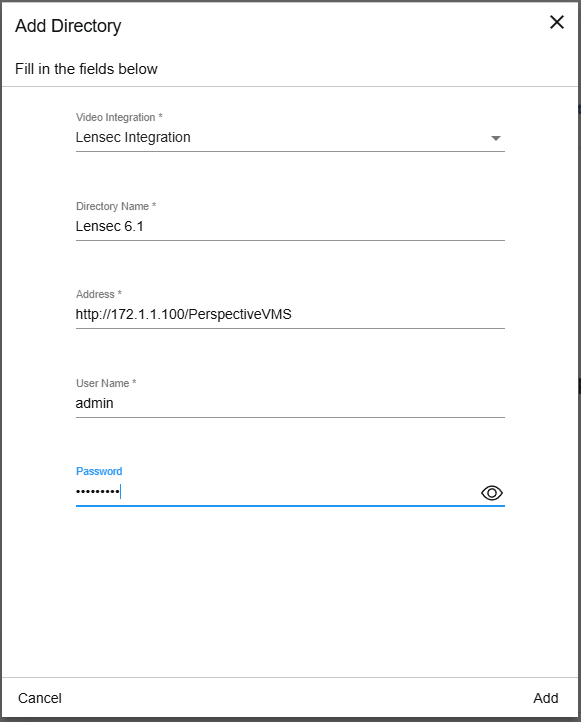
啟用將警報傳送至視訊管理軟體(L2a)
步驟 1.建立連BriefCam接器
此連接器用於接收所有由以下人員發送的警報 BriefCam
開啟VMS管理。
導覽至>。
按一下“”以新增連接器。
在連接器類型字段中,選擇。
在連接器名稱字段中輸入
BriefCam。在“服務器”字段中,選擇將接收警報的服務器。
將頻率字段設置為。
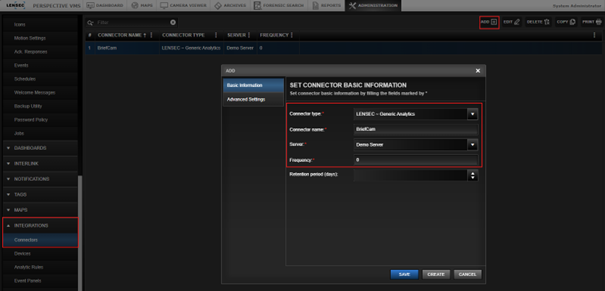
導覽至“進階設定”。
將設置為。
在端口字段中,輸入將用於接收警報的端口BriefCam。
按一下。
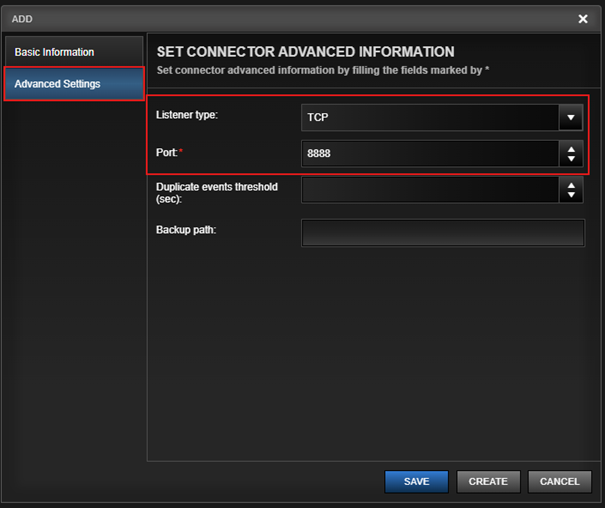
成功建立連接器後,VMS將開啟連接埠。
確定已對BriefCam機器開啟此連接埠。
步驟 2.建立攝影機分析規則
對於將從BriefCam(AWS)接收警報的每個攝影機,需要建立分析規則。
導覽至>。
按一下“”。
從列表中,選擇。
在名稱字段中,輸入分析規則的名稱。
在攝影機欄位中,選取觸發規則時將使用的攝影機。
從列表中,選擇。
從“列表中,選擇顯示警報的面板。
從最小記錄層級欄位,根據使用者需求選取所需的記錄層級。
將規則設定為。
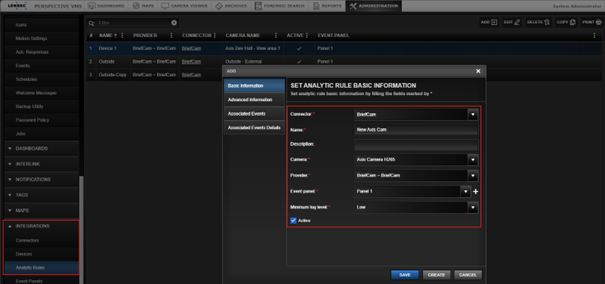
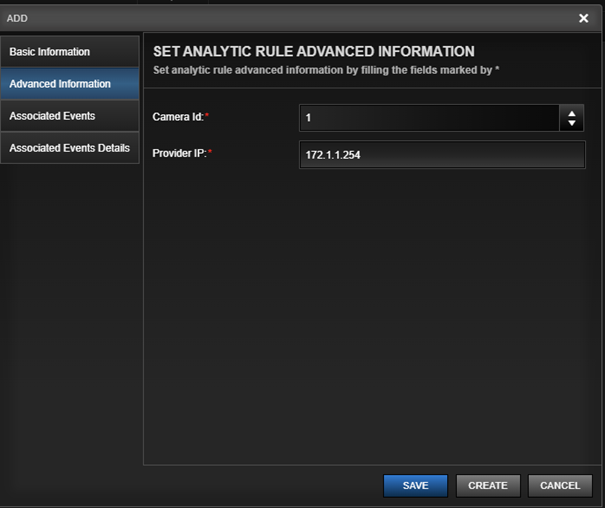
導覽至“進階資訊”。
在攝影機Id欄位中,輸入先前所選攝影機的ID(步驟5)。
在“Provider IP(提供商IP)”字段中,輸入將發送警報的服BriefCam務器的IP地址。
如果伺服器位於與視訊管理軟體不同的網路上,則需要使用視訊管理軟體網路閘道位址,而不是伺服器位址。
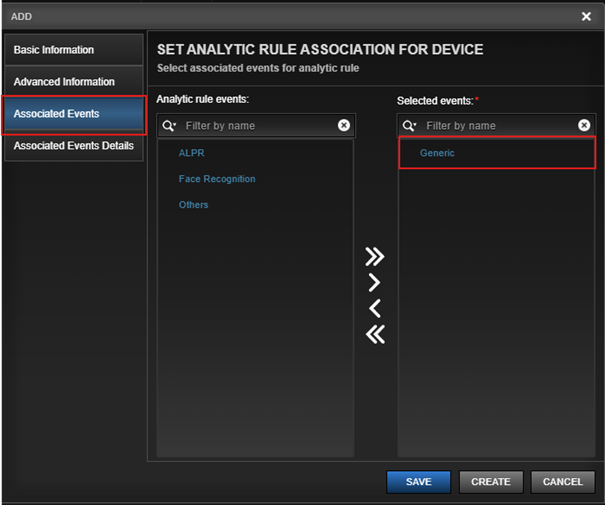
導覽至相關的事件。
將一新增至。
按一下。
L2a設定 BriefCam
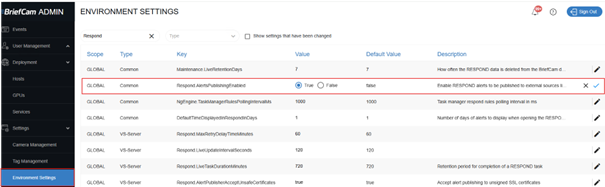
啟用警報傳送:
在中,BriefCam Administrator Console打開設定選項卡。
將Respond.AlertsPublishingEnabled環境設定設為。
儲存值。
開啟設定
BriefCam.LensecIntegration.ini檔(位於C:\Program Files\BriefCam\BriefCam Server\plugins)。在AlertsHTTPORT參數中,輸入BriefCam連接器的連接埠。
請移除列開頭的分號。
儲存檔案。
重新啟動VSServer服務。
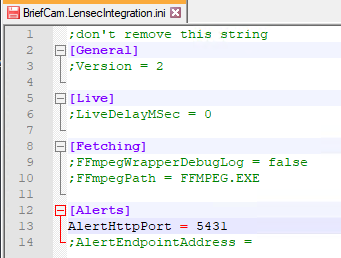
AlertendpointAddress參數默認為BriefCam目錄中設置的服務器地址。
如果需要將警報發送到其他VMS服務器,請在AlertendpointAddress參數中輸入服務器地址並啟用(通過刪除行開頭的分號)。
AlertEndpointAddressURL格式與目BriefCam錄所需的格式相同:http(s)://{VMS-Server-Address}/{VMS-Endpoint} .
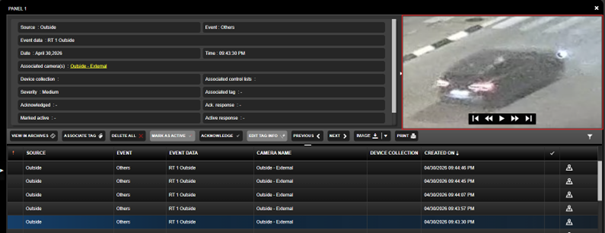
當警報被傳送到視訊管理軟體時,中繼資料會包含超連結,超連結的縮圖由BriefCam產生。
這些縮圖已產生並位於BriefCam共用資料夾中。
視訊管理軟體機器必須能夠存取BriefCam共用資料夾,才能正確顯示這些縮圖。
如果VMS無法存取BriefCam共用資料夾,它將根據警示時間,從其自己的錄製視訊產生縮圖。
對於L1 (按需處理),移動偵測錄影不受支援。僅支援固定錄影。
LENSEC 6.0.x.0整合
必要條件
若要在中BriefCam檢視警示LensecLensec,使用者至少必須是VMS上操作員群組的一員Lensec。
安裝步驟
從,BriefCam Administrator Console停止所有目前執行的服務。
檢查“程序和功能”以確認尚未安裝該Lensec插件。
執行已下載的BriefCamLensec外掛程式。
開啟該
Briefcam.LensecIntegration.ini檔案(位於C:\Program Files\BriefCam\BriefCam Server\pluginsFFmpegPath)並將設定變更為:C:\Program Files\BriefCam\BriefCam Server\FFmpeg.exe.儲存變更。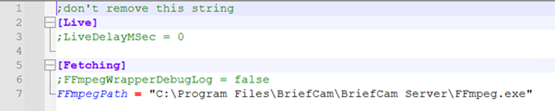
將整合新Lensec增至BriefCam:
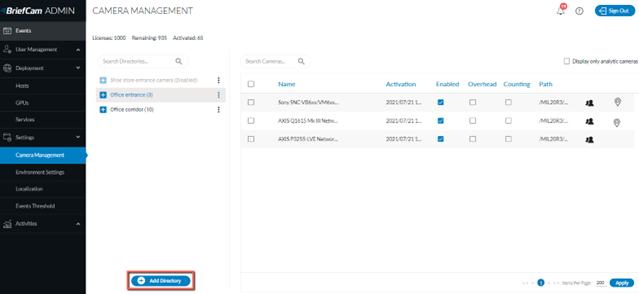
在中,BriefCam Administrator Console打開“設置”選項卡,然後單擊“攝像機管理”。
單擊“添加目錄”按鈕。
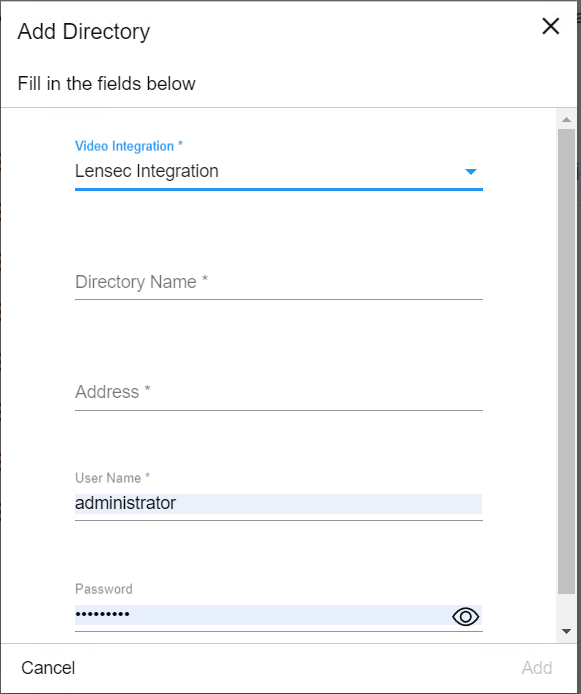
從“視訊整合”欄位中選取“Lensec整合”。
在目錄名稱字段中,輸入用戶目錄的顯示名稱。
在地址字段中,輸入服務器Lensec地址,例如:172.1.1.111。
在使用者名稱欄位中,輸入,例如:admin。
在密碼欄位中,輸入最多12個字元的密碼,例如:Tadmin#。
按一下“新增”。
在添加/編輯攝像機屏幕中,激活所需的Lensec攝像機。
重新啟動所有BriefCam服務。
在Windows計算機上,重新啟動Internet信息服務(IIS)。
從中,確BriefCam Administrator Console保所有服務都正常運行。