Genetec 整合
VMS合作伙伴 | 產品 | 版本 | 上次测试的BriefCam版本 | 整合层级 | H.265支援 | 分散式VMS支援 | 需要其他授权 |
Genetec | Security Center | 5.14.0 | 2025 R1 SP3(经典引擎) | 用户端整合(L3) | 是 | 是 | 可以。请参阅下文Genetec 授权部分。 |
Genetec | Security Center | 5.13.3 | 2025 R1 SP1(包括经典和新一代引擎) | 用户端整合(L3) | 是 | 是 | |
Genetec | Security Center | 5.13 | 2025 R1(包括经典和新一代引擎) | 用户端整合(L3) | 是 | 是 | |
Genetec | Security Center | 5.12 | 2024 M1(包括经典和新一代发动机) | 用户端整合(L3) | 是 | 是 | |
Genetec | Security Center | 5.11.3 | 2024 R2 HF4(包括经典和新一代发动机) | 用户端整合(L3) | 是 | 是 | |
Genetec | Security Center | 5.11 | 2023 M1(包括经典和新一代发动机) | 用户端整合(L3) | 是 | 是 | |
Genetec | Security Center | 5.10.4 | 6.4 | 用户端整合(L3) | 是 | 是 | |
Genetec | Security Center | 5.10.3 | 6.4 | 用户端整合(L3) | 是 | 是 |
所需权Genetec限
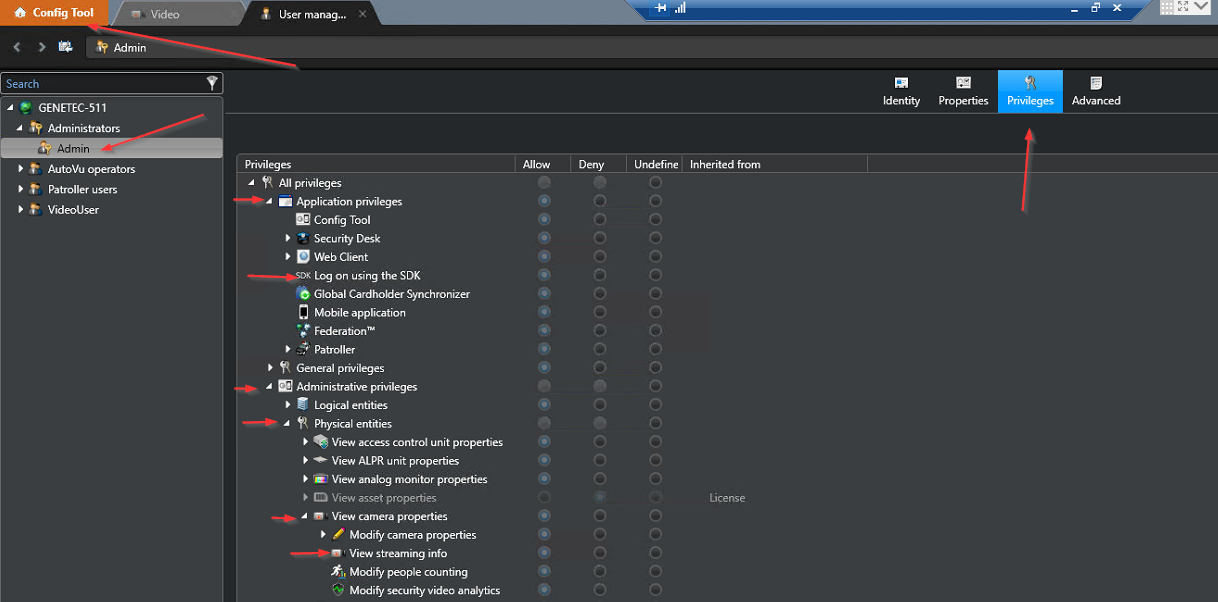
一Genetec侧需要以下权限才能连接到BriefCam:
若要能够连线:
应用程式权限->使用SDK登入
若要撷取摄影机清单:
管理权限->实体实体->检视摄影机属性->检视串流资讯
对于即时串流:
动作权限->摄影机->检视即时视讯
撷取:
动作权限->摄影机->检视播放->汇出视讯
警示:
管理权限->警报管理->检视警报属性->修改警报属性->新增警报
动作权限->警报->触发警报
管理权限->系统管理->检视使用者属性
管理权限->系统管理->检视伺服器属性
需要连接埠
安装外挂程式时,下列连接埠应该可用。
伺服器 | 连接埠号码 | 說明 | |
即时Processing Server | 654 | 用于即时串流。 | |
5500 | |||
VSServer,获取服务器 | 605 | 用于连线(Genetec取得摄影机等)和传送警示。 | |
606 | 用于多伺服器设定中,以连线至(Genetec取得摄影机等)并传送警示(与5500相同的角色)。 对于多部录影机,每部录影机都需要额外的605以上连接埠。 | ||
654 | 用于即时OX6.RealTime Service串流 | ||
5500 | 由VSServer和Fetching Service用于连接到(Genetec获取摄像机等)和发送警报。 |
外挂程式安装与VMS SDK
下表显示了要使用的插件文件,以及需要在安装了以下任何服务的每台计算机上安装的SDK:VSServer服BriefCam务OX6.OnDemand Service、服务和OX6.RealTime Service。它不需要安装在客户端PC上。
Genetec Security Center 版本 | 必須 Security Center SC SDK | |
5.13.3 | 5.7 SR6 + 5.13 注意安装外Genetec挂程式后,检查 |
|
5.13 | 5.7 SR6 + 5.13 注意安装外Genetec挂程式后,检查 |
|
5.12 | 5.7 SR6 + 5.12 注意安装外Genetec挂程式后,检查 |
|
5.11.3 | 5.7 SR6 + 5.11.3 注意安装外Genetec挂程式后,检查 |
|
5.11 | 5.7 SR6 + 5.11 注意安装外Genetec挂程式后,检查 |
|
5.10.3, 5.10.4 | 5.7 SR6 + 5.10 注意安装外Genetec挂程式后,检查 |
|
Genetec 安装插件时,在Genetec SDK路径字段中,输入上表中针对您的版本列出的SDK的路径Genetec。使用第二个Genetecv5.7 SDK路径安装5.7 SR6 SDK。名称中没有的外挂程式的这些栏位名称略有不同
sep。安装完成后开启BriefCam Administrator Console资料库。
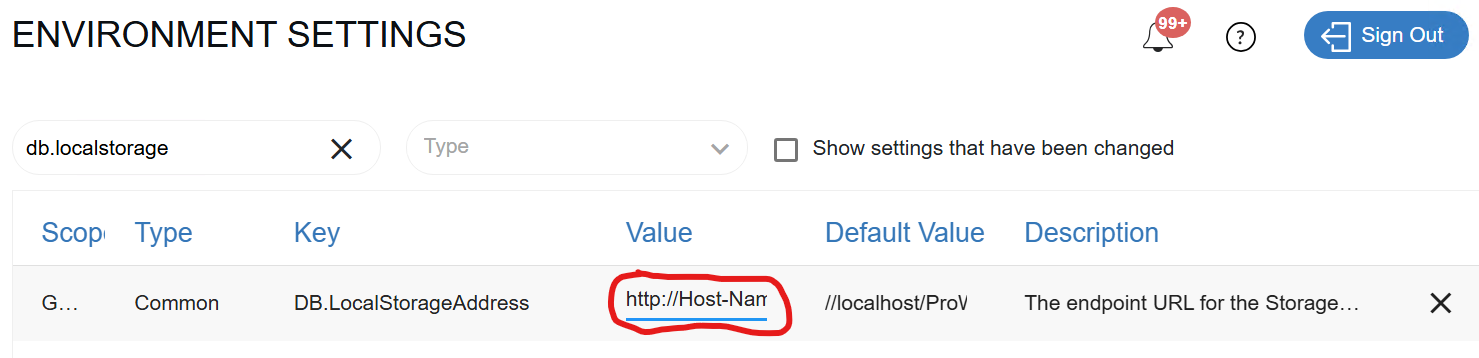
在DB.LocalStorageAddress环境设定中,新增一个前置词
http:或https:至该值。
若要与整合正常运作,需要下列证Genetec书BriefCam。Genetec Security Center它们用于BriefCam集成和操作系统之间的SDK连接。
授权应从Genetec以下网址订购(参阅下表中的Genetec零件编号)。
Genetec Security Center 授權:
伺服器憑證
Genetec Security Center Part#: GSC-1SDK-BRIEFCAM-VSEnEnterprises
Genetec Security Center 如下表所述,与SDK集成的每个BriefCam组件都需要许可证Genetec。
Component | 說明 | 授权数量 |
VSServer服务 | 用于BriefCam摄影机管理 | 1用于计算机上安装的每个VSServer服务。 1个额外的备用授权,因为非预期的关机可能导致凭证撷取15分钟,这表示在这段时间内,伺BriefCam服器将无法连线。 |
正在撷取服务 | REVIEW和BriefCamRESEARCH模组用于撷取点播视讯 | 一台机器上运行的每项获取服务各1个。 |
即时处理 | BriefCam和RESEARCH模组用于处理即时视讯 | 每个Alert Processing Service (警报处理服务)1个。 请注意,在多GPU服务器上,每个GPU将使用单独的警报处理服务。因此,多GPU服务器将消耗多个许可证,每个GPU 1个。 |
范例:如果系统有1个伺服器(安装所有元BriefCam件)和4个GPU (2个用于随需,2个用于即时),将会使用下列授权:
Component | 授权数量 |
VSServer服务 | 2 |
正在撷取服务 | 1 |
即时处理 | 2 |
授权总数: | 5 |
用户端凭证
Genetec Security CenterPart#:GSC-1SDK-BRIEFCAM-VSEnterprisc
BriefCam 元件:每个部署的嵌入式用户端一个(每个安全桌面用户端一个)。 需要客户端证书,以便嵌入式BriefCam客户端显示在Genetec Security Desk应用程序的Video Synopsis选项卡中。
注意
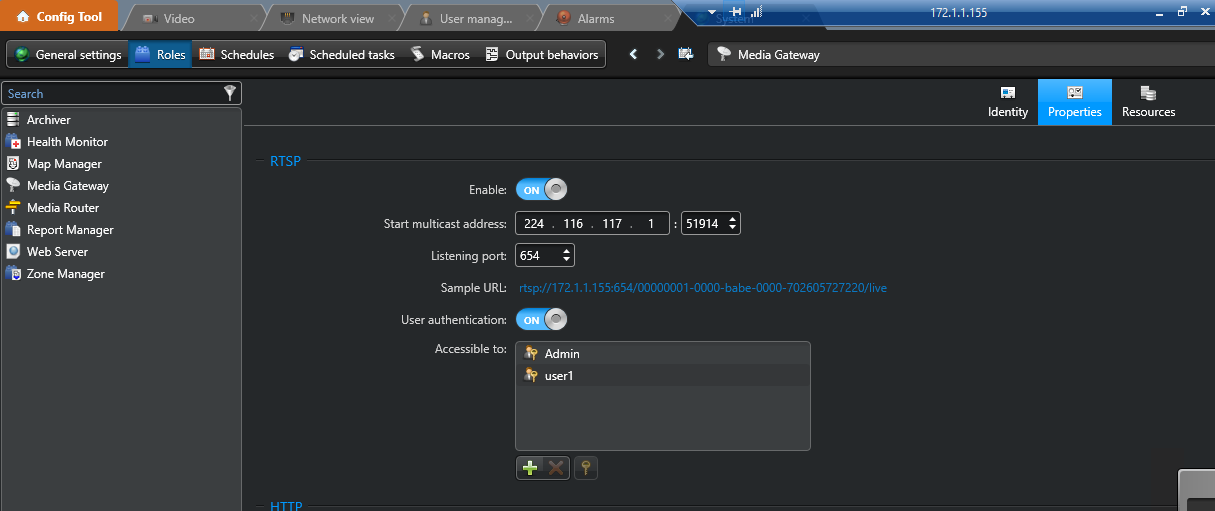
请务必参阅“安全中心系统要求”指南中的“最大媒体网关相机串流数Genetec量”部分,以确保您的视讯Genetec管理软体经过适当设定,能够透过以下方式支援即时串流要求BriefCam:
若要提取即时串流以Genetec便在中建立警示BriefCam:
确定入口网Genetec站已设定为启用RTSP,且验证已开启。
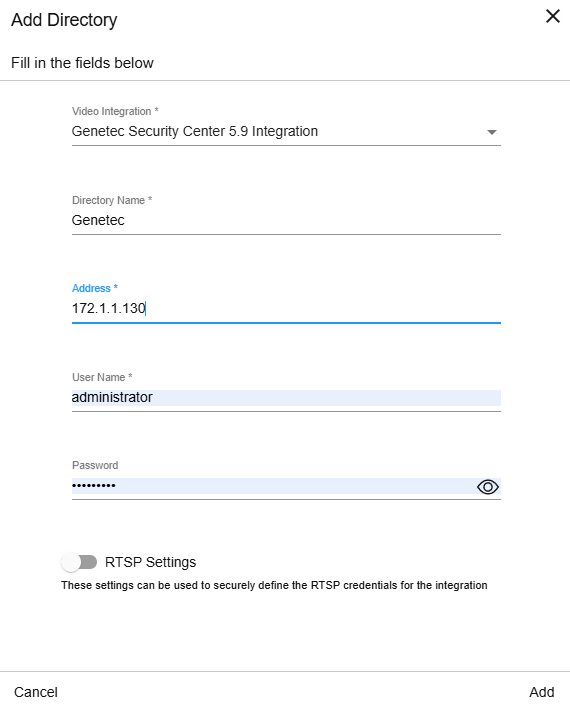
在中,BriefCam Administrator Console新增目录时,您需要输入以下资讯:
目录名称–输入目录的名称。选取摄影机时,名称将显示给最终使用者。
地址–输入目Genetec录服务器的地址(主机名或IP地址)。
用户名–输入将用于验证目Genetec录的用户名。
密码–输入上述使用者的密码。
请注意,当使用者认证包含@符号时,基于RTSP的整合将无法运作。
RTSP设定–开启此开关。由于RTSP的使用者验证已开启,您需要输入RTSP认证。RTSP使用者名称、密码和位址将用于RTSP伺服器的验证。
以下部分介绍为了使BriefCamWeb客户端应用程序嵌入到应用程序中而需要执行的安装和Genetec Security Desk配置。
在伺服器上安装外Genetec挂程式和相关SDK后,即可安装BriefCamGenetecEmbedded Client。
在安装该应Genetec Security Desk用程序的同一台计算机上,右键单击该
BriefCamEmbeddedClientForGenetecSecurityCenter_7.0.xxx.exe文件并选择“以管理员身份运行”以运行嵌入式集成插件安装。安装将检查必要条件。如果缺少任何内容,系统将提示您安装缺少的必备组件并单击“安装”。
在“欢迎”屏幕中,单击“开始”。
阅读并接受授权合约条款,然后按一下“下一步”。
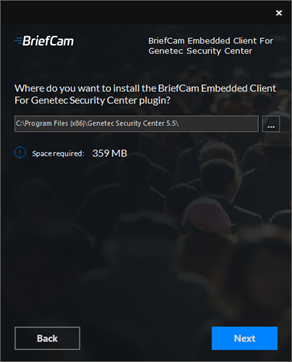
选择安装目标路径,然后单击“下一步”。
请注意,安装路径必须与Genetec Security Desk应用程式的安装目录相同。
在“Web服务器地址”字段中,输入BriefCamWeb应用程序URL。若为https环境,请将https://新增至URL的开头。
将“synopsis(大纲)”一词变更为
app.单击“验证URL”按钮,验证提供的URL是否正确(可以指定IP地址或主机名值)。
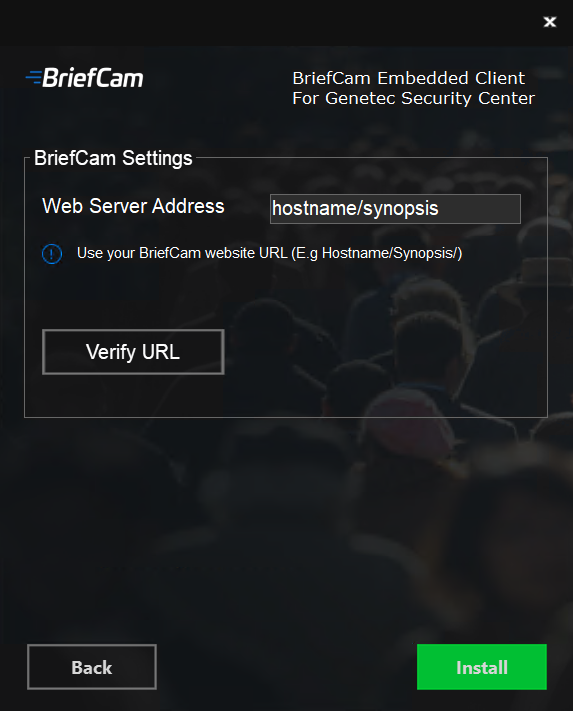
URL将储存于,
BriefCam.GenetecEmbeddedViewer.dll.config预设位于C:\Program Files (x86)\Genetec Security Center x\Plugins\BriefCam。安装完成后,可以根据需要手动修改URL配置。
範例:
<appSettings> <add key="serverAddress" value="x.x.x.x/app/" /> </appSettings>注意
可指定IP位址或主机名称值。
按一下安裝。
您的安装现已完成。单击“Finish(完成)”。
要建立从嵌入在 Genetec Security Desk应用程序中的用BriefCam户端到BriefCam服务器的连接:
启动应Genetec Security Desk用程序并登录到服Genetec务器。
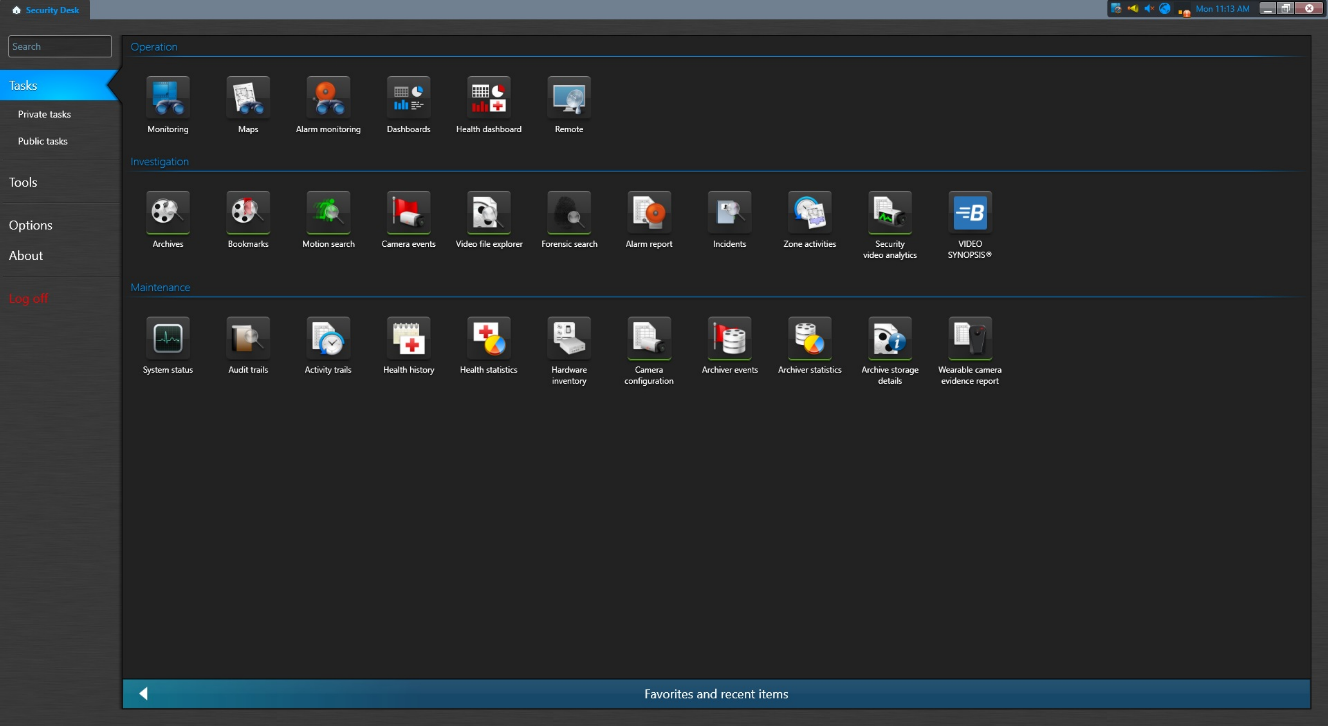
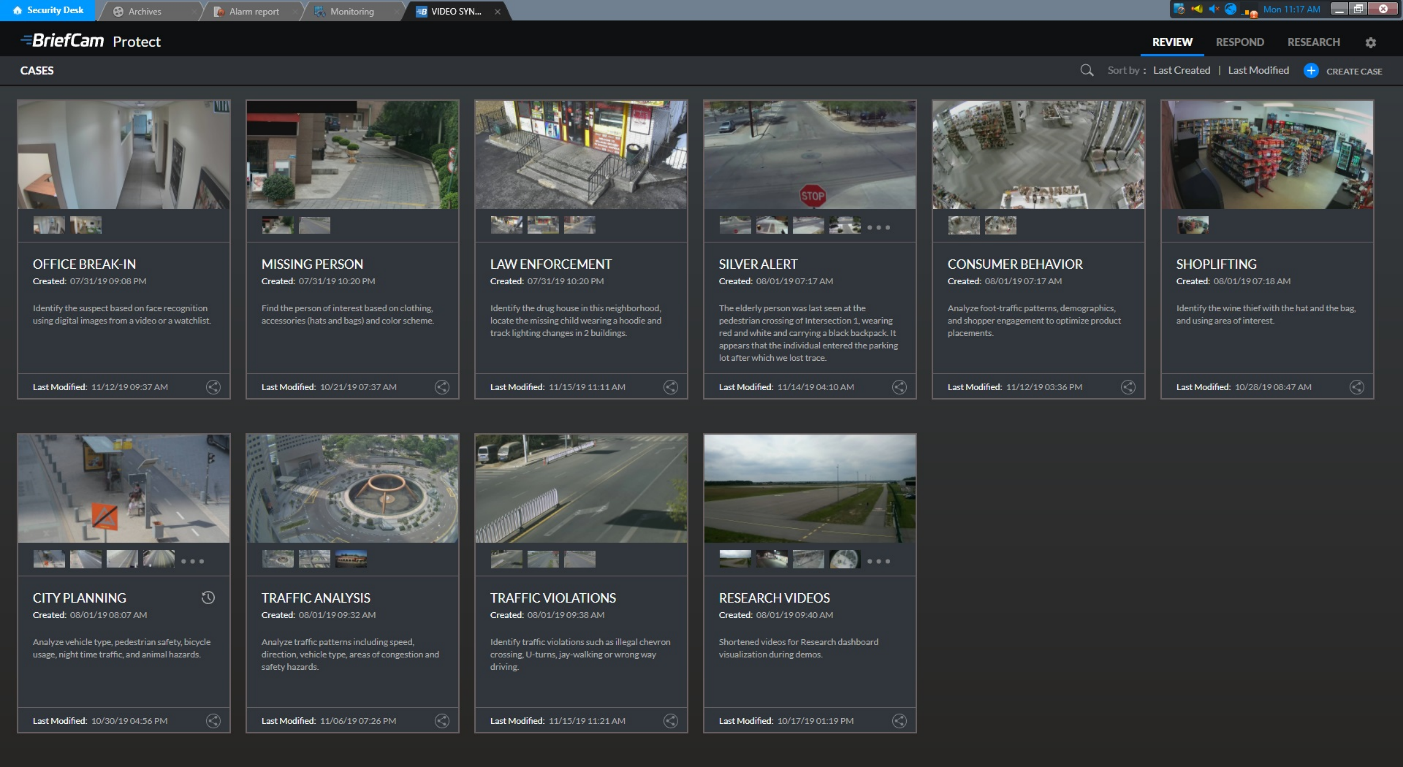
启动并运行后,访问Genetec Security Desk主“任务”视图。内嵌用VIDEO SYNOPSISBriefCam户端图示会显示在“整合”区段下。单击该VIDEO SYNOPSIS图标可在单独的应用程序选项卡中访问嵌入式客户BriefCam端。
BriefCam单击此VIDEO SYNOPSIS图标后,系统将要求您登录。输入您的使用者名称和密码,然后按一下“登入”。
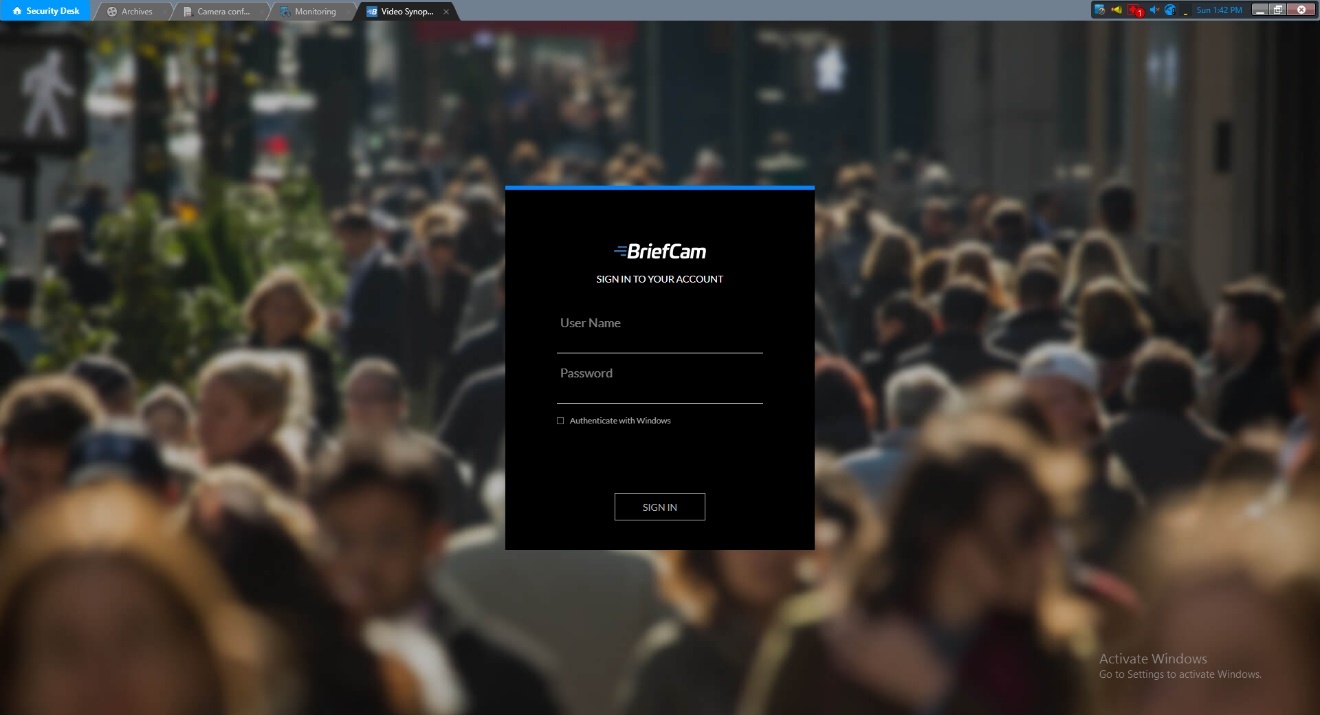
登录后,嵌入式用BriefCam户端将显示在Genetec Security Desk应用程序的VIDEO SYNOPSIS选项卡中。
注意
在BriefCam其中建立的书签将不会显示在应用程式Genetec Security Desk上。
要运行BriefCamGenetecPlugin.exe文件的静默安装,请使用以下命令行:
{ GenetecInstaller file name} /qn APPDIR="$env:ProgramFiles\briefcam" SDK_PATH="{path to 5.8 SDK}" SD_5_7_PATH="{path to 5.7 SDK}"
要运行BriefCamGenetecPlugin5_9.exe文件的静默安装,请使用以下命令行:
./{ GenetecInstaller file name} /qn APPDIR="$env:ProgramFiles\briefcam" SDK_PATH="{path to 5.9 SDK}" SD_5_7_PATH="{path to 5.7 SDK}"
内嵌Genetec式用户端的无声安装
要运行GenetecEmbedded Client的静默安装,请使用以下命令行(如果要安装较新版本,请参阅下面的下一节):
.\{Genetecembedded client installer} /qn BC_WEB_SERVER_ADDRESS="{host ofBriefCamweb}/app"
嵌入式Genetec客户端的静默安装–升级
若要安装较新版本,您需要解除安装先前的版本。
以管理员身分开启CMD,并执行下列命令:
wmic product get name您将获得计算机上已安装程序的列表。执行:
wmic product where name="<program_name>" call uninstall
其中<program_name>是您要解除安装的外挂程式名称,与第一个命令完全一致。范例:
wmic product where name="BriefCam Embedded Client for Genetec SecurityCenter 64bit" call uninstall
下次卸载此程序时,可以只调用第二个命令,因为您已经知道该程序的确切名称。
如果在视讯管理软体上设定Genetec辅助归档器并设定成与其连接,BriefCam则来自视讯管理软体的每个请求将自动从辅助归档器撷取视讯。如果您要连接到Genetec Auxiliary,请确保编辑文BriefCam.GenetecSc52Fetcher32.ini件,C:\Program Files\BriefCam\BriefCam Server\32\plugins该文件默认位于–将;UseAuxiliaryArchiver = false参数设置为true,取消注释行并保存文件。
警报可传送至Genetec Security Center的警报监视标签。
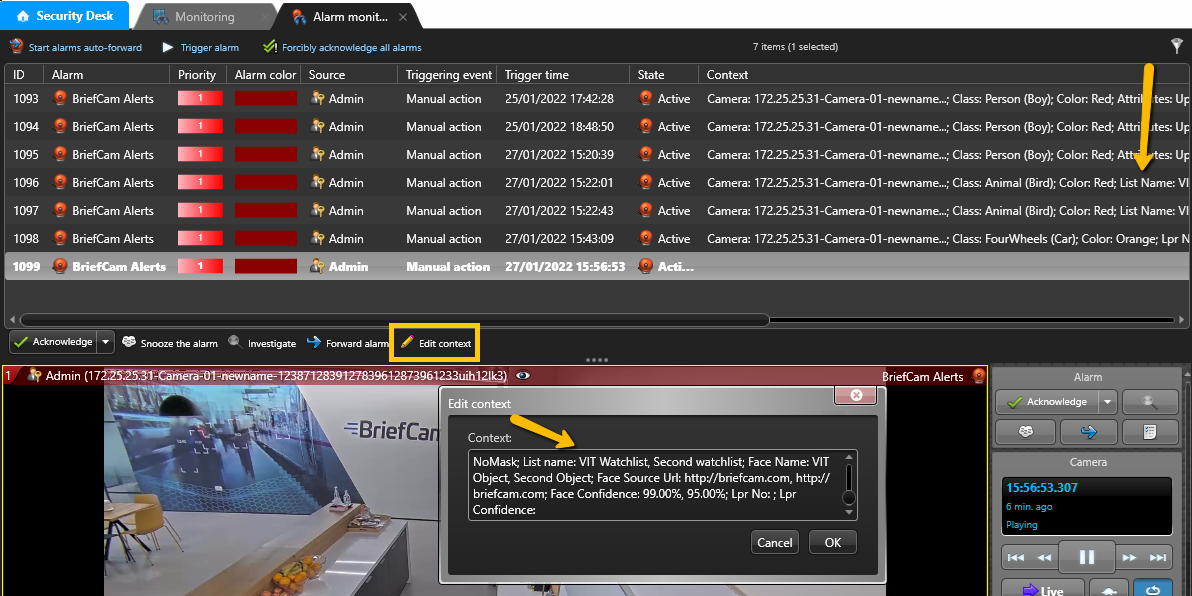
下列资讯将传送至Genetec以下地址:
攝影機名稱
类别
彩色
人员属性(上衣、下衣、包包、帽子、口罩)
观察清单
脸部辨识/车牌辨识身份名称
置信度
在Genetec一侧,你需要一个完整的管理员用户。
在环境设置部分,有三个与向外部发送警报相关的设置BriefCam(参见下图):
若要传送警报到外部,BriefCam请将Respond.AlertsPublishingEnabled设定设为true。
要向视讯管理软体传送警示,请检查Respond.AlertsPublishingToVMSEnabled设定是否已设定为true。
若要变更轮询间隔,请使用Respond.AlertsPublishingIntervalInMilliseconds设定。
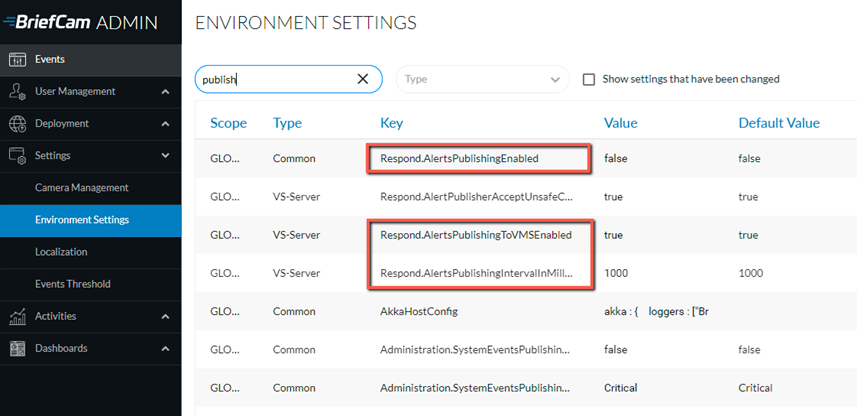
如果更改设置,则需要重新启动或启动VSServer服务。
安装外挂Genetec程式后,档BriefCam.GenetecSc58Fetcher.ini案或BriefCam.GenetecSc59Fetcher.ini档案建立于:C:\Program Files\BriefCam\BriefCam Server\plugins .该部分包含许多参数[Alerts],包括:
DefaultAlarmName– 此参数用作与BriefCam之间的连接Genetec。TruncateCameraName– 此参数可让您针对每个摄影机传送唯一的警报识别码。
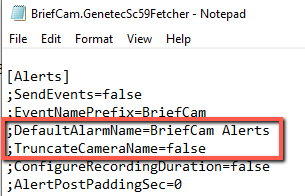
如果TruncateCameraName参数不存在于.ini文件中,则默认行为将类似于参数设置为false。如果该参数设置为true,则每个发送到的警报将具有以下标识符Genetec:
<DefaultAlarmName> - <Camera name>例如:BriefCam警报-摄影机-55。
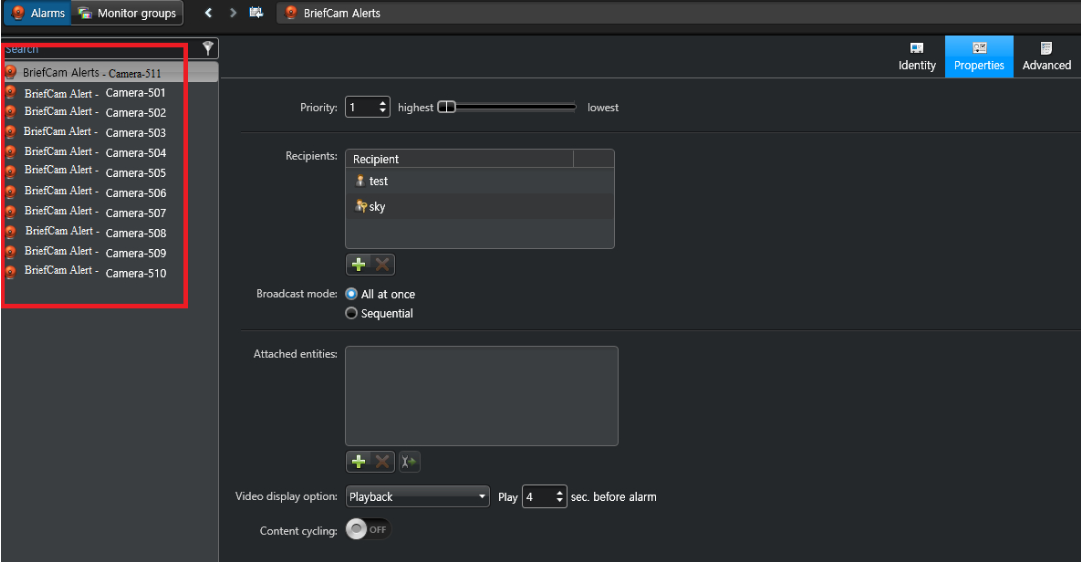
注意
如果您预计将同时发生大量警报,请将ReactivationThresholdSec参数设定为0。这可确保不会遗漏任何警示。
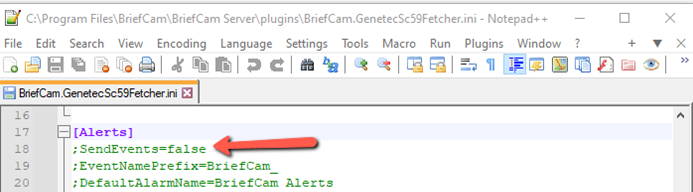
您可以传送事件而非警示。若要这么做,请将SendEvents参数设定为true并移除分号(;)以取消列备注。 参数位于BriefCam.GenetecSc58Fetcher.ini档案或BriefCam.GenetecSc59Fetcher.ini档案中,预设位于:C:\Program Files\BriefCam\BriefCam Server\plugins。
要在BriefCam系统中激活地理定位功能,请将以下部分添加到文件BriefCam.GenetecSc59Fetcher.ini中,该文件默认位于:C:\Program Files\BriefCam\BriefCam Server\plugins .
[General]
GeoLocationEnabled = true
注意
只要所有服务器都属于相同的媒体网关角色,Genetec就会自动处理内部负载平衡。在此设定中,不需要进行以下所述的手动设定步骤。
如果您未使用Genetec内Genetec建的负载平衡,可以手动将多个闸道连线至BriefCam,以分摊管理摄影机的负载。这可以通过将条目添加到文BriefCam.GenetecSc59Fetcher.ini件部分来完成Media Gateways。
新增项目的语法为:
<username:password@MediaGatewayAddress=NumberOfSupportedCameras>
请注意,每个闸道的username和password应相同。
範例:
[MediaGateways]

username:password@1.0.0.0:654=100

username:password@1.0.0.1:654=100

username:password@1.0.0.2:654=100
这将使用 usernamepassword/组合配置三个网关,并为每个网关分配100个摄像机的容量。
预设情况下,将BriefCam即时串流用于所有摄影机。您可以变更个别摄影机或全域的此设定。
全域串流类型
在
BriefCam.GenetecSc59Fetcher.ini档案中找出参DefaultStreamProfile数。设定想要的串流类型。有效的选项包括:
live(預設)archiving(正在錄影)highres(高解析度)lowres(低解析度)remote
个别摄影机串流
编辑此
GenetecCamerasMap.json档案。此档案包含由其CameraName或CameraId.识别的摄影机清单。指定每部摄影机
StreamType的所需项目。
寻找摄影机资讯
CameraName:在视讯管理软Genetec体中寻找。CameraId:使用外部ID列BriefCam中的'sVideo Integration Tester (VIT)'查找它。这主要用于拥有两个名称相同的摄影机的情况。
範例:
    {
    "CameraName": "Kitchen Camera",
    "StreamType": "lowres"
    }
其他备注
文GenetecCamerasMap.json件结构采用名为JSON的数组,Items其中包含这些相机对象。下面提供了一个空对象的示例来说明格式:
{
"Items": [
{
"CameraName": "",
/* OR */
"CameraId": "",
/* live, archiving, highres, lowres, remote */
"StreamType": ""
}
]
}
已知限制
安装在同一台机器上的两个不同版本的Genetec插件将无法使用BriefCam。
不支援播放原始视讯时的周框方块。
在整Genetec合中,视讯轮跳功能目前无法使用。若要解决此问题,请将摄影机配置为传送非旋转视讯至Genetec。
在5.Genetec10整合中,首次尝试连线至即时摄影机或伺服器重新启动后发生错误。若要解决此问题,请重新启动IIS (方法是开启Windows服务,以右键按一下全球资讯网发布服务并按一下重新启动)。
在5.Genetec10整合中,当Rtsp URL输入目录连线设定的密码栏位:“VmsPassword Rtspusername:RtspPassword@GenetecRtspServer”时,在某些情况下不会传送警示。若要解决此问题,请在外挂程式的设定档中设定
LiveStreamWarmupFrameCount19,并在BriefCam Administrator Console“环境设定”中设定Live.GetLiveImageRetryInterval=500。在H.265摄影机的5.Genetec10.2整合中,会显示灰色影格,而不是RESPOND即时影像。若要解决此问题,摄影机在影像中的关键影格间隔不得大于
BriefCam.GenetecSc59Fetcher.ini档案中的LiveStreamWarmupFrameCount值。