Genetec 整合
VMS合作伙伴 | 產品 | 版本 | 上次測試的BriefCam版本 | 整合層級 | H.265支援 | 分散式VMS支援 | 需要其他授權 |
Genetec | Security Center | 5.14.0 | 2025 R1 SP3(經典引擎) | 用戶端整合(L3) | 是 | 是 | 可以。請參閱下文Genetec 授權部分。 |
Genetec | Security Center | 5.13.3 | 2025 R1 SP1(包括經典和新一代引擎) | 用戶端整合(L3) | 是 | 是 | |
Genetec | Security Center | 5.13 | 2025 R1(包括經典和新一代引擎) | 用戶端整合(L3) | 是 | 是 | |
Genetec | Security Center | 5.12 | 2024 M1(包括經典和新一代發動機) | 用戶端整合(L3) | 是 | 是 | |
Genetec | Security Center | 5.11.3 | 2024 R2 HF4(包括經典和新一代發動機) | 用戶端整合(L3) | 是 | 是 | |
Genetec | Security Center | 5.11 | 2023 M1(包括經典和新一代發動機) | 用戶端整合(L3) | 是 | 是 | |
Genetec | Security Center | 5.10.4 | 6.4 | 用戶端整合(L3) | 是 | 是 | |
Genetec | Security Center | 5.10.3 | 6.4 | 用戶端整合(L3) | 是 | 是 |
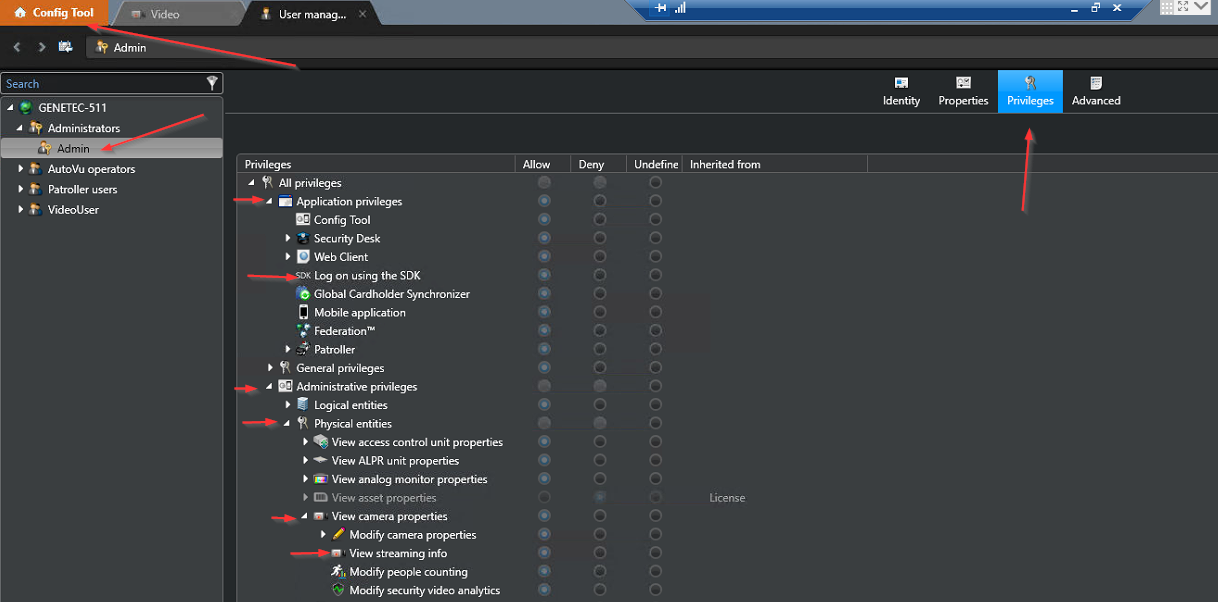
一Genetec側需要以下權限才能連接到BriefCam:
若要能夠連線:
應用程式權限->使用SDK登入
若要擷取攝影機清單:
管理權限->實體實體->檢視攝影機屬性->檢視串流資訊
對於即時串流:
動作權限->攝影機->檢視即時視訊
擷取:
動作權限->攝影機->檢視播放->匯出視訊
警示:
管理權限->警報管理->檢視警報屬性->修改警報屬性->新增警報
動作權限->警報->觸發警報
管理權限->系統管理->檢視使用者屬性
管理權限->系統管理->檢視伺服器屬性
安裝外掛程式時,下列連接埠應該可用。
伺服器 | 連接埠號碼 | 說明 |
即時Processing Server | 654 | 用於即時串流。 |
5500 | 用於即時串流。 | |
VSServer,獲取服務器 | 605 | 用於連線(Genetec取得攝影機等)和傳送警示。 |
606 | 用於多伺服器設定中,以連線至(Genetec取得攝影機等)並傳送警示(與5500相同的角色)。 對於多部錄影機,每部錄影機都需要額外的605以上連接埠。 | |
654 | 用於即時OX6.RealTime Service串流 | |
5500 | 由VSServer和Fetching Service用於連接到(Genetec獲取攝像機等)和發送警報。 |
若要與整合正常運作,需要下列證Genetec書BriefCam。Genetec Security Center它們用於BriefCam集成和操作系統之間的SDK連接。
授權應從Genetec以下網址訂購(參閱下表中的Genetec零件編號)。
Genetec Security Center 授權:
伺服器憑證
Genetec Security Center Part#: GSC-1SDK-BRIEFCAM-VSEnEnterprises
Genetec Security Center 如下表所述,與SDK集成的每個BriefCam組件都需要許可證Genetec。
Component | 說明 | 授權數量 |
VSServer服務 | 用於BriefCam攝影機管理 | 1用於計算機上安裝的每個VSServer服務。 1個額外的備用授權,因為非預期的關機可能導致憑證擷取15分鐘,這表示在這段時間內,伺BriefCam服器將無法連線。 |
正在擷取服務 | REVIEW和BriefCamRESEARCH模組用於擷取點播視訊 | 一台機器上運行的每項獲取服務各1個。 |
即時處理 | BriefCam和RESEARCH模組用於處理即時視訊 | 每個Alert Processing Service (警報處理服務)1個。 請注意,在多GPU服務器上,每個GPU將使用單獨的警報處理服務。因此,多GPU服務器將消耗多個許可證,每個GPU 1個。 |
範例:如果系統有1個伺服器(安裝所有元BriefCam件)和4個GPU (2個用於隨需,2個用於即時),將會使用下列授權:
Component | 授權數量 |
VSServer服務 | 2 |
正在擷取服務 | 1 |
即時處理 | 2 |
授權總數: | 5 |
用戶端憑證
Genetec Security CenterPart#:GSC-1SDK-BRIEFCAM-VSEnterprisc
BriefCam 元件:每個部署的嵌入式用戶端一個(每個安全桌面用戶端一個)。 需要客戶端證書,以便嵌入式BriefCam客戶端顯示在Genetec Security Desk應用程序的Video Synopsis選項卡中。
下表顯示了要使用的插件文件,以及需要在安裝了以下任何服務的每台計算機上安裝的SDK:VSServer服BriefCam務OX6.OnDemand Service、服務和OX6.RealTime Service。它不需要安裝在客戶端PC上。
Genetec Security Center | 必須 | |
5.13.3 | 5.7 SR6 + 5.13 注意安裝外Genetec掛程式後,檢查 |
|
5.13 | 5.7 SR6 + 5.13 注意安裝外Genetec掛程式後,檢查 |
|
5.12 | 5.7 SR6 + 5.12 注意安裝外Genetec掛程式後,檢查 |
|
5.11.3 | 5.7 SR6 + 5.11.3 注意安裝外Genetec掛程式後,檢查 |
|
5.11 | 5.7 SR6 + 5.11 注意安裝外Genetec掛程式後,檢查 |
|
5.10.3, 5.10.4 | 5.7 SR6 + 5.10 注意安裝外Genetec掛程式後,檢查 |
|
Genetec 安裝插件時,在Genetec SDK路徑字段中,輸入上表中針對您的版本列出的SDK的路徑Genetec。使用第二個Genetecv5.7 SDK路徑安裝5.7 SR6 SDK。名稱中沒有的外掛程式的這些欄位名稱略有不同
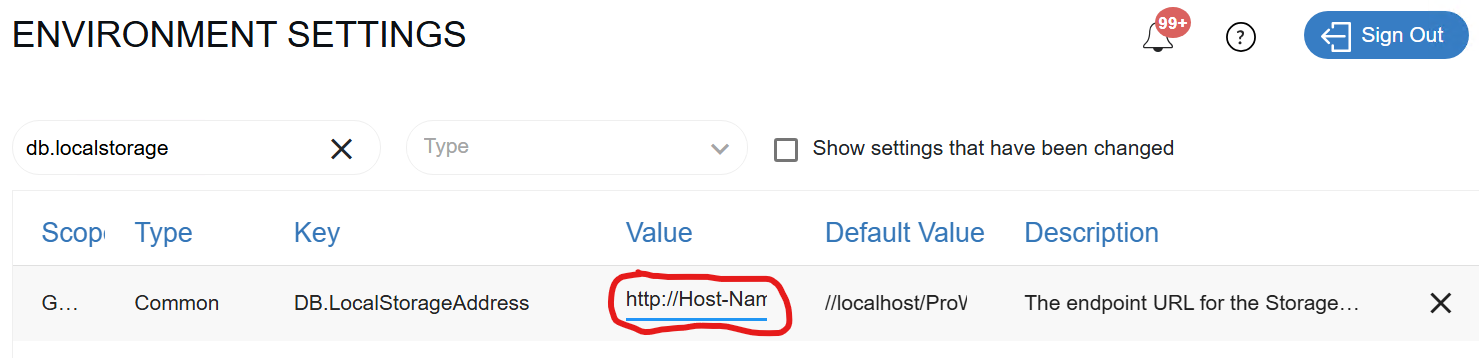
sep。安裝完成後開啟BriefCam Administrator Console資料庫。
在DB.LocalStorageAddress環境設定中,新增一個前置詞
http:或https:至該值。
以下部分介紹為了使BriefCamWeb客戶端應用程序嵌入到應用程序中而需要執行的安裝和Genetec Security Desk配置。
在伺服器上安裝外Genetec掛程式和相關SDK後,即可安裝BriefCamGenetecEmbedded Client。
在安裝該應Genetec Security Desk用程序的同一台計算機上,右鍵單擊該
BriefCamEmbeddedClientForGenetecSecurityCenter_7.0.xxx.exe文件並選擇“以管理員身份運行”以運行嵌入式集成插件安裝。安裝將檢查必要條件。如果缺少任何內容,系統將提示您安裝缺少的必備組件並單擊“安裝”。
在“歡迎”屏幕中,單擊“開始”。
閱讀並接受授權合約條款,然後按一下“下一步”。
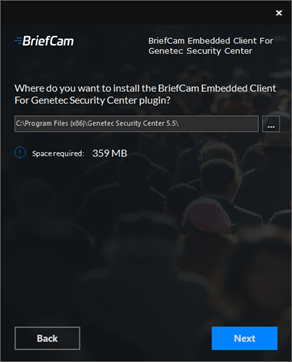
選擇安裝目標路徑,然後單擊“下一步”。
請注意,安裝路徑必須與Genetec Security Desk應用程式的安裝目錄相同。
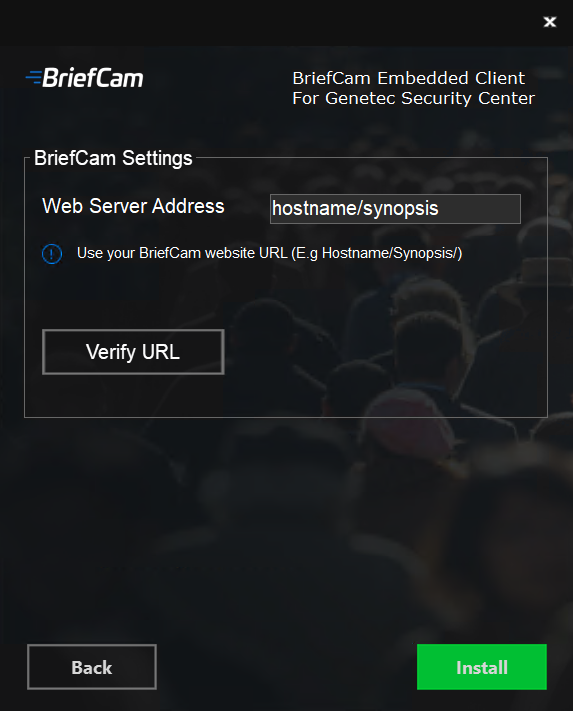
在“Web服務器地址”字段中,輸入BriefCamWeb應用程序URL。若為https環境,請將https://新增至URL的開頭。
將“synopsis(大綱)”一詞變更為
app.單擊“驗證URL”按鈕,驗證提供的URL是否正確(可以指定IP地址或主機名值)。
URL將儲存於,
BriefCam.GenetecEmbeddedViewer.dll.config預設位於C:\Program Files (x86)\Genetec Security Center x\Plugins\BriefCam。安裝完成後,可以根據需要手動修改URL配置。
範例:
<appSettings> <add key="serverAddress" value="x.x.x.x/app/" /> </appSettings>注意
可指定IP位址或主機名稱值。
按一下安裝。
您的安裝現已完成。單擊“Finish(完成)”。
要建立從嵌入在 Genetec Security Desk應用程序中的用BriefCam戶端到BriefCam服務器的連接:
啟動應Genetec Security Desk用程序並登錄到服Genetec務器。
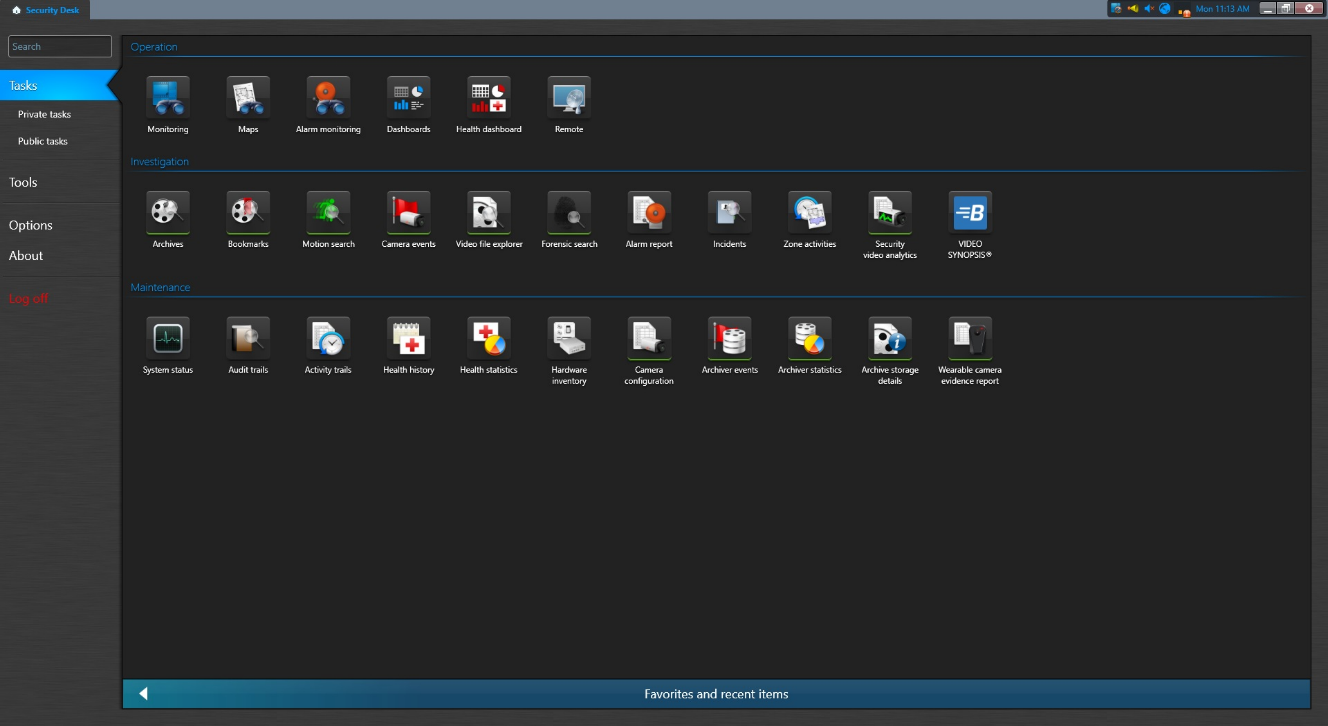
啟動並運行後,訪問Genetec Security Desk主“任務”視圖。內嵌用VIDEO SYNOPSISBriefCam戶端圖示會顯示在“整合”區段下。單擊該VIDEO SYNOPSIS圖標可在單獨的應用程序選項卡中訪問嵌入式客戶BriefCam端。
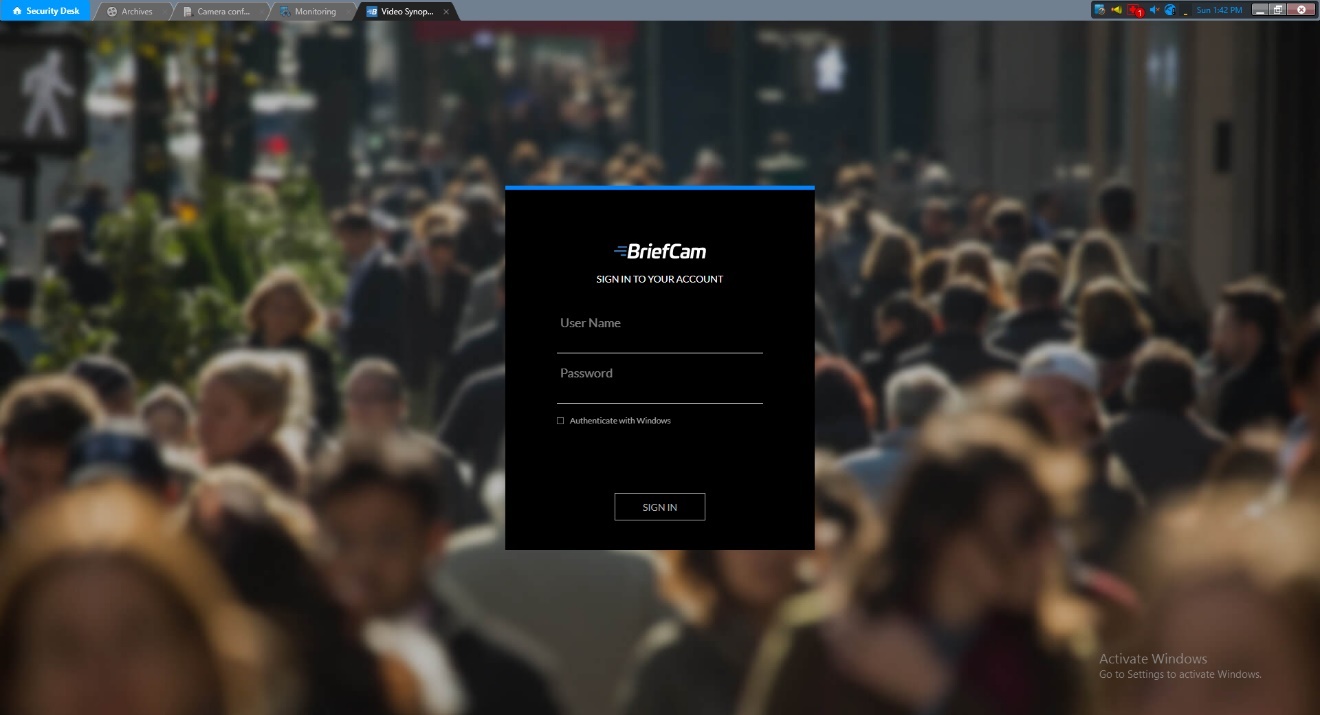
BriefCam單擊此VIDEO SYNOPSIS圖標後,系統將要求您登錄。輸入您的使用者名稱和密碼,然後按一下“登入”。
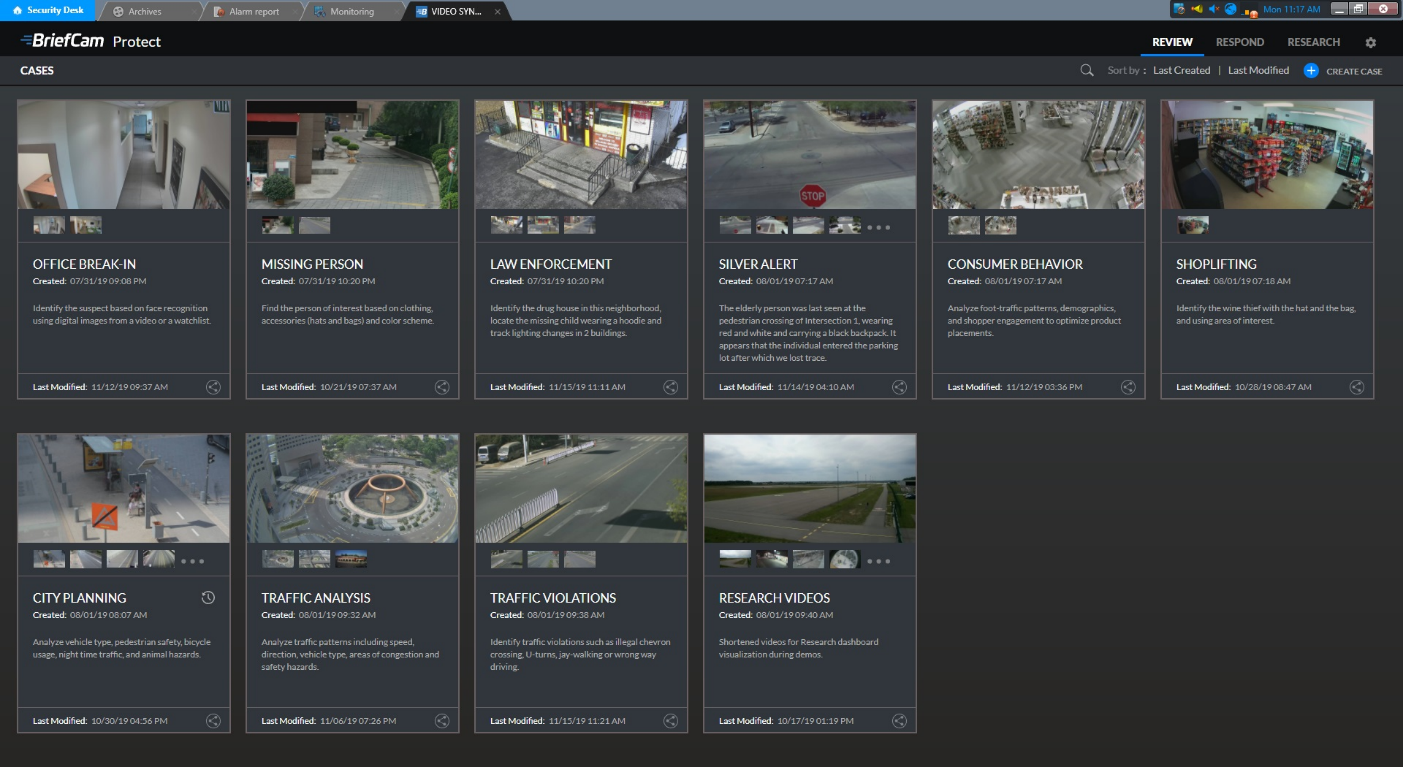
登錄後,嵌入式用BriefCam戶端將顯示在Genetec Security Desk應用程序的VIDEO SYNOPSIS選項卡中。
注意
在BriefCam其中建立的書籤將不會顯示在應用程式Genetec Security Desk上。
要運行文件的BriefCamGenetecPlugin.exe靜默安裝,請使用以下命令行:
{ GenetecInstaller file name} /qn APPDIR="$env:ProgramFiles\briefcam" SDK_PATH="{path to 5.8 SDK}" SD_5_7_PATH="{path to 5.7 SDK}"
要運行文件的BriefCamGenetecPlugin5_9.exe靜默安裝,請使用以下命令行:
./{ GenetecInstaller file name} /qn APPDIR="$env:ProgramFiles\briefcam" SDK_PATH="{path to 5.9 SDK}" SD_5_7_PATH="{path to 5.7 SDK}"
內Genetec嵌式用戶端的無聲安裝
要運行GenetecEmbedded Client的靜默安裝,請使用以下命令行(如果要安裝較新版本,請參閱下面的下一節):
.\{Genetec embedded client installer} /qn BC_WEB_SERVER_ADDRESS="{host of BriefCam web}/app"
Genetec嵌入式客戶端的靜默安裝–升級
若要安裝較新版本,您需要解除安裝先前的版本。
以管理員身分開啟CMD,並執行下列命令:
wmic product get name您將獲得計算機上已安裝程序的列表。執行:
wmic product where name="<program_name>" call uninstall
其中<program_name>是您要解除安裝的外掛程式名稱,與第一個命令完全一致。範例:
wmic product where name="BriefCam Embedded Client for Genetec SecurityCenter 64bit" call uninstall
下次卸載此程序時,可以只調用第二個命令,因為您已經知道該程序的確切名稱。
注意
請務必參閱“安全中心繫統要求”指南中的“最大媒體網關相機串流數Genetec量”部分,以確保您的視訊Genetec管理軟體經過適當設定,能夠透過以下方式支援即時串流要求BriefCam:
若要提取即時串流以Genetec便在中建立警示BriefCam:
確定入口網Genetec站已設定為啟用RTSP,且驗證已開啟。
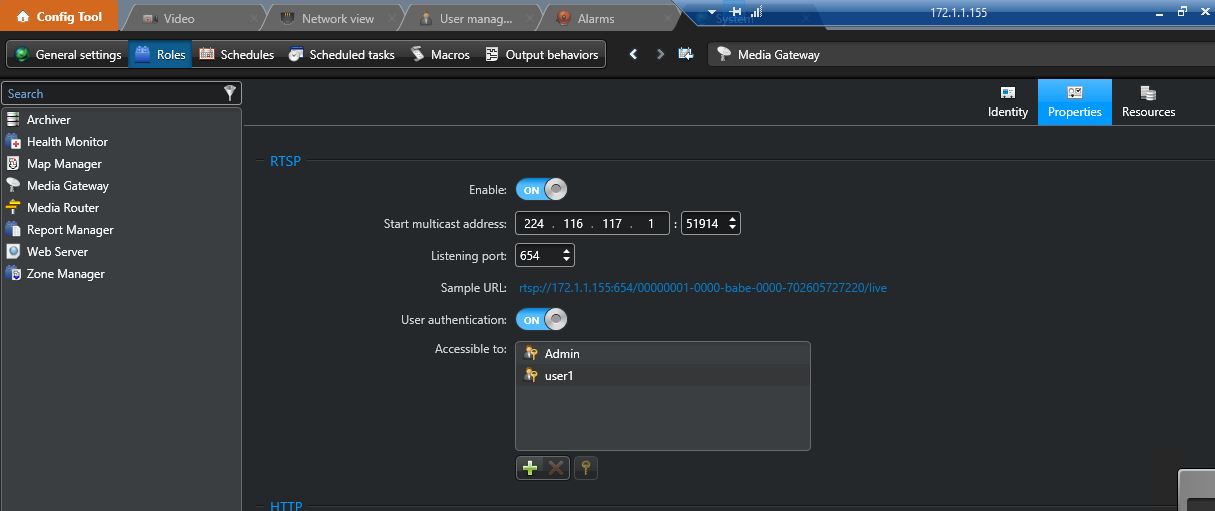
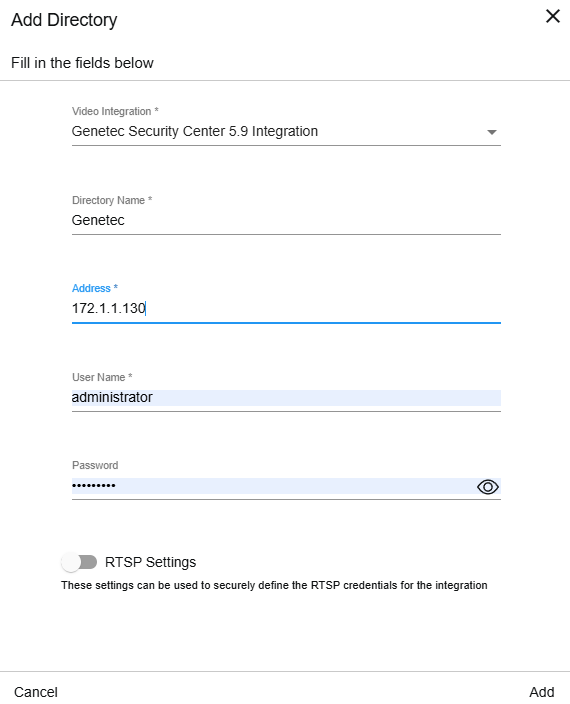
在中,BriefCam Administrator Console新增目錄時,您需要輸入以下資訊:
目錄名稱–輸入目錄的名稱。選取攝影機時,名稱將顯示給最終使用者。
目錄名稱–輸入目錄的名稱。選取攝影機時,名稱將顯示給最終使用者。
地址–輸入目Genetec錄服務器的地址(主機名或IP地址)。
用戶名–輸入將用於驗證目Genetec錄的用戶名。
密碼–輸入上述使用者的密碼。
請注意,當使用者認證包含@符號時,基於RTSP的整合將無法運作。
RTSP設定–開啟此開關。由於RTSP的使用者驗證已開啟,您需要輸入RTSP認證。RTSP使用者名稱、密碼和位址將用於RTSP伺服器的驗證。
如果在視訊管理軟體上設定Genetec輔助歸檔器並設定成與其連接,BriefCam則來自視訊管理軟體的每個請求將自動從輔助歸檔器擷取視訊。如果您要連接到Genetec Auxiliary,請確保編輯文BriefCam.GenetecSc52Fetcher32.ini件,C:\Program Files\BriefCam\BriefCam Server\32\plugins該文件默認位於–將;UseAuxiliaryArchiver = false參數設置為true,取消註釋行並保存文件。
警報可傳送至Genetec Security Center的警報監視標籤。
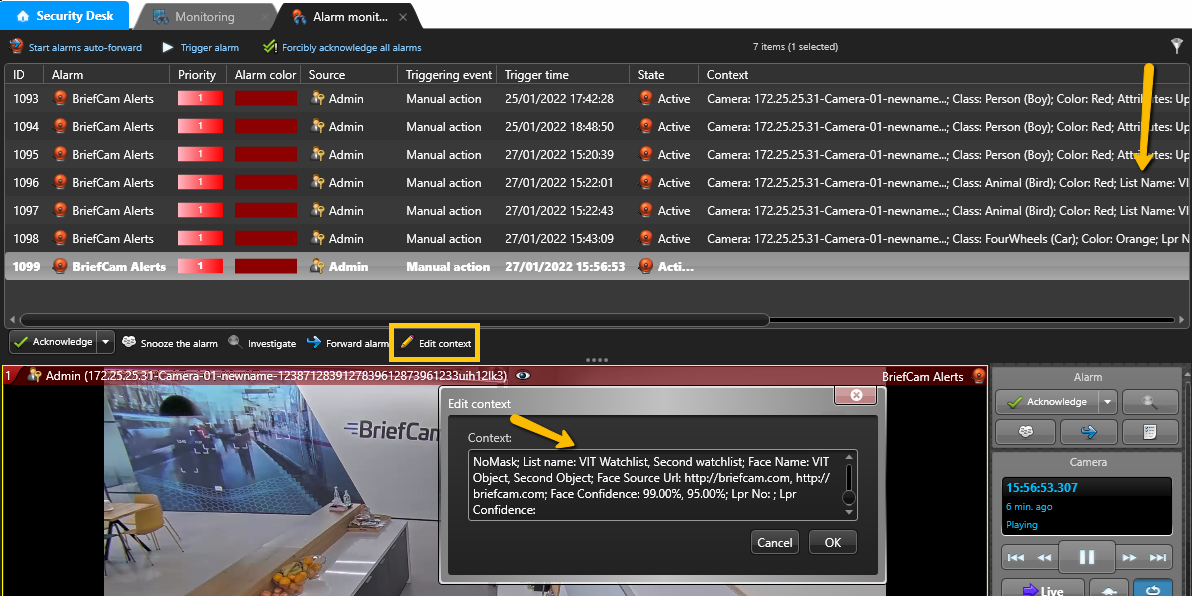
下列資訊將傳送至Genetec以下地址:
攝影機名稱
類別
彩色
人員屬性(上衣、下衣、包包、帽子、口罩)
觀察清單
臉部辨識/車牌辨識身份名稱
置信度
在Genetec一側,你需要一個完整的管理員用戶。
在環境設置部分,有三個與向外部發送警報相關的設置BriefCam(參見下圖):
若要傳送警報到外部,BriefCam請將Respond.AlertsPublishingEnabled設定設為true。
要向視訊管理軟體傳送警示,請檢查Respond.AlertsPublishingToVMSEnabled設定是否已設定為true。
若要變更輪詢間隔,請使用Respond.AlertsPublishingIntervalInMilliseconds設定。
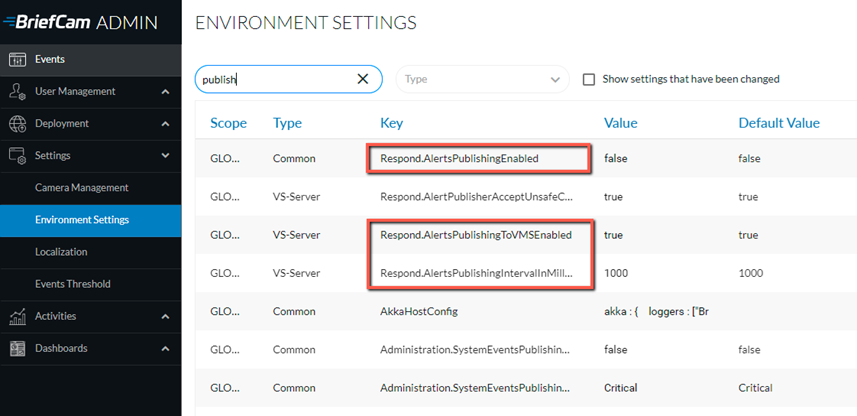
如果更改設置,則需要重新啟動或啟動VSServer服務。
安裝外掛Genetec程式後,檔BriefCam.GenetecSc58Fetcher.ini案或BriefCam.GenetecSc59Fetcher.ini檔案建立於:C:\Program Files\BriefCam\BriefCam Server\plugins .該部分包含許多參數[Alerts],包括:
DefaultAlarmName– 此參數用作與BriefCam之間的連接Genetec。TruncateCameraName– 此參數可讓您針對每個攝影機傳送唯一的警報識別碼。
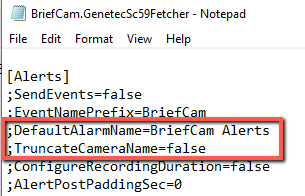
如果TruncateCameraName參數不存在於.ini文件中,則默認行為將類似於參數設置為false。如果該參數設置為true,則每個發送到的警報將具有以下標識符Genetec:
<DefaultAlarmName> - <Camera name>例如:BriefCam警報-攝影機-55。
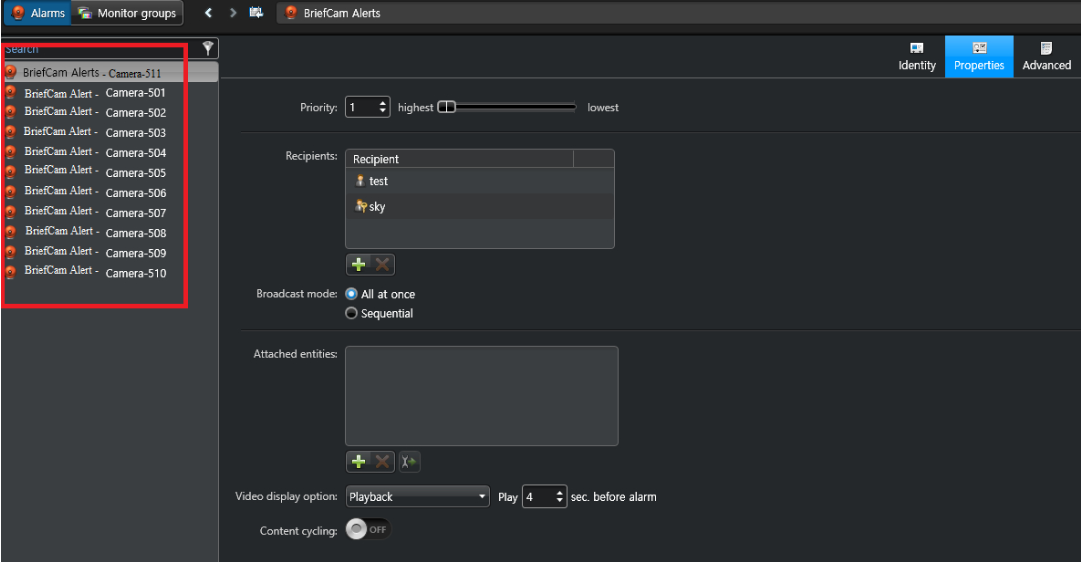
注意
如果您預計將同時發生大量警報,請將ReactivationThresholdSec參數設定為0。這可確保不會遺漏任何警示。
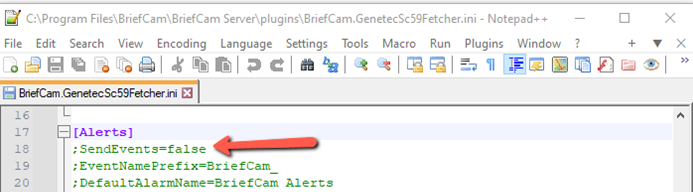
您可以傳送事件而非警示。若要這麼做,請將SendEvents參數設定為true並移除分號(;)以取消列備註。 參數位於BriefCam.GenetecSc58Fetcher.ini檔案或BriefCam.GenetecSc59Fetcher.ini檔案中,預設位於:C:\Program Files\BriefCam\BriefCam Server\plugins。
要在BriefCam系統中激活地理定位功能,請將以下部分添加到文件BriefCam.GenetecSc59Fetcher.ini中,該文件默認位於:C:\Program Files\BriefCam\BriefCam Server\plugins .
[General]
GeoLocationEnabled = true
注意
只要所有服務器都屬於相同的媒體網關角色,Genetec就會自動處理內部負載平衡。在此設定中,不需要進行以下所述的手動設定步驟。
如果您未使用Genetec內Genetec建的負載平衡,可以手動將多個閘道連線至BriefCam,以分攤管理攝影機的負載。這可以通過將條目添加到文BriefCam.GenetecSc59Fetcher.ini件部分來完成Media Gateways。
新增項目的語法為:
<username:password@MediaGatewayAddress=NumberOfSupportedCameras>
請注意,每個閘道的username和password應相同。
範例:
[MediaGateways]

username:password@1.0.0.0:654=100

username:password@1.0.0.1:654=100

username:password@1.0.0.2:654=100
這將使用 usernamepassword/組合配置三個網關,併為每個網關分配100個攝像機的容量。
預設情況下,將BriefCam即時串流用於所有攝影機。您可以變更個別攝影機或全域的此設定。
全域串流類型
在
BriefCam.GenetecSc59Fetcher.ini檔案中找出參DefaultStreamProfile數。設定想要的串流類型。有效的選項包括:
live(預設)archiving(正在錄影)highres(高解析度)lowres(低解析度)remote
個別攝影機串流
編輯此
GenetecCamerasMap.json檔案。此檔案包含由其CameraName或CameraId.識別的攝影機清單。指定每部攝影機
StreamType的所需項目。
尋找攝影機資訊
CameraName:在視訊管理軟Genetec體中尋找。CameraId:使用外部ID列BriefCam中的'sVideo Integration Tester (VIT)'查找它。這主要用於擁有兩個名稱相同的攝影機的情況。
範例:
    {
    "CameraName": "Kitchen Camera",
    "StreamType": "lowres"
    }
其他備註
文GenetecCamerasMap.json件結構採用名為JSON的數組,Items其中包含這些相機對象。下面提供了一個空對象的示例來說明格式:
{
"Items": [
{
"CameraName": "",
/* OR */
"CameraId": "",
/* live, archiving, highres, lowres, remote */
"StreamType": ""
}
]
}安裝在同一台機器上的兩個不同版本的Genetec插件將無法使用BriefCam。
不支援播放原始視訊時的周框方塊。
在整Genetec合中,視訊輪跳功能目前無法使用。若要解決此問題,請將攝影機配置為傳送非旋轉視訊至Genetec。
在5.Genetec10整合中,首次嘗試連線至即時攝影機或伺服器重新啟動後發生錯誤。若要解決此問題,請重新啟動IIS (方法是開啟Windows服務,以右鍵按一下全球資訊網發佈服務並按一下重新啟動)。
在5.Genetec10整合中,當Rtsp URL輸入目錄連線設定的密碼欄位:“VmsPassword Rtspusername:RtspPassword@GenetecRtspServer”時,在某些情況下不會傳送警示。若要解決此問題,請在外掛程式的設定檔中設定
LiveStreamWarmupFrameCount19,並在BriefCam Administrator Console“環境設定”中設定Live.GetLiveImageRetryInterval=500。在H.265攝影機的5.Genetec10.2整合中,會顯示灰色影格,而不是RESPOND即時影像。若要解決此問題,攝影機在影像中的關鍵影格間隔不得大於
BriefCam.GenetecSc59Fetcher.ini檔案中的LiveStreamWarmupFrameCount值。