Digifort 整合
整合摘要
VMS合作伙伴 | 產品 | 版本 | 上一次測試的BriefCam版本 | 整合層級 | H.265支援 |
Digifort | Digifort Enterprise | 7.4.0.4 | 2024 M1 | 實時警報集成(L2a) | 是 |
初始設定
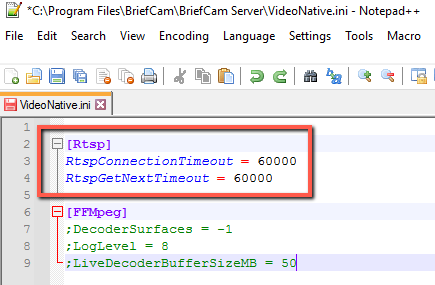
在檔VideoNative.ini案(位於C:\Program Files\BriefCam\BriefCam ServerRtspConnectionTimeout)中,變更和RtspGetNextTimeout[參數]60000,並移除這些列開頭的分號(如下圖所示)。
傳送警示至 Digifort
警報可傳送至Digifort.要啟用此功能,請執行以下步驟。
BriefCam 設定
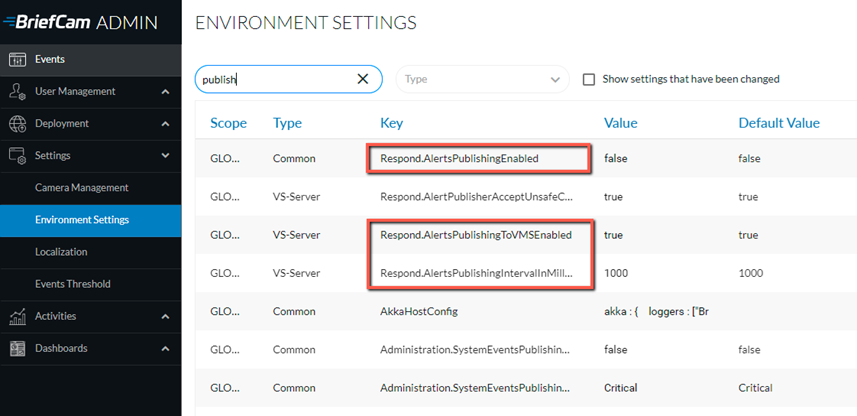
在環境設置部分,有三個與向外部發送警報相關的設置BriefCam(參見下圖):
若要傳送警報到外部,BriefCam請將Respond.AlertsPublishingEnabled設定設為true。
要向視訊管理軟體傳送警示,請檢查Respond.AlertsPublishingToVMSEnabled設定是否已設定為true。
若要變更輪詢間隔,請使用Respond.AlertsPublishingIntervalInMilliseconds設定。
如果更改設置,則需要重新啟動或啟動VSServer服務。
Digifort 設定
首選方法是將每個攝影機分別設定,如下所示:
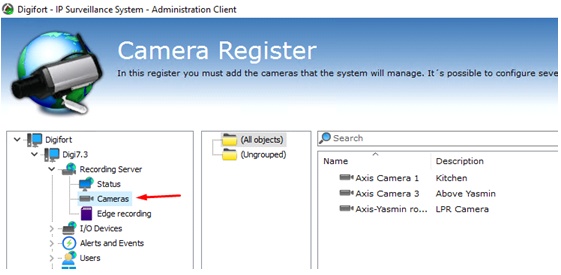
開啟DigifortAdministration Client並導覽至Recording Server -> Cameras標籤。
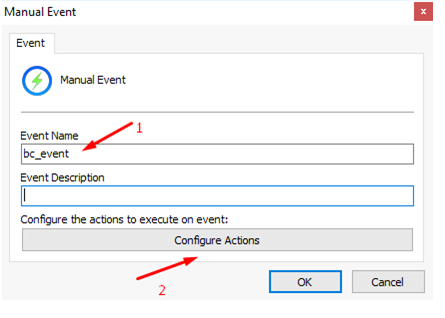
按兩下攝影機名稱,移至“手動事件”設定標籤。按一下“新增”以建立新事件。
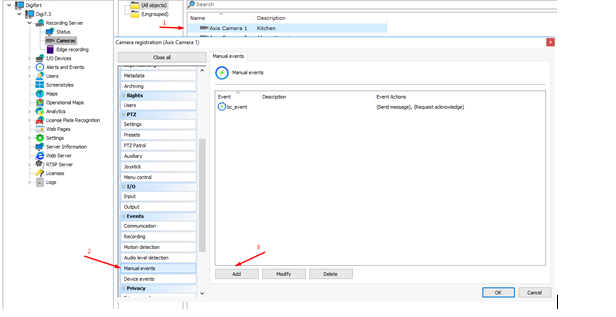
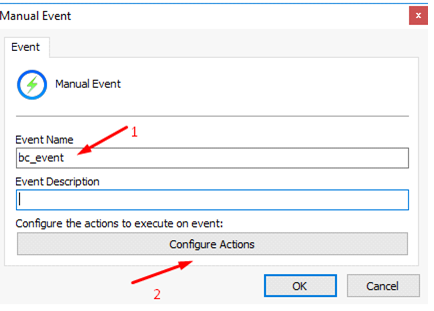
預設事件名稱為。
bc_event.可以在插件配置文件中更改此名稱Digifort。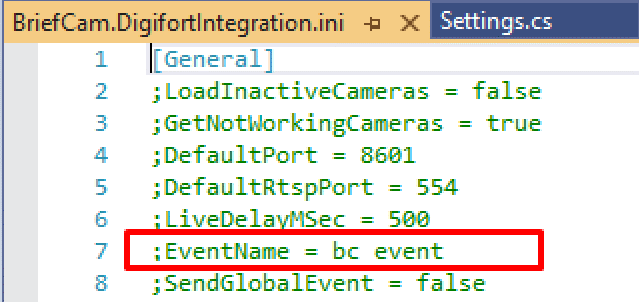
單擊“Configure Actions(配置操作)”。
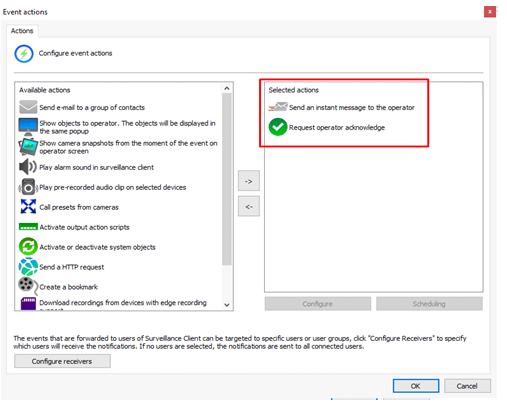
選取事件動作。通常使用“傳送即時訊息給操作員”和“要求操作員確認事件”動作。
注意
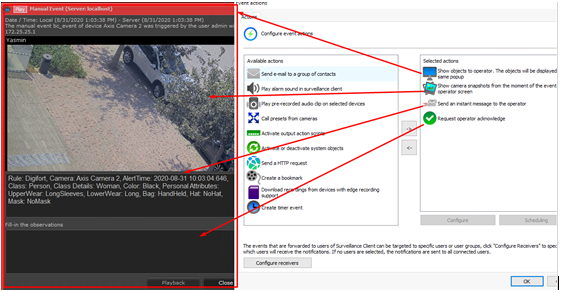
“向操作員顯示物件”事件動作會為每一個新的警示開啟新的即時串流播放器,從而導致CPU超載。確定此動作已停用。
每個新的警報窗口現在將出現在客戶Digifort端中。
或者,您可以設定為所有攝影機觸發一個全域事件。但是,此方法存在一些限制。
要啟用全局事件發送,請將插件配置文件的
SendGlobalEvent選項設置為true。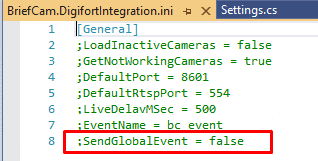
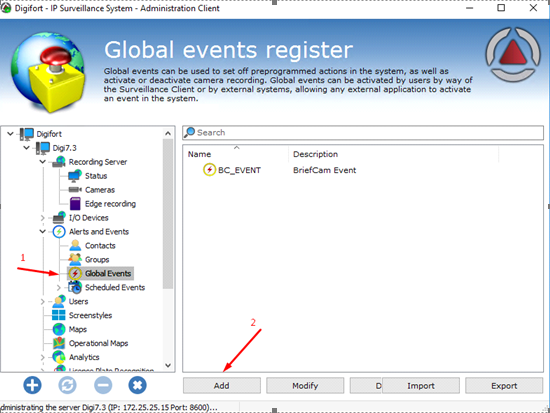
打開DigifortAdministration Client並導航到警報和事件->全局事件選項卡。
按一下“新增”以建立新事件。
單擊“Configure Actions(配置操作)”。
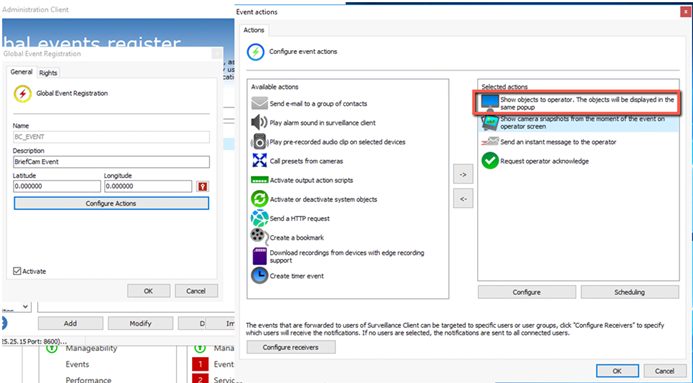
選取事件動作。
檢查“顯示物件給操作員”動作是否已停用。
已知限制
不支援播放原始視訊時的周框方塊。
由於時間差異,即時時間戳記不準確。若要解決此問題,請將BriefCam和Digifort設定為相同的NTP。
BriefCam由於SDK限制,警報會Digifort在沒有影像的Digifort情況下顯示。
每隔幾個小時,即時串流會中斷連線10秒,然後自動再次重新連線。
在即時警報中,錄製的視訊會在短時間延遲的情況下儲存時間戳記。