Dallmeier 整合
整合摘要
VMS合作伙伴 | 產品 | 版本 | 上次測試的BriefCam版本 | 整合層級 | H.265支援 | 需要其他授權 |
Dallmeier | SeMSy | 5 | 024 R2 HF4 | 按需和實時集成(L2) | 是 | 每個錄影機都需要浮動授權。 |
Dallmeier | SeMSy | 5 | 2024 M1(用於新一代發動機) | 按需和實時集成(L2) | 是 | 每個錄影機都需要浮動授權。 |
授權
伺Dallmeier服器使用的每個錄影機都需要浮動授BriefCam權。若要取得這些授權,請聯絡支Dallmeier援團隊。
Dallmeier SeMSy III安裝與配置
運行插件後,您需要配置文BriefCam.Dallmeier.SeMSy3.ini件,默認情況下該文件位於:C:\Program Files\BriefCam\BriefCam Server\plugins。
注意
如果有多台物理服務器運行BriefCam服務器服務,則所有文BriefCam.Dallmeier.SeMSy3.ini件中的配置(包括連接字符串)都應相同。
錄影機和錄影機區段
此整合支援多個錄影機,您需要輸入BriefCam.Dallmeier.SeMSy3.ini檔案中每個錄影機的認證。
請記得移除您變更之每列開頭的分號(; )。
如果所有錄影機共用相同認證:
在
DefaultUserName和DefaultPassword欄位中設定認證,如下圖所示。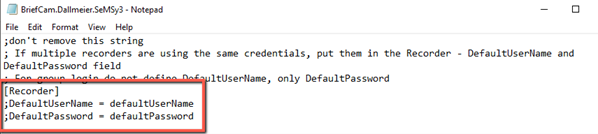
如果您正在使用群組登入:
設定唯
DefaultPassword一。保持列DefaultUserName原樣。
如果每個錄影機都有自己的認證:
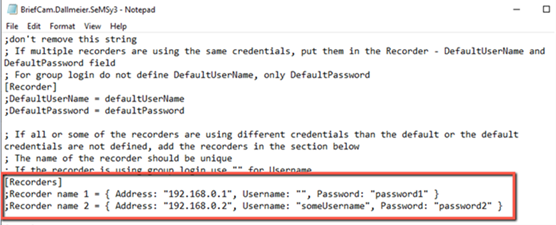
如果所有或某些錄影機與預設的認證不同,請在[Recorders]章節中分別列出錄影機名稱、IP位址、使用者名稱和密碼。
請注意:
每個錄影機名稱必須是唯一的。
如果錄影機使用群組登入,請為記錄使用兩組雙引號("
Username" ")。
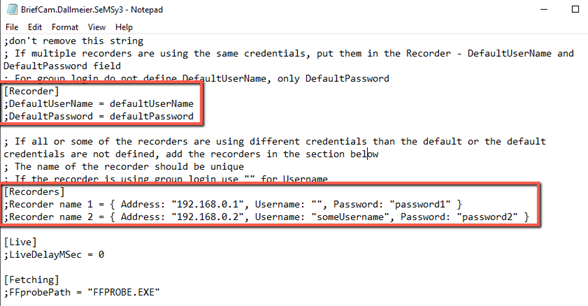
如果某些錄影機有自己的認證:
在
DefaultUserName和欄位中設定共用認證DefaultPassword。對於認證與預設值不同的錄影機,請將每個認證新增至區
[Recorders]段。
即時區段
從記錄器/攝影機接收即時影像時,也接收影格的時間。如果此時間無效,BriefCam會將影格時間設定為目前時間減去參LiveDelayMSec數中設定的值。例如,如果接收到的幀的時間為01/01/1900 00:00:00,BriefCam會將該時間覆蓋為計算機的當前時間,並將減去配置的延遲(默認值為0)。
擷取區段
參FFprobePath數是位於BriefCam伺服器資料夾的檔ffprobe.exe案路徑。預設路徑設定為BriefCam伺服器路徑。
資料庫區段
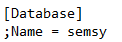
如果資料庫名稱不semsy是(預設),請在Database區段中變更該名稱,並移除分號。
攝影機
您只需要將主目錄新增到BriefCam Administrator Console。您不需要單獨新增錄影機。有關添加目錄的信息,請參閱BriefCam《管理員指南》Camera and VMS Configuration。
在中新增目錄時BriefCam,請使用透過Dallmeier SeMSy3 DB設定工具連線至資料庫的憑證。
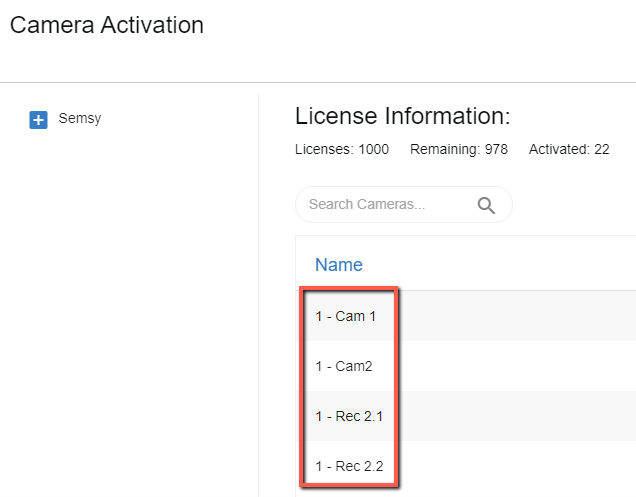
在BriefCam Administrator Console中,視訊管理軟體的攝影機名稱會以區域代碼和連字號作為前綴。在下圖中,區域代碼為1。
將警報傳送至Dallmeier SeMSyIII資料庫
注意
警報僅傳送至資料庫,不會顯示在DallmeierVMS介面中。
要配置向Dallmeier SeMSyIII數據庫發送警BriefCam報,請執行以下步驟:
透過開啟BriefCamRespondBriefCam Administrator Console.AlertsPublishingEnabled環境設定為true,啟用在外部傳送警報。
在您執行BriefCam'sSeMSy
BriefCam.Dallmeier.SeMSy3.iniIII外掛程式的機器上,開啟檔案(預設位於:C:\Program Files\BriefCam\BriefCam Server\plugins)。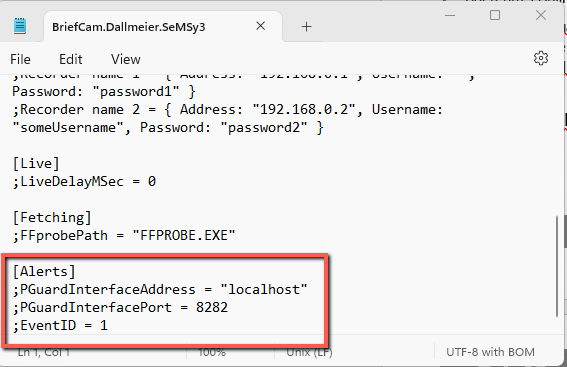
設定下列三個參數,並移除各列開頭的分號:
PGuardInterfaceAddress– 安裝PGuardInterface服務的計算機的IP地址或主機名(默認為localhost)。PGuardInterfacePort– PGuardInterface服務的HTTP連接埠(在安裝服務時設定;預設為8282)。EventID– 這是需要在PGuard的“10036外部消息”部分中創建的子警報ID。只要尚未使用,此編號可以是1至99999之間的任何編號。如需其他資Dallmeier訊,請參閱PGuardInterface文件。
在中,BriefCam Administrator Console啟動/重新啟動VSServer服務。
收到的警示
在Dallmeier SeMSyIII資料庫中收到的警示將依以下順序顯示為逗號分隔值的清單:
Alert IDTimestamp- UNIX時間戳格式的UTC時間(自1970年1月1日算起的秒數)Rule NameAlert Type- “FA”用於快速警報;“SA”用於智能警報Type- "FR",用於臉部辨識警示;"LPR",用於車牌辨識警示;"GEN",用於其他警示Object ClassConfidence %DescriptionImage URLWatchlistLicence PlateColorUpper WearLower WearBagHatMask
其他備註:
如果任何值為空,消息中的逗號分隔符仍將顯示。
當達到警報訊息的254個字元限制時,將進行資料修剪,以確保可以傳送警報。
數據修剪可能發生在以下字段:規則名稱、圖像URL和觀察列表。
Dallmeier SeMSy 5安裝和配置
與5SeMSy人合作開發分佈式環境
如果您在分佈式環境中使用SeMSy5,則需要執行以下步驟:
步驟 1.在5 SeMSyConfig中創建虛擬工作站
要在SeMSy5分佈式安裝中連接到核心服務器,需要提供工作站作為憑據的一部分。
這可以通過創建虛擬工作站來完成,如下所示:
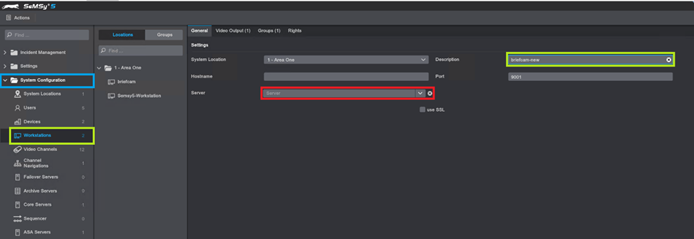
在5SeMSy配置模式應用程序中,打開系統配置文件夾。
單擊“Workstation(工作站)”菜單。
在說明字段中,輸入工作站的名稱。只需要工作站的名稱即可。不要從“服務器”下拉列表中選擇服務器,服務器需要保持為空。
步驟 2.在SeMSy5中為BriefCam創建新的管理員用戶
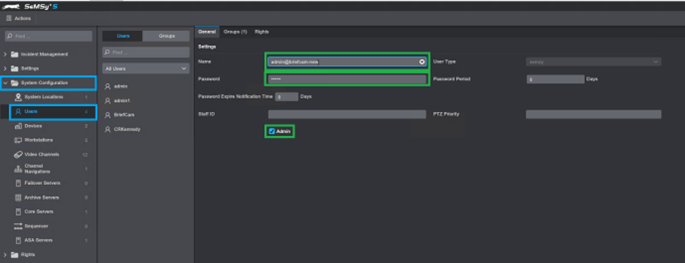
在5SeMSy配置模式應用程序中,打開系統配置文件夾。
單擊“用戶”菜單。
新增使用者。
在“用戶”字段中,使用以下語法輸入用戶名:
[REST API user]@[workstation name]其中
REST API user是為訪問Rest API而配置的用戶名(位於SeMSy“設置”應用中的“站點登錄用戶”中),workstation name是上述步驟1(在SeMSy5配置中創建一個虛擬工作站)中新創建的工作站名稱。範例:
admin@briefcam-new在密碼欄位中,建立密碼。
通過選中“管理”複選框向新用戶授予管理權限。
攝影機
若要新增攝影機:
開啟。BriefCam Administrator Console.
開啟“攝影機管理”區段(見下圖),左側列出所有已連線的VMS伺服器,右側列出伺服器相關的攝影機。
單擊“添加目錄”按鈕。
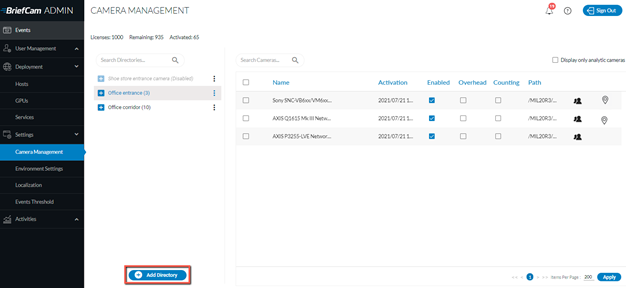
將會打開“編輯目錄”屏幕:
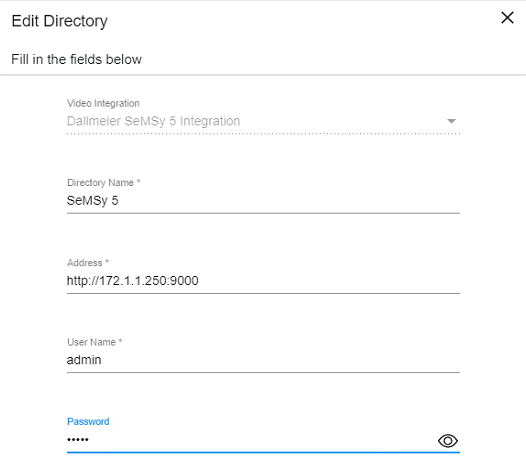
注意
您只需要將主目錄新增到BriefCam Administrator Console。您不需要單獨新增錄影機。
從視訊整合欄位中,選擇Dallmeier SeMSy5整合。
在目錄名稱字段中輸入名稱。
在地址字段中,輸入連接到5 SeMSyREST服務器所需的以下URI方案:
URI架構為
http(s)://{SeMSy5-address}:{RestServerPort}您可以在SeMSys 5設置應用程序的SeMSy核心選項卡中找到RestServerPort。預設連接埠為
9000。在“用戶名和密碼”字段中,輸入SeMSy5站點登錄用戶和用戶名和密碼。您可以在SeMSy5設置應用程序的“常規”選項卡中找到這些(如下圖所示)。 如果您使用的是分佈式環境,請輸入您在SeMSy5 Config Mode應用程序中創建的用戶和密碼(參見步驟2)。在SeMSy5中為BriefCam創建一個新的管理用戶)。
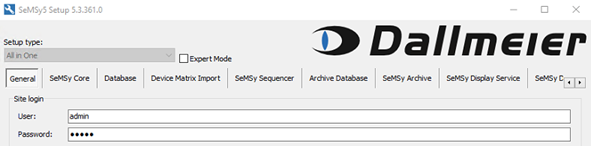
在BriefCam Administrator Console中,視訊管理軟體的攝影機名稱會以區域代碼和連字號作為前綴。在下圖中,區域代碼為1。
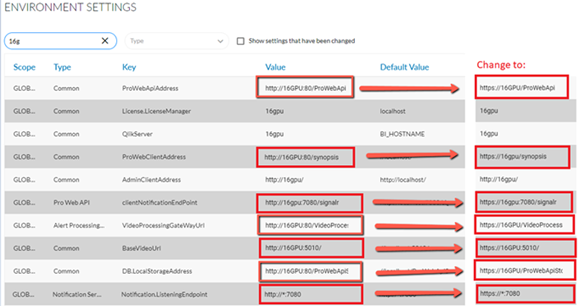
運行插件後,您可以配置文件,BriefCam.Dallmeier.SeMSy5.ini默認情況下該文件位於:C:\Program Files\BriefCam\BriefCam Server\plugins .
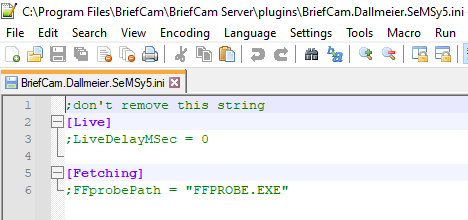
即時區段
從記錄器/攝影機接收即時影像時,也接收影格的時間。如果此時間無效,BriefCam會將影格時間設定為目前時間減去參LiveDelayMSec數中設定的值。例如,如果接收到的幀的時間為01/01/1900 00:00:00,BriefCam會將該時間覆蓋為計算機的當前時間,並將減去配置的延遲(默認值為0)。
擷取區段
參FFprobePath數是ffprobe.exe文件的路徑,位於BriefCam服務器文件夾中。默認路徑設置為BriefCam服務器路徑。
注意
Dallmeier SeMSy 5已通過DallmeierRecorder版本9.15.12的認證。
已知限制
目前不支援移動偵測。