CASD 整合
整合摘要
VMS合作伙伴 | 產品 | 版本 | 上次測試的BriefCam版本 | 整合層級 | H.265支援 | 分散式VMS支援 |
CASD | VisiMAX NVR-RTSP | 9.12 | 2025 R1 SP1 | 按需和實時集成(L2) | 否 | 是 |
CASD | VisiMAX NVR-RTSP | 9.10 | 2024 R2 HF4 | 按需和實時集成(L2) | 否 | 否 |
注意
確保VMS和伺服BriefCam器的作業系統都同步到相同的網路時間通訊協定(NTP)。
需要連接埠
安裝外掛程式時,下列連接埠應該可用。
連接埠號碼 |
554、2088、3333、20554…N0554和22088…N2088 |
正在安裝VisMAX.OCX登錄機碼
在安裝插件之前,您需要將正確的VISIMAX.OCX參數添加到Windows註冊表中。
VisiMAX 9.12的步驟
在安裝視訊管理軟體的機器上,移至下列資料夾:
C:\Program Files (x86)\VisiMAX Video.將以下文件從文件夾複製到BriefCam服務器計算機:
libcrypto-3.dlllibssl-3.dllVISIMAX.OCX
以管理員身分執行命令提示字元(CMD)。為此,請單擊“開始”按鈕,鍵入
cmd,然後從右側的搜索列表中選擇cmd.exe,接著選擇“以管理員身份運行”輸入(
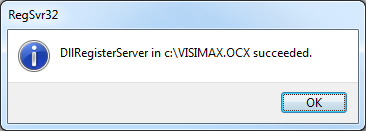
Regsvr32 <full path to the location where you put visimax.ocx>即Regsvr32 C:\VISIMAX.OCX)。彈出窗口將指示已成功添加註冊表。按一下確定。
版本9.10的步驟
要將
VISIMAX.OCX參數添加到註冊表,請將VISIMAX.OCX文件複製到BriefCam服務器PC。以管理員身分執行命令提示字元(CMD)。為此,請單擊“開始”按鈕,鍵入
cmd,然後從右側的搜索列表中選擇cmd.exe,接著以管理員身份運行。輸入(
Regsvr32 <full path to the location where you put visimax.ocx>即Regsvr32 C:\VISIMAX.OCX)。彈出窗口將指示已成功添加註冊表。按一下確定。
如需有關如何新增VISIMAX.OCX的其他資訊,請聯絡您的系統整合經理或BriefCam支援。
使用具有兩個以上連接埠的伺VisiMAX服器
在VisiMAX中,視訊管理軟體上的每個連接埠代表16個攝影機。每個視訊管理軟體最多可包含6個連接埠(96個攝影機)。
新增目VisiMAX錄時,您可以讓所有連接埠的所有攝影機以一個長清單顯示在熒幕上。
有兩種方法可以做到這一點:
通過輸入組
address:port合(例如'VisimaxServer:2088'),BriefCam將連接到該特定端口上的VMS,並檢索該端口上的16個攝像機。通過按特定語法輸入地址並編輯
VisimaxIntegration32.ini文件,如下所述:在地址欄中輸入地址,然後按井號鍵(#)和要搜索的地址數。請注意,在此方法中,您不需要指定位址中的連接埠,僅需
<IP>#<number of addresses>。以下是兩個範例:172.25.25.29#2將掃描172.25.25.29和下一個編號172.25.25.30,並將其添加到您創建的目錄中。
10.0.0.99#10將掃描IP位址10.0.0.99-108
當一個伺服
TCPVisiMAX器有兩個以上的連接埠(兩個實例)時,您需要在“”的檔案(位於C:\Program Files\BriefCam\BriefCam Server\32\plugins:)的“。UDP”和RTSPBriefCam“VisimaxIntegration32.ini”區段中,取消連接埠備註(移除分號),以啟用檔案中的其他連接埠。例如,如果VisiMAX伺服器使用四個連接埠,請在檔案中尋找連接埠3和4,並取消所有區段中的備註(移除分號)。
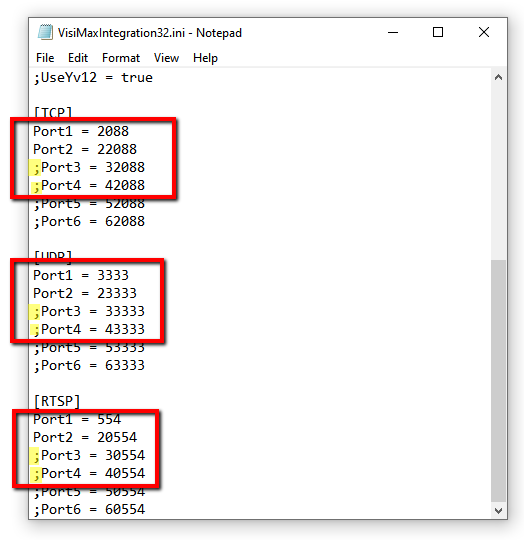
啟用離線連接埠將大幅減慢連線過程。
已知限制
同時擷取多部攝影機時,擷取工作者人數必須設為1,這會降低效能(平行擷取工作者僅能正確處理一部攝影機)。
物件時間戳記可以位移。
原始視訊的開頭可能偶爾不正確。
由於VMS SDK限制,VMS端的網絡中斷可能會導致獲取不完整。
不支援播放原始視訊時的周框方塊。