Bosch 整合
整合摘要
VMS合作伙伴 | 產品 | 版本 | 上一次测试的BriefCam版本 | 整合层级 | H.265支援 |
Bosch | BVMS Bosch Video Security | 13.0 | 2025 R1 SP1 | 实时警报集成(L2a) | 是 |
Bosch | BVMS Bosch Video Security | 12.2 | 2025 R1 SP1 | 实时警报集成(L2a) | 是 |
Bosch | BVMS Bosch Video Security | 11 | 6.3 | 按需和实时集成(L2) | 是 |
Bosch 13.0和Bosch12.2
必要条件
在安装BoschSDK和BriefCam插件之前,请确保以下几点:
Server BoschAPI安装在每个管Bosch理伺服器上。
伺服器API正在接听连接埠5399。
BriefCam可以访问安装Server API的机器和端口5399。
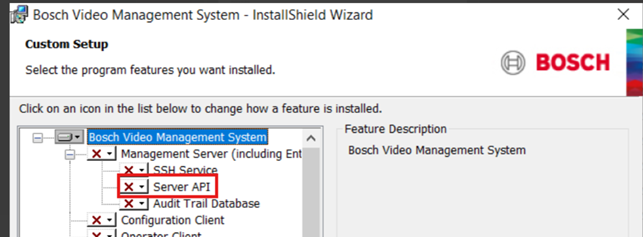
VMS SDK
安装插件之前,在将安装BriefCamBVMS插件的所有计算机上安装VideoSDK.07.00.0046.x64 Bosch SDK。
Bosch 認證
若要设定整Bosch合,您将需要下列认证:
Bosch VMS管理员使用者认证
Bosch VRM服务帐户认证
Bosch VRM装置服务帐户认证
Bosch VSG服务认证
所有认证都可以从BVMS Configuration Client撷取。
Bosch VMS管理员使用者认证
这些认证可从以下位置获得:用户组>管理组。
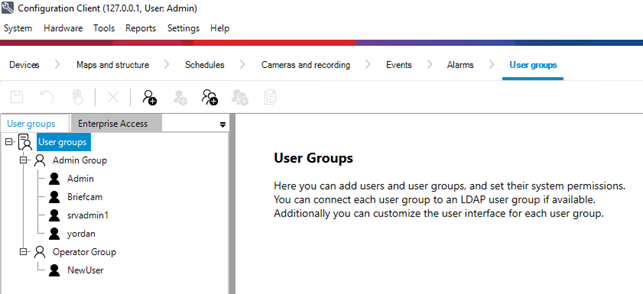
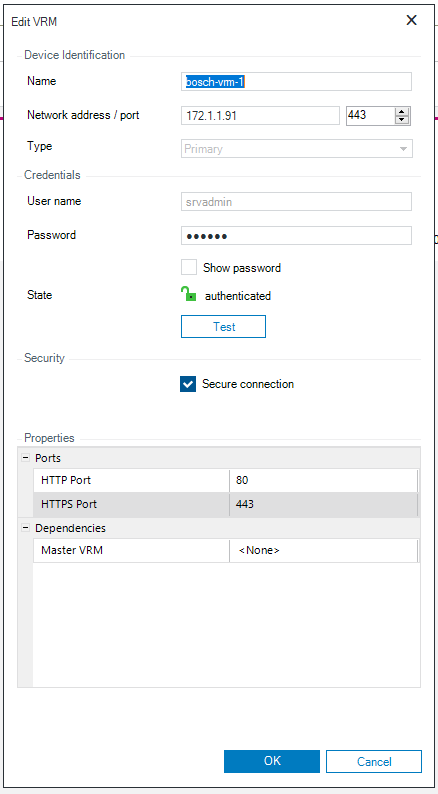
Bosch VRM服务帐户认证
这些认证可从以下位置获得:设备>设备树> VRM设备>特定VRM。
用滑鼠右键按一下所需的VRM。
选择“编辑VRM装置”。
要查看密码,请单击“显示密码”复选框。
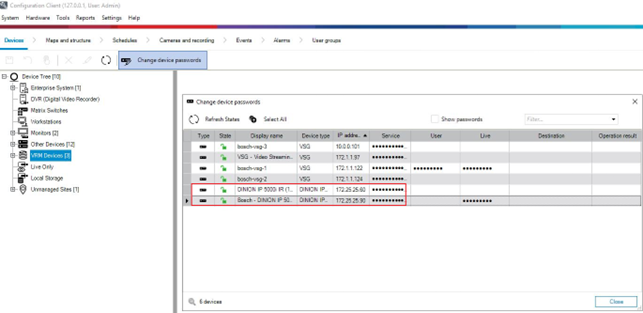
Bosch VRM装置服务帐户认证
这些认证可从以下位置获得:设备>设备树> VRM设备>特定VRM设备(摄像机Bosch)。
选择一个VRM设备并单击更改设备密码选项卡。
要查看密码,请单击“显示密码”复选框。
Bosch VSG服务帐户认证
这些认证可从以下位置获得:设备>设备树> VRM设备>特定VSG(VSGONVIF服务)。
选择一个VSG并单击更改设备密码。
要查看密码,请单击“显示密码”复选框。
安装与设定整Bosch合
安装BriefCam的外挂程式Bosch。
转到
{BriefCamServerDirectory}/plugins,右键单击BriefCam.Bosch.Configurator.exe,然后选择“以其他用户身份运行”。要启用实时流,您将在每台VSServer和Alert Processing Server计算机上运行BriefCamBosch Configurator。输入执行BriefCam服务的Windows使用者认证。这通常是预设的bcuser使用者。
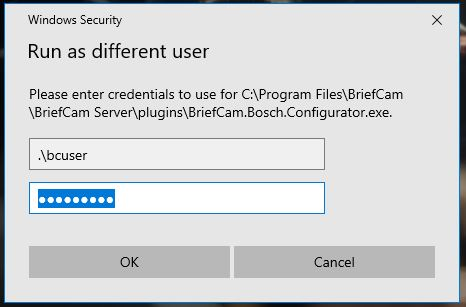
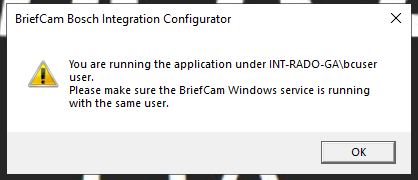
当应用程式成功启动时,您应该会看到确认使用所选使用者的提示。
显示应用程式初始画面。
单击“加载”按钮以加载现有配置数据,或者如果不存在数据,则创建新的配置数据文件。
如果没有数据,请填写BriefCamBoschIntegration Configurator中的多个选项卡。
必须将JSON数据复制并分发到将运行BriefCam服务和插件的所有计算机Bosch。
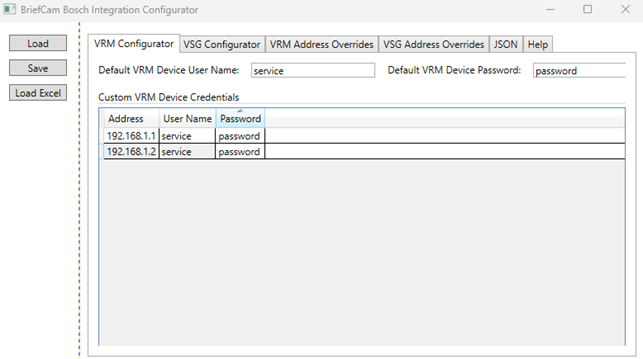
VRM Configurator -此标签用于为所有新增为VRM装置(摄影机)的摄影机设定预设和自订认证Bosch。 要查找这些凭证,请参阅Bosch整合主题中的Bosch VRM装置服务帐户凭证部分。
VRM Configurator -此标签用于为所有新增为VRM装置(摄影机)的摄影机设定预设和自订认证Bosch。 要查找这些凭证,请参阅Bosch整合主题中的Bosch VRM装置服务帐户凭证部分。
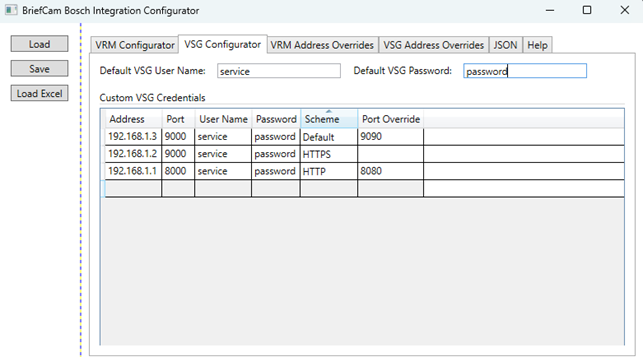
VSG Configurator —此标签用于为所有VSG伺服器实例设定预设和自订认证。要查找这些凭证,请参阅博世整合主题中的博世VSG服务帐户凭证部分。单击“保存”时,会将配置提交到configuration.data文件并进行加密。
注意
需要位址覆写来支援多感测器摄影机。
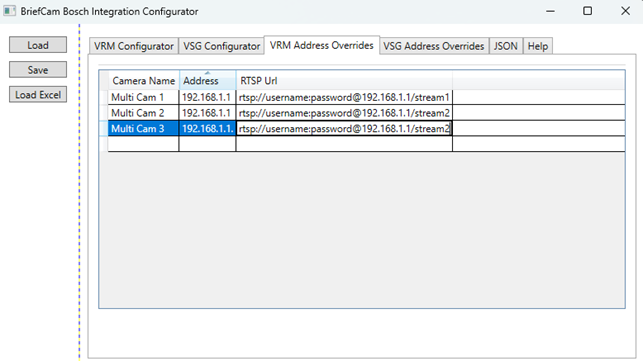
VRM位址覆写–此标签用于为给定VRM摄影机名称设定明确的覆写RTSP位址。
对于来自多感测器摄影机的每个串流,必须使用摄影机名称、摄影机位址和有效的RTSP URL定义一列。
摄影机名称必须与视讯管理软体中显示的完全一致。例如,任何尾随空格或开头空格与摄影机名称不相符。
如果RTSP是安全的,则RTSP URL应具有包含在URL中的凭证。
被覆写的URL将在BriefCam要求指定摄影机的即时串流URL时使用。
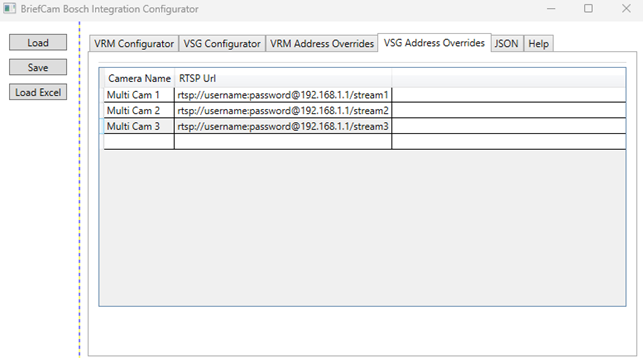
VSG位址覆写–此标签用于为给定VRM摄影机名称设定明确的覆写RTSP位址。
对于来自多感测器摄影机的每个串流,必须使用摄影机名称、摄影机位址和有效的RTSP URL定义一列。
摄影机名称必须与视讯管理软体中显示的完全一致。例如,任何尾随空格或开头空格与摄影机名称不相符。
如果RTSP是安全的,则RTSP URL应具有包含在URL中的凭证。
被覆写的URL将在BriefCam要求指定摄影机的即时串流URL时使用。
JSON –这是从前四个标签创建的纯JSON配置。您需要从主机复制并分发将运行BriefCam服务和外挂程式的JSON数据机Bosch。
帮助-选项卡1-5的帮助信息。
按一下儲存。设定将储存至
configuration.data档案并加密。该configuration.data文件的内容可以在应用程序的JSON选项卡中找到。从JSON标签复制数据。
在其他每台计算机上运行配置器,并在其他计算机的JSON选项卡中,按原样从第一台计算机的JSON选项卡复制数据。
重要
必须将JSON数据复制并分发到将运行BriefCam服务和插件的所有计算机Bosch。
可以在JSON文件以及Input Files和Configurator选项卡中编辑设置。
或者,凭证可以使用Excel档案载入Configurator应用程式,如下所述。
使用Excel档案载入认证
所有VRM和VSG凭证都可以使用Excel档案(xlsx或xls格式)以下列结构载入到Configurator应用程式中:

每一行都应以VRM或VSG证书类型开头。
VRM列应有四个值:类型{VRM}、VRM装置位址、VRM装置使用者名称、VRM装置密码
VSG列应有五个值:类型{VSG}、VSG伺服器位址、VSG实例连接埠、VSG使用者名称、VSG密码
Excel文件中的值将逐行加载到相应的配置器选项卡中,并且可以在加载后查看/修改。
完成此设定后,您可以继续在BriefCam Administrator Console中新增目录。
连接至Bosch视讯管理软体
在中,BriefCam Administrator Console开启“摄影机管理”区段。
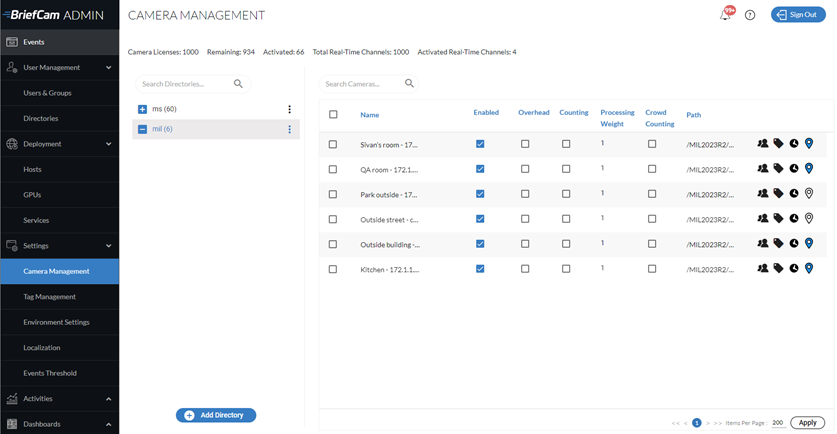
单击“添加目录”按钮。
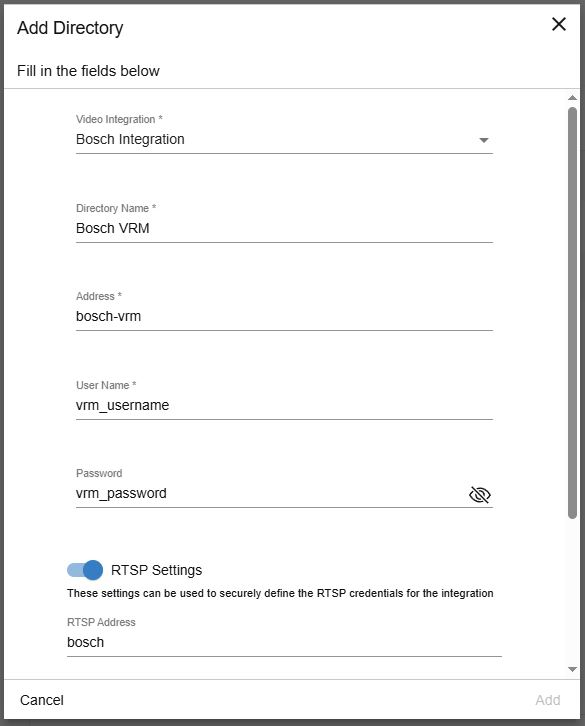
从视频集成字段中选择Bosch集成
在目录名称字段中输入名称。
在地址、用户名和密码字段中,输入Bosch VRM服务帐户凭证。
启用RTSP设定切换。
在RTSP设定部分,输入Bosch视讯管理软体管理员使用者认证。
按一下“新增”。
在视讯管理软体上启用警示传送(L2a)Bosch。
以下说明适用于在13.Bosch0中发送警报。有关在12.2Bosch中发送警报的信息,请参阅Bosch12.2部分。
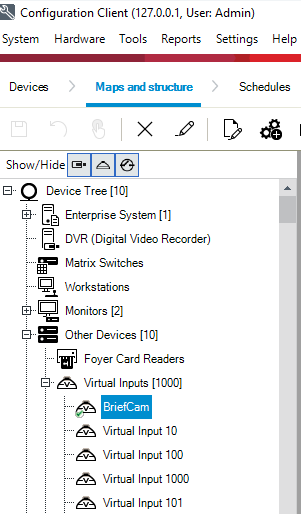
打开BoschConfiguration Client并执行以下操作:
导览至地图和结构。
从装置树状结构中,导览至其他装置->虚拟输入。
请重新命名其中一个可用的预设虚拟输入或新增新的输入,例如要新增的虚拟输入
BriefCam。所有RESPOND警报都将在此虚拟输入中接收,名称为BriefCam。将重新命名的虚拟输入拖放到逻辑树中。
儲存變更。
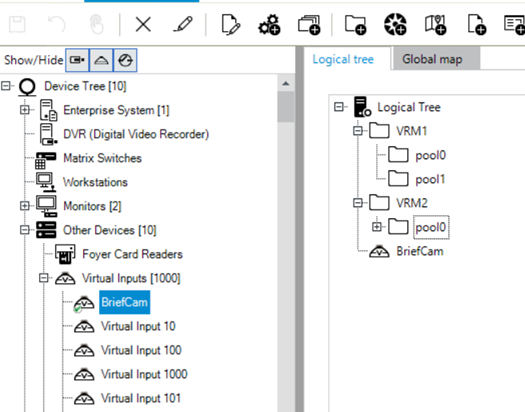
如果没有可用的预设虚拟输入,请执行下列动作:
导览至装置树状目录。
导览至其他装置->虚拟输入。
单击“”按钮,然后添加具有此名称的新虚拟输入
BriefCam。所有RESPOND警报都将在此虚拟输入中接收,名称为BriefCam。导览至地图和结构。
从装置树状结构中,导览至其他装置->虚拟输入。
将重新命名的虚拟输入拖放到逻辑树中。
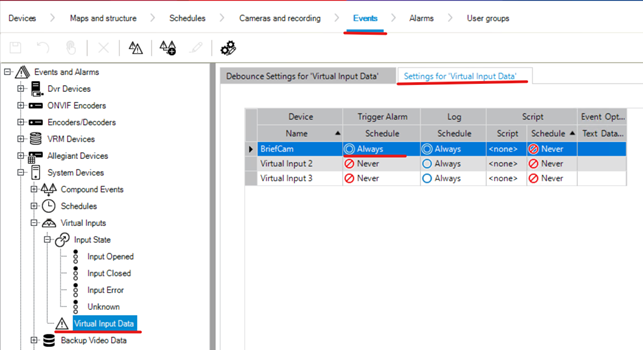
导览至事件。
从装置树状结构,导览至其他装置->虚拟输入->输入状态->虚拟输入资料。
选择虚拟输入数据选项卡的设置。
将新增的虚拟输入命名的
BriefCam,设定触发警报的排程为“一律不变”。儲存變更。
在操作员用户端中,警报外观会如下图所示。
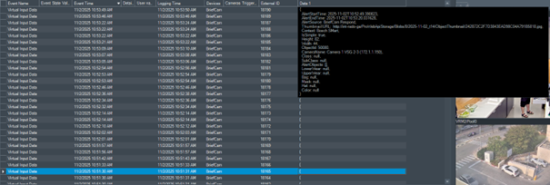
当操作员将游标停留在资料栏位上时,将显示警报文字。
或者,如果操作员选择警报并单击“文本数据”按钮,将显示包含警报文本的弹出窗口。
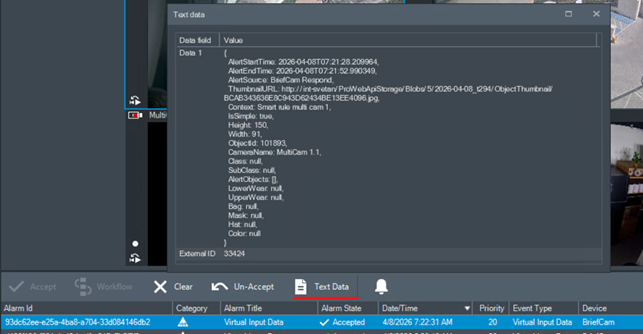
“外部ID”栏是中警报的IDBriefCam。
“装置”栏是在先前步骤中设定的虚拟输入装置。
打开BoschConfiguration Client并执行以下操作:
导览至地图和结构。
从装置树状目录中,导览至其他装置->虚拟输入。
将其中一个可用的预设虚拟输入(例如虚拟输入1)重新命名为
BriefCam。所有RESPOND警报都将在名为BriefCam的虚拟输入中接收。儲存變更。
在操作员用户端中,警报外观会如下图所示。
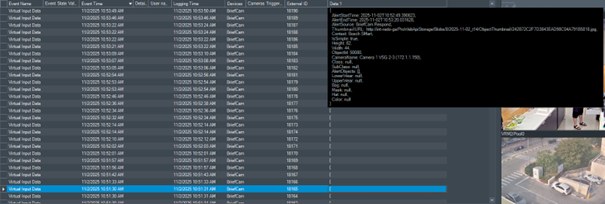
当操作员将游标停留在资料栏位上时,将显示警报文字。
“外部ID”列是BriefCam中警报的ID。
“装置”栏是先前步骤中设定的虚拟输入装置。
使用自定义版本视频集成测试器进行故障排除
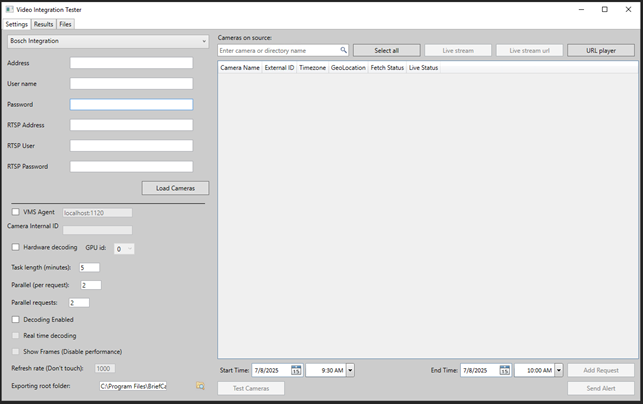
有支援此Bosch外挂程式的自订版本的视讯整合测试器(VIT)。这将提供对录影机视讯、即时串流和外挂程式Bosch一般功能进行疑难排解的能力。
它可以提供RTSP凭证,并与Bosch外挂程式的实现配合使用。
以BriefCam服务使用者的身份执行VIT,以启用configuration.data档案的解密。
使用中设定的相同VRM和VMS认证,确BriefCam Administrator Console保一致的存取和验证。
Bosch 11
VMS SDK
安装外挂程式之前,请在伺服器上安装相关的BoschSDK (
6 videosdk06120078x64)BriefCam。如果OX6.OnDemand Service和/或OX6.RealTime Service是安装在专用机器上,请同时在该机器上安装BoschSDK。
正在连线至BoschVMS
注意
如果BoschVRM安装在单独的机器上而不是在VMS上,在BriefCam Administrator Console的“添加目录”屏幕的“地址”字段中,指定VRM的IP地址,而不是指定VMS的IP地址。
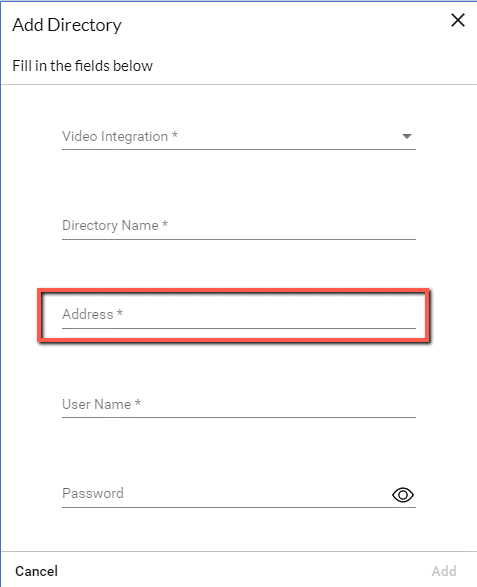
使用VRM的默认用户srvadmin登录Bosch11Bosch个VMS(这是您唯一可以使用的用户)。
在Bosch配置客户端中,转到设备。
在设备树中,导航到VRM设备并右键单击主设备。
选择“编辑VRM装置”。
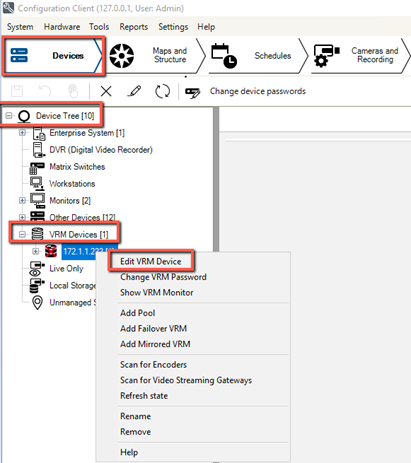
在编辑VRM屏幕中,选中“显示密码”复选框。使用者名称(
srvadmin)和您在此处设定的密码必须用于连线至BoschVMS、撷取摄影机和汇出视讯。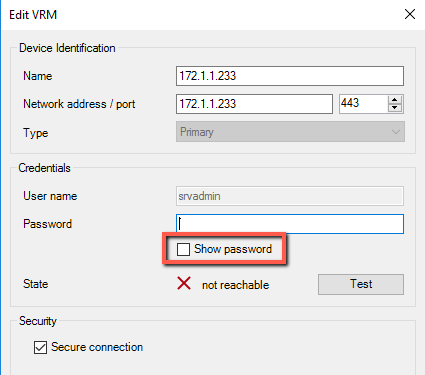
导览至VRM装置、主VRM和池0。
右键单击视频流网关(在下图中
vsg2)并选择“编辑Video Streaming Gateway”。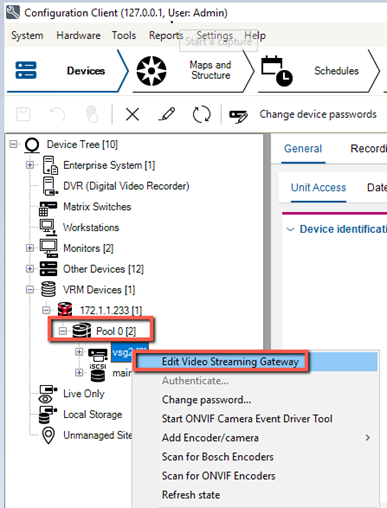
在编辑Video Streaming Gateway屏幕中,选中“显示密码”复选框。
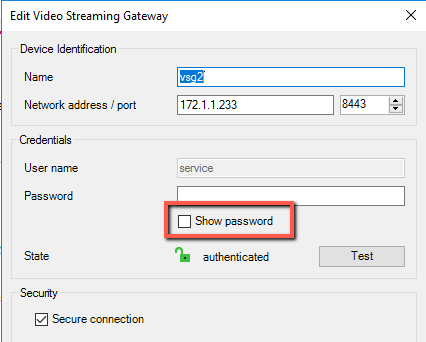
注意
若要同时支援VRM和VSG摄影机,您需要为VSG和所有VRM装置使用相同的密码。
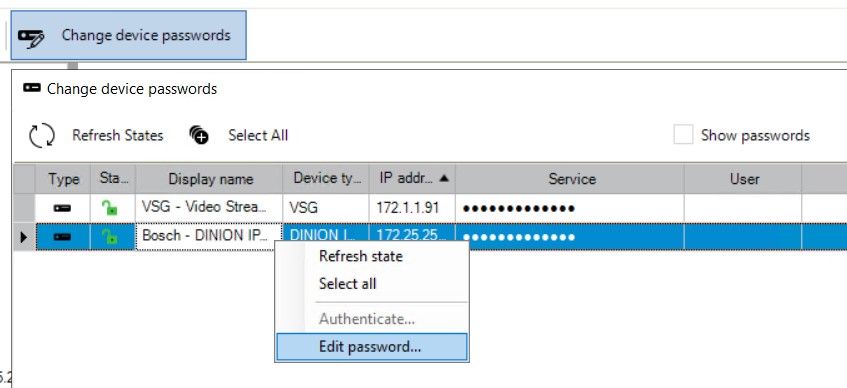
启用Bosch11的即时视讯串流
若要启用11Bosch个装置的即时视讯串流,请在BriefCam.Bosch6Fetcher.ini档案中进行下列变更:
确保将设
User定设定为service。对于较早的版本Bosch,请勿变更此设定。在“
User Name和Password”设置中,从“编辑Video Streaming Gateway”屏幕输入密码(如下图所示)。注意
所有在VMS中设定此使用者名称和密码的摄影机都将与即时视讯串流搭配使用。
在
Port设置中,从“编辑Video Streaming Gateway”屏幕的“网络端口”字段中输入端口(如下图所示)。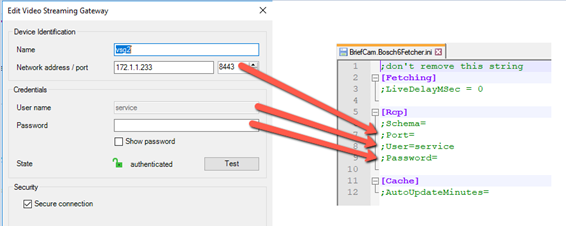
如果上面的屏幕中未选中“安全连接”复选框,请将
Schema设置设置为http。在.ini文件中输入以下部分并填写凭证:
[Live] OnvifUser=service OnvifPassword=xxxxxxxxxxxxxxx请移除您变更的任何设定之前的分号。
请重新启动服BriefCam务。
Bosch 设定 BriefCam
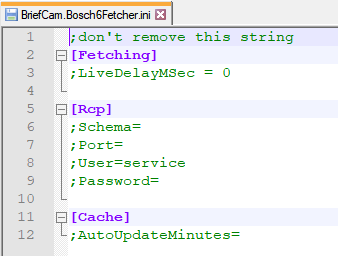
档BriefCam.Bosch6Fetcher.ini案(预设位于C:\Program Files\BriefCam\BriefCam Server\plugins)包含下列设定:
設定 | 說明 |
| 将RESPOND模组设定为使用Bosch摄影机时,时间戳记不会作为RTSP串流的一部分传送。因此,BriefCam使用本地系统时间作为流时间减去可配置的时间延迟,以表示网络和系统延迟。此延迟时间可在 |
| 设定要使用的架构: |
| 视讯串流闸道的连接埠。预设值为。 |
| 视讯串流闸道的使用者名称。对于11Bosch岁或以上,将此项设定为 |
| 使用者的视讯串流闸道密码。对于11Bosch岁或以上,设定密码并移除分号。请记住,您需要为VSG和所有VRM装置使用相同的密码。此设定仅适用于11Bosch个。 |
| 检查是否变更ONVIF摄影机设定并更新快取的频率(以分钟计)。 |
已知限制
在Bosch 11中,仅支援在与VMS相同的机器上安装一个池。
不支援播放原始视讯时的周框方块。
将RESPOND模组设定为使用Bosch摄影机时,时间戳记不会作为RTSP串流的一部分传送。因此,BriefCam使用本地系统时间作为流时间减去可配置的时间延迟,以表示网络和系统延迟。可以在->属
BriefCam.Bosch6Fetcher.ini性LiveDelayMSec(默认值为0,表示无延迟)中配置此时间延迟。