Axis 整合
整合摘要
VMS合作伙伴 | 產品 | 版本 | 上一次測試的BriefCam版本 | 整合層級 | H.265支援 |
Axis | Axis ACS | 6.3 | 2024 R2 HF4 | 實時警報集成(L2a) | 否 |
Axis | Axis ACS | 6.16 | 2025 R1 SP1 | 實時警報集成(L2a) | 否 |
Axis | Axis ACS | 5.33 | 6.4 Hot Fix 1 | 實時警報集成(L2a) | 否 |
請注意,外掛程式的名稱為:BriefcamACSPlugin_[version number].exe .
需要連接埠
安裝外掛程式時,下列連接埠應該可用。
Axis 版本 | 連接埠號碼 |
Axis ACS v5.X | 55756 |
Axis ACS v6.X | 29204 |
對於Axis ACSv6.X:
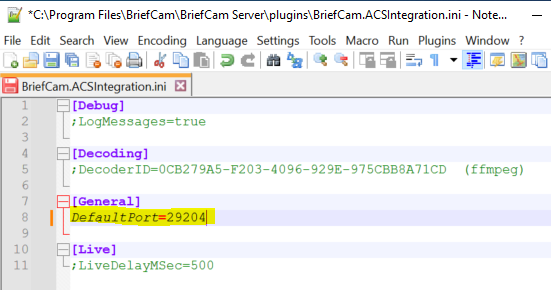
開啟該
BriefCam.ACSIntegration.ini檔案,預設位於:C:\Program Files\BriefCam\BriefCam Server\plugins.將
DefaultPort參數變更為列29204並取消備註。
傳送警示至 Axis
警報可傳送至Axis ACS.要啟用此功能,請執行以下步驟。
BriefCam 設定
在環境設置部分,有三個與向外部發送警報相關的設置BriefCam(參見下圖):
若要傳送警報到外部,BriefCam請將Respond.AlertsPublishingEnabled設定設為true。
要向視訊管理軟體傳送警示,請檢查Respond.AlertsPublishingToVMSEnabled設定是否已設定為true。
若要變更輪詢間隔,請使用Respond.AlertsPublishingIntervalInMilliseconds設定。
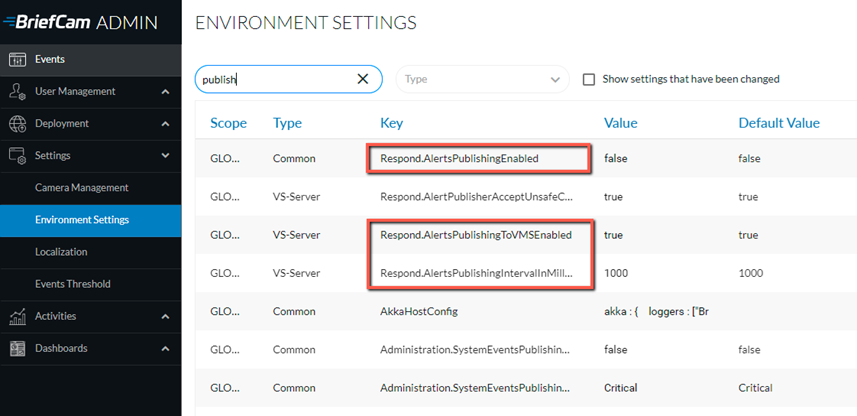
如果更改設置,則需要重新啟動或啟動VSServer服務。
Axis 設定
一Axis方面,你需要一個完全的管理用戶。
在ACS服務器(傳入)上:
若為Axis ACSv5.X,請開啟UDP連接埠55756。
若為Axis ACSv6.X,請開啟UDP連接埠29204。
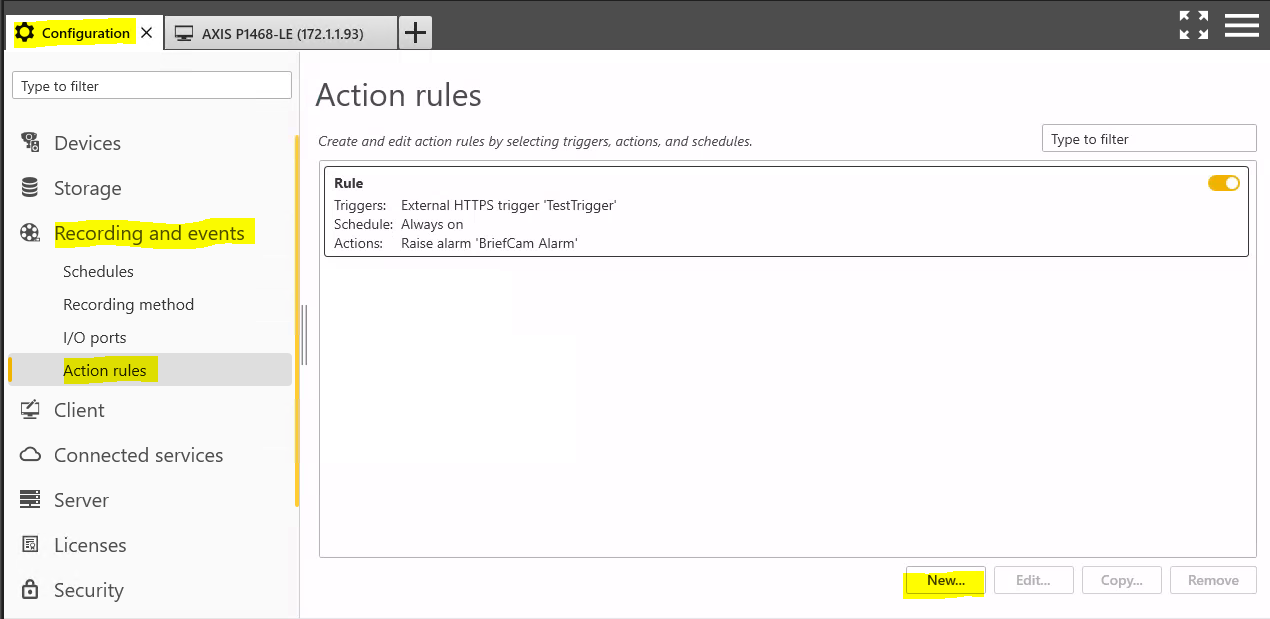
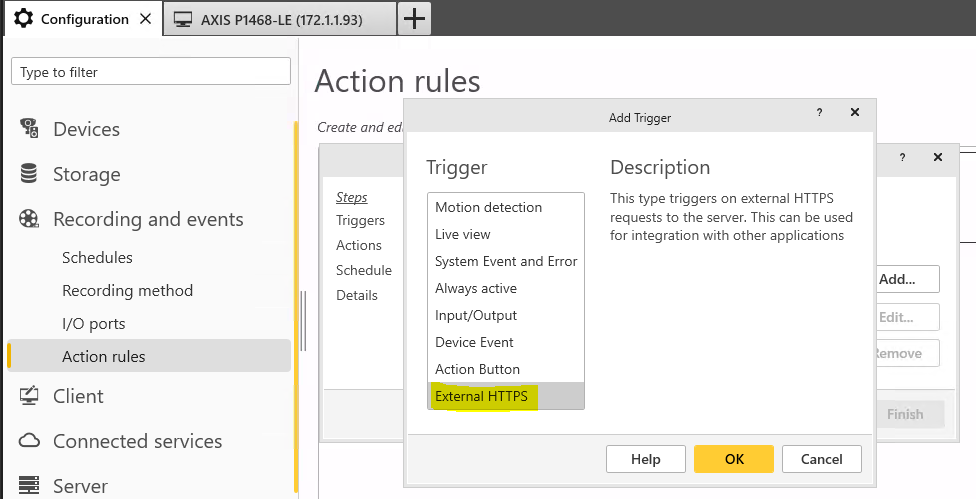
若要設定視訊管理軟體側面的觸發功能,請移至Axis攝影機系統的設定標籤,開啟錄影和事件資料夾,然後開啟動作規則選項。
按一下“新增”。
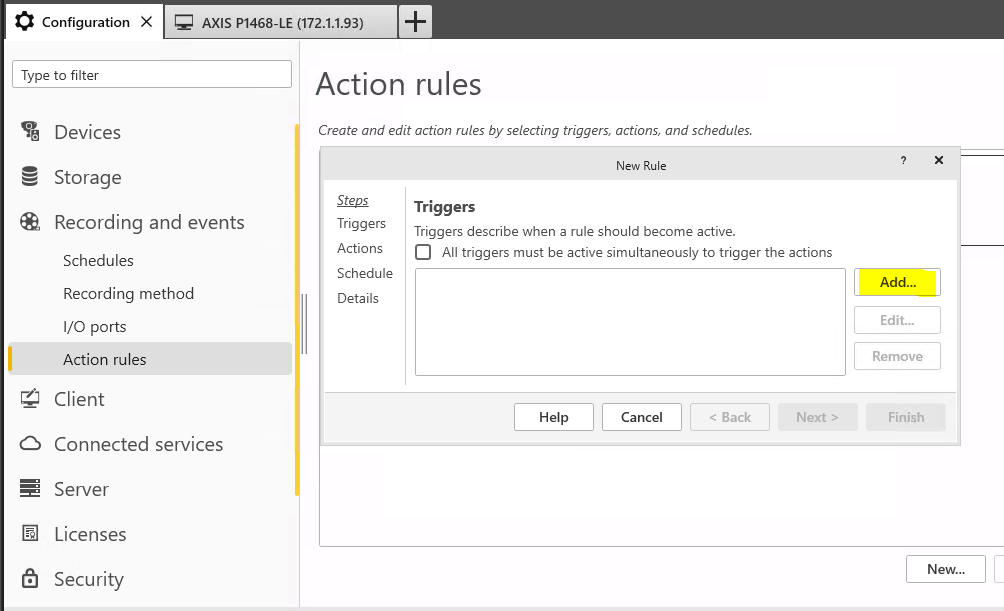
按一下“新增”以新增新觸發程式。
選擇外部HTTPS並單擊確定。
輸入觸發程式名稱。此名稱將在json映射文件中使用,如下所述。
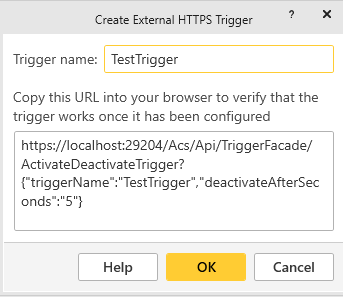
單擊確定,然後單擊下一步。
新增動作。
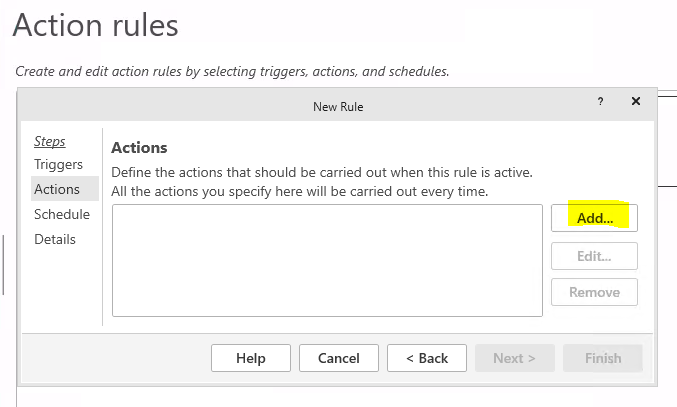
選取所需的動作(通常是提出警報)並按一下“確定”。
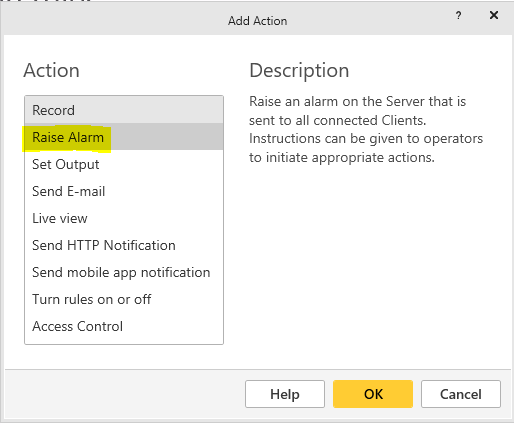
填入警報的“標題”和“說明”欄位。觸發警報後,此信息將顯示給操作員。
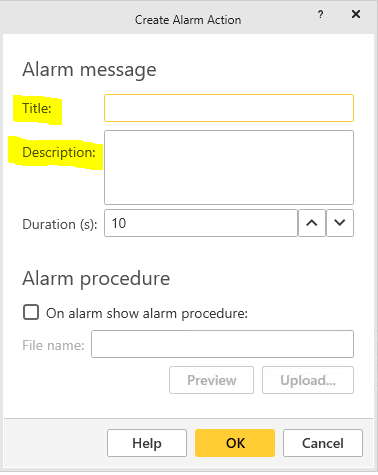
開啟位
AxisCamerasMap.json於以下位置的檔案:C:\Program Files\BriefCam\BriefCam Server\plugins。此檔案會映射攝影機和警報之間的位置。請注意,此文件必須始終與插件的dll文件位於同一文件夾中。在文
AxisCameraMap.json件中,輸入步驟6中的觸發器名稱。使用ACS的外部ID填入
CameraId或輸入Respond Rule Name以觸發。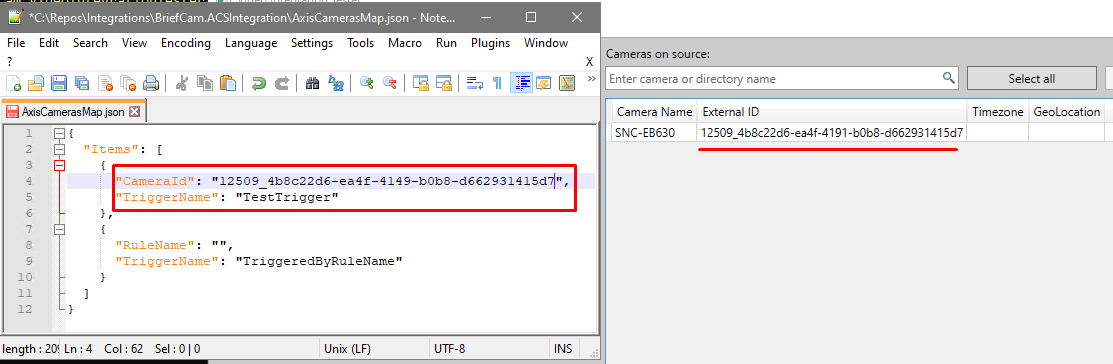
對您需要的任何規則重複此步驟。
已知限制
不支援播放原始視訊時的周框方塊。
由於Axis API的限制,無法傳送資料至Axis ACS。