Bosch 整合
整合摘要
VMS合作伙伴 | 產品 | 版本 | 上一次測試的BriefCam版本 | 整合層級 | H.265支援 |
Bosch | BVMS Bosch Video Security | 13.0 | 2025 R1 SP1 | 實時警報集成(L2a) | 是 |
Bosch | BVMS Bosch Video Security | 12.2 | 2025 R1 SP1 | 實時警報集成(L2a) | 是 |
Bosch | BVMS Bosch Video Security | 11 | 6.3 | 按需和實時集成(L2) | 是 |
Bosch 13.0和Bosch12.2
必要條件
在安裝BoschSDK和BriefCam插件之前,請確保以下幾點:
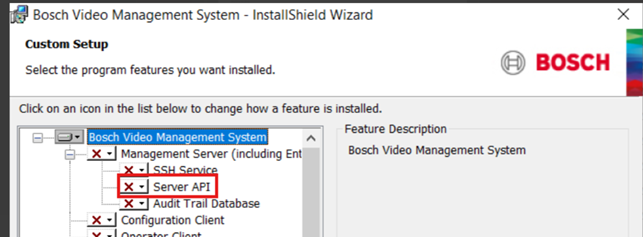
Server BoschAPI安裝在每個管Bosch理伺服器上。
伺服器API正在接聽連接埠5399。
BriefCam可以訪問安裝Server API的機器和端口5399。
VMS SDK
安裝插件之前,在將安裝BriefCamBVMS插件的所有計算機上安裝VideoSDK.07.00.0046.x64 Bosch SDK。
Bosch 認證
若要設定整Bosch合,您將需要下列認證:
Bosch VMS管理員使用者認證
Bosch VRM服務帳戶認證
Bosch VRM裝置服務帳戶認證
Bosch VSG服務認證
所有認證都可以從BVMS Configuration Client擷取。
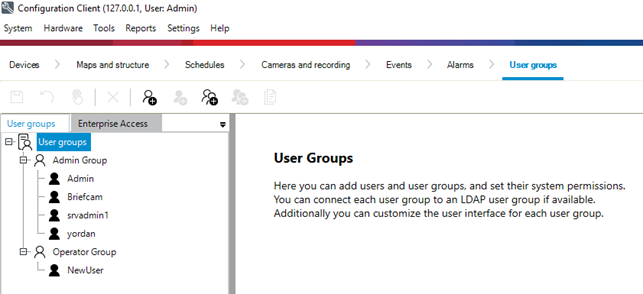
Bosch VMS管理員使用者認證
這些認證可從以下位置獲得:用戶組>管理組。
Bosch VRM服務帳戶認證
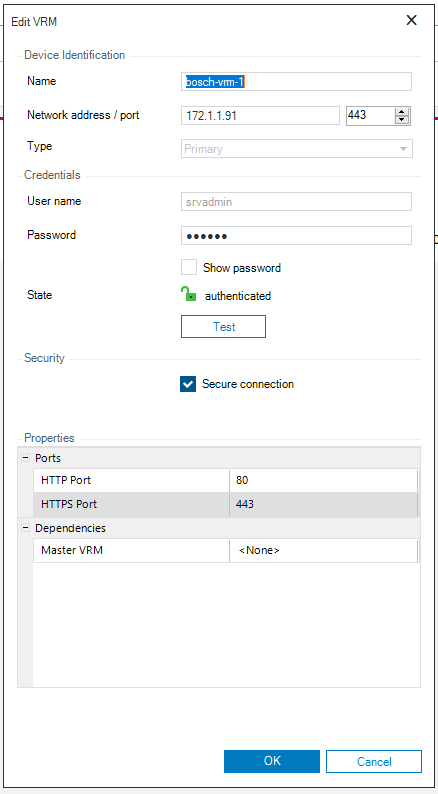
這些認證可從以下位置獲得:設備>設備樹> VRM設備>特定VRM。
用滑鼠右鍵按一下所需的VRM。
選擇“編輯VRM裝置”。
要查看密碼,請單擊“顯示密碼”複選框。
Bosch VRM裝置服務帳戶認證
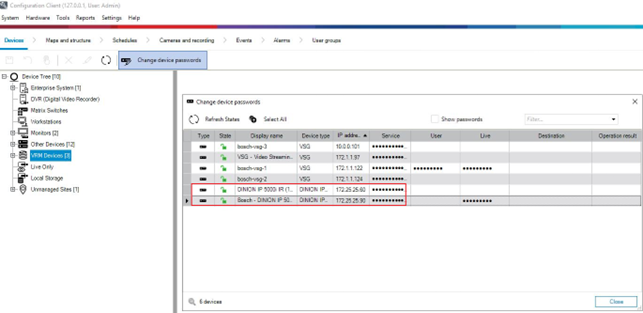
這些認證可從以下位置獲得:設備>設備樹> VRM設備>特定VRM設備(攝像機Bosch)。
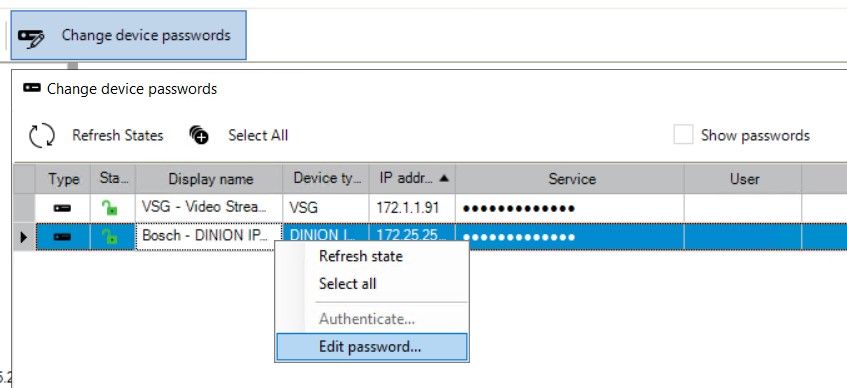
選擇一個VRM設備並單擊更改設備密碼選項卡。
要查看密碼,請單擊“顯示密碼”複選框。
Bosch VSG服務帳戶認證
這些認證可從以下位置獲得:設備>設備樹> VRM設備>特定VSG(VSGONVIF服務)。
選擇一個VSG並單擊更改設備密碼。
要查看密碼,請單擊“顯示密碼”複選框。
安裝與設定整Bosch合
安裝BriefCam的外掛程式Bosch。
轉到
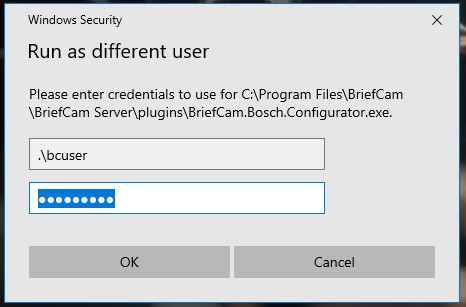
{BriefCamServerDirectory}/plugins,右鍵單擊BriefCam.Bosch.Configurator.exe,然後選擇“以其他用戶身份運行”。要啟用實時流,您將在每台VSServer和Alert Processing Server計算機上運行BriefCamBosch Configurator。輸入執行BriefCam服務的Windows使用者認證。這通常是預設的bcuser使用者。
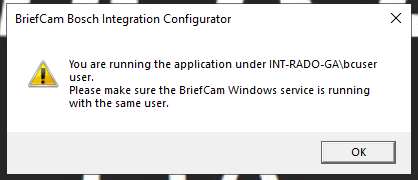
當應用程式成功啟動時,您應該會看到確認使用所選使用者的提示。
顯示應用程式初始畫面。
單擊“加載”按鈕以加載現有配置數據,或者如果不存在數據,則創建新的配置數據文件。
如果沒有數據,請填寫BriefCamBoschIntegration Configurator中的多個選項卡。
必須將JSON數據複製並分發到將運行BriefCam服務和插件的所有計算機Bosch。
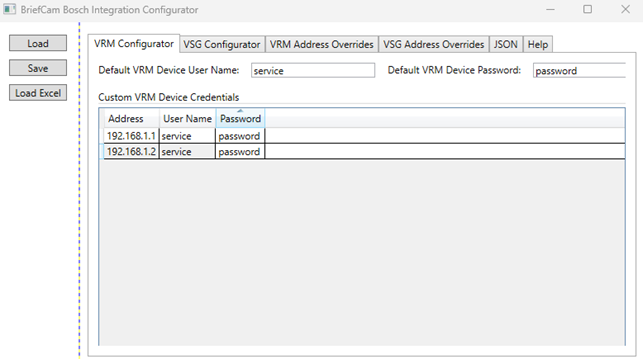
VRM Configurator -此標籤用於為所有新增為VRM裝置(攝影機)的攝影機設定預設和自訂認證Bosch。 要查找這些憑證,請參閱Bosch整合主題中的Bosch VRM裝置服務帳戶憑證部分。
VRM Configurator -此標籤用於為所有新增為VRM裝置(攝影機)的攝影機設定預設和自訂認證Bosch。 要查找這些憑證,請參閱Bosch整合主題中的Bosch VRM裝置服務帳戶憑證部分。
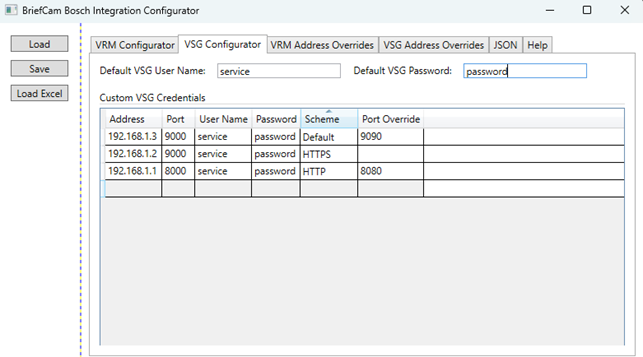
VSG Configurator —此標籤用於為所有VSG伺服器實例設定預設和自訂認證。要查找這些憑證,請參閱博世整合主題中的博世VSG服務帳戶憑證部分。單擊“保存”時,會將配置提交到configuration.data文件並進行加密。
注意
需要位址覆寫來支援多感測器攝影機。
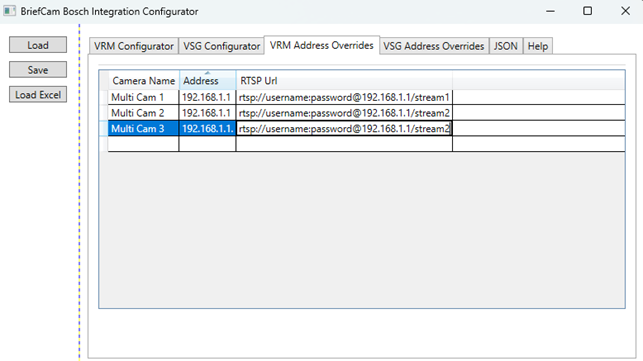
VRM位址覆寫–此標籤用於為給定VRM攝影機名稱設定明確的覆寫RTSP位址。
對於來自多感測器攝影機的每個串流,必須使用攝影機名稱、攝影機位址和有效的RTSP URL定義一列。
攝影機名稱必須與視訊管理軟體中顯示的完全一致。例如,任何尾隨空格或開頭空格與攝影機名稱不相符。
如果RTSP是安全的,則RTSP URL應具有包含在URL中的憑證。
被覆寫的URL將在BriefCam要求指定攝影機的即時串流URL時使用。
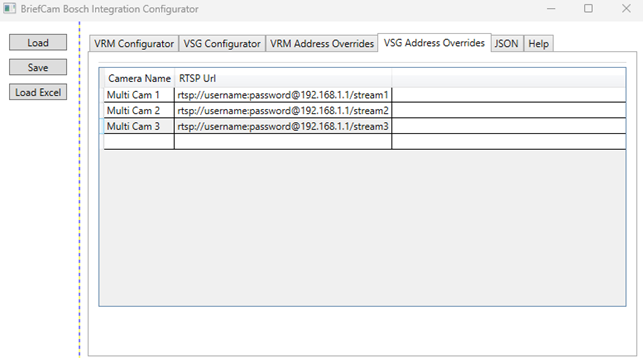
VSG位址覆寫–此標籤用於為給定VRM攝影機名稱設定明確的覆寫RTSP位址。
對於來自多感測器攝影機的每個串流,必須使用攝影機名稱、攝影機位址和有效的RTSP URL定義一列。
攝影機名稱必須與視訊管理軟體中顯示的完全一致。例如,任何尾隨空格或開頭空格與攝影機名稱不相符。
如果RTSP是安全的,則RTSP URL應具有包含在URL中的憑證。
被覆寫的URL將在BriefCam要求指定攝影機的即時串流URL時使用。
JSON –這是從前四個標籤創建的純JSON配置。您需要從主機複製並分發將運行BriefCam服務和外掛程式的JSON數據機Bosch。
幫助-選項卡1-5的幫助信息。
按一下儲存。設定將儲存至
configuration.data檔案並加密。該configuration.data文件的內容可以在應用程序的JSON選項卡中找到。從JSON標籤複製數據。
在其他每台計算機上運行配置器,並在其他計算機的JSON選項卡中,按原樣從第一台計算機的JSON選項卡複製數據。
重要
必須將JSON數據複製並分發到將運行BriefCam服務和插件的所有計算機Bosch。
可以在JSON文件以及Input Files和Configurator選項卡中編輯設置。
或者,憑證可以使用Excel檔案載入Configurator應用程式,如下所述。
使用Excel檔案載入認證
所有VRM和VSG憑證都可以使用Excel檔案(xlsx或xls格式)以下列結構載入到Configurator應用程式中:

每一行都應以VRM或VSG證書類型開頭。
VRM列應有四個值:類型{VRM}、VRM裝置位址、VRM裝置使用者名稱、VRM裝置密碼
VSG列應有五個值:類型{VSG}、VSG伺服器位址、VSG實例連接埠、VSG使用者名稱、VSG密碼
Excel文件中的值將逐行加載到相應的配置器選項卡中,並且可以在加載後查看/修改。
完成此設定後,您可以繼續在BriefCam Administrator Console中新增目錄。
連接至Bosch視訊管理軟體
在中,BriefCam Administrator Console開啟“攝影機管理”區段。
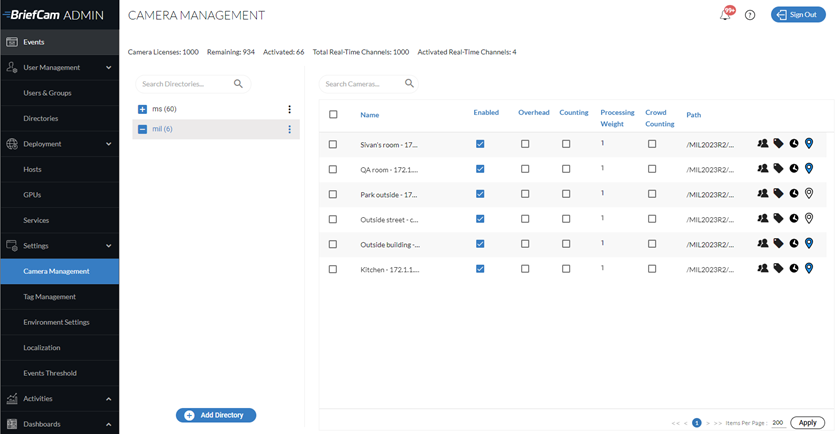
單擊“添加目錄”按鈕。
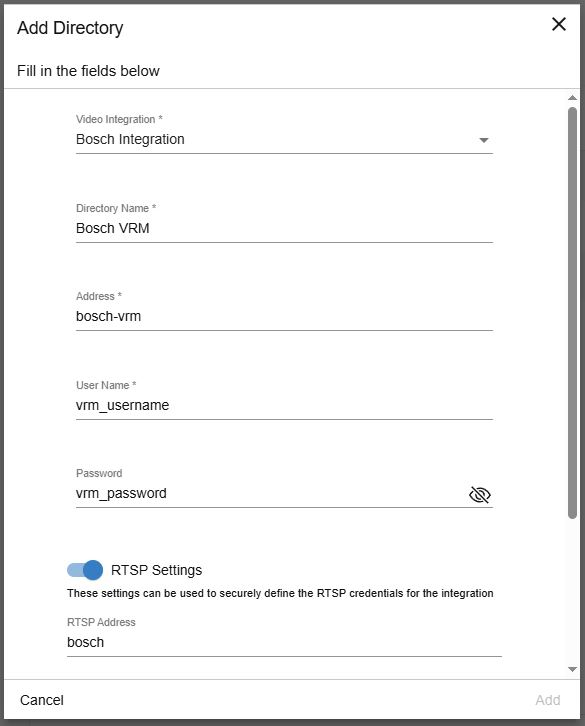
從視頻集成字段中選擇Bosch集成
在目錄名稱字段中輸入名稱。
在地址、用戶名和密碼字段中,輸入Bosch VRM服務帳戶憑證。
啟用RTSP設定切換。
在RTSP設定部分,輸入Bosch視訊管理軟體管理員使用者認證。
按一下“新增”。
在視訊管理軟體上啟用警示傳送(L2a)Bosch。
以下說明適用於在13.Bosch0中發送警報。有關在12.2Bosch中發送警報的信息,請參閱Bosch12.2部分。
打開BoschConfiguration Client並執行以下操作:
導覽至地圖和結構。
從裝置樹狀結構中,導覽至其他裝置->虛擬輸入。
請重新命名其中一個可用的預設虛擬輸入或新增新的輸入,例如要新增的虛擬輸入
BriefCam。所有RESPOND警報都將在此虛擬輸入中接收,名稱為BriefCam。將重新命名的虛擬輸入拖放到邏輯樹中。
儲存變更。
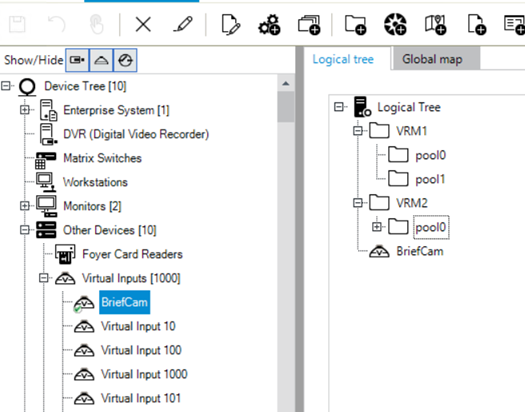
如果沒有可用的預設虛擬輸入,請執行下列動作:
導覽至裝置樹狀目錄。
導覽至其他裝置->虛擬輸入。
單擊“”按鈕,然後添加具有此名稱的新虛擬輸入
BriefCam。所有RESPOND警報都將在此虛擬輸入中接收,名稱為BriefCam。導覽至地圖和結構。
從裝置樹狀結構中,導覽至其他裝置->虛擬輸入。
將重新命名的虛擬輸入拖放到邏輯樹中。
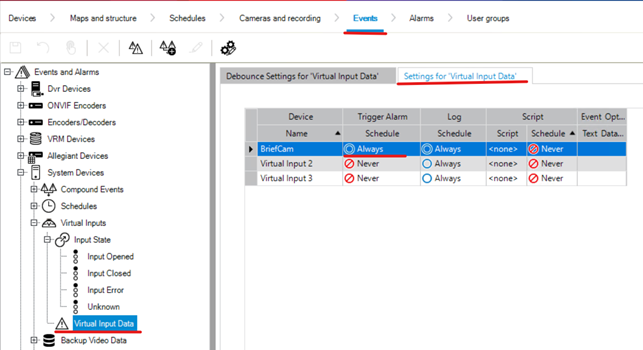
導覽至事件。
從裝置樹狀結構,導覽至其他裝置->虛擬輸入->輸入狀態->虛擬輸入資料。
選擇虛擬輸入數據選項卡的設置。
將新增的虛擬輸入命名的
BriefCam,設定觸發警報的排程為“一律不變”。儲存變更。
在操作員用戶端中,警報外觀會如下圖所示。
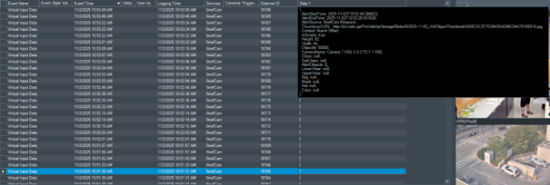
當操作員將游標停留在資料欄位上時,將顯示警報文字。
或者,如果操作員選擇警報並單擊“文本數據”按鈕,將顯示包含警報文本的彈出窗口。
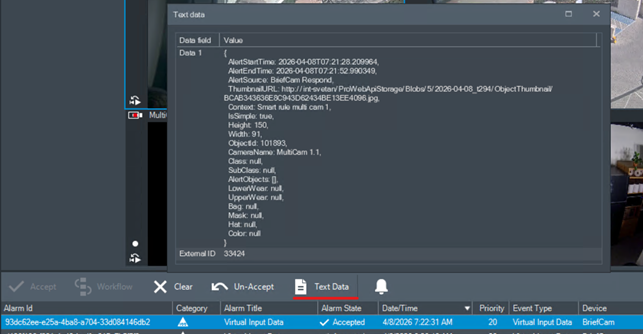
“外部ID”欄是中警報的IDBriefCam。
“裝置”欄是在先前步驟中設定的虛擬輸入裝置。
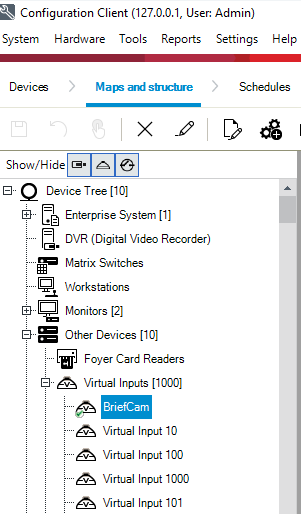
打開BoschConfiguration Client並執行以下操作:
導覽至地圖和結構。
從裝置樹狀目錄中,導覽至其他裝置->虛擬輸入。
將其中一個可用的預設虛擬輸入(例如虛擬輸入1)重新命名為
BriefCam。所有RESPOND警報都將在名為BriefCam的虛擬輸入中接收。儲存變更。
在操作員用戶端中,警報外觀會如下圖所示。
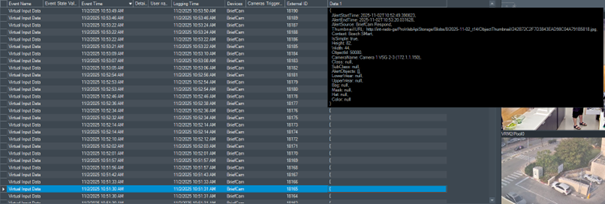
當操作員將游標停留在資料欄位上時,將顯示警報文字。
“外部ID”列是BriefCam中警報的ID。
“裝置”欄是先前步驟中設定的虛擬輸入裝置。
使用自定義版本視頻集成測試器進行故障排除
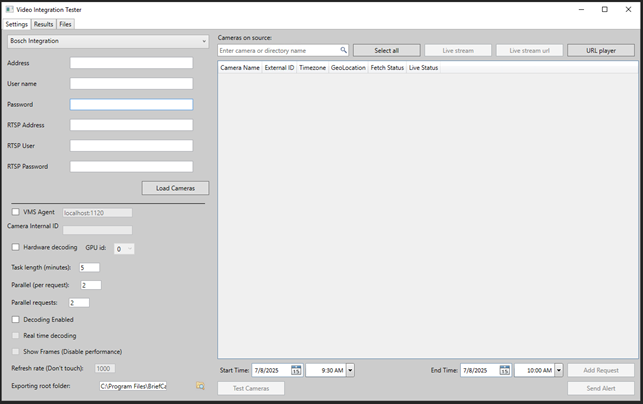
有支援此Bosch外掛程式的自訂版本的視訊整合測試器(VIT)。這將提供對錄影機視訊、即時串流和外掛程式Bosch一般功能進行疑難排解的能力。
它可以提供RTSP憑證,並與Bosch外掛程式的實現配合使用。
以BriefCam服務使用者的身份執行VIT,以啟用configuration.data檔案的解密。
使用中設定的相同VRM和VMS認證,確BriefCam Administrator Console保一致的存取和驗證。
Bosch 11
VMS SDK
安裝外掛程式之前,請在伺服器上安裝相關的BoschSDK (
6 videosdk06120078x64)BriefCam。如果OX6.OnDemand Service和/或OX6.RealTime Service是安裝在專用機器上,請同時在該機器上安裝BoschSDK。
正在連線至BoschVMS
注意
如果BoschVRM安裝在單獨的機器上而不是在VMS上,在BriefCam Administrator Console的“添加目錄”屏幕的“地址”字段中,指定VRM的IP地址,而不是指定VMS的IP地址。
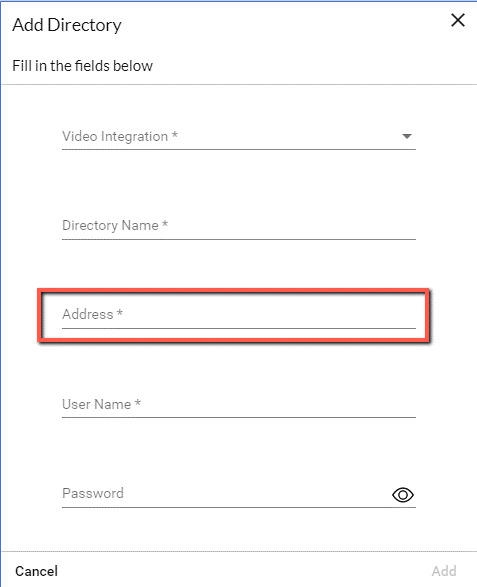
使用VRM的默認用戶srvadmin登錄Bosch11Bosch個VMS(這是您唯一可以使用的用戶)。
在Bosch配置客戶端中,轉到設備。
在設備樹中,導航到VRM設備並右鍵單擊主設備。
選擇“編輯VRM裝置”。
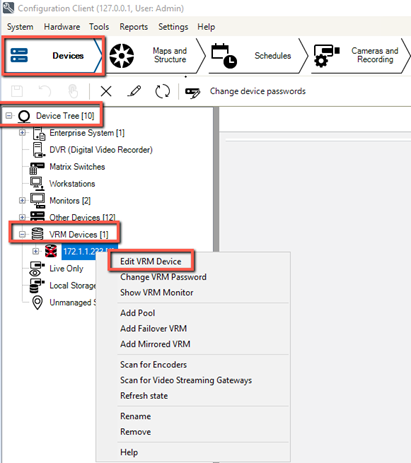
在編輯VRM屏幕中,選中“顯示密碼”複選框。使用者名稱(
srvadmin)和您在此處設定的密碼必須用於連線至BoschVMS、擷取攝影機和匯出視訊。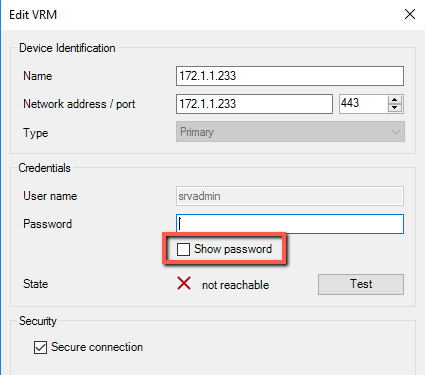
導覽至VRM裝置、主VRM和池0。
右鍵單擊視頻流網關(在下圖中
vsg2)並選擇“編輯Video Streaming Gateway”。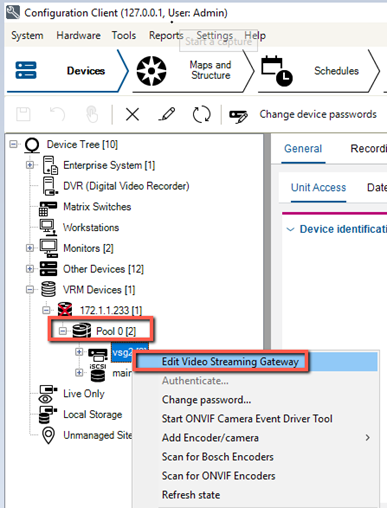
在編輯Video Streaming Gateway屏幕中,選中“顯示密碼”複選框。
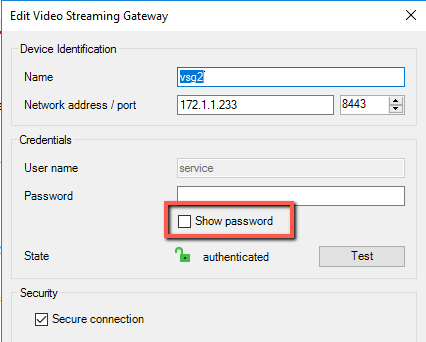
注意
若要同時支援VRM和VSG攝影機,您需要為VSG和所有VRM裝置使用相同的密碼。
啟用Bosch11的即時視訊串流
若要啟用11Bosch個裝置的即時視訊串流,請在BriefCam.Bosch6Fetcher.ini檔案中進行下列變更:
確保將設
User定設定為service。對於較早的版本Bosch,請勿變更此設定。在“
User Name和Password”設置中,從“編輯Video Streaming Gateway”屏幕輸入密碼(如下圖所示)。注意
所有在VMS中設定此使用者名稱和密碼的攝影機都將與即時視訊串流搭配使用。
在
Port設置中,從“編輯Video Streaming Gateway”屏幕的“網絡端口”字段中輸入端口(如下圖所示)。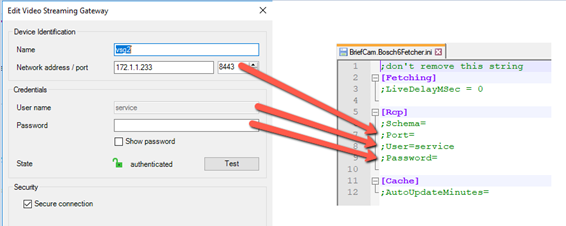
如果上面的屏幕中未選中“安全連接”複選框,請將
Schema設置設置為http。在.ini文件中輸入以下部分並填寫憑證:
[Live] OnvifUser=service OnvifPassword=xxxxxxxxxxxxxxx請移除您變更的任何設定之前的分號。
請重新啟動服BriefCam務。
Bosch 設定 BriefCam
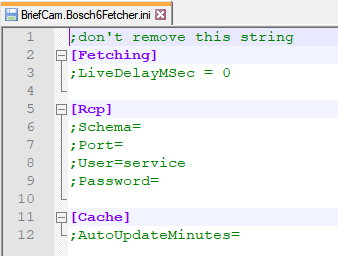
檔BriefCam.Bosch6Fetcher.ini案(預設位於C:\Program Files\BriefCam\BriefCam Server\plugins)包含下列設定:
設定 | 說明 |
| 將RESPOND模組設定為使用Bosch攝影機時,時間戳記不會作為RTSP串流的一部分傳送。因此,BriefCam使用本地系統時間作為流時間減去可配置的時間延遲,以表示網絡和系統延遲。此延遲時間可在 |
| 設定要使用的架構: |
| 視訊串流閘道的連接埠。預設值為。 |
| 視訊串流閘道的使用者名稱。對於11Bosch歲或以上,將此項設定為 |
| 使用者的視訊串流閘道密碼。對於11Bosch歲或以上,設定密碼並移除分號。請記住,您需要為VSG和所有VRM裝置使用相同的密碼。此設定僅適用於11Bosch個。 |
| 檢查是否變更ONVIF攝影機設定並更新快取的頻率(以分鐘計)。 |
已知限制
在Bosch 11中,僅支援在與VMS相同的機器上安裝一個池。
不支援播放原始視訊時的周框方塊。
將RESPOND模組設定為使用Bosch攝影機時,時間戳記不會作為RTSP串流的一部分傳送。因此,BriefCam使用本地系統時間作為流時間減去可配置的時間延遲,以表示網絡和系統延遲。可以在->屬
BriefCam.Bosch6Fetcher.ini性LiveDelayMSec(默認值為0,表示無延遲)中配置此時間延遲。