Dallmeier 整合
整合摘要
VMS合作伙伴 | 產品 | 版本 | 上次测试的BriefCam版本 | 整合层级 | H.265支援 | 需要其他授权 |
Dallmeier | 塞姆西 | 5 | 2024 R2 HF4 | 按需和实时集成(L2) | 是 | 每个录影机都需要浮动授权。 |
Dallmeier | 塞姆西 | 5 | 2024 M1(用于新一代发动机) | 按需和实时集成(L2) | 是 | 每个录影机都需要浮动授权。 |
授權
伺Dallmeier服器使用的每个录影机都需要浮动授BriefCam权。若要取得这些授权,请联络支Dallmeier援团队。
Dallmeier SeMSy III安装与配置
运行插件后,您需要配置文BriefCam.Dallmeier.SeMSy3.ini件,默认情况下该文件位于:C:\Program Files\BriefCam\BriefCam Server\plugins。
注意
如果有多台物理服务器运行BriefCam服务器服务,则所有文BriefCam.Dallmeier.SeMSy3.ini件中的配置(包括连接字符串)都应相同。
录影机和录影机区段
此整合支援多个录影机,您需要输入BriefCam.Dallmeier.SeMSy3.ini档案中每个录影机的认证。
请记得移除您变更之每列开头的分号(; )。
如果所有录影机共用相同认证:
在
DefaultUserName和DefaultPassword栏位中设定认证,如下图所示。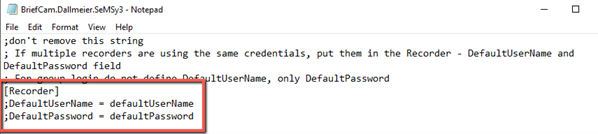
如果您正在使用群组登入:
设定唯
DefaultPassword一。保持列DefaultUserName原样。
如果每个录影机都有自己的认证:
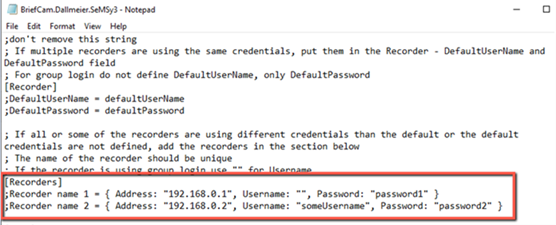
如果所有或某些录影机与预设的认证不同,请在[Recorders]章节中分别列出录影机名称、IP位址、使用者名称和密码。
请注意:
每个录影机名称必须是唯一的。
如果录影机使用群组登入,请为记录使用两组双引号("
Username" ")。
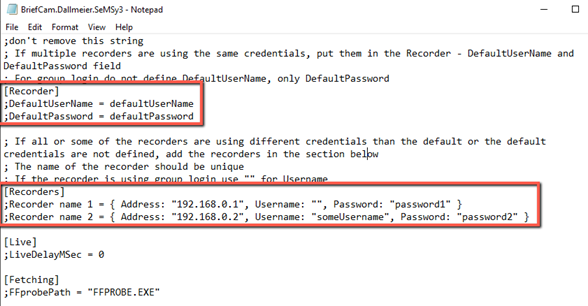
如果某些录影机有自己的认证:
在
DefaultUserName和栏位中设定共用认证DefaultPassword。对于认证与预设值不同的录影机,请将每个认证新增至区
[Recorders]段。
即时区段
从记录器/摄影机接收即时影像时,也接收影格的时间。如果此时间无效,BriefCam会将影格时间设定为目前时间减去参LiveDelayMSec数中设定的值。例如,如果接收到的帧的时间为01/01/1900 00:00:00,BriefCam会将该时间覆盖为计算机的当前时间,并将减去配置的延迟(默认值为0)。
撷取区段
参FFprobePath数是位于BriefCam伺服器资料夹的档ffprobe.exe案路径。预设路径设定为BriefCam伺服器路径。
资料库区段
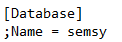
如果资料库名称不semsy是(预设),请在Database区段中变更该名称,并移除分号。
攝影機
您只需要将主目录新增到BriefCam Administrator Console。您不需要单独新增录影机。有关添加目录的信息,请参阅BriefCam《管理员指南》Camera and VMS Configuration。
在中新增目录时BriefCam,请使用透过Dallmeier SeMSy3 DB设定工具连线至资料库的凭证。
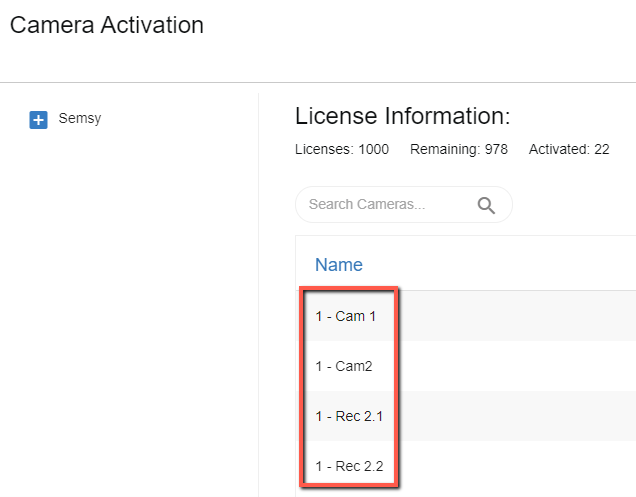
在BriefCam Administrator Console中,视讯管理软体的摄影机名称会以区域代码和连字号作为前缀。在下图中,区域代码为1。
将警报传送至Dallmeier SeMSyIII资料库
注意
警报仅传送至资料库,不会显示在DallmeierVMS介面中。
要配置向Dallmeier SeMSyIII数据库发送警BriefCam报,请执行以下步骤:
透过开启BriefCamRespondBriefCam Administrator Console.AlertsPublishingEnabled环境设定为true,启用在外部传送警报。
在您执行BriefCam'sSeMSy
BriefCam.Dallmeier.SeMSy3.iniIII外挂程式的机器上,开启档案(预设位于:C:\Program Files\BriefCam\BriefCam Server\plugins)。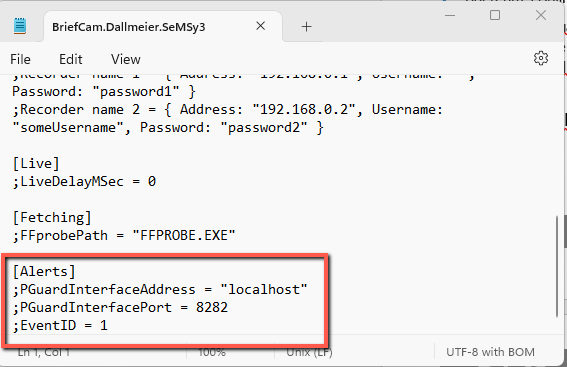
设定下列三个参数,并移除各列开头的分号:
PGuardInterfaceAddress– 安装PGuardInterface服务的计算机的IP地址或主机名(默认为localhost)。PGuardInterfacePort– PGuardInterface服务的HTTP连接埠(在安装服务时设定;预设为8282)。EventID– 这是需要在PGuard的“10036外部消息”部分中创建的子警报ID。只要尚未使用,此编号可以是1至99999之间的任何编号。如需其他资Dallmeier讯,请参阅PGuardInterface文件。
在中,BriefCam Administrator Console启动/重新启动VSServer服务。
收到的警示
在Dallmeier SeMSyIII资料库中收到的警示将依以下顺序显示为逗号分隔值的清单:
Alert IDTimestamp- UNIX时间戳格式的UTC时间(自1970年1月1日算起的秒数)Rule NameAlert Type- “FA”用于快速警报;“SA”用于智能警报Type- "FR",用于脸部辨识警示;"LPR",用于车牌辨识警示;"GEN",用于其他警示Object ClassConfidence %DescriptionImage URLWatchlistLicence PlateColorUpper WearLower WearBagHatMask
其他备注:
如果任何值为空,消息中的逗号分隔符仍将显示。
当达到警报讯息的254个字元限制时,将进行资料修剪,以确保可以传送警报。
数据修剪可能发生在以下字段:规则名称、图像URL和观察列表。
Dallmeier SeMSy 5安装和配置
与5SeMSy人合作开发分布式环境
如果您在分布式环境中使用SeMSy5,则需要执行以下步骤:
步驟 1.在5 SeMSyConfig中创建虚拟工作站
要在SeMSy5分布式安装中连接到核心服务器,需要提供工作站作为凭据的一部分。
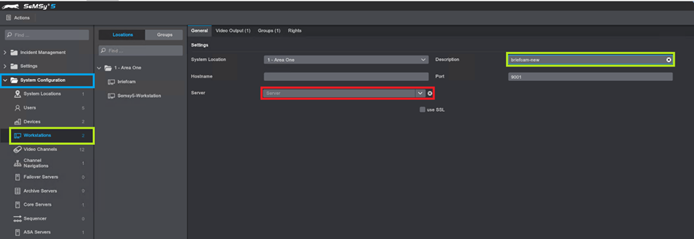
这可以通过创建虚拟工作站来完成,如下所示:
在5SeMSy配置模式应用程序中,打开系统配置文件夹。
单击“Workstation(工作站)”菜单。
在说明字段中,输入工作站的名称。只需要工作站的名称即可。不要从“服务器”下拉列表中选择服务器,服务器需要保持为空。
步驟 2.在SeMSy5中为BriefCam创建新的管理员用户
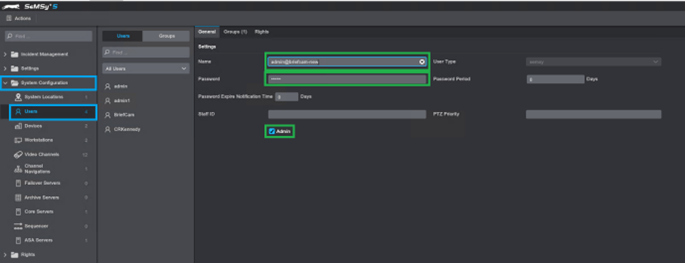
在5SeMSy配置模式应用程序中,打开系统配置文件夹。
单击“用户”菜单。
新增使用者。
在“用户”字段中,使用以下语法输入用户名:
[REST API user]@[workstation name]其中
REST API user是为访问Rest API而配置的用户名(位于SeMSy“设置”应用中的“站点登录用户”中),workstation name是上述步骤1(在SeMSy5配置中创建一个虚拟工作站)中新创建的工作站名称。范例:
admin@briefcam-new在密码栏位中,建立密码。
通过选中“管理”复选框向新用户授予管理权限。
攝影機
若要新增摄影机:
开启。BriefCam Administrator Console.
开启“摄影机管理”区段(见下图),左侧列出所有已连线的VMS伺服器,右侧列出伺服器相关的摄影机。
单击“添加目录”按钮。
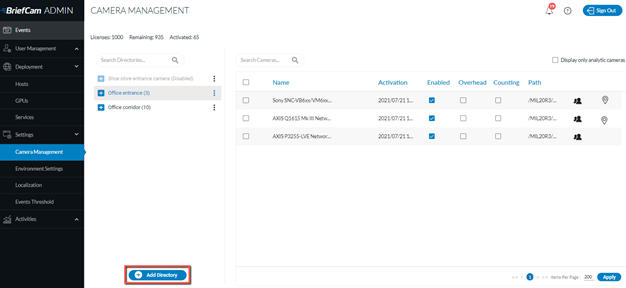
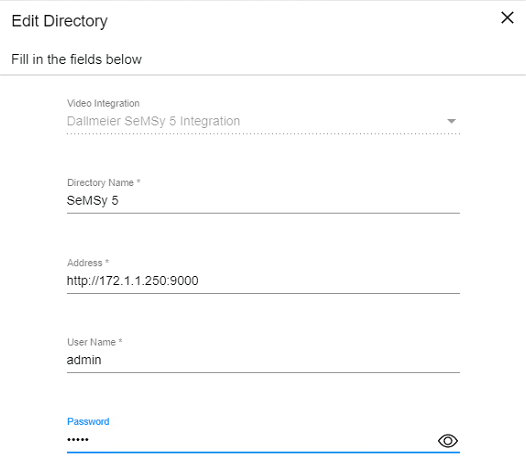
将会打开“编辑目录”屏幕:
注意
您只需要将主目录新增到BriefCam Administrator Console。您不需要单独新增录影机。
从视讯整合栏位中,选择Dallmeier SeMSy5整合。
在目录名称字段中输入名称。
在地址字段中,输入连接到5 SeMSyREST服务器所需的以下URI方案:
URI架构为
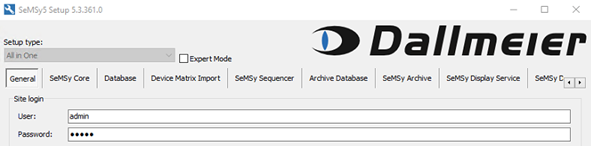
http(s)://{SeMSy5-address}:{RestServerPort}您可以在SeMSys 5设置应用程序的SeMSy核心选项卡中找到RestServerPort。预设连接埠为
9000。在“用户名和密码”字段中,输入SeMSy5站点登录用户和用户名和密码。您可以在SeMSy5设置应用程序的“常规”选项卡中找到这些(如下图所示)。 如果您使用的是分布式环境,请输入您在SeMSy5 Config Mode应用程序中创建的用户和密码(参见步骤2)。在SeMSy5中为BriefCam创建一个新的管理用户)。
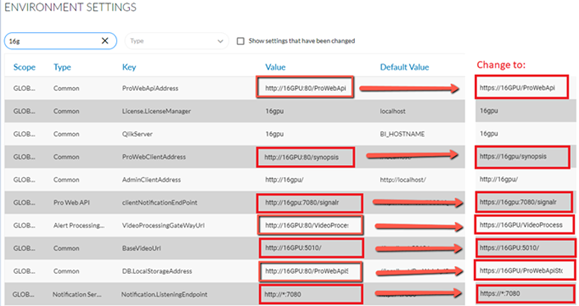
在BriefCam Administrator Console中,视讯管理软体的摄影机名称会以区域代码和连字号作为前缀。在下图中,区域代码为1。
运行插件后,您可以配置文件,BriefCam.Dallmeier.SeMSy5.ini默认情况下该文件位于:C:\Program Files\BriefCam\BriefCam Server\plugins .
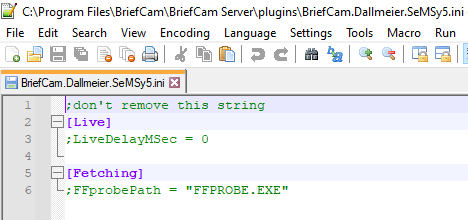
即时区段
从记录器/摄影机接收即时影像时,也接收影格的时间。如果此时间无效,BriefCam会将影格时间设定为目前时间减去参LiveDelayMSec数中设定的值。例如,如果接收到的帧的时间为01/01/1900 00:00:00,BriefCam会将该时间覆盖为计算机的当前时间,并将减去配置的延迟(默认值为0)。
撷取区段
参FFprobePath数是ffprobe.exe文件的路径,位于BriefCam服务器文件夹中。默认路径设置为BriefCam服务器路径。
注意
Dallmeier SeMSy 5已通过DallmeierRecorder版本9.15.12的认证。
已知限制
目前不支援移动侦测。