CASD 整合
整合摘要
VMS合作伙伴 | 產品 | 版本 | 上次测试的BriefCam版本 | 整合层级 | H.265支援 | 分散式VMS支援 |
CASD | VisiMAX NVR-RTSP | 9.12 | 2025 R1 SP1 | 按需和实时集成(L2) | 否 | 是 |
CASD | VisiMAX NVR-RTSP | 9.10 | 2024 R2 HF4 | 按需和实时集成(L2) | 否 | 否 |
注意
确保VMS和伺服BriefCam器的作业系统都同步到相同的网路时间通讯协定(NTP)。
需要连接埠
安装外挂程式时,下列连接埠应该可用。
连接埠号码 |
554、2088、3333、20554…N0554和22088…N2088 |
正在安装VisMAX.OCX登录机码
在安装插件之前,您需要将正确的VISIMAX.OCX参数添加到Windows注册表中。
VisiMAX 9.12的步骤
在安装视讯管理软体的机器上,移至下列资料夹:
C:\Program Files (x86)\VisiMAX Video.将以下文件从文件夹复制到BriefCam服务器计算机:
libcrypto-3.dlllibssl-3.dllVISIMAX.OCX
以管理员身分执行命令提示字元(CMD)。为此,请单击“开始”按钮,键入
cmd,然后从右侧的搜索列表中选择cmd.exe,接着选择“以管理员身份运行”输入(
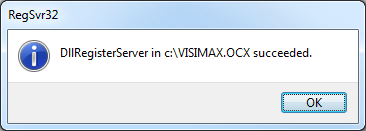
Regsvr32 <full path to the location where you put visimax.ocx>即Regsvr32 C:\VISIMAX.OCX)。弹出窗口将指示已成功添加注册表。按一下確定。
版本9.10的步骤
要将
VISIMAX.OCX参数添加到注册表,请将VISIMAX.OCX文件复制到BriefCam服务器PC。以管理员身分执行命令提示字元(CMD)。为此,请单击“开始”按钮,键入
cmd,然后从右侧的搜索列表中选择cmd.exe,接着以管理员身份运行。输入(
Regsvr32 <full path to the location where you put visimax.ocx>即Regsvr32 C:\VISIMAX.OCX)。弹出窗口将指示已成功添加注册表。按一下確定。
如需有关如何新增VISIMAX.OCX的其他资讯,请联络您的系统整合经理或BriefCam支援。
使用具有两个以上连接埠的伺VisiMAX服器
在VisiMAX中,视讯管理软体上的每个连接埠代表16个摄影机。每个视讯管理软体最多可包含6个连接埠(96个摄影机)。
新增目VisiMAX录时,您可以让所有连接埠的所有摄影机以一个长清单显示在荧幕上。
有两种方法可以做到这一点:
通过输入组
address:port合(例如'VisimaxServer:2088'),BriefCam将连接到该特定端口上的VMS,并检索该端口上的16个摄像机。通过按特定语法输入地址并编辑
VisimaxIntegration32.ini文件,如下所述:在地址栏中输入地址,然后按井号键(#)和要搜索的地址数。请注意,在此方法中,您不需要指定位址中的连接埠,仅需
<IP>#<number of addresses>。以下是两个范例:172.25.25.29#2将扫描172.25.25.29和下一个编号172.25.25.30,并将其添加到您创建的目录中。
10.0.0.99#10将扫描IP位址10.0.0.99-108
当一个伺服
TCPVisiMAX器有两个以上的连接埠(两个实例)时,您需要在“”的档案(位于C:\Program Files\BriefCam\BriefCam Server\32\plugins:)的“。UDP”和RTSPBriefCam“VisimaxIntegration32.ini”区段中,取消连接埠备注(移除分号),以启用档案中的其他连接埠。例如,如果VisiMAX伺服器使用四个连接埠,请在档案中寻找连接埠3和4,并取消所有区段中的备注(移除分号)。
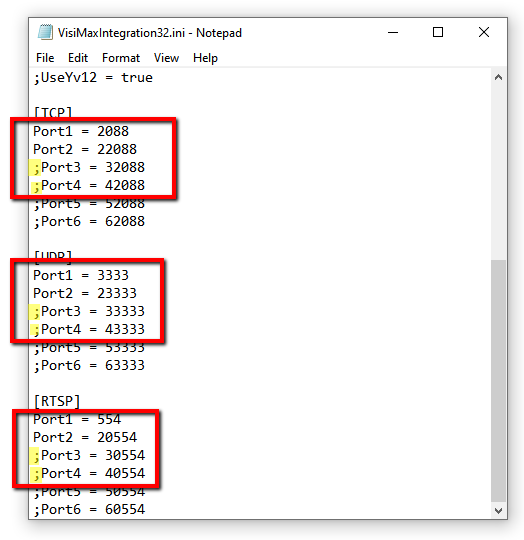
启用离线连接埠将大幅减慢连线过程。
已知限制
同时撷取多部摄影机时,撷取工作者人数必须设为1,这会降低效能(平行撷取工作者仅能正确处理一部摄影机)。
物件时间戳记可以位移。
原始视讯的开头可能偶尔不正确。
由于VMS SDK限制,VMS端的网络中断可能会导致获取不完整。
不支援播放原始视讯时的周框方块。