Milestone集成
VMS合作伙伴 | 产品 | 版本 | 上次测试的BriefCam版本 | 集成级别 | H.265支持 |
Milestone | XProtect | 2026 R1 | 2025 R1 SP1(包括经典和新一代引擎) | 工作流集成(L4) | 是 |
Milestone | XProtect | 2025 R3 | 2025 R1 SP1(包括经典和新一代引擎) | 工作流集成(L4) | 是 |
Milestone | XProtect | 2025 R2 | 2025 R1(包括经典和新一代引擎) | 工作流集成(L4) | 是 |
Milestone | XProtect | 2025 R1 | 2024 R2 HF5 | 工作流集成(L4) | 是 |
Milestone | XProtect | 2024 R2 | 2024 R2 HF5 | 工作流集成(L4) | 是 |
Milestone | XProtect | 2024 R1 | 2024 R2 HF5 | 工作流集成(L4) | 是 |
Milestone | XProtect | 2023 R3 | 2024 R2 HF4(包括经典和新一代发动机) | 工作流集成(L4) | 是 |
Milestone | XProtect | 2023 R2 | 2024 M1 | 工作流集成(L4) | 是 |
Milestone | XProtect | 2023 R1 | 2023 M1(包括经典和新一代发动机) | 工作流集成(L4) | 是 |
Milestone | XProtect | 2022 R3 | 2023 M1(包括经典和新一代发动机) | 工作流集成(L4) | 是 |
Milestone | XProtect | 2022 R2 | 6.4 HF2 | 工作流集成(L4) | 是 |
先决条件
注意
要安装SSO提供程序,必须在服务BriefCam Open API器上使用单独许可的BriefCamBOA。
所需端口
安装插件时,以下端口应可用:
端口号 |
80、554、8030、8080和9090 |
Milestone Integration Plugins
BriefCam Milestone插件安装
要集成BriefCam和Milestone,您需要安装Milestone插件。
对于OX5环境,在安装了服务BriefCam器、按需处理服务器或实时处理服务器的每台计算机上安装Milestone插件。
对于OX6环境,在运行VMS Agent和VSServer服务的每台计算机上安装Milestone插件。
要运行视频管理软件集成插件安装,请右键单击BriefMilestonePlugin_sep_<version number>.exe文件,然后选择“以管理员身份运行”。
单击“Get Started(开始)”按钮。
阅读并接受许可协议条款。单击“下一步”。
选择插件安装目录的路径。请注意,它应该与目录是相同的
BriefCam Server目录。默认情况下,其设置为。C:\Program Files\BriefCam\BriefCam Server\.单击“下一步”。如果不想在内BriefCam嵌的XProtect客户端上启用SSO,请不选中配置Milestone SSO Provider服务复选框,然后单击下一步。
如果要启用内BriefCam嵌的XProtect客户端:
选中配置Milestone SSO Provider服务复选框。请注意,在使用OX6.OnDemand Service或OX6.RealTime Service的所有其他计算机上,请勿选中该复选框。
如果Milestone SSO Provider和BriefCam Web服务安装在同一台计算机上,则SSO Provider地址应为本地主机。例如:
http://localhost:8030/MilestoneSSO/.如果Milestone SSO Provider和BriefCam Web服务安装在不同的计算机上,请输入SSO Provider地址。SSO提供方的地址应指向运行Milestone SSO Provider服务的主机。例如:
http://briefcam-server:8030/MilestoneSSO/。
单击安装。
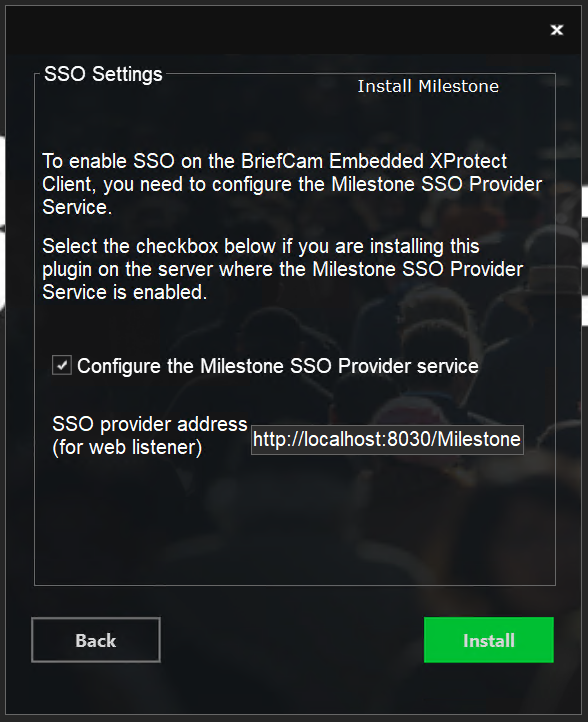
SSO提供商配置保存在
<BCServer>\MilestoneSSOProvider\MilestoneSSOProvider.exe.config文件中。如果需要修改配置,请打开并编辑此文件。请注意,在某些情况下,此文件的副本可能也存在于<BCServer>目录下-请勿尝试编辑它,因为它未被使用。如果您的组织将使用BriefCam的RESPOND模块,请安装Milestone的Open Network Bridge组件。这允许Milestone插件从Milestone视频管理软件获取视频流。标准的Milestone management + recorder安装程序中不包含该组件。
要下载组件,请访问:https://www.milestonesys.com/downloads/并单击“Download Software(下载软件)”选项。使用您的Milestone用户和密码登录,然后从产品字段中选择Milestone Open Network Bridge。
在配置Milestone Open Network Bridge时,将创建用户和密码。BriefCam Administrator Console请记住这些内容,因为在中配置Milestone目录时需要它们。
BriefCam 2025 R1 SP1的安装后步骤
安装Milestone插件后,您需要将安装的
BriefCam.VideoNative.dll文件替换为较新的版本。单击此处下载最新版本的文件。
解压下载的文件。
停止所有服BriefCam务。
复制新
BriefCam.VideoNative.dll文件并将其保存到服务BriefCam器安装文件夹(C:\Program Files\BriefCam\BriefCam Server)。出现提示时,允许它替换现有文件。启动所有BriefCam服务。
Milestone Embedded Client安装
要嵌入BriefCamMilestone XProtect Smart Client,您将安装三个插件:
Milestone
Milestone Embedded Client
Management Client for Milestone。
以下是安装Milestone Embedded Client的步骤:
步骤1:在服BriefCam务器上安装Milestone插件。
步骤2:安装Milestone Embedded Client。
在要嵌入BriefCam的每台XProtect Smart Client计算机上,右键单击文
BriefCamEmbeddedClientForMilestoneXProtect_sep_<version number>.exe件,然后选择“以管理员身份运行”。在欢迎屏幕中,单击开始使用。
接受许可协议的条款。
单击下一步,将出现以下屏幕。
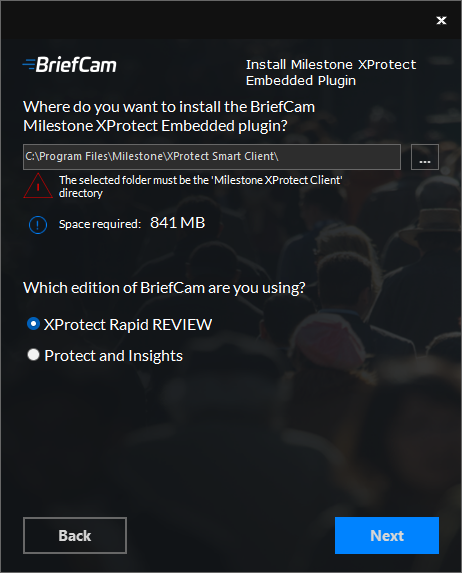
选择安装目标路径。请注意,安装路径必须与Milestone XProtect Smart Client的安装目录相同。
选择BriefCam您正在使用的版本。
单击下一步,然后单击安装。
在BriefCam Administrator Console的环境设置中,设置Milestone SSO Provider环境设置:SSOendpoint:
如果Milestone SSO Provider和BriefCamWeb服务安装在同一台计算机上,请检查SSOendpoint环境设置是否设置为
localhost。如果Milestone SSO Provider和BriefCamWeb服务安装在不同的计算机上,请检查SSOendpoint环境设置是否设置为BriefCam服务器的IP或主机名(而非
localhost)。
如果无法解析主机名,请将服务BriefCam器添加到您嵌入的每台XProtect Smart Client计算机上的文件
hostsBriefCam。导航到位于以下位置的
hosts文件:C:\Windows\System32\drivers\etc\hosts。以管理员身份使用文本编辑器(如记事本)打开该
hosts文件。将以下行添加到文
hosts件:<BriefCam服务器IP> BriefCam<服务器名称>
步骤3:安装BriefCam的Management Client for Milestone插件。
在安装了Milestone XProtect Management Client的同一台计算机上,右键单击该
BriefCamMilestoneXProtectManagementClient_sep_<version number>.exe文件,然后选择“以管理员身份运行”。在欢迎屏幕中,单击开始使用。
阅读许可证,接受许可协议条款,然后单击“下一步”。
选择安装目标路径,然后单击安装。
登录到Milestone XProtect Management Client。
右键单击“角色”部分并添加新角色,例如:BriefCam用户,如下图所示。
确保选择了新角色,然后单击屏幕底部的BriefCam选项卡。在Milestone XProtect Management 2023 R1中,该选项卡名为MIP
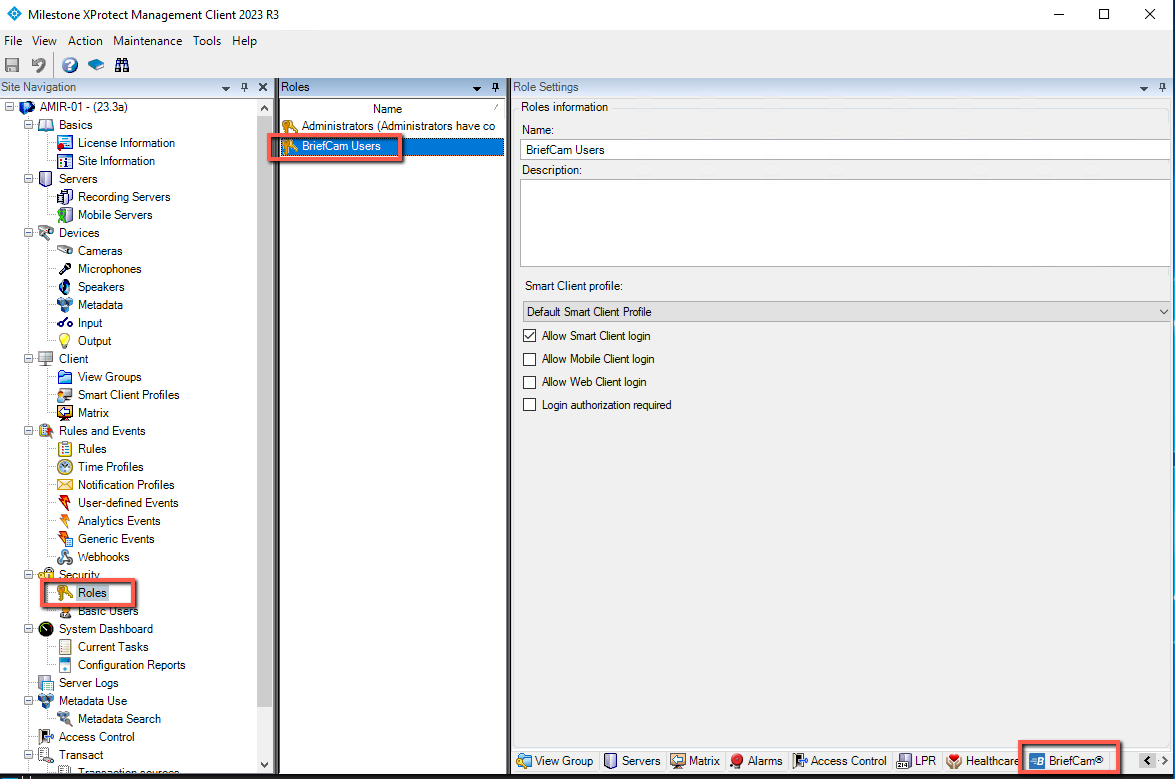
在“角色设置”部分中,选择BriefCam角色,如下图所示。
通过选中“允许访问视频分析平台”复选框BriefCam来授予这些用户访问权限。
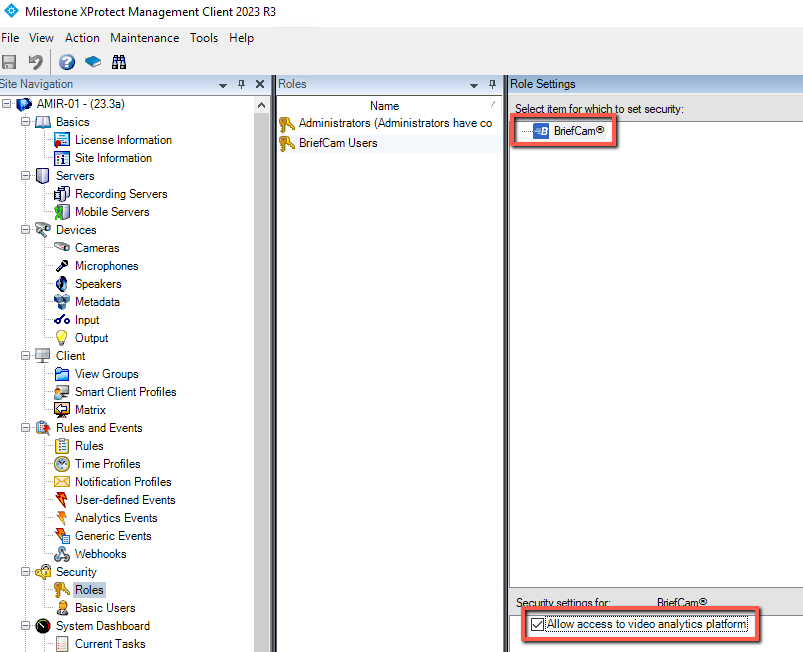
您现在将设置供嵌入式客户端用于SSO登录的BriefCam地址。
导航到MIP插件-> BriefCam -> BriefCam > Configurator选项卡。
在客户端站点地址字段中,输入BriefCam客户端地址。
在BOA服务器地址字段中,输入BOA服务地址。
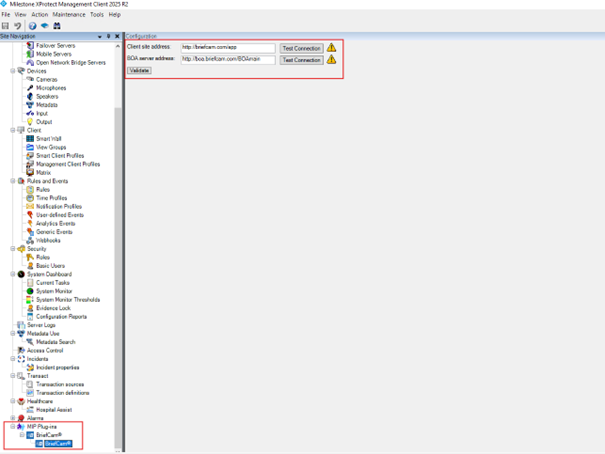
如果要验证URL是否正确,可以为每个添加的地址单击“测试连接”按钮。
单击“”按钮。
保存更改。
地址设置可以在BriefCam.MilestoneEmbeddedViewer.dll.config文件中覆盖。您在此文件中进行的任何更改都将替换默认值,并且会继续应用。
在appSettings部分中,有两个值:
serverAddress– BriefCam客户端服务器的地址boaServerAddress- BOA服务的地址
对于嵌入式环境,您现在要按照一将Milestone XProtect Smart客户端连接到服务BriefCam器节中的说明将Milestone XProtect Smart Client连接到服务BriefCam器。
将Milestone XProtect Smart客户端连接到服务BriefCam器
要建立从Milestone XProtect Smart Client到BriefCam服务器的连接:
按照BriefCam《管理员指南》初始设置中的说明执行操作。
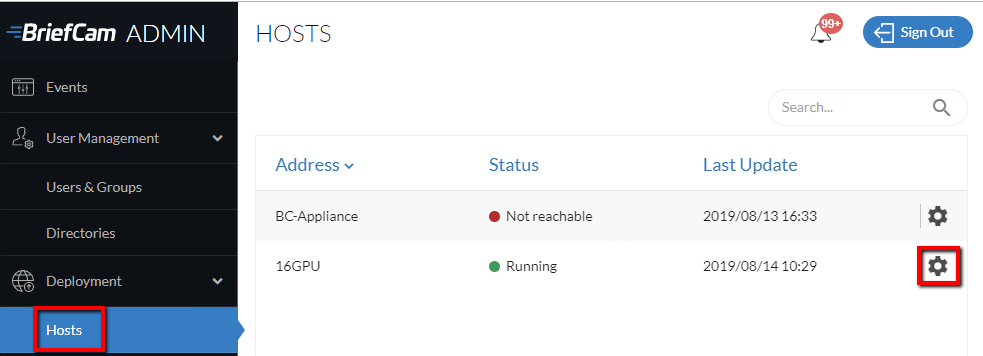
在中,BriefCam Administrator Console打开“部署”部分,然后选择“主机”。
找到您的主机并单击其齿轮图标。
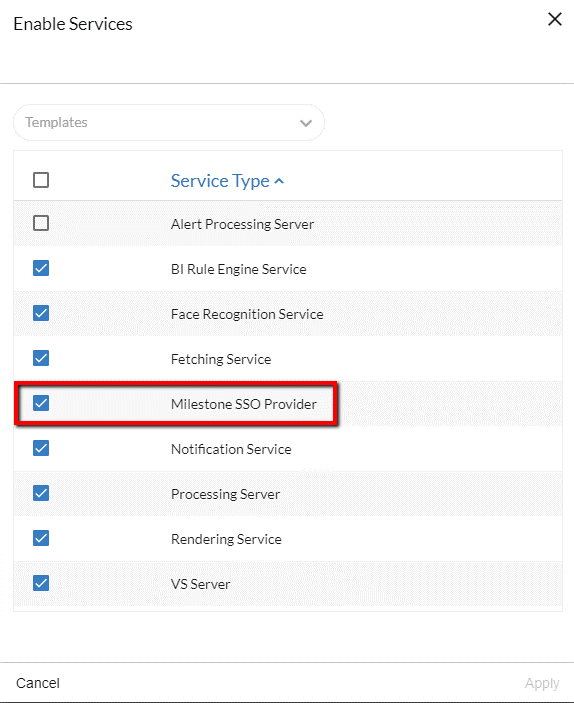
选择Milestone SSO Provider服务,然后单击应用。
如果Milestone SSO部署在非BCServer计算机上,则需要执行以下步骤:
打开并验证SSOendpoint环境BriefCam Administrator Console设置是否指向运行Milestone SSO Provider的主机名。
AuthenticatorAddress在运行Milestone SSO Provider的计算机上,验证文MilestoneSSOProvider.exe.config件(位于:)中的密C:\Program Files\BriefCam\BriefCam Server\<MilestoneSSOProvider钥是否指向运行Milestone SSO Provider的主机名(例如:http://BCServer:8030/MilestoneSSO/)。BriefCam在运行Milestone SSO Provider的计算机上,通过在PowerShell中作为管理员运行以下命令,验证运行BriefCam服务的用户是否具有打开监听器的必要权限:
netsh http show urlacl您应该看到一个
Reserved URL值和一个User值,例如:
如果不存在此类条目,请运行以下命令(将url和用户值替换为环境的值):
netsh http add urlacl url=http://BCServer:8030/MilestoneSSO user=bcuser如果您在此步骤中进行了任何更改,请重新启动服务器上的Milestone SSO提供商服务和Web服务计算机上的IIS。
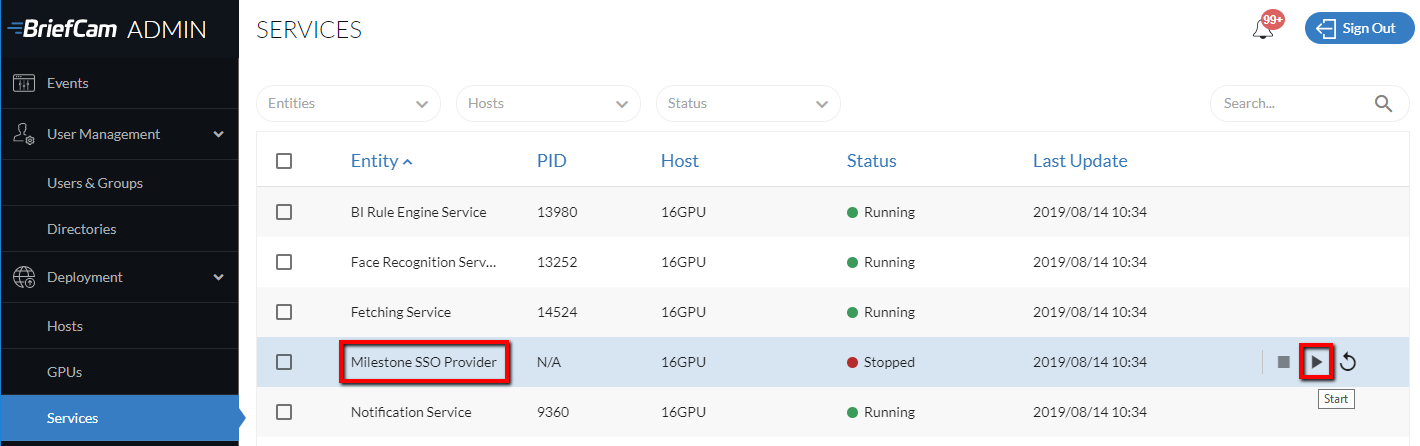
在服务部分中,启动Milestone SSO Provider服务。
注意
当使用基本身份验证或Windows身份验证方法登录Milestone客户端时,SSO会自动创建用户名。
Windows身份验证(客户端SSO登录)
要为客户端SSO登录启用Windows身份验证:
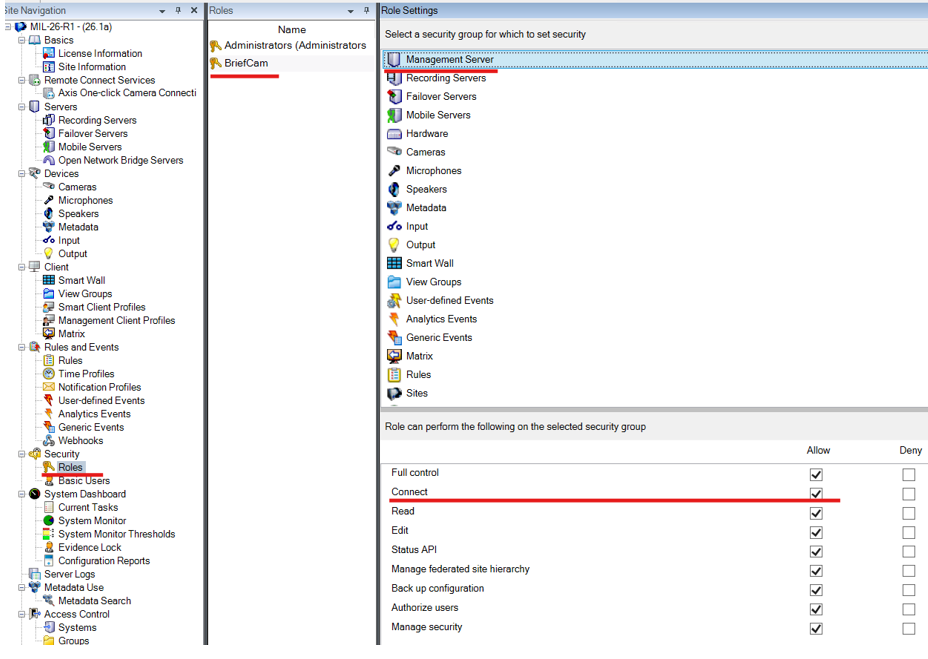
将运行BriefCamWindows服务的用户添加到拥有允许的“管理服务器”>“连接”权限的组。
注意
用于登录Milestone视频管理软件的BriefCam Windows用户密码将在给定时间后过期。这将阻止SSO服务登录并验证用于登录当前Windows用户的令牌。如果发生此问题,请更新Milestone视频管理软件计算机上的BriefCam Windows用户密码。
如果Milestone XProtect版本不是Corporate版本(Professional或更低),则应将BriefCamWindows服务的运行用户添加到“管理员”组,因为没有可用的此类权限。
如果运行BriefCamWindows服务的用户不是域用户,而是普通Windows用户,则必须在视频管理软件服务器计算机上创建具有相同用户名和密码的Windows用户,然后将其添加到具有允许的“连接”权限的角色。
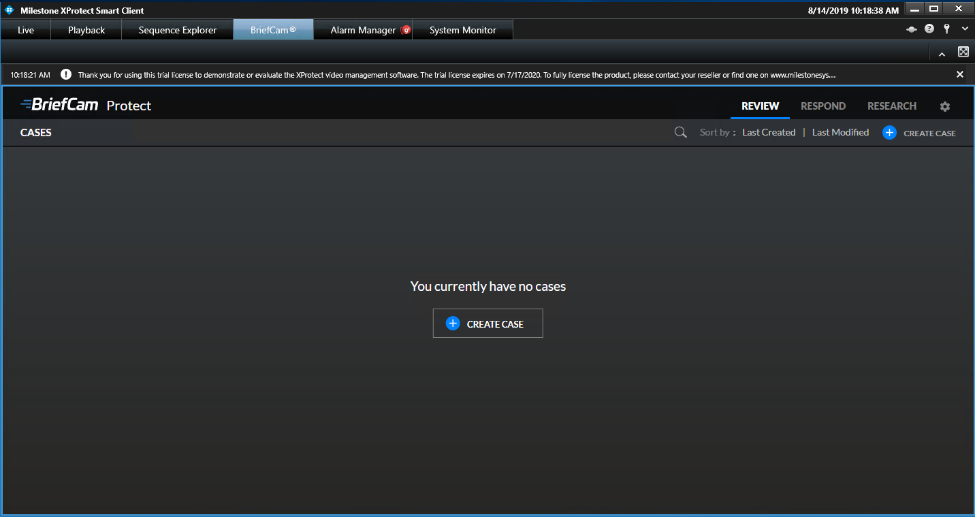
在Milestone中查看BriefCam选项卡
启动XProtect Smart Client并登录到Milestone服务器。
在启动并运行后,BriefCam®选项卡将显示在XProtect客户端的主应用程序窗口中。
单击BriefCam®选项卡,您将自动登录到内嵌的BriefCam客户端。
注意
在其中创建的书签BriefCam将不会显示在Milestone XProtect Smart Client应用程序上。
Milestone Server的主机名解析
如果计算机在域中,将成功解析主机。
如果它们不在域中,则需要使用<VMSServerAddress>或<VMSServerAddress>.<DomainAddress>解析Milestone视频管理软件地址。
必须将其中一个条目添加到该hosts文件中。这些条目应包括主机名本身,或附加的主机名,.domain address例如:“<milestone-server-name>”或“<milestone-server-name>.<domain address>”。 将“<milestone-server-name>”替换为Milestone服务器的实际主机名。
要修改文hosts件:
导航至位于C:\Windows\System32\drivers\etc\hosts的文
hosts件。以管理员身份使用文本编辑器(如记事本)打开该
hosts文件。将以下两行之一添加到该
hosts文件:<Milestone server IP> <Milestone server name><Milestone server IP> <Milestone server name>.<domain address>请记住用您的特定值替换示例主机名和IP地址。
保存文
hosts件。From the BriefCam Administrator Console’s Camera Management section, edit the Milestone directory by setting the Address field to the full address name added in the hosts file: <Milestone server name> or <Milestone server name>.<domain address>.
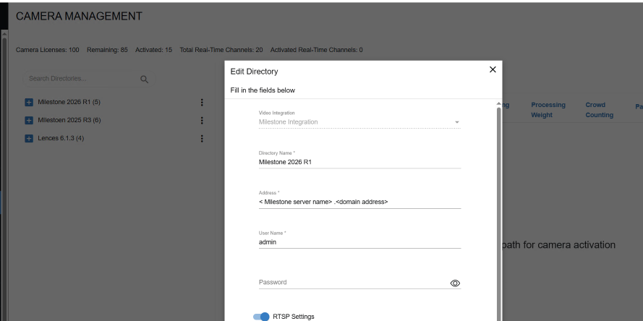
要找到需要解析的地址:
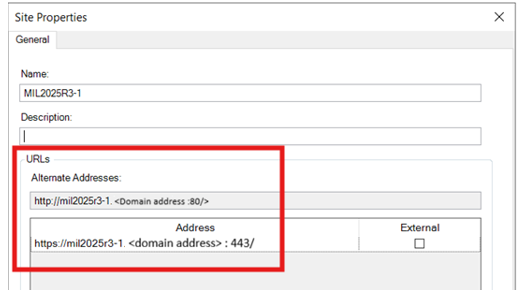
在Milestone XProtect Management Client的“菜单中,右键单击服务器,然后单击“。
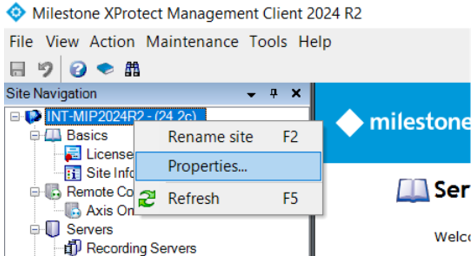
在“站点属性”窗口的“URL”部分,您可以在“备用地址”字段中找到需要解析的地址。
向Milestone发送警报
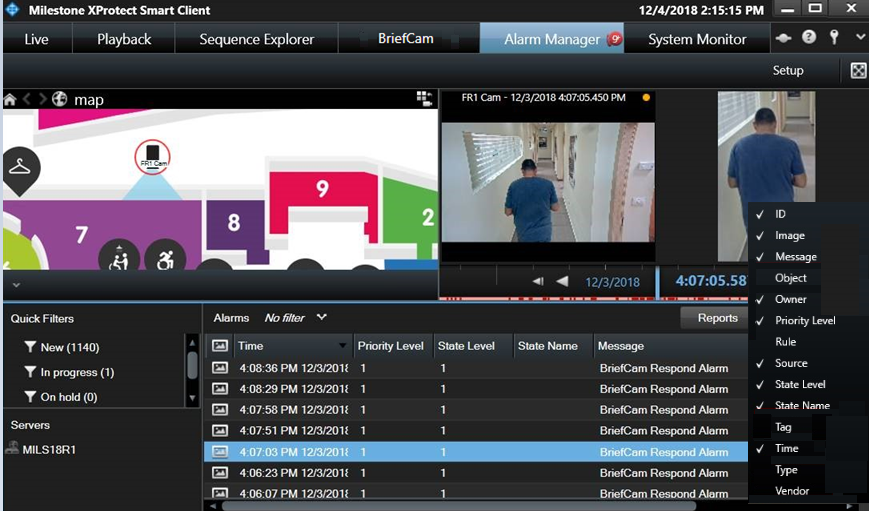
警报可以发送到Milestone的警报管理器。
在BriefCam Administrator Console的环境设置部分,有三个设置与向以下对象以外发送警报相关BriefCam:
要在外面发送警报,BriefCam请将Respond.AlertsPublishingEnabled设置设置为true。
要向视频管理软件发送警报,请检查Respond.AlertsPublishingToVMSenabled设置是否设置为true。
要更改轮询间隔,请使用Respond.AlertsPublishingIntervalInMilliseconds设置。
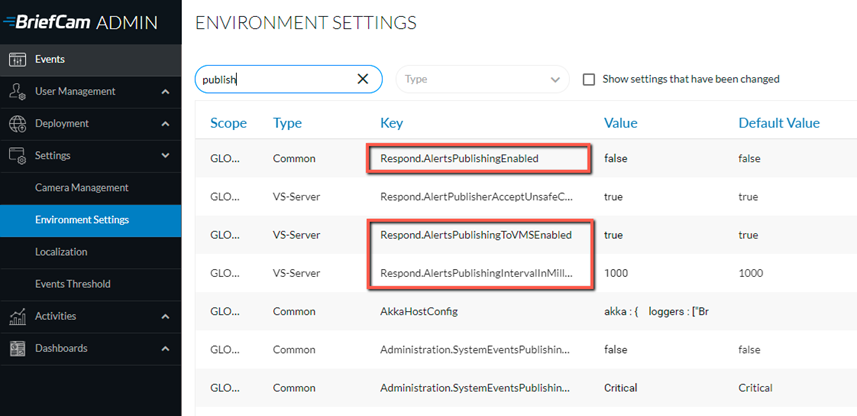
如果更改设置,则需要重新启动或启动VSServer服务。
注意
只有由Milestone连接的摄像机生成的警报才会发送到Milestone服务器。
将分析事件发送至Milestone
Milestone可以从接收分析事件(Event) BriefCam。
要发送分析事件(而不是警报),您需要在BriefCam和Milestone端都进行更改:
BriefCam配置
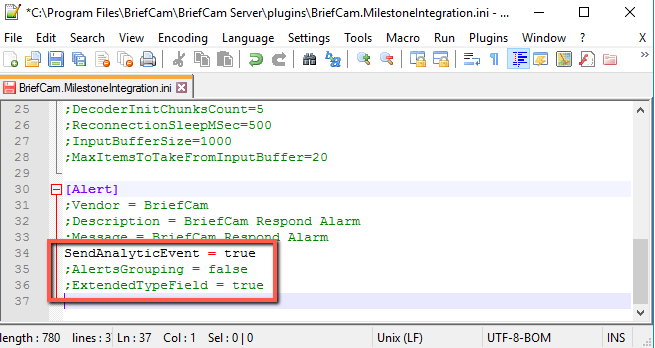
打开BriefCam.MilestoneIntegration.ini文件,该文件位于
C:\Program Files\BriefCam\BriefCam Server\plugins。将SendAnalyticEvent更改为真并删除分号(;)。
如果不想发送有关Class、Color和Person属性的数据,请将ExtendedTypeField更改为false并删除分号(;)。
使用AlertsGrouping参数,可以设置当对象触发多个规则时进行的操作:
true –为多个规则发送一个警报。
假-为每个规则发送一个警报。
Milestone配置
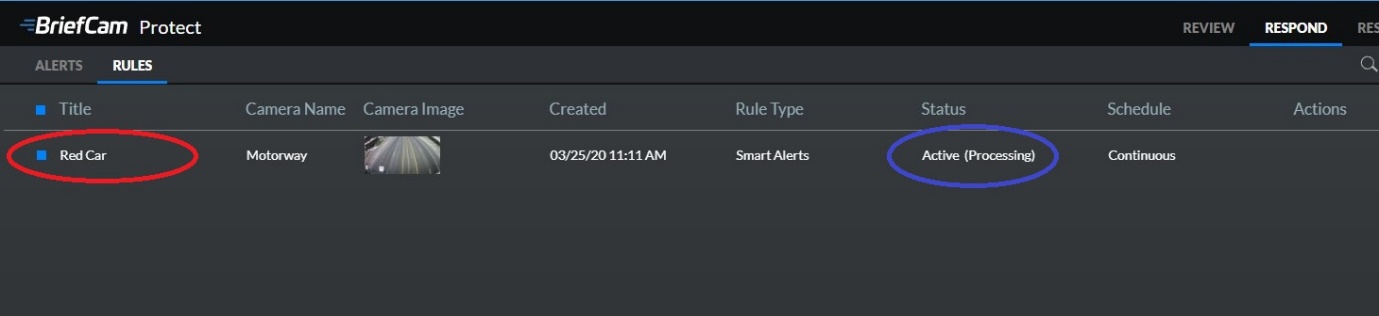
在XProtect客户端的BriefCam选项卡中,导航到“响应”并创建规则。
记下标题,并检查状态是否为“活动(处理)”。
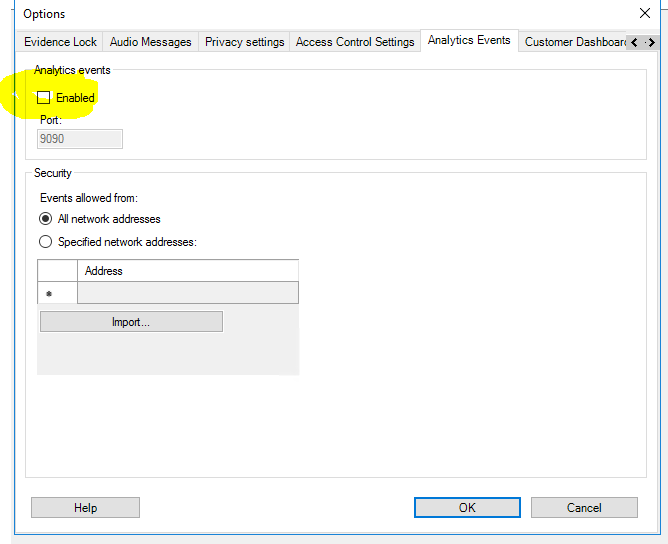
打开Milestone XProtect Management Client。
从工具菜单中,选择选项。
打开分析事件选项卡,选中启用复选框,然后单击确定。
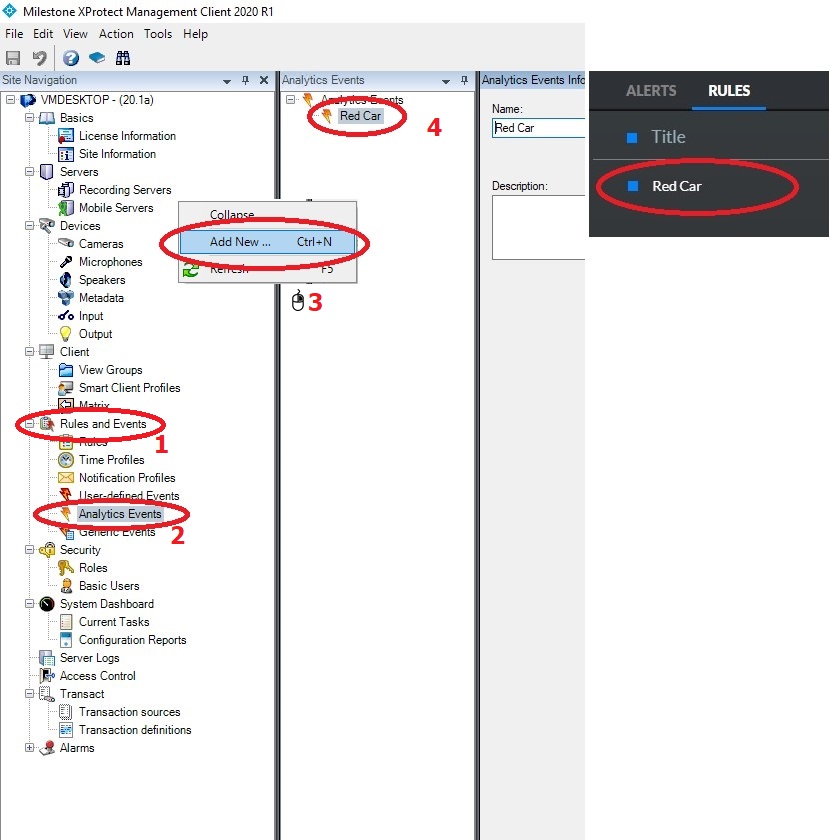
从“站点导航”窗格中,打开“规则和事件”文件夹。
右键单击分析事件条目。
选择新增。
即使使用与在中创建的规则完全相同的名称也为分析命名(BriefCam确保空格和大小写都相同)。
导航到规则和事件>规则,右键单击并添加新规则。
要从BriefCam分析事件触发事件,请在“对事件执行操作”下,选择在上面的步骤中创建的分析事件。
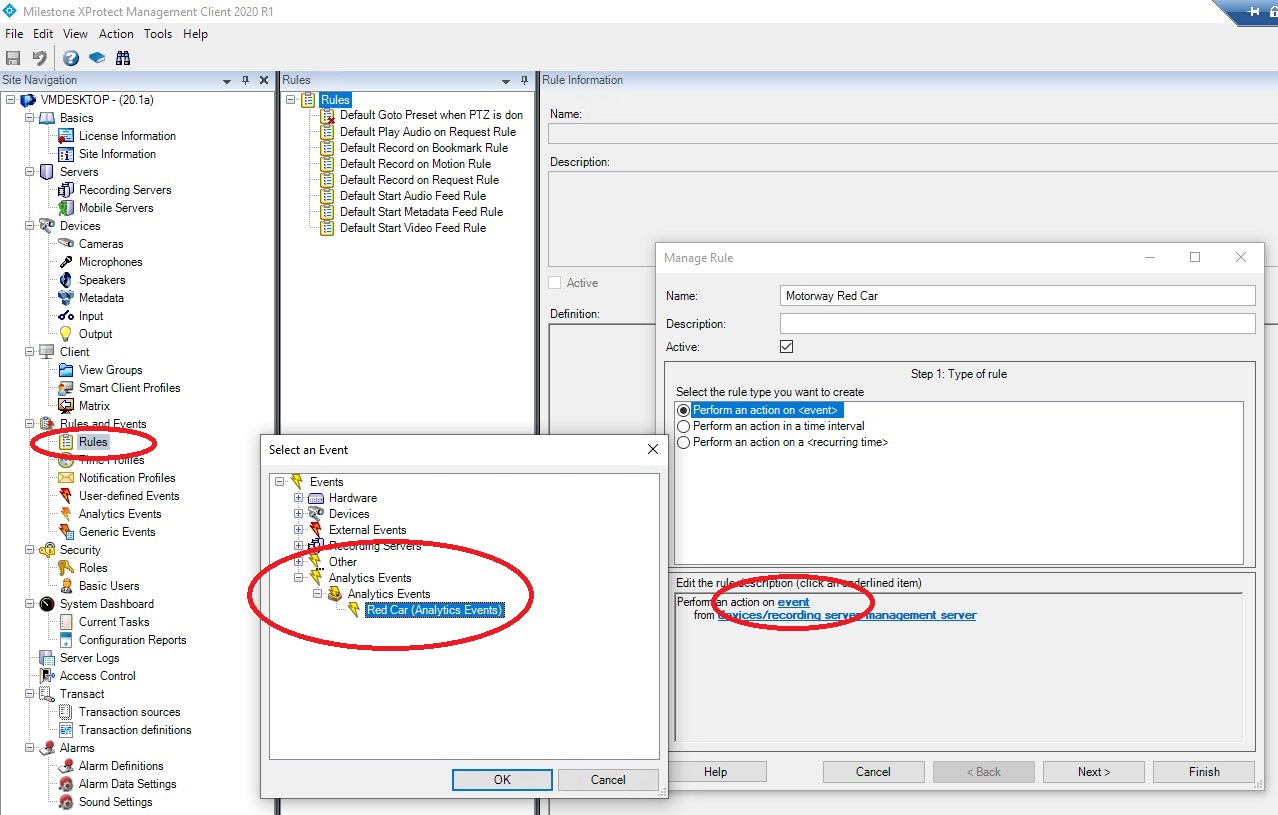
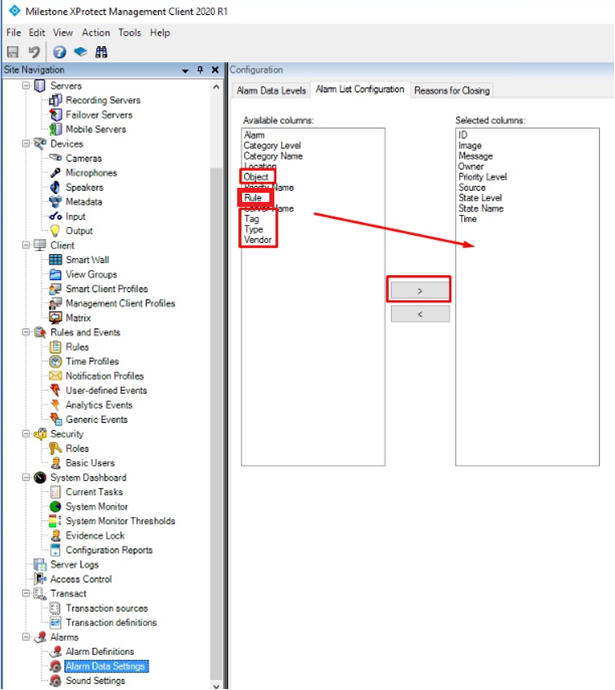
使用您选择的摄像机和操作完成规则。例如,如果要显示规则名称,请从“可用”列中选择规则并单击图
 标将其移动到选定的列。
ExtendedTypeField请注意,只有在BriefCam.MilestoneIntegration.ini文件中的设置设置为true(有关更多详细信息,请参阅上面的“BriefCam配置”部分)时,才会显示“对象”和“类型”列。下表显示了使用特定Milestone操作时从Milestone发送BriefCam到Milestone的内容。
Milestone操作
数据从Milestone发送BriefCam至
示例
对象
类别(类别数据)
人(男性)
类型
颜色和人员属性(如果分类是人员)
以下字段的组合:下装、上装、帽子、包。以FieldName:Value的形式,
颜色:红色,
下装:长,上装:长袖,帽子:否,
包:否
标签
对于人脸识别(FR)警报:
列表名称(人脸名称)
对于牌照识别(LPR)警报:
列表名称(牌照编号)
其他:空
对于FR警报:
嫌疑人(弗兰克·史密斯)
对于LPR警报:
限用车辆(2175834)
说明/说明
对于FR / LPR警报:
置信度:[]
其他:空
嫌疑人置信度1(弗兰克·史密斯) = 81%,嫌疑人置信度2(弗兰克·史密斯) = 37%,
供应商
BriefCam
BriefCam
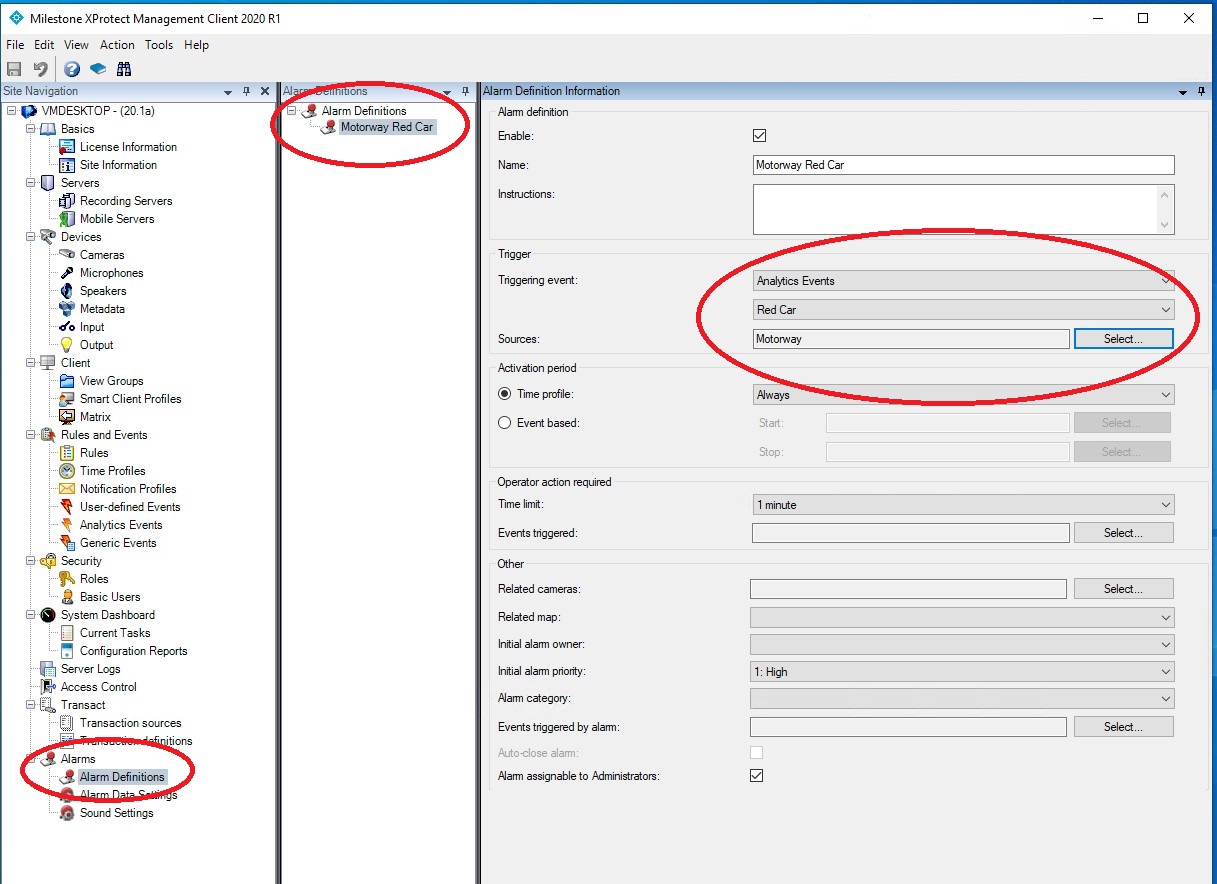
要触发警报进入警报管理器,请导航到警报>警报定义。
右键单击并添加新警报。
从触发事件字段中,选择先前创建的分析事件和所需的分析事件,然后选择相关的摄像机。
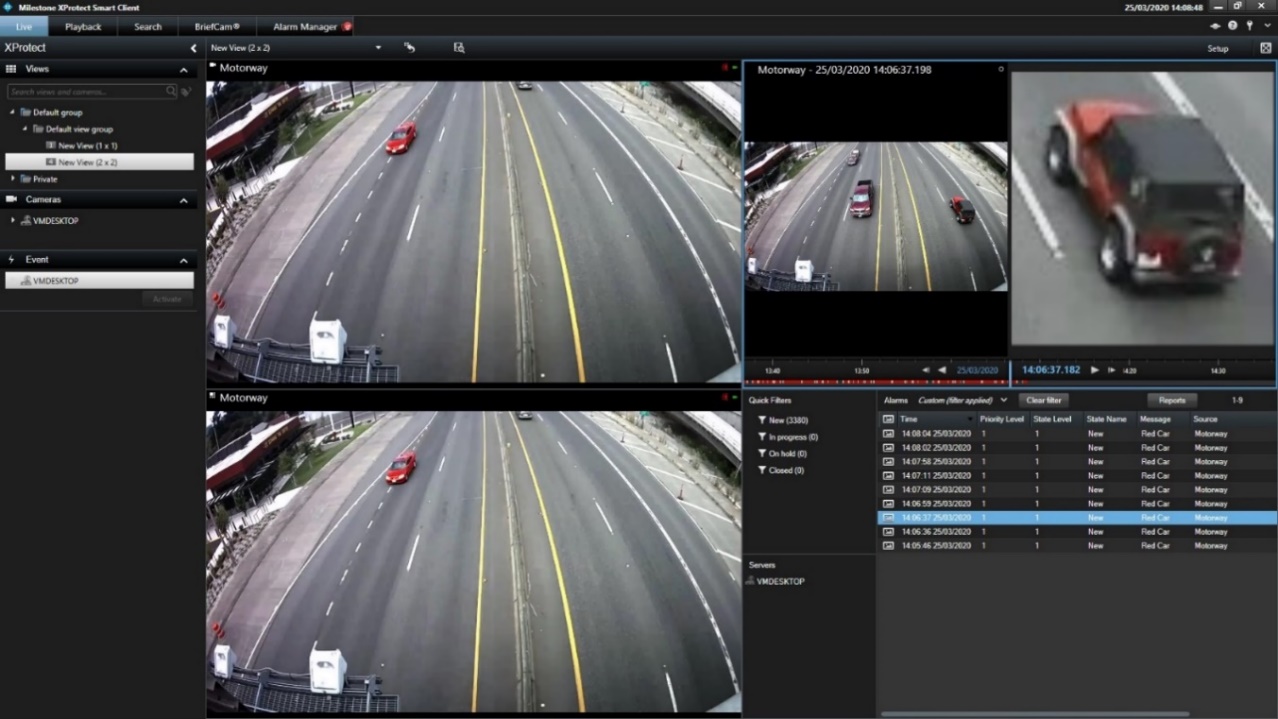
警报事件和缩略图现在将显示在警报管理器中(如下图所示)。
直VIDEO SYNOPSIS®接从Milestone创建
如果您安装了增强的XProtect®BriefCam客户端,可以直接从Milestone创建摘要。
在Milestone中查看视频时(在“实时”选项卡、“播放”选项卡和浮动图像中),您可以单击屏幕右下角的BriefCam图标。这将在中创建一个新VIDEO SYNOPSIS®的BriefCam。
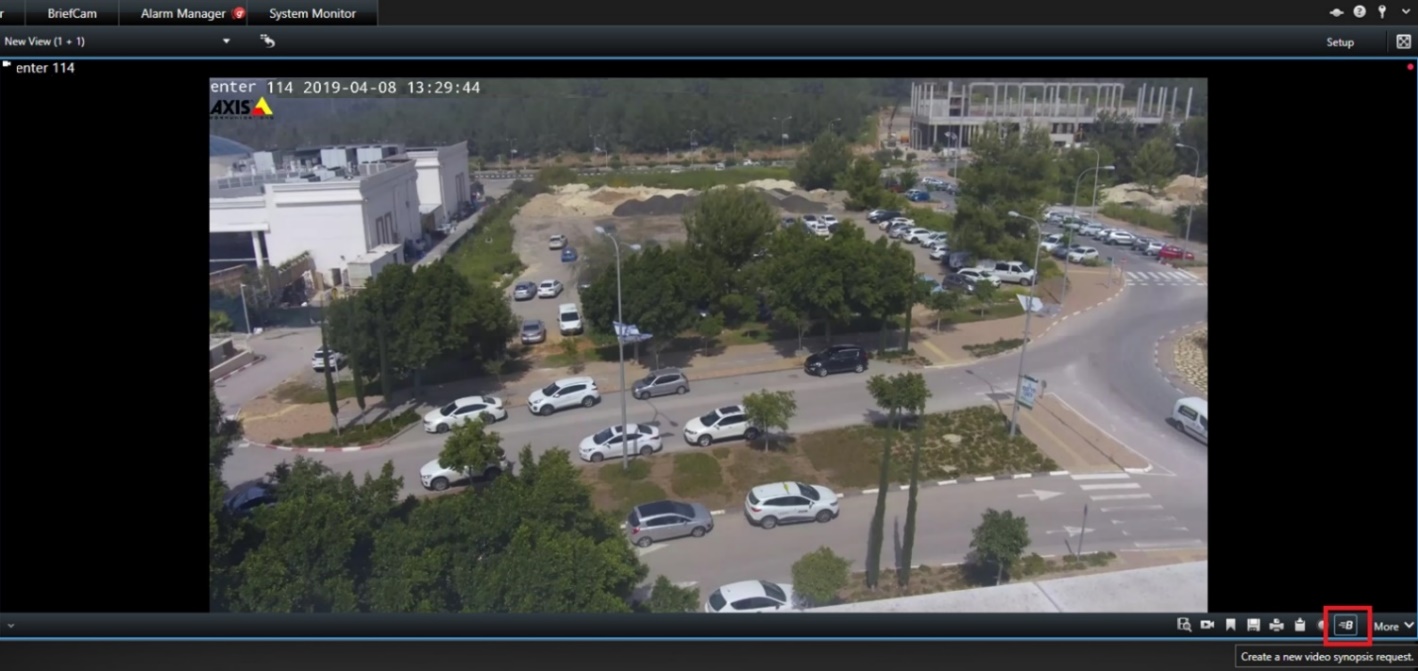
单击BriefCam图标,将出现以下屏幕。
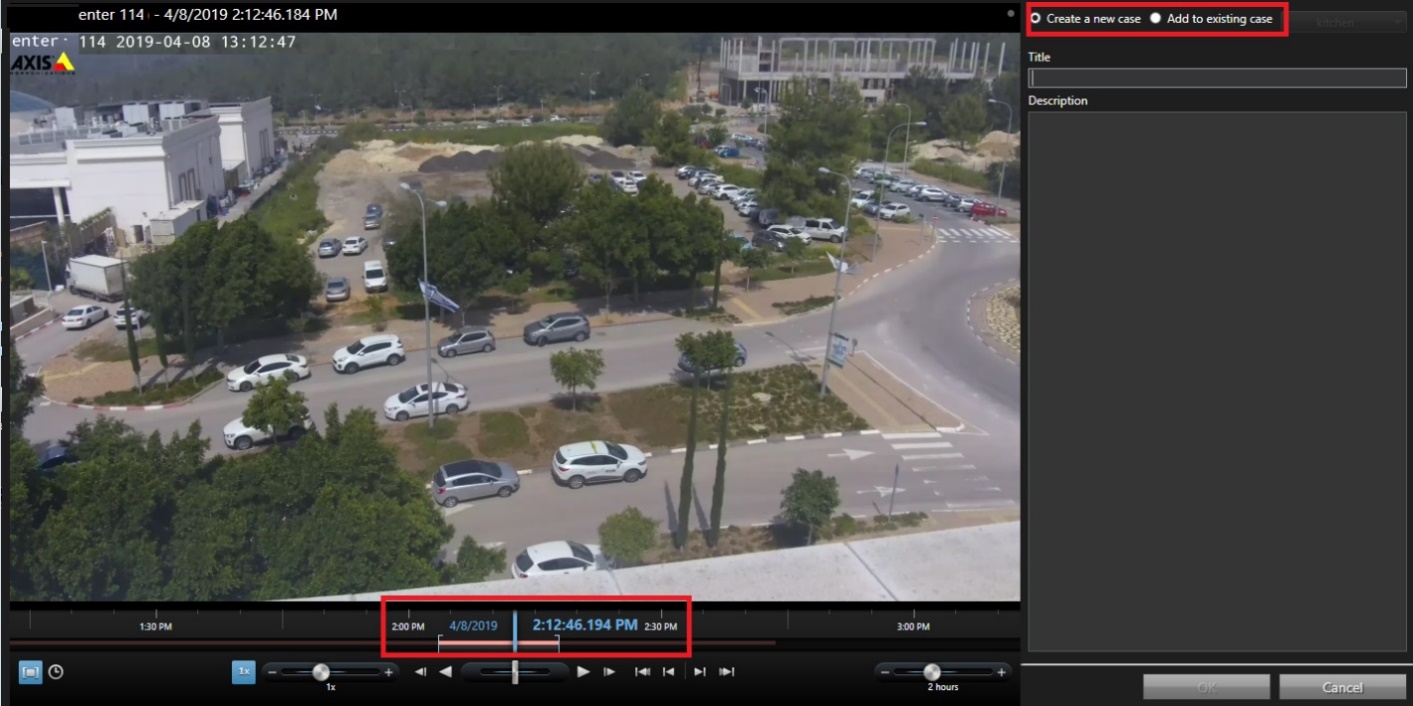
使用滑块按钮调整时间范围。
在屏幕右上角,选择是创建新案例还是添加到现有案例,然后单击确定。
然后,您将在屏幕底部看到BriefCam图标, 并看到大纲处理的进度。单击BriefCam图标以导航到BriefCam选项卡和正确案例。
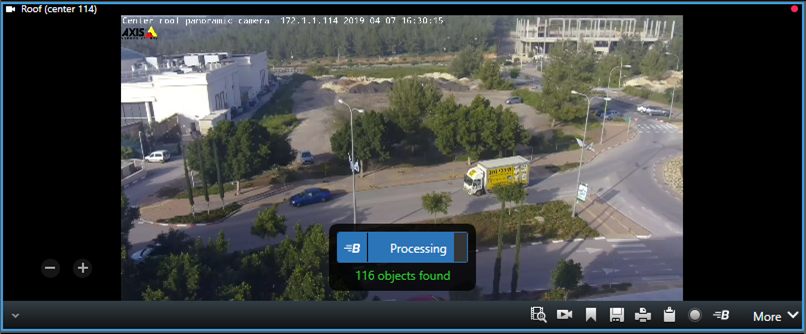
您将看到一个屏幕,如下所示。
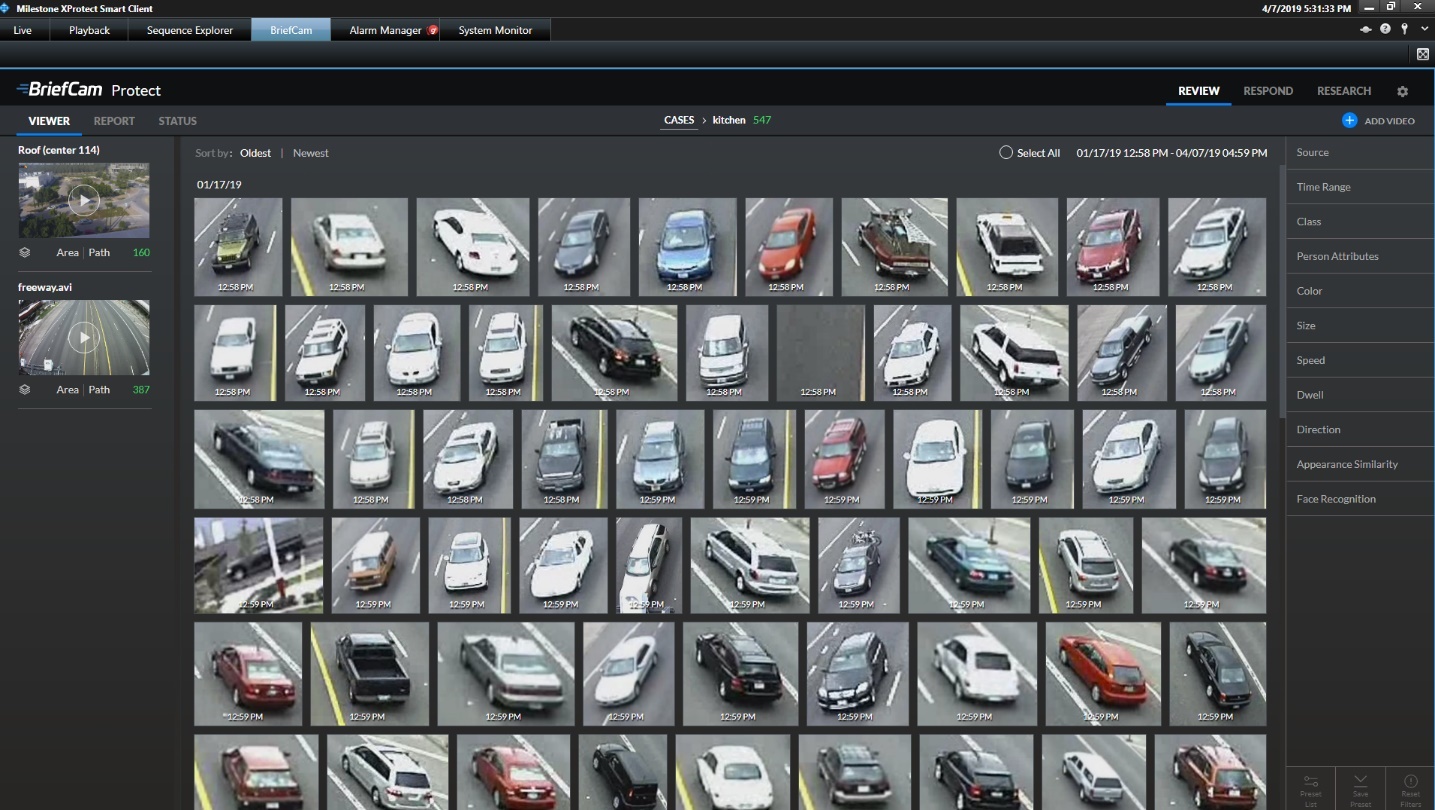
来自Milestone的非屏蔽视频
现在,可以从Milestone视频管理软件提取非屏蔽视频,即使已在视频管理软件中配置了可解除屏蔽。
要启用此功能:
打开位于以下位置的
BriefCam.MilestoneIntegration.ini文件:C:\Program Files\BriefCam\BriefCam Server\plugins。将LiftPrivacyMask设置设置为true并删除分号(;)。
在中,BriefCam Administrator Console重新启动VS Server服务。
对于Milestone 2025 R1及更高版本,具有永久或可解除Milestone屏蔽的摄像机的L2规则在RTSP流下不起作用。只有SDK流才支持带有Milestone屏蔽的摄像机的规则。
设置多个RTSP桥
您可以将Milestone插件配置为利用多个RTSP桥,以实现高效的摄像机流管理。这种方法类似于在高速公路上增加额外的车道,它会在多个桥梁(服务器)上分布摄像机流,从而提高整体性能并减少单个桥梁上的负载。这可以让您有效地管理更多摄像机。
要设置多个RTSP桥:
打开位于以下位置的
BriefCam.MilestoneIntegration.ini文件:C:\Program Files\BriefCam\BriefCam Server\plugins。找到RtspBridge部分。如果它不在.ini文件中,请将以下内容添加到该文件:
[RtspBridge]
;DefaultRtspServerCapacity =
;DirectoryRtspBridges =
可选。将设
DefaultRtspServerCapacity置设置为每个RTSP网桥可以处理的摄像机默认数量。例如,如果您知道每个网桥通常可以处理10台摄像机,请将该值设置为10。将它留空以使用插件的默认值。如果更改默认值,请删除行开头的分号(;)。设置设
DirectoryRtspBridges置。此设置使用JSON结构定义Milestone视频管理软件地址与其相应RTSP桥之间的映射。删除行开头的分号(;)。
映射的结构为:
Key – Milestone视频管理软件的地址。
Value – 与Milestone视频管理软件关联的RTSP桥的列表。每个桥可以选择性地具有定义其摄像机处理限制的“容量”值。通过在JSON文件中添加其他MilestoneVSAddress部分,您可以为多个VMS配置RTSP桥。

DirectoryStpBridges配置示例
以下是DirectoryTypeBridge设置(JSON格式)的示例配置:
具有多个桥的单个视频管理软件(默认容量)-示例1:
[RtspBridge] ;为每个桥设置默认容量(可选) ; DefaultRtspServerCapacity=(每个桥的建议通道限制) DirectoryRtspBridges = {"MilestoneVaDdress":["BridgeAddress":"BridgeIPAddress1"},{"BridgeAddress":"BridgeIPAddress2"},{"BridgeAddress":"BridgeIPAddress3"},{"BridgeAddress":"BridgeIPAddress4"},{"BridgeAddress":"BridgeIPAddress5"},{"BridgeAddress":"BridgeIPAddress6"} ] }
此示例说明如何为单个Milestone视频管理软件配置插件,其中包含多个RTSP桥。我们假设每座桥梁都能处理推荐数量的摄像机。
该配置可确保使用所有可用的网桥来分配来自视频管理软件的通道总数,以实现高效管理。
如果未定
DefaultRtspServerCapacity义,插件将使用其桥容量的内部默认值,即100。DirectoryStpBridges部分将所有桥分配给单个视频管理软件地址,确保利用所有可用资源。
具有多个桥的单个视频管理软件(默认容量)-示例2:
DirectoryRtspBridges = {"MilestoneVaDdress":[ #单个视频管理软件条目{"BridgeAddress":"BridgeIPAddress1"}、{"BridgeAddress":"BridgeIPAddress2"}、{"BridgeAddress":"BridgeIPAddress3"}、{"BridgeAddress":"BridgeIPAddress4"}、{"BridgeAddress":"BridgeIPAddress5"}、{"BridgeAddress":"BridgeIPAddress6"} ]、"DefaultRtspServerCapacity":240 #每个桥的默认容量}
此配置假设所有15个录制器/存档器都在单个Milestone视频管理软件服务器上工作。
我们有6座桥,每座桥可以处理大约240个通道(根据Milestone)。
因此,所有6个桥都分配给单个“MilestoneVsaddress”条目。
此配置可确保将所有1,200个通道分布在可用的桥接器上,以实现高效管理。
通过将DefaultPressServerCapacity设置为240,该插件将在摄像机分发期间优先为每个网桥分配最多240个通道。这有助于确保桥梁之间的工作负载平衡,并避免任何单一桥梁过载。
具有多个桥的单一视频管理软件(自定义容量):
DirectoryRtspBridges = {"MilestoneVMSAddress": [{"BridgeAddress": "BridgeIPAddress1", "Capacity": 1 }, {"BridgeAddress": "BridgeIPAddress2", "Capacity": 2 }, {"BridgeAddress": "BridgeIPAddress3", "Capacity": 3 } ]}
在此场景中,您有一个视频管理软件带有三个具有自定义容量的桥:“BridgeIPAddress1”可以处理1个摄像机,“BridgeIPAddress2”可以处理2个,而“BridgeIPAddress3”可以处理3个摄像机。
具有多个桥(默认容量)的多个视频管理软件:
DirectoryRtspBridges = {"MilestoneVMSAddress": [{"BridgeAddress": "BridgeIPAddress1" }, {"BridgeAddress": "BridgeIPAddress2" }, {"BridgeAddress": "BridgeIPAddress3" } ], "MilestoneVMSAddress1": [{"BridgeAddress": "BridgeIPAddress4" }, {"BridgeAddress": "BridgeIPAddress5" }, {"BridgeAddress": "BridgeIPAddress6" } ]}
此场景演示多个Milestone视频管理软件服务器。第一个视频管理软件(“MilestoneVMSAddress”)具有三个默认容量的桥,而第二个视频管理软件(“MilestoneVMSAddress1”)具有三个未指定容量的桥(假设为默认值)。
具有多个桥(自定义容量)的多个视频管理软件:
DirectoryRtspBridges = {"MilestoneVMSAddress": [{"BridgeAddress": "BridgeIPAddress1", "Capacity": 1 }, {"BridgeAddress": "BridgeIPAddress2", "Capacity": 2 }, {"BridgeAddress": "BridgeIPAddress3", "Capacity": 3 } ], "MilestoneVMSAddress1": [{"BridgeAddress": "BridgeIPAddress4", "Capacity": 1 }, {"BridgeAddress": "BridgeIPAddress5", "Capacity": 2 }, {"BridgeAddress": "BridgeIPAddress6", "Capacity": 3 } ]}
摄像机分配
此插件使用DirectoryTrtspBridges JSON数据将摄像机分发到可用的RTSP桥。它会考虑桥接器的容量,并根据显示名称(如果名称相同,则为ID)对摄像机进行排序。
例如,对于一个包含100个摄像机、10个RTSP网桥且网桥默认容量为10的Milestone视频管理软件,将为每个RTSP网桥映射10个摄像机。
网桥选择优先级
在.ini文件的DirectoryRtspBridges部分中定义的桥的优先级高于通过插件的“目录设置”配置的桥。
此外,.ini文件或目录设置中定义的任何RTSP桥都将添加到插件使用的桥池。这意味着,即使桥未包含在DirectoryStpBridges JSON列表中,在容量允许的情况下,它仍可用于摄像机分配。例如,如果您有一个仅在目录设置中定义的桥,并且它具有可用容量,则插件可能会为其分配摄像机。
已知限制
对于Milestone 2025 R1及更高版本,具有永久或可解除Milestone屏蔽的摄像机的L2规则在RTSP流下不起作用。只有SDK流才支持带有Milestone屏蔽的摄像机的规则。
在Milestone存档数据时,服BriefCam务器将停止提取新对象。会自动重新启动,但会有几分钟的暂时延迟。
在Milestone Embedded集成中,名称带有逗号(,)的规则将作为来自两个不同规则的两个不同警报(相同)发送。
在Milestone客户端上,有时会出现一个白屏,而不是BriefCam选项卡。要解决此问题,请在Milestone识别的域用户下运行MilestoneSOProvider。
在BriefCam 2023 R2集成中,安装或升级时,有时不会为高分辨率摄像机获取记录。要解决此问题,请从中复制所有文件和目录,
<BC server>\MilestoneSDK\并将它们粘贴(覆盖)到<BC服务器>目录中。升级BriefCam Milestone插件后,Milestone 2020 R3 - XProtect Smart Client中的白屏会出现几秒钟。要解决此问题,请等待几秒钟,或移动到其他选项卡,然后返回BriefCam选项卡。
在Milestone 2020 R3集成中,当获取失败后重试时,FetchService日志中会出现类似于以下内容的错误(但对用户没有任何影响):
ERROR - Removed old \\19AIO562\BriefCam\ServerData\VideoData\VideoFiles\FetchedFiles \22\05-05-2021 12_05_00\Project.scp [In: BriefCam.MilestoneIntegration.MipsVideoExporter. ExportFolderClean]
在分布式环境中,Milestone Embedded SSO Authentication会失败。要解决此问题:
在BriefCam Administrator Console的SSOendpoint环境设置中,将localhost更改为运行Milestone SSO Provider的主机名。
在运行Milestone SSO Provider的计算机上,通过在PowerShell中作为管理员运行以下命令(将url和用户值替换为环境的值),为运行服BriefCam务的BriefCam用户授予打开监听器的特定权限:
netsh http add urlacl url=http://BCServer:8030/MilestoneSSO user=bcuser
重新启动服务器上的Milestone SSO提供商服务和Web服务计算机上的IIS。
另请参阅: VMS Integration Issues