Digifort 集成
集成摘要
VMS合作伙伴 | 产品 | 版本 | 上次测试的BriefCam版本 | 集成级别 | H.265支持 |
Digifort | Digifort Enterprise | 7.4.0.4 | 2024 M1 | 实时警报集成(L2a) | 是 |
初始设置
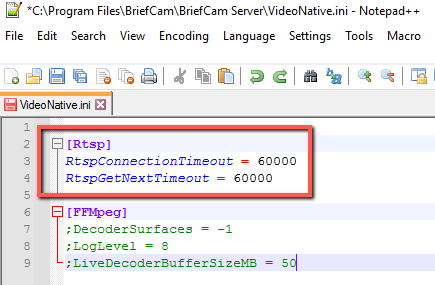
在文VideoNative.ini件(位于C:\Program Files\BriefCam\BriefCam Server)中,同时更改RtspConnectionTimeoutRtspGetNextTimeout60000 and参数,以删除这些行开头的分号(如下图所示)。
发送警报至 Digifort
警报可以发送至Digifort。要启用此功能,请执行以下步骤。
BriefCam 配置
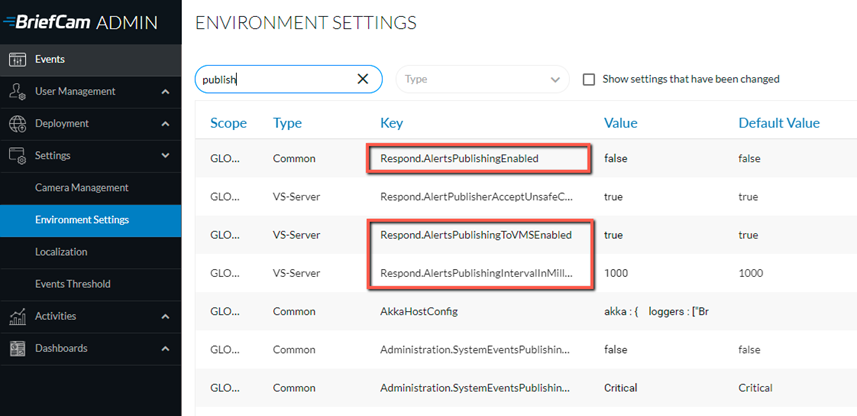
在环境设置部分,有三个设置与向外发送警报相关(BriefCam参见下图):
要在外面发送警报,BriefCam请将Respond.AlertsPublishingEnabled设置设置为true。
要向视频管理软件发送警报,请检查Respond.AlertsPublishingToVMSenabled设置是否设置为true。
要更改轮询间隔,请使用Respond.AlertsPublishingIntervalInMilliseconds设置。
如果更改设置,则需要重新启动或启动VSServer服务。
Digifort 配置
首选方法是按如下所示单独配置每个摄像机:
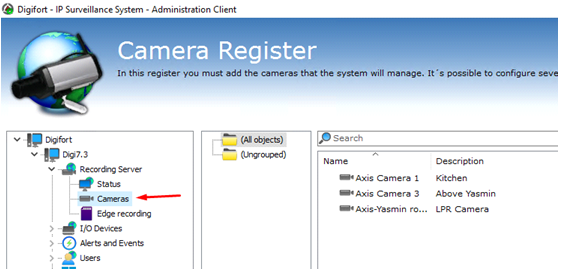
打开DigifortAdministration Client并导航到Recording Server -> Cameras选项卡。
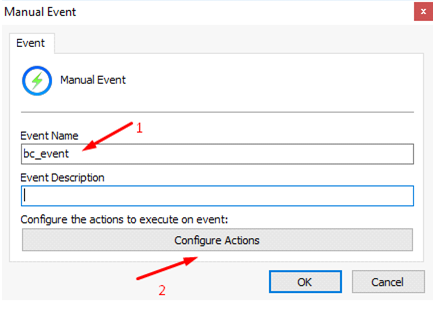
双击摄像机名称,并转到手动事件配置选项卡。单击添加以创建新事件。
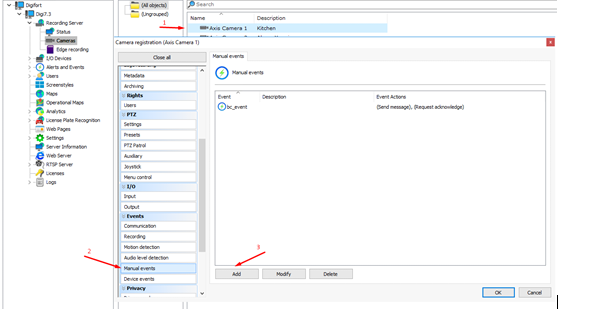
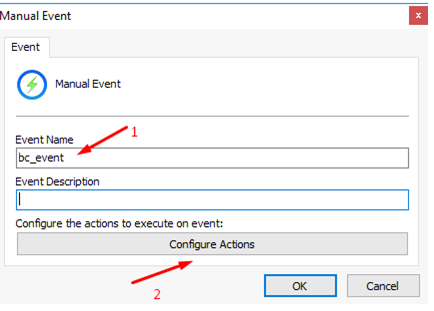
默认事件名称为。
bc_event.可以在插件配置文件中更改该名称Digifort。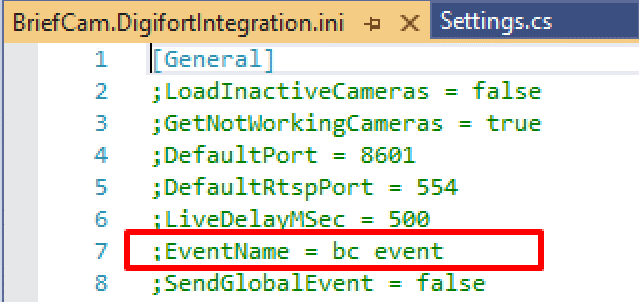
单击“配置操作”。
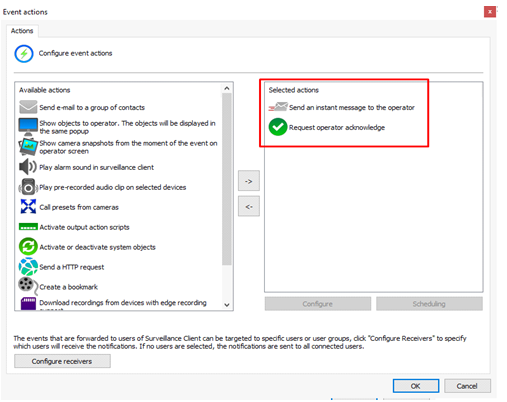
选择事件操作。通常使用“向操作员发送即时消息”和“请求操作员确认事件”操作。
注意
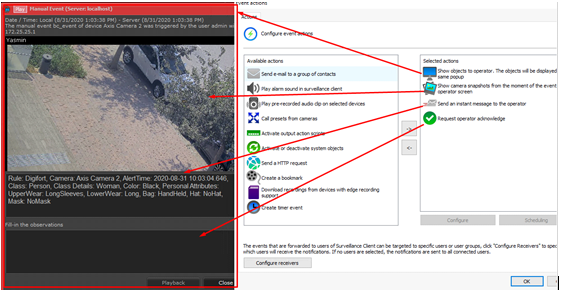
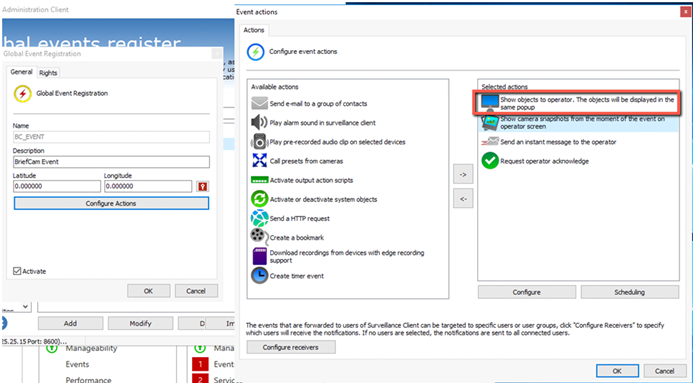
“将对象显示给操作员事件”操作会为每个新警报打开一个新的实时流播放器,从而导致CPU过载。确保已禁用此操作。
每个新的警报窗口现在都将出现在客户Digifort端中。
或者,可以配置将为所有摄像机触发的一个全局事件。但是,这种方法有一些限制。
要启用全局事件发送,请将插件配置文件的
SendGlobalEvent选项设置为true。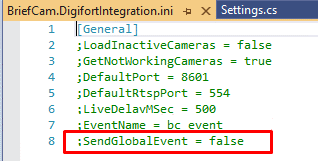
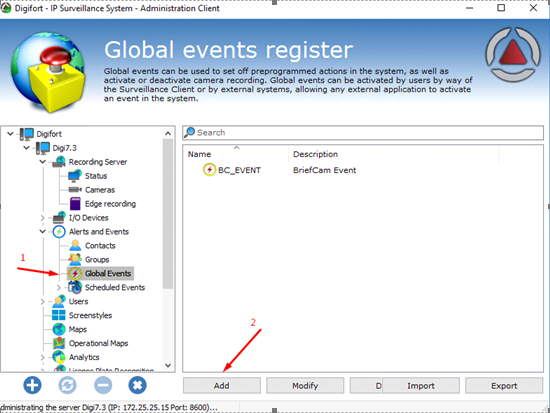
打开DigifortAdministration Client并导航到警报和事件->全局事件选项卡。
单击添加以创建新事件。
单击“配置操作”。
选择事件操作。
检查是否禁用“向操作员显示对象”操作。
已知限制
播放原始视频时的边界框不受支持。
由于时间差异,实时时间戳不准确。要解决此问题,请将BriefCam和Digifort设置为相同的NTP。
BriefCam由于SDK的限制,警报的显示时Digifort没有图像Digifort。
每隔几个小时,实时流就会断开10秒钟,然后自动重新连接。
在实时警报中,录制的视频会将时间戳保存为较短的延迟。