Bosch 集成
集成摘要
VMS合作伙伴 | 产品 | 版本 | 上次测试的BriefCam版本 | 集成级别 | H.265支持 |
Bosch | BVMS Bosch Video Security | 13.0 | 2025 R1 SP1 | 实时警报集成(L2a) | 是 |
Bosch | BVMS Bosch Video Security | 12.2 | 2025 R1 SP1 | 实时警报集成(L2a) | 是 |
Bosch | BVMS Bosch Video Security | 11 | 6.3 | 集成了按需和实时功能(L2) | 是 |
Bosch 13.0和Bosch12.2
先决条件
在安装BoschSDK和BriefCam插件之前,请确保以下事项:
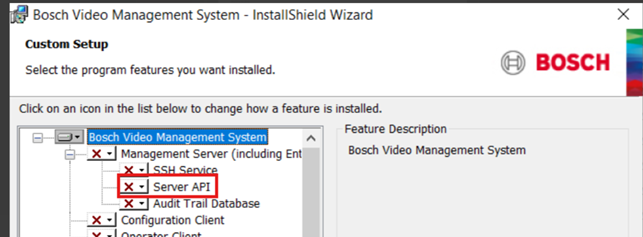
服务Bosch器API安装在每个Bosch管理服务器上。
服务器API正在监听端口5399。
BriefCam有权访问安装服务器API的机器和端口5399。
VMS SDK
在安装插件之前,在将安装BriefCam BVMS插件的所有计算机上安装VideoSDK.07.00.0046.x64 Bosch SDK。
Bosch 凭据
要设置集Bosch成,您将需要以下凭据:
Bosch 视频管理软件管理员用户凭据
Bosch VRM服务帐户凭据
Bosch VRM设备服务帐户凭据
Bosch VSG服务凭据
可以从BVMS配置客户端检索所有凭据。
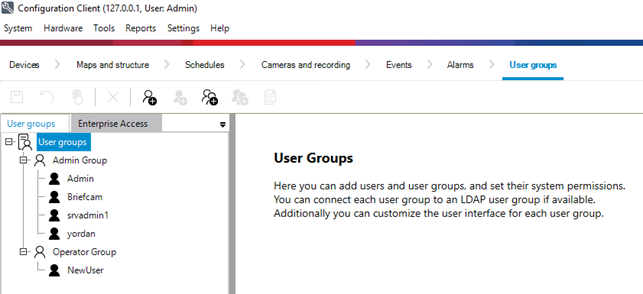
Bosch 视频管理软件管理员用户凭据
这些凭据可在以下位置获得:用户组>管理组。
Bosch VRM服务帐户凭据
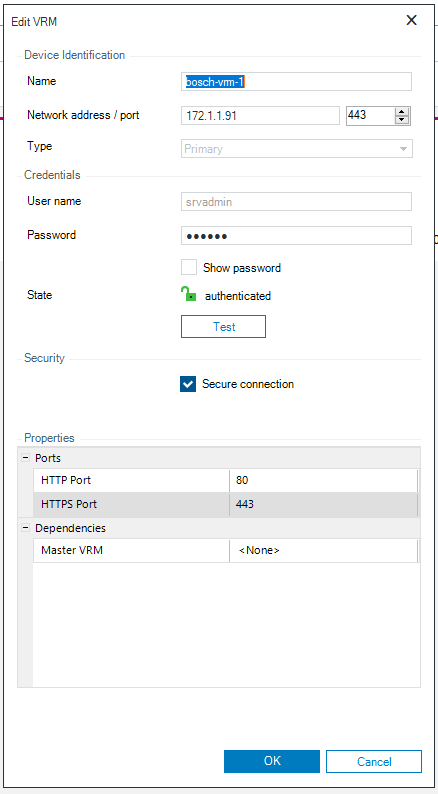
这些凭据可在以下位置获得:设备>设备树>VRM设备>特定的VRM。
右键单击所需的VRM。
选择编辑VRM设备。
要查看密码,请单击“显示密码”复选框。
Bosch VRM设备服务帐户凭据
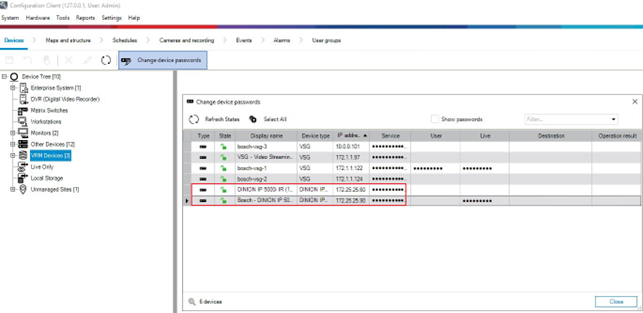
这些凭据可在以下位置获得:设备>设备树>VRM设备>特定的VRM设备(摄像机Bosch)。
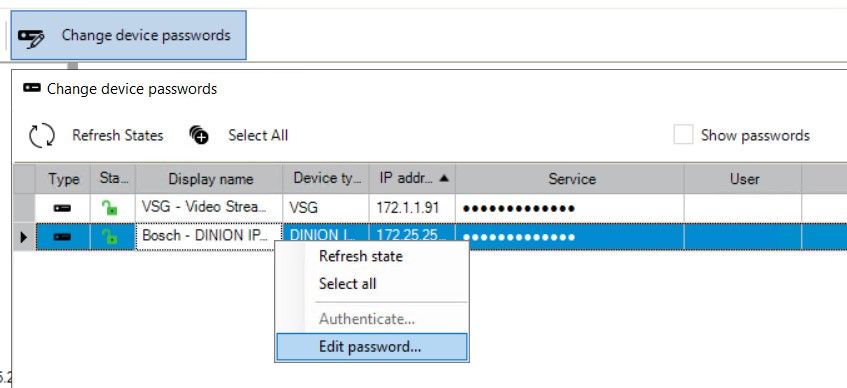
选择视频管理软件设备并单击更改设备密码选项卡。
要查看密码,请单击“显示密码”复选框。
Bosch VSG服务帐户凭据
这些凭据可在以下位置获得:设备>设备树>VRM设备>特定的VSG(VSG ONVIF服务)。
选择一个VSG并点击更改设备密码。
要查看密码,请单击“显示密码”复选框。
安装和配置集Bosch成
安装BriefCam的插件Bosch。
转到
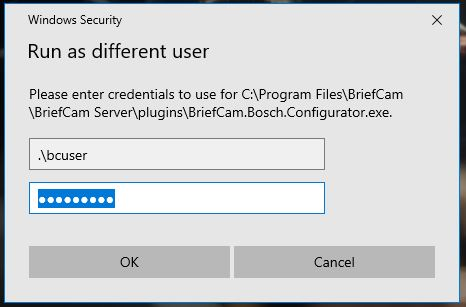
{BriefCamServerDirectory}/plugins,右键单击BriefCam.Bosch.Configurator.exe,然后选择“以不同用户身份运行”。要启用实时流,您将在每个VSServer和警报处理服务器计算机上运行BriefCamBosch Configurator。输入运行BriefCam服务的Windows用户的凭据。这通常是默认的用户用户。
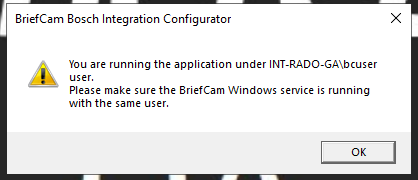
当应用程序成功启动时,您应该看到确认使用所选用户的提示。
将显示应用程序初始屏幕。
单击加载按钮以加载现有配置数据,或者在没有数据的情况下创建新的配置数据文件。
如果没有数据,请填写BriefCam Bosch Integration Configurator中的多个选项卡。
必须将JSON数据复制并发布到将运行BriefCam服务和插Bosch件的所有计算机。
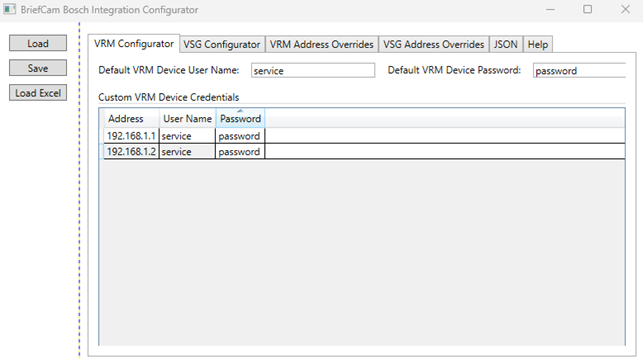
VRM Configurator –此选项卡用于为添加为VRM设备的所有摄像机(摄像机)设置默认和自定义凭据Bosch信息。 要查找这些凭据,请参阅Bosch集成主题中的Bosch VRM设备服务帐户凭据部分。
VRM Configurator –此选项卡用于为添加为VRM设备的所有摄像机(摄像机)设置默认和自定义凭据Bosch信息。 要查找这些凭据,请参阅Bosch集成主题中的Bosch VRM设备服务帐户凭据部分。
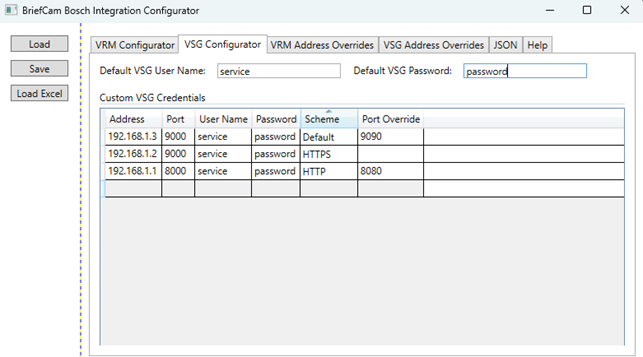
VSG Configurator –此选项卡用于为所有VSG服务器实例设置默认和自定义凭据。要查找这些凭据,请参阅Bosch集成主题中的Bosch VSG服务帐户凭据部分。单击“保存”时,会将配置提交到configuration.data文件并进行加密。
注意
支持多传感器摄像机需要地址覆盖。
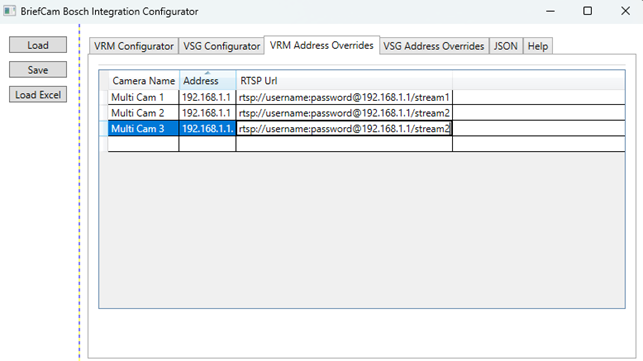
VRM地址覆盖–此选项卡用于为给定VRM摄像机名称设置显式覆盖RTSP地址。
对于来自多传感器摄像机的每个流,需要使用摄像机名称、摄像机地址和有效的RTSP URL来定义一行。
摄像机名称必须与视频管理软件中显示的名称完全相同。例如,任何尾部或开头空格都将与摄像机名称不匹配。
如果RTSP是安全的,则RTSP URL应具有URL中包含的凭据。
在BriefCam请求指定摄像机的实时流URL时,将使用被覆盖的URL。
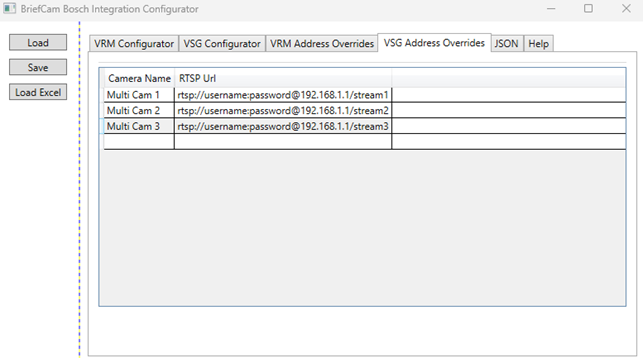
VSG地址覆盖–此选项卡用于为给定VRM摄像机名称设置显式覆盖RTSP地址。
对于来自多传感器摄像机的每个流,需要使用摄像机名称、摄像机地址和有效的RTSP URL来定义一行。
摄像机名称必须与视频管理软件中显示的名称完全相同。例如,任何尾部或开头空格都将与摄像机名称不匹配。
如果RTSP是安全的,则RTSP URL应具有URL中包含的凭据。
在BriefCam请求指定摄像机的实时流URL时,将使用被覆盖的URL。
JSON –这是从前四个选项卡创建的纯JSON配置。您需要从主机复制和分发将运行BriefCam服务和插件的JSON数据机Bosch。
帮助-选项卡1-5的帮助信息。
单击“保存”。配置将保存到该
configuration.data文件并进行加密。该configuration.data文件的内容可以在应用程序的JSON选项卡中找到。从“JSON”选项卡复制数据。
在其他每台计算机上运行配置器,并在其他计算机的JSON选项卡中,准确复制第一台计算机的JSON选项卡中的数据。
重要
必须将JSON数据复制并发布到将运行BriefCam服务和插Bosch件的所有计算机。
可以在JSON文件以及“输入文件”和“配置器”选项卡中编辑设置。
或者,可以使用Excel文件将凭据加载到Configurator应用程序中,如下所述。
使用Excel文件加载凭据
所有VRM和VSG凭据都可以使用Excel文件(xlsx或xls格式)以以下结构加载到Configurator应用程序中:

每一行应以VRM或VSG的凭据类型开头。
VRM行应具有四个值–类型{VRM}、VRM设备地址、VRM设备用户名、VRM设备密码
VSG行应具有五个值–类型{VSG}、VSG服务器地址、VSG实例端口、VSG用户名、VSG密码
Excel文件中的值将逐行加载到各自的配置器选项卡中,并且可以在加载后查看/修改。
BriefCam Administrator Console完成此配置后,您可以继续添加中的目录。
连接到Bosch视频管理软件
在中BriefCam Administrator Console打开“摄像机管理”部分。
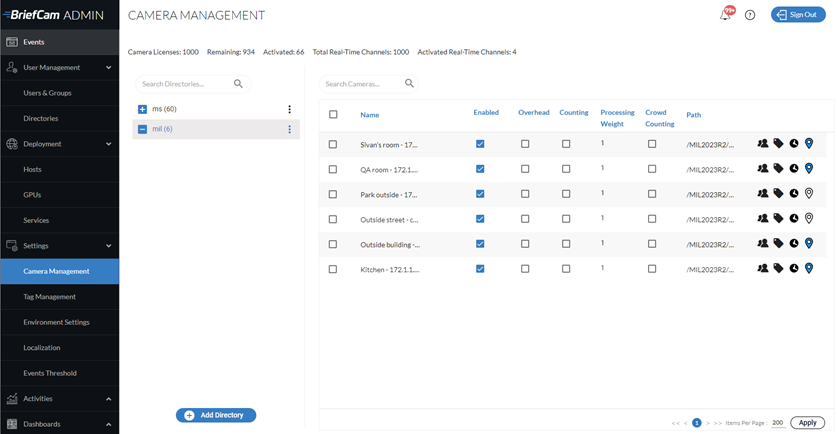
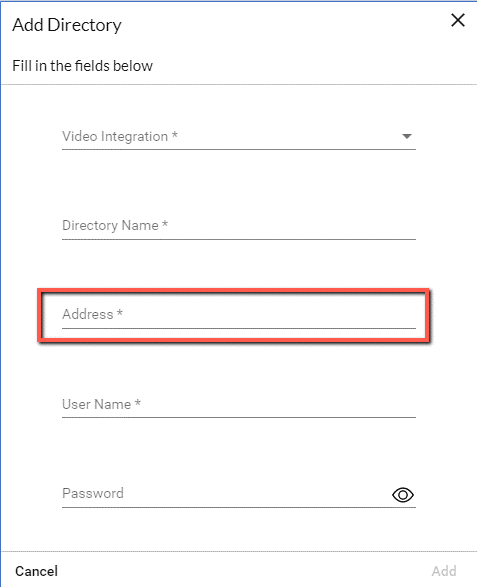
单击添加目录按钮。
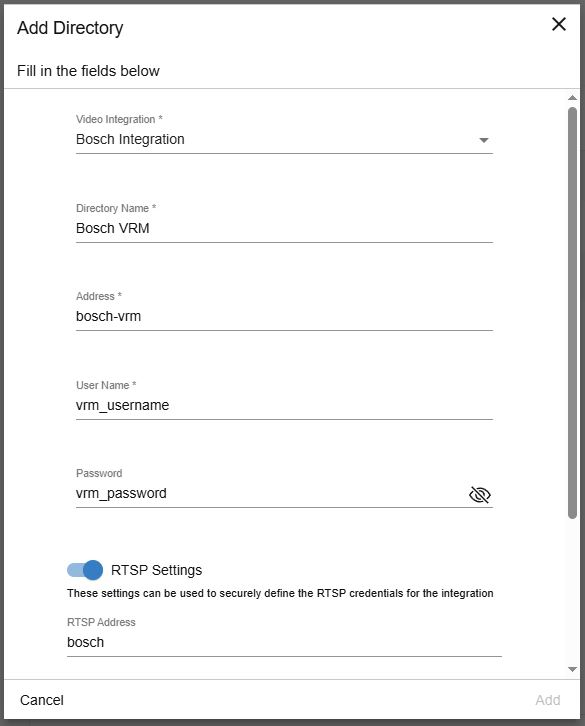
在视频集成字段中,选择Bosch集成
在目录名称字段中输入名称。
在地址、用户名和密码字段中,输入Bosch VRM服务帐户凭据。
启用RTSP设置切换。
在RTSP设置部分中,输入博世视频管理软件管理员用户凭据。
单击 添加。
启用在视频管理软件上发送警报(L2a)Bosch
以下说明适用于在13.Bosch0中发送警报。要在12.2Bosch版中发送警报,请参阅Bosch12.2部分。
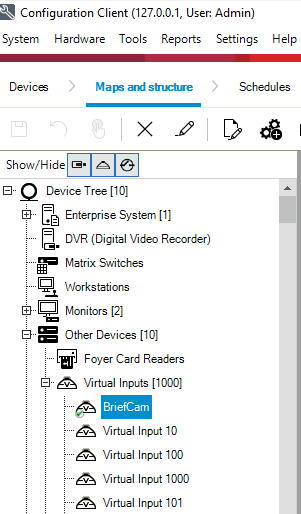
打开BoschConfiguration Client并执行以下操作:
导航到地图和结构。
在设备树中,导航到其他设备->虚拟输入。
重命名其中一个可用的默认虚拟输入或添加一个新虚拟输入,如至
BriefCam虚拟输入。所有响应警报都将在名为BriefCam的此虚拟输入中接收。将重命名的虚拟输入拖放到逻辑树中。
保存更改。
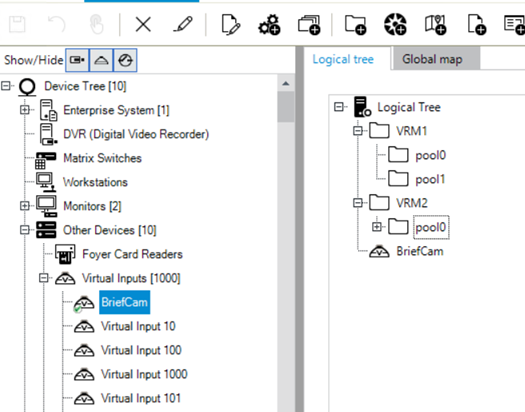
如果没有可用的默认虚拟输入,请执行以下操作:
导航到“设备树”。
导航到其他设备->虚拟输入。
单击“”按钮,并添加具有该名称的新虚拟输入
BriefCam。所有响应警报都将在名为BriefCam的此虚拟输入中接收。导航到地图和结构。
在设备树中,导航到其他设备->虚拟输入。
将重命名的虚拟输入拖放到逻辑树中。
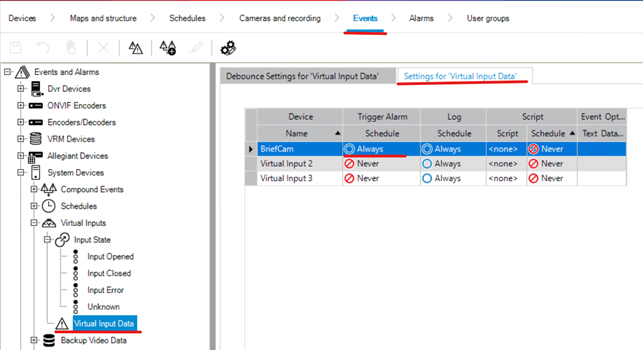
导航到事件。
在设备树中,导航到其他设备->虚拟输入->输入状态->虚拟输入数据。
选择“虚拟输入数据”选项卡的设置。
对于新添加的名为
BriefCam的虚拟输入,将触发警报的计划设置为始终。保存更改。
在操作员客户端中,警报的外观将类似于下图。
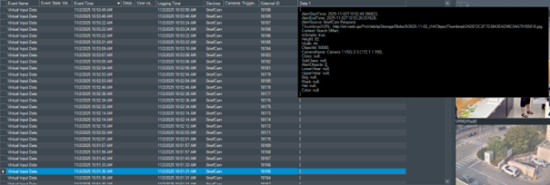
当操作员悬停在数据字段上时,将显示警报文本。
或者,如果操作员选择警报并单击文本数据按钮,将显示弹出窗口,其中包含警报的文本。
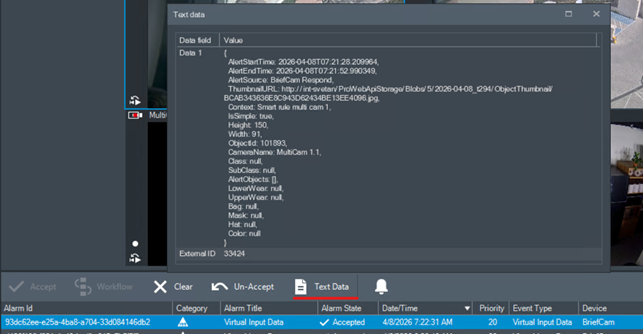
“外部ID”列是中的警报IDBriefCam。
“设备”列是在上述步骤中设置的虚拟输入设备。
打开BoschConfiguration Client并执行以下操作:
导航到地图和结构。
在设备树中,导航到其他设备->虚拟输入。
将其中一个可用默认虚拟输入(如虚拟输入1)重命名为
BriefCam。所有响应警报都将在名为BriefCam的此虚拟输入中接收。保存更改。
在操作员客户端中,警报将如下图所示。
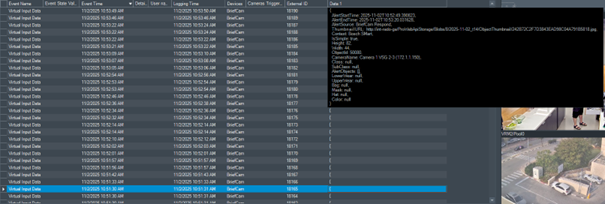
当操作员悬停在数据字段上时,将显示警报文本。
“外部ID”列是BriefCam中警报的ID。
“设备”列是在前面的步骤中设置的虚拟输入设备。
使用自定义版本视频集成测试程序进行故障排除
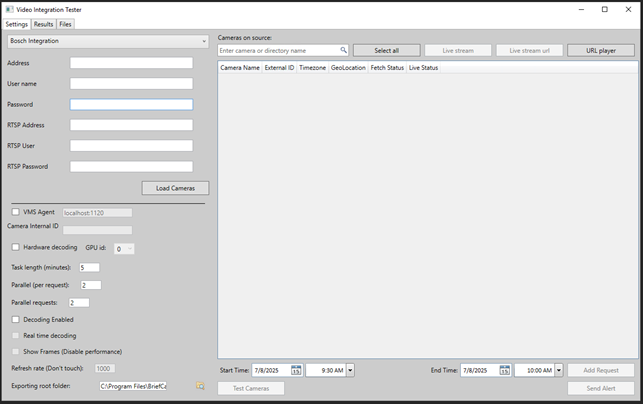
有支持该Bosch插件的视频集成测试器(VIT)的自定义版本。这将提供对录像机视频、实时流和Bosch插件的一般功能进行故障排除的功能。
它可以提供RTSP凭据并配合插Bosch件的实现。
以BriefCam服务用户身份运行VIT,以启用configuration.data文件的解密。
使用中配置的相同VRM和VMS凭据,以确保一致的访问和身份验证BriefCam Administrator Console操作。
Bosch 11
VMS SDK
在安装插件之前,在服务器上安装相关的BoschSDK(
6 videosdk06120078x64)BriefCam。如果OX6.OnDemand Service和/或OX6.RealTime Service安装在专用计算机上,请在该计算机上安装BoschSDK。
连接到视频管Bosch理软件
注意
如果视频Bosch管理软件安装在单独的计算机上,而不是安装在视频管理软件上,请在BriefCam Administrator Console的“添加目录”屏幕的地址字段中指定视频管理软件的IP地址,而不是视频管理软件的IP地址。
使用视频管理软件的默认用户srvadmin登录Bosch11个Bosch视频管理软件(这是您可以使用的唯一用户)。
在Bosch配置客户端中,转到“设备”。
在设备树中,导航到VRM设备并右键单击主设备。
选择编辑VRM设备。
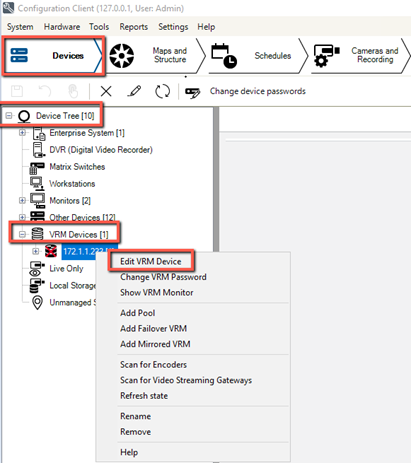
在编辑视频管理软件屏幕中,选中显示密码复选框。必须使用在此处设置的用户名(
srvadmin)和密码连接到BoschVMS、检索摄像机和导出视频。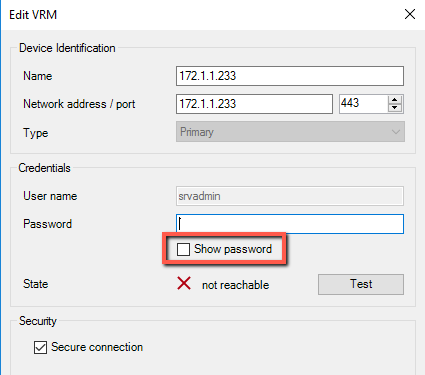
导航到VRM设备、主VRM和池0。
右键单击视频流网关(
vsg2(在下图中),然后选择编辑视频流网关。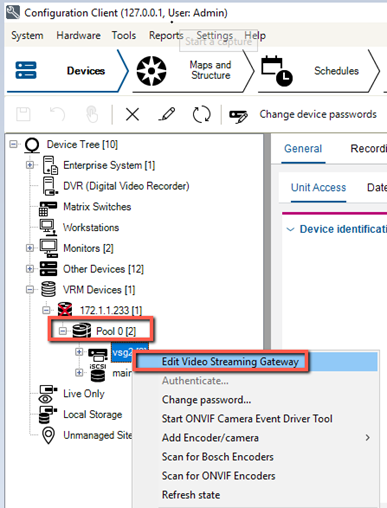
在编辑视频流网关屏幕中,选中显示密码复选框。
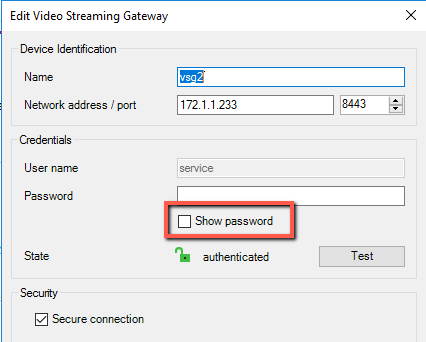
注意
要支持VRM和VSG摄像机,需要为VSG和所有VRM设备使用相同的密码。
为Bosch11启用实时视频流
要为11Bosch人启用实时视频流,请在BriefCam.Bosch6Fetcher.ini文件中进行以下更改:
确保将设
User置设置为service。对于早期版本Bosch,请勿更改此设置。在和
User NamePassword设置中,从“编辑视频流网关”屏幕输入密码(如下图所示)。注意
视频管理软件中使用此用户名和密码配置的所有摄像机都将支持实时视频流。
在设
Port置中,从编辑视频流网关屏幕的网络端口字段输入端口(如下图所示)。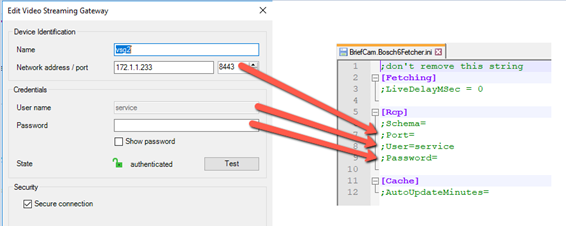
如果上面的屏幕中未选中“安全连接”复选框,请将该设
Schema置设置为http。在.ini文件中输入以下部分并填写凭据:
[Live] OnvifUser=service OnvifPassword=xxxxxxxxxxxxxxx删除您更改的任何设置之前的分号。
重新启动服BriefCam务。
Bosch 设置 BriefCam
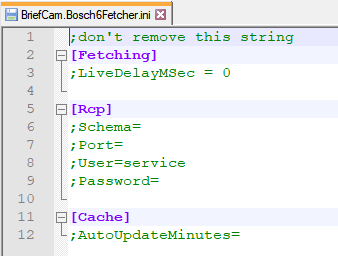
该BriefCam.Bosch6Fetcher.ini文件(默认位于C:\Program Files\BriefCam\BriefCam Server\plugins)包括以下设置:
设置 | 说明 |
| 将响应模块配置为使用Bosch摄像机时,时间戳不会作为RTSP流的一部分提供。因此,BriefCam使用本地系统时间作为流时间减去可配置的时间延迟,以表示网络和系统延迟。可以在设 |
| 设置要使用的架构: |
| 视频流网关的端口。默认值为。 |
| 视频流网关的用户名。对于11Bosch及以上版本,请将此项设置为 |
| 用户的视频流网关密码。对于11Bosch及以上版本,设置密码并删除分号。请记住,您需要为VSG和所有VRM设备使用相同的密码。此设置仅与11Bosch相关。 |
| 检查是否已更改ONVIF摄像机配置并更新缓存的频率(以分钟为单位)。 |
已知限制
在Bosch 11中,仅支持在与视频管理软件相同的机器上安装一个池。
播放原始视频时的边界框不受支持。
将响应模块配置为使用Bosch摄像机时,时间戳不会作为RTSP流的一部分提供。因此,BriefCam使用本地系统时间作为流时间减去可配置的时间延迟,以表示网络和系统延迟。可以在->属
BriefCam.Bosch6Fetcher.ini性LiveDelayMSec(默认为0无延迟)中配置此时间延迟。