Milestone Entegrasyonu
VMS İş Ortağı | Ürün | Sürüm | Son Test BriefCam Sürümü | Tümleştirme Seviyesi | H.265 Desteği |
Milestone | XProtect | 2026 R1 | 2025 R1 SP1 (Klasik ve Yeni Nesil motor dahil) | İş akışı entegrasyonu (L4) | Evet |
Milestone | XProtect | 2025 R3 | 2025 R1 SP1 (Klasik ve Yeni Nesil motor dahil) | İş akışı entegrasyonu (L4) | Evet |
Milestone | XProtect | 2025 R2 | 2025 R1 (Klasik ve Yeni Nesil motor dahil) | İş akışı entegrasyonu (L4) | Evet |
Milestone | XProtect | 2025 R1 | 2024 R2 HF5 | İş akışı entegrasyonu (L4) | Evet |
Milestone | XProtect | 2024 R2 | 2024 R2 HF5 | İş akışı entegrasyonu (L4) | Evet |
Milestone | XProtect | 2024 R1 | 2024 R2 HF5 | İş akışı entegrasyonu (L4) | Evet |
Milestone | XProtect | 2023 R3 | 2024 R2 HF4 (Klasik ve Yeni Nesil motor dahil) | İş akışı entegrasyonu (L4) | Evet |
Milestone | XProtect | 2023 R2 | 2024 M1 | İş akışı entegrasyonu (L4) | Evet |
Milestone | XProtect | 2023 R1 | 2023 M1 (Klasik ve Yeni Nesil motor dahil) | İş akışı entegrasyonu (L4) | Evet |
Milestone | XProtect | 2022 R3 | 2023 M1 (Klasik ve Yeni Nesil motor dahil) | İş akışı entegrasyonu (L4) | Evet |
Milestone | XProtect | 2022 R2 | 6,4 HF2 | İş akışı entegrasyonu (L4) | Evet |
Ön koşullar
Not
Ayrı olarak lisanslanan SSO sağlayıcısını BriefCam Open API (BOA) kurmak için, BriefCam Sunucuda kullanılmalıdır.
Gerekli Bağlantı Noktaları
Eklentiler yüklenirken aşağıdaki bağlantı noktaları kullanılabilir olmalıdır:
Bağlantı noktası # |
80, 554, 8030, 8080 ve 9090 |
Milestone Entegrasyon Eklentileri
BriefCam Milestone Eklenti Kurulumu
Milestone'u entegre etmek BriefCam ve dağıtmak için Milestone eklentisini kurmanız gerekir.
OX5 ortamlar için, Milestone eklentisini BriefCam Sunucunun, İsteğe Bağlı işlem sunucusunun veya Gerçek Zamanlı işlem sunucusunun kurulduğu her makineye kurun.
OX6 ortamlar için, Milestone eklentisini VYY Aracısı ve VYYerver hizmetini çalıştıran her makineye yükleyin.
BriefCamMilestonePlugin_sep_<sürüm numarası>.exe dosyasına sağ tıklayıp Yönetici olarak çalıştır seçeneğini seçerek VYY Entegrasyon Eklentisi Kurulumunu çalıştırın.
Başlangıç düğmesini tıklayın.
Lisans Sözleşmesi koşullarını okuyun ve kabul edin. İleri' yi tıklatın.
Eklenti kurulum dizininin yolunu seçin. Dizin ile aynı dizin olması gerektiğini
BriefCam Serverunutmayın. Varsayılan olarak 'aC:\Program Files\BriefCam\BriefCam Server\ayarlanmıştır. İleri'yi tıklatın.BriefCam Embedded XProtect Client üzerinde SSO'yu etkinleştirmek istemiyorsanız, Milestone SSO Provider hizmetini yapılandır onay kutusunu işaretsiz bırakın ve İleri üzerine tıklayın.
Katıştırılmış BriefCam XProtect İstemcisini etkinleştirmek istiyorsanız:
Milestone SSO Provider hizmetini yapılandır onay kutusunu işaretleyin. Diğer tüm makinelerde OX6.OnDemand Service veya , OX6.RealTime Serviceonay kutusunu seçmediğinizi unutmayın.
Milestone SSO Sağlayıcısı ve BriefCam Web hizmetleri aynı makineye kurulursa, SSO sağlayıcı adresi yerel ana bilgisayar olmalıdır. Örneğin:
http://localhost:8030/MilestoneSSO/.Milestone SSO Sağlayıcısı ve BriefCam Web hizmetleri farklı makinelere kuruluysa SSO sağlayıcı adresini girin. SSO sağlayıcı adresi, Milestone SSO Provider hizmetini çalıştıran ana bilgisayarı işaret etmelidir. Örneğin:
http://briefcam-server:8030/MilestoneSSO/.
Kur üzerine tıklayın.
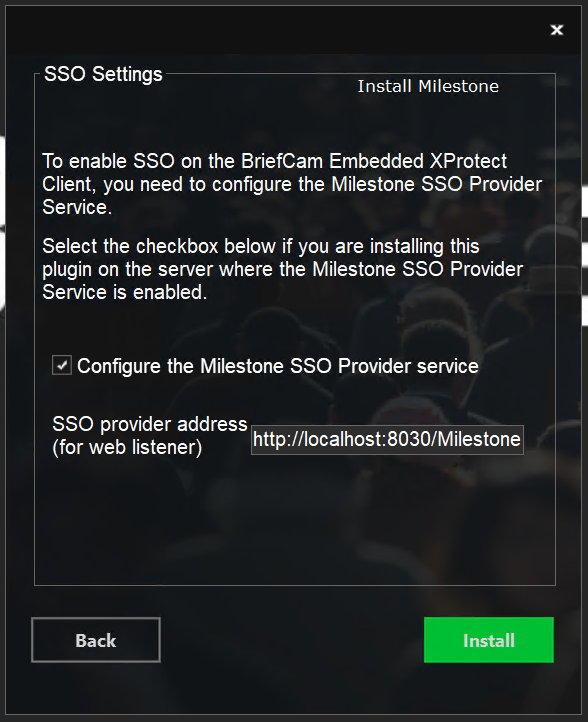
SSO sağlayıcı yapılandırması
<BCServer>\MilestoneSSOProvider\MilestoneSSOProvider.exe.configdosyaya kaydedilir. Yapılandırmayı değiştirmeniz gerekiyorsa, bu dosyayı açın ve düzenleyin. Bazı durumlarda, bu dosyanın bir kopyasının <BCServer> dizini altında da bulunabileceğini unutmayın - kullanılmadığı için düzenlemeye çalışmayın.Kuruluşunuz RESPOND modülünü kullanıyorsa Milestone'BriefCamun Open Network Bridge bileşenini kurun. Bu sayede Milestone eklentisi, Milestone VYY'den video akışı alabilir. Bileşen, standart Milestone yönetim + kaydedici yükleyicisinde bulunmamaktadır.
Bileşeni indirmek için şu adrese gidin: https://www.milestonesys.com/downloads/ ve Download Software seçeneğine tıklayın. Milestone kullanıcınız ve parolanız ile oturum açın ve Ürün alanından Milestone Open Network Bridge seçin.
Milestone'un Open Network Bridge yapılandırılırken, bir kullanıcı ve parola oluşturulur. Bunları not edin, çünkü 'taki Milestone dizinini yapılandırırken BriefCam Administrator Consolebunlara ihtiyacınız olacak.
BriefCam 2025 R1 SP1 için Kurulum Sonrası Adımlar
Milestone eklentisini yükledikten sonra, yüklü
BriefCam.VideoNative.dlldosyayı daha yeni bir sürümle değiştirmeniz gerekir.Buraya tıklayarak dosyanın en yeni sürümünü indirin.
İndirilen dosyanın sıkıştırmasını açın.
Tüm BriefCam hizmetleri durdurun.
Yeni
BriefCam.VideoNative.dlldosyayı kopyalayın ve BriefCam Sunucu kurulum klasörüne kaydedin(C:\Program Files\BriefCam\BriefCam Server). İstendiğinde, mevcut dosyanın yerini almasına izin verin.Tüm BriefCam hizmetleri başlatın.
Milestone Embedded Client Kurulumu
Milestone BriefCam XProtect Smart Client katıştırmak için üç eklentiyi kuracaksınız:
Milestone
Milestone Embedded Client
Milestone için Management Client.
Aşağıda, bir Milestone Embedded Client kurma adımları verilmiştir:
1. Adım: Milestone eklentisini Sunucu(lar)a kurunBriefCam.
ADIM 2: Milestone Embedded Client'i kurun.
BriefCam gömmek istediğiniz XProtect Smart Client makinelerinin her birinde,
BriefCamEmbeddedClientForMilestoneXProtect_sep_<version number>.exedosyaya sağ tıklayın ve Yönetici olarak çalıştır öğesini seçin.Hoş Geldiniz ekranında, Başlangıç' a tıklayın.
Lisans anlaşmasının koşullarını kabul edin.
İleri düğmesini tıklattığınızda aşağıdaki ekran görünür.
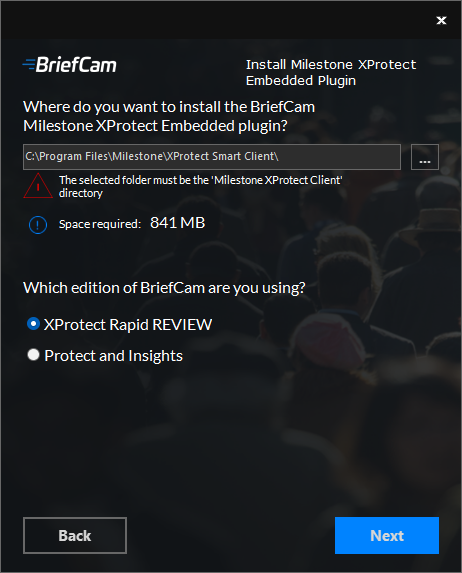
Kurulum hedef yolunu seçin. Kurulum yolunun, Milestone XProtect Smart Client kurulduğu dizinle aynı olması gerektiğini unutmayın.
Hangi sürümü BriefCam kullandığınızı seçin.
İleri' ye ve ardından Kur' a tıklayın.
Milestone'BriefCam Administrator Consoleun Ortam Ayarlarında Milestone SSO Provider ortam ayarını yapın: SSOEndpoint:
Milestone SSO Sağlayıcısı ve BriefCam Web hizmetleri aynı makineye kurulursa, SSOEndpoint ortam ayarının
localhost.Milestone SSO Sağlayıcısı ve BriefCam Web hizmetleri farklı makinelere kuruluysa SSOEndpoint ortam ayarının BriefCam sunucusunun IP'sine veya ana bilgisayar adına (
localhostdeğil) ayarlanmış olduğunu kontrol edin.
Ana bilgisayar adı çözülemiyorsa, BriefCamsunucuyu katıştırdığınız
hostsher bir XProtect Smart Client makinesindeki dosyaya ekleyinBriefCam.Şu konumda bulunan
hostsdosyaya gidin:C:\Windows\System32\drivers\etc\hosts.hostsDosyayı yönetici olarak (Not Defteri gibi) bir metin düzenleyicisiyle açın.Dosyaya aşağıdaki satırı ekleyin:
hosts<BriefCamsunucu IP>BriefCam < sunucu adı>
3. Adım: Milestone eklentisi için BriefCamManagement Client yükleyin.
Milestone XProtect Milestone Management Client'nın yüklü olduğu bilgisayarda,
BriefCamMilestoneXProtectManagementClient_sep_<version number>.exedosyaya sağ tıklayın ve Yönetici olarak çalıştır öğesini seçin.Hoş Geldiniz ekranında, Başlangıç' a tıklayın.
Lisansı okuyun, Lisans Sözleşmesi koşullarını kabul edin ve İleri'yi tıklatın.
Kurulum hedefi yolunu seçin ve Kur' u tıklatın.
Milestone XProtect Server Management Client oturum açın.
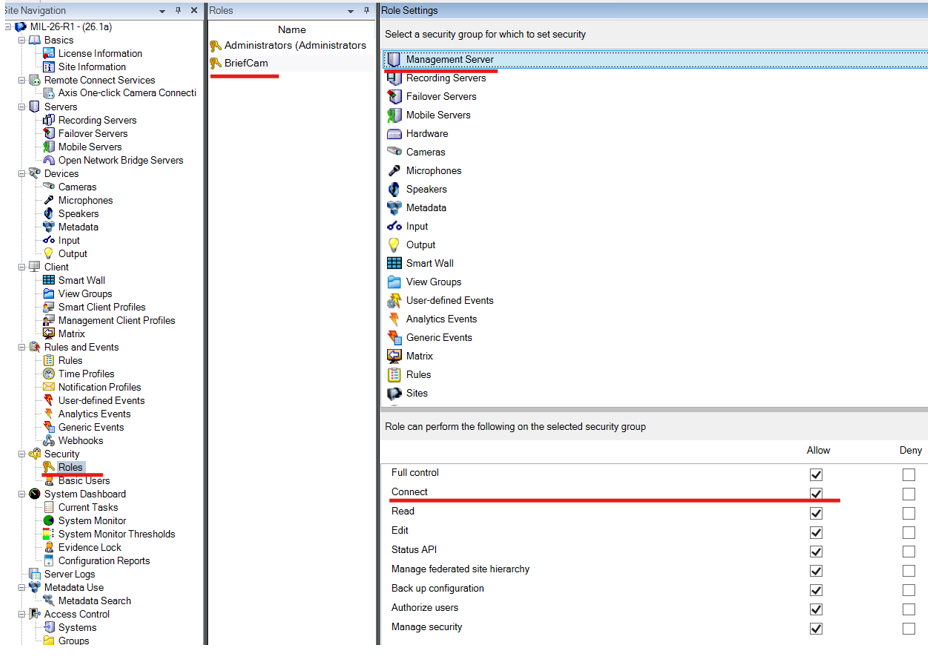
Roller bölümüne sağ tıklayın ve yeni bir rol ekleyin, örneğin: Kullanıcıları aşağıdaki resimde gösterildiği gibi BriefCam .
Yeni rolün seçildiğinden emin olun ve ekranın altındaki BriefCam sekmesini tıklatın. Milestone XProtect Management 2023 R1'de bu sekme, MIP olarak adlandırılır
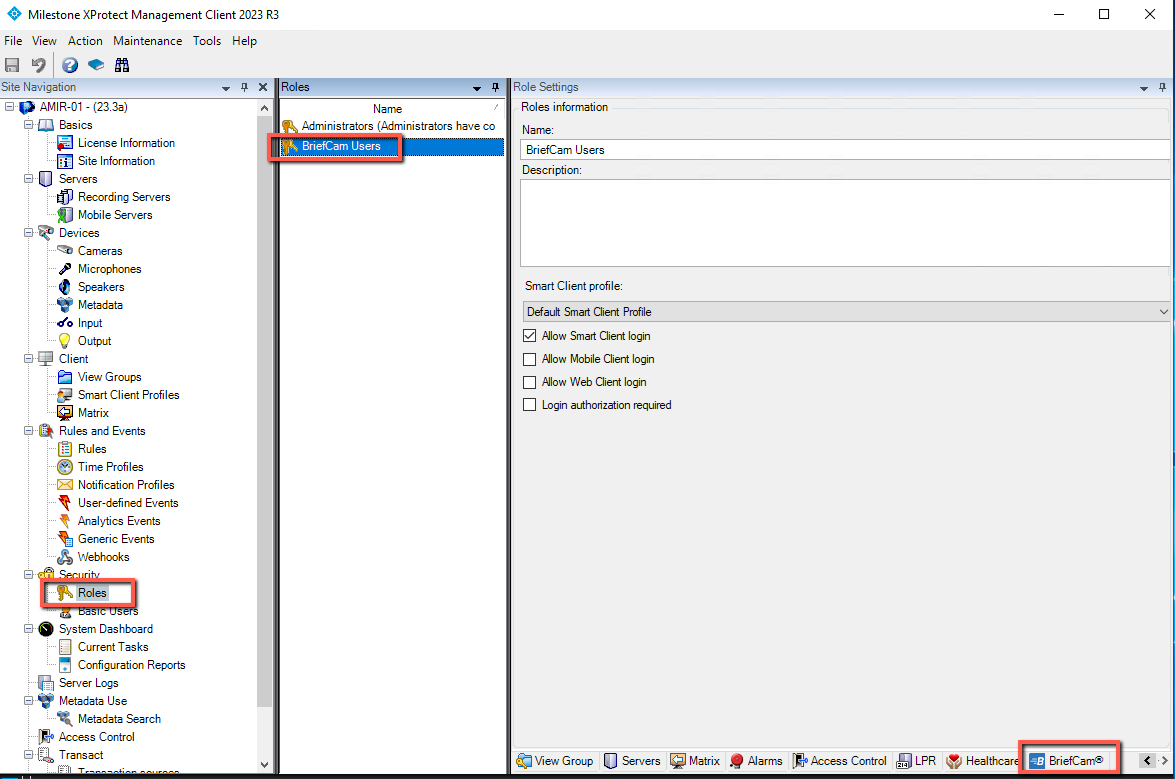
Rol Ayarları bölümünden, aşağıdaki resimde gösterildiği gibi BriefCam rolünü seçin.
Video analiz platformuna erişime izin ver onay kutusunu seçerek bu kullanıcılara erişim BriefCam sağlayın.
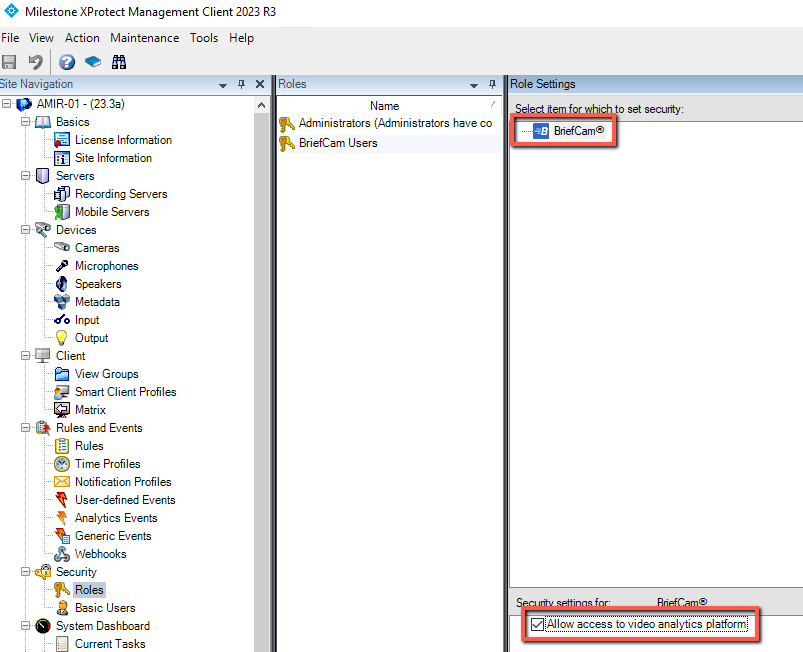
Şimdi, SSO oturumu için Katıştırılmış İstemci tarafından kullanılacak BriefCam adreslerini ayarlayacaksınız.
MIP Eklentiler -> BriefCam -> BriefCamConfigurator sekmesine gidin .
İstemci sitesi adresi alanına BriefCam istemci adresini girin.
BOA Server adres alanına, BOA hizmet adresini girin.
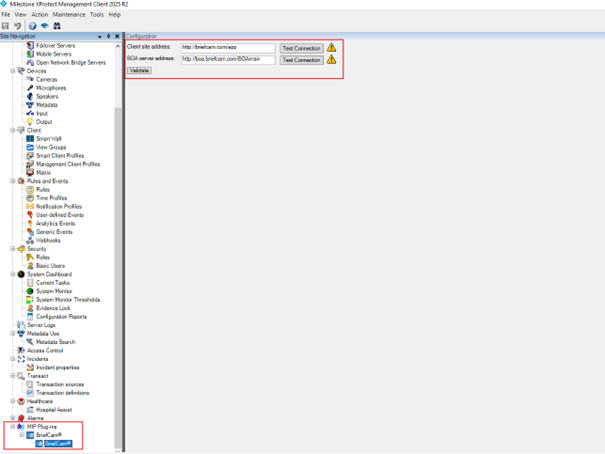
URL'lerin doğru olduğunu doğrulamak isterseniz, eklenen adreslerin her biri için Bağlantıyı Test Et düğmesini tıklatabilirsiniz.
düğmesini tıklatın.
Değişiklikleri kaydedin.
Adres ayarları BriefCam.MilestoneEmbeddedViewer.dll.config dosyaya yazılabilir. Bu dosyada yaptığınız değişiklikler varsayılan değerlerin yerini alacak ve ileriye dönük olarak uygulanacaktır.
AppSettings bölümünde iki değer vardır:
serverAddress- BriefCam İstemci sunucusunun adresiboaServerAddress- BOA hizmetinin adresi
Katıştırılmış ortamlarda şimdi Milestone XProtect Smart Client sunucuya BriefCam bu Milestone XProtect Smart istemcisini BriefCam Sunucuya bağlama bölümde açıklandığı gibi bağlayacaksınız.
Milestone XProtect Smart istemcisini BriefCam Sunucuya bağlama
BriefCam Milestone XProtect Smart Client Sunucuya bir bağlantı kurmak için:
BriefCamYönetici Kılavuzu'nda açıklanan İlk Ayar şekilde işlemi gerçekleştirin.
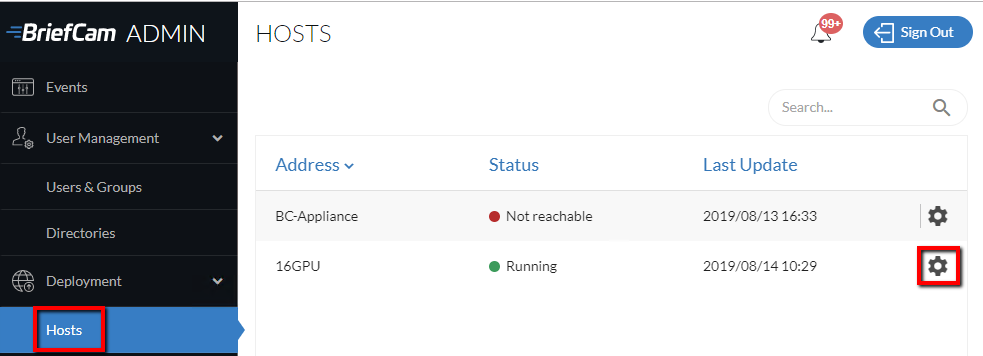
İçinde BriefCam Administrator Console, Dağıtım bölümünü ve ardından Ana Bilgisayarları açın.
Ana bilgisayarınızı bulun ve dişli simgesine tıklayın.
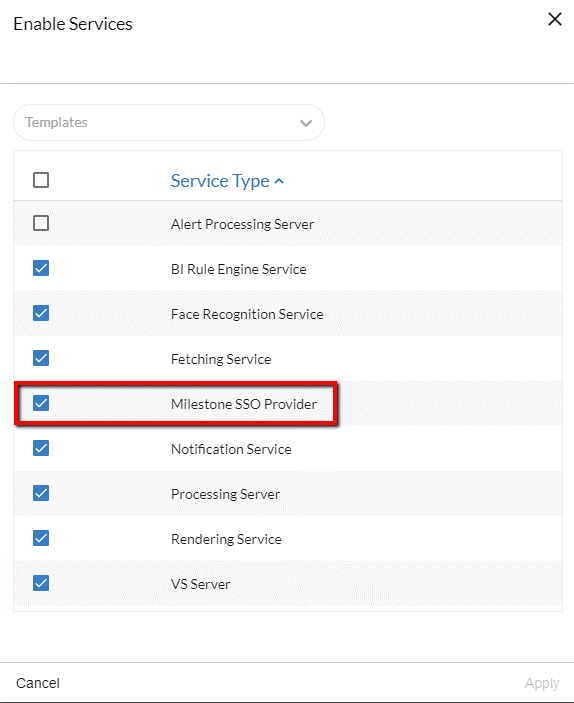
Milestone SSO Provider hizmetini seçin ve Uygula' ya tıklayın.
Milestone SSO, BCServer makinesi olmayan bir makineye kurulursa, aşağıdaki adımları gerçekleştirmeniz gerekir:
Dosyayı açın BriefCam Administrator Console ve SSOEndpoint ortamının Milestone SSO Provider'ı çalıştıran ana bilgisayar adına işaret ettiğini doğrulayın.
Milestone SSO Provider'ı çalıştıran makinede, dosyadaki
AuthenticatorAddressanahtarın (MilestoneSSOProvider.exe.configşu konumda bulunur: ) Milestone SSO Provider'ı çalıştıran ana bilgisayar adına işaret ettiğini (C:\Program Files\BriefCam\BriefCam Server\<MilestoneSSOProviderörneğin:http://BCServer:8030/MilestoneSSO/) doğrulayın.Milestone SSO Sağlayıcısını çalıştıran makinede, hizmetleri çalıştıran BriefCam kullanıcının PowerShell'de Yönetici olarak aşağıdaki komutu çalıştırarak BriefCam bir dinleyici açmak için gerekli izinlere sahip olduğunu doğrulayın:
netsh http show urlaclBir
Reserved URLdeğer ve birUserdeğer görmelisiniz, örneğin:
Eğer böyle bir giriş mevcut değilse, aşağıdaki komutu çalıştırın (url ve kullanıcı değerlerini ortamınızın değerleri ile değiştirerek):
netsh http add urlacl url=http://BCServer:8030/MilestoneSSO user=bcuserBu adımda herhangi bir değişiklik yaptıysanız sunucudaki Milestone SSO sağlayıcı hizmetlerini ve Web hizmetleri makinesindeki IIS'yi yeniden başlatın.
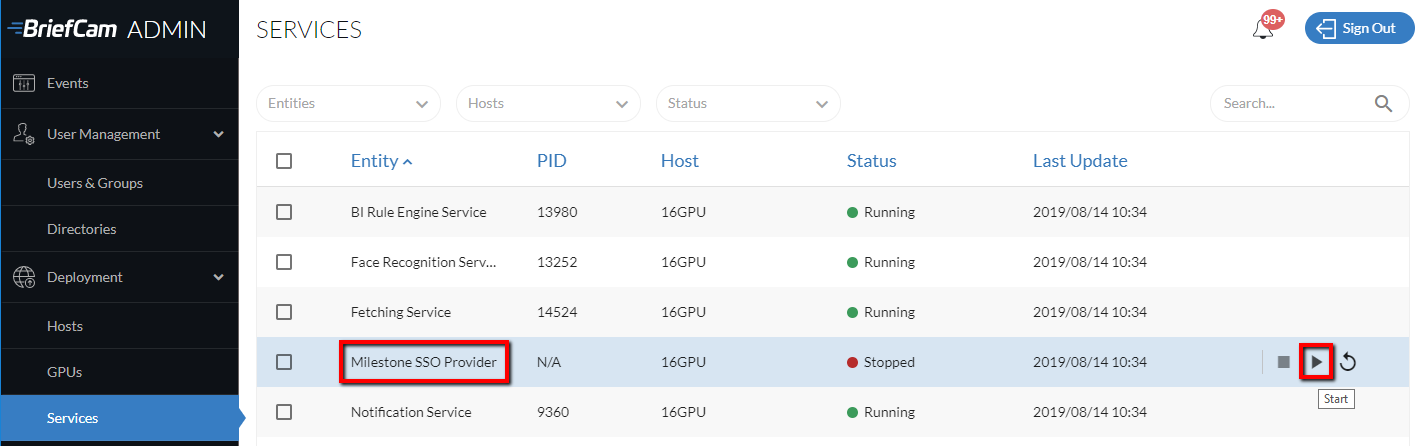
Hizmetler bölümünde, Milestone SSO Provider hizmetini başlatın.
Not
Kullanıcı adları, Temel kimlik doğrulama veya Windows Kimlik Doğrulama yöntemi kullanılarak Milestone istemcisinde oturum açarken SSO tarafından otomatik olarak oluşturulur.
Windows kimlik doğrulaması (İstemci SSO oturumu)
İstemci SSO oturumu için Windows kimlik doğrulamasını etkinleştirmek üzere:
BriefCam Windows hizmetlerini çalıştıran kullanıcıyı, Yönetim Sunucusu > Bağlan iznine izin verilen bir gruba ekleyin.
Not
Milestone VYY'de oturum açmak için kullanılan BriefCam Windows kullanıcısının parolası belirli bir süre sonra zaman aşımına uğrayacaktır. Bu, SSO hizmetinin oturum açmasını ve mevcut Windows kullanıcısında oturum açmak için kullanılan belirteci doğrulamasını önleyecektir. Bu sorun oluşursa, Milestone VYY makinesinde BriefCam Windows kullanıcı parolasını güncelleyin.
Milestone XProtect sürümü Kurumsal (Professional veya daha düşük) değilse, Windows hizmetlerini çalıştıran kullanıcı BriefCam Yönetici grubuna eklenmelidir çünkü böyle bir izin mevcut değildir.
BriefCam Windows hizmetlerini çalıştıran kullanıcı bir etki alanı kullanıcısı değil, normal bir Windows kullanıcısı ise, VYY sunucu makinesinde, aynı kullanıcı adı ve parolaya sahip bir Windows kullanıcısı oluşturulmalı ve ardından izin verilen Bağlan izniyle bir role eklenmelidir.
Milestone'da BriefCam Sekmesini görüntüleme
XProtect Smart Client başlatın ve Milestone sunucusunda oturum açın.
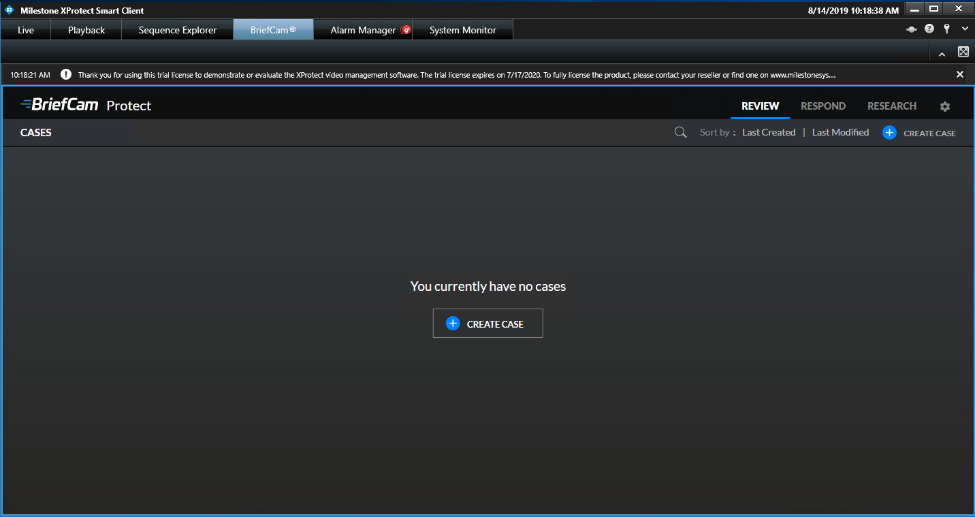
Çalışmaya başladıktan sonra, XProtect istemcisinin ana uygulama penceresinde bir BriefCam® sekmesi görünecektir.
BriefCam® sekmesine tıklayın ve katıştırılmış BriefCam istemcisinde otomatik olarak oturum açacaksınız.
Not
Bu uygulamada oluşturulan yer işaretleri, Milestone XProtect Smart Client uygulamasında BriefCam görüntülenmez.
Milestone Sunucusu için Ana Bilgisayar Adı Çözünürlüğü
Makineler bir etki alanındaysa, ana bilgisayarlar başarıyla çözülecektir.
Bir etki alanında değillerse, Milestone VYY adresinin şu şekilde çözülmesi gerekir: <VMSServerAddress> veya <VMSServerAddress>.<DomainAddress>.
Girişlerden biri hosts dosyaya eklenmelidir. Bu girişler hem ana bilgisayar adını hem de "<milestone-server-name>" veya "<.domain addressmilestone-server-name>" gibi , ile eklenmiş ana bilgisayar adını içermelidir.<etki alanı adresi>. "<milestone-server-name>" yerine Milestone sunucunuzun gerçek ana bilgisayar adını koyun.
Dosyayı değiştirmek hosts için:
Şu adreste bulunan
hostsdosyaya gidin: C:\Windows\System32\drivers\etc\hosts.Dosyayı yönetici olarak (Not Defteri gibi) bir metin düzenleyicisiyle
hostsaçın.Dosyaya aşağıdaki iki satırdan birini
hostsekleyin:<Milestone server IP> <Milestone server name><Milestone server IP> <Milestone server name>.<domain address>Örnek ana bilgisayar adını ve IP adresini kendi değerlerinizle değiştirmeyi unutmayın.
Dosyayı
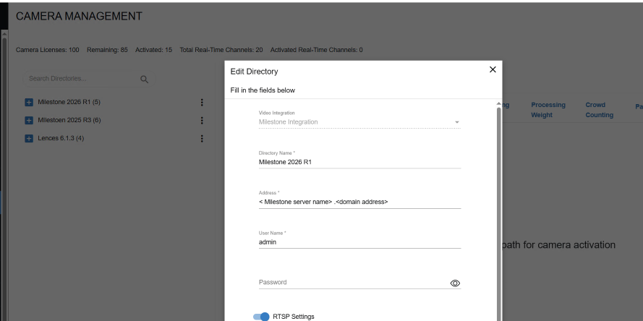
hostskaydedin.Kamera Yönetimi BriefCam Administrator Consolebölümünden, Adres alanını ana bilgisayar dosyasında eklenen tam adres adına ayarlayarak Milestone dizinini düzenleyin: <Milestone sunucu adı> veya <Milestone sunucu adı>.<etki alanı adresi>.
Çözülmesi gereken adresi bulmak için:
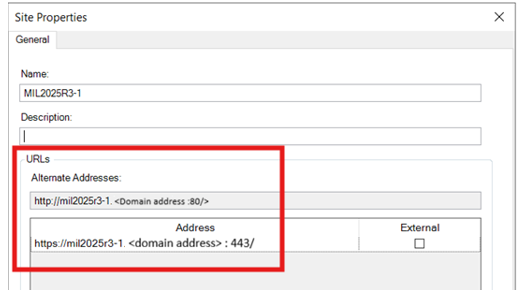
Milestone XProtect'nin Management Client, menüsünde sunucuya sağ tıklayın ve 'e tıklayın.
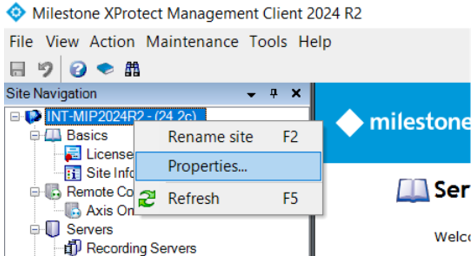
Site Özellikleri penceresinin URL'ler bölümünde, Alternatif Adresler alanında çözülmesi gereken adresi bulacaksınız .
Milestone'a Uyarılar Gönderme
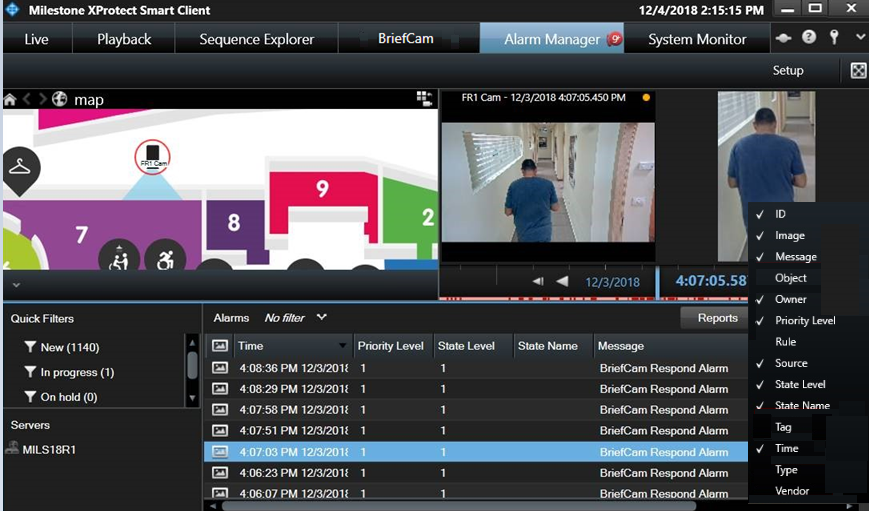
Uyarılar, Milestone'un Alarm Yöneticisine gönderilebilir.
BriefCam Administrator Console'nin Ortam Ayarları bölümünde, uyarıların dışarıya BriefCamgönderilmesi için üç ayar vardır:
Uyarıları dışarıya göndermek için, BriefCamRespond.AlertsPublishingEnabled ayarını true olarak ayarlayın.
Uyarıları bir VYY'ye göndermek için, Respond.AlertsPublishingToVMSEnabled ayarının doğru olarak ayarlandığını kontrol edin.
Yoklama aralığını değiştirmek için, Respond.AlertsPublishingIntervalInMilisaniye ayarını kullanın.
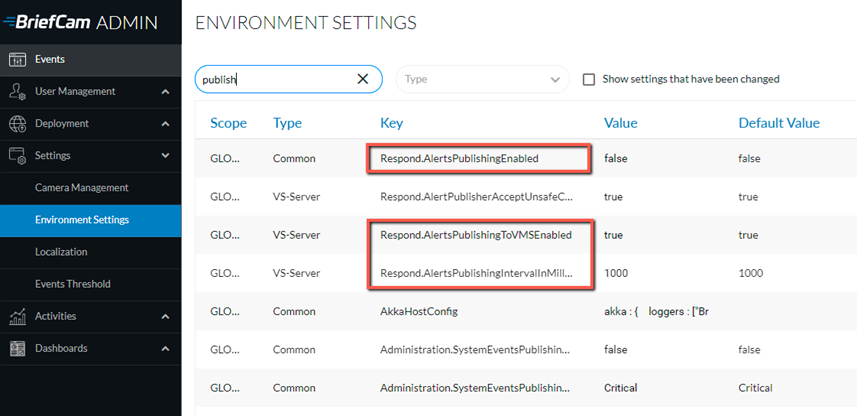
Ayarlarda değişiklikler yaparsanız, VSServer hizmetini yeniden başlatmanız veya başlatmanız gerekir.
Not
Milestone sunucusuna yalnızca Milestone bağlı kameraları tarafından üretilen uyarılar gönderilecektir.
Analitik Olayları Milestone'a Gönderme
Milestone, Analitik Olayları BriefCam.
Analitik olayları göndermek için (uyarılar yerine), hem BriefCam hem de Milestone tarafında değişiklikler yapmanız gerekir:
BriefCam Yapılandırması
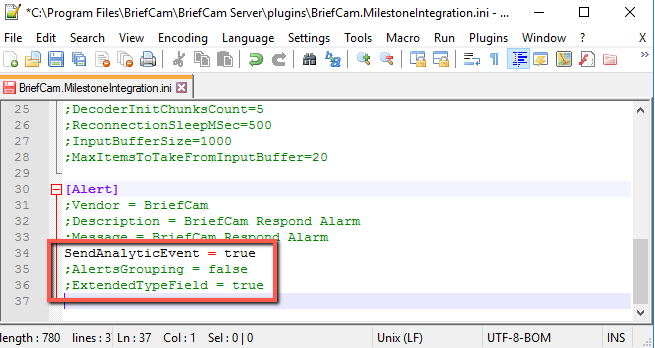
Şurada bulunan BriefCam.MilestoneIntegration.ini dosyasını açın:
C:\Program Files\BriefCam\BriefCam Server\plugins.SendAnalyticEvent öğesinitrue olarak değiştirin ve noktalı virgül (;) öğesini kaldırın.
Sınıf ve Renk ve Kişi Nitelikleri hakkında veri göndermek istemiyorsanız, ExtendedTypeField öğesinifalse olarak değiştirin ve noktalı virgül (;) öğesini kaldırın.
AlertsGrouping parametresi, bir nesne çok sayıda kuralı tetiklediğinde ne olacağını ayarlamanızı sağlar:
doğru - Birden fazla kural için tek bir uyarı gönderilir.
yanlış - Her kural için bir uyarı gönderilir.
Milestone Yapılandırması
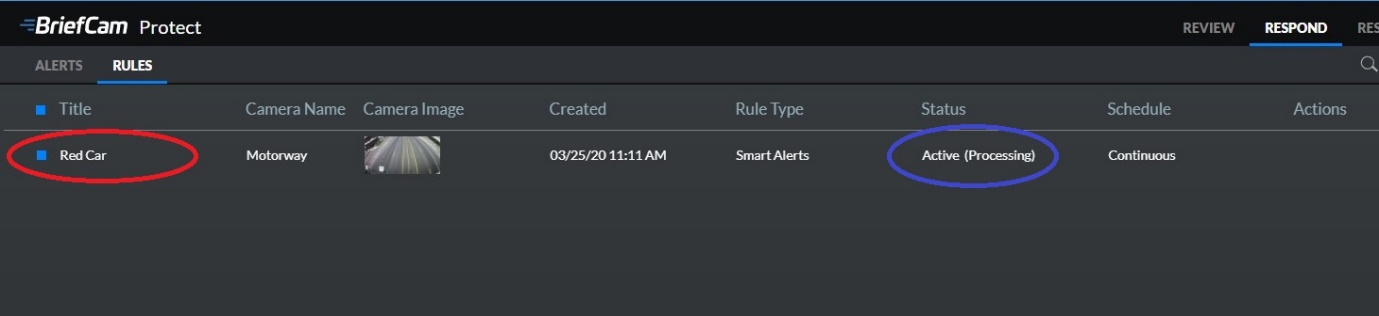
XProtect Client'in BriefCam sekmesinde, RESPOND gidin ve bir kural oluşturun.
Başlığı not edin ve DurumunEtkin (İşleniyor) olduğunu kontrol edin .
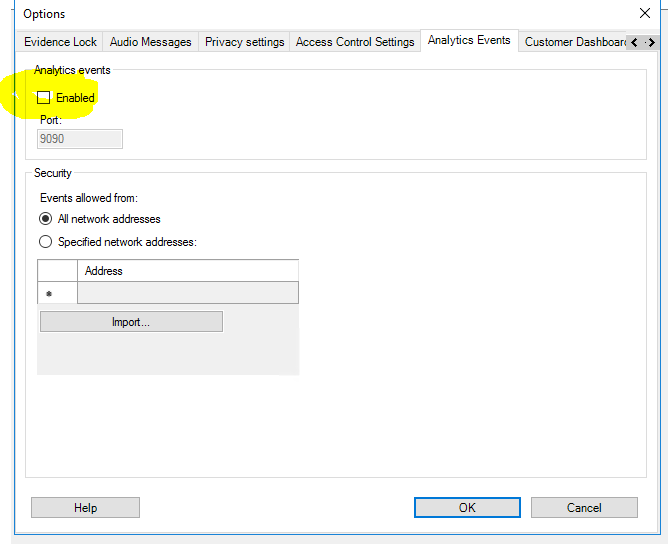
Milestone XProtect'i Management Client açın.
Araçlar menüsünden Seçenekleri seçin.
Analiz Olayları sekmesini açın, Etkinleştirildi onay kutusunu seçin ve Tamam'a tıklayın .
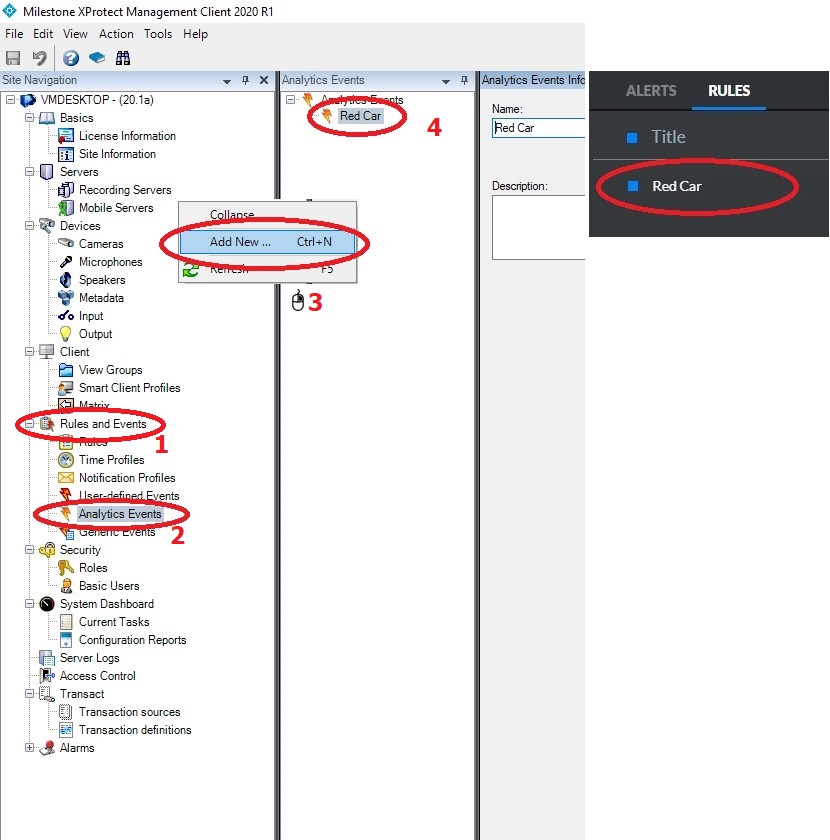
Site Navigasyonu bölmesinden Kurallar ve Olaylar klasörünü açın.
Analitik Olaylar girişine sağ tıklayın.
Yeni Ekle öğesini seçin.
Kuralda oluşturulan kuralla tam olarak aynı ada sahip olsa bile analitiği adlandırın BriefCam (boşlukların ve üst/alt örneklerin hepsinin aynı olduğundan emin olun).
Kurallar ve Olaylar > Kurallar'a gidin, sağ tıklayın ve yeni bir kural ekleyin.
Bir BriefCam Analitik Olaydan bir olayı tetiklemek için, Olay üzerinde eylem gerçekleştir altında, yukarıdaki adımda oluşturulan Analitik Olayı seçin.
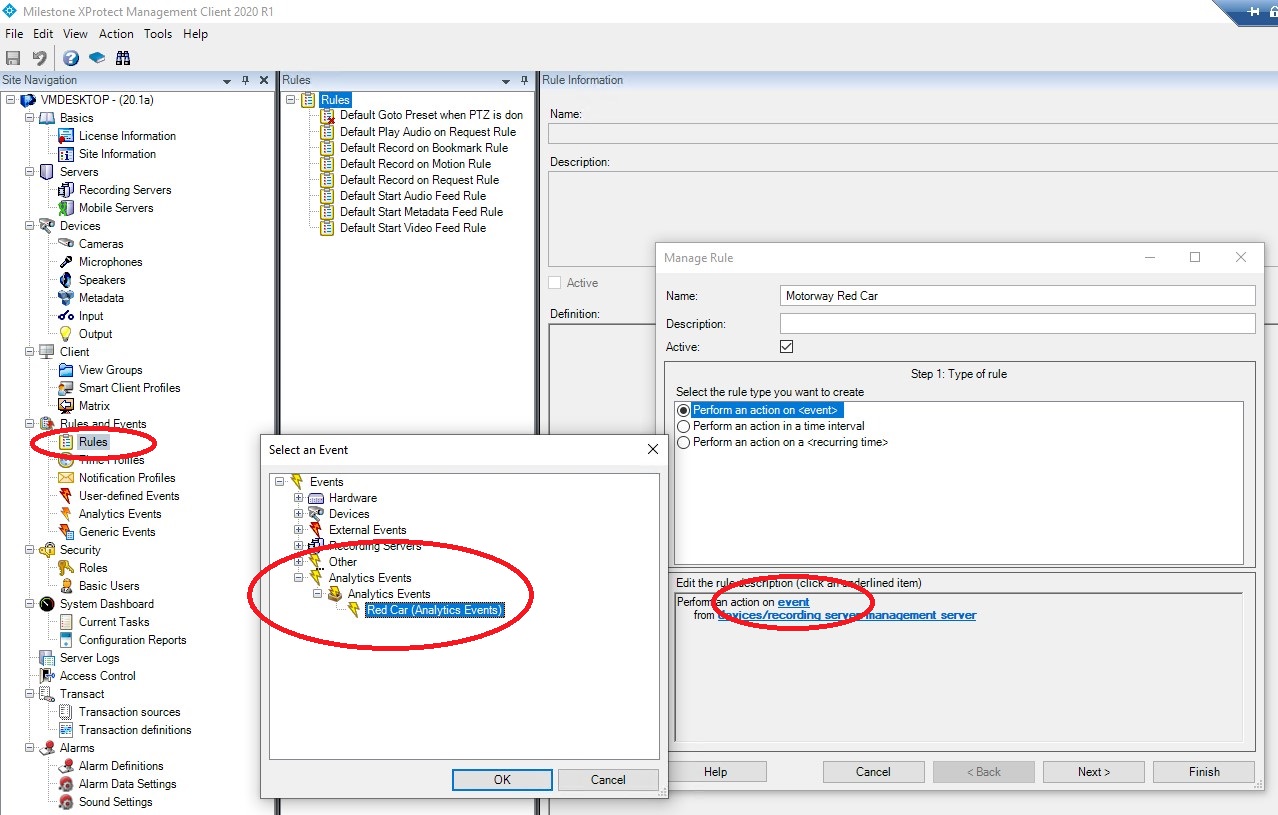
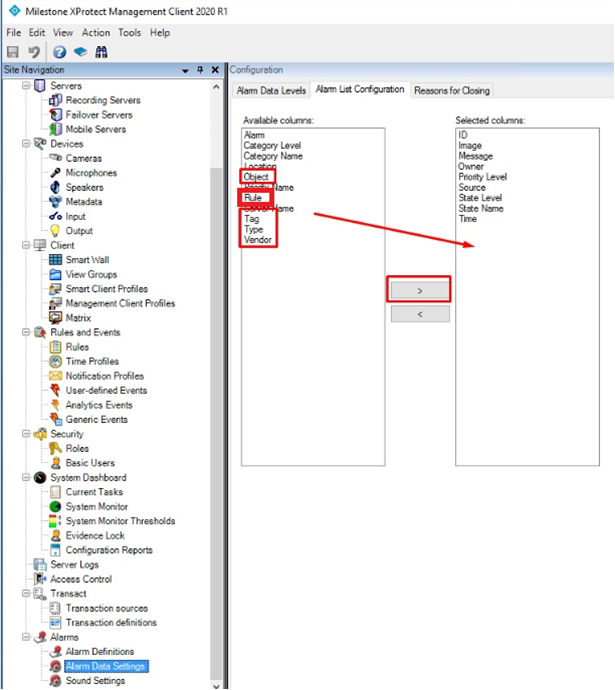
Kuralı, seçtiğiniz kamera ve eylemlerle tamamlayın. Örneğin, kural adının Kullanılabilir sütunlardan görünmesini istiyorsanız Kural'ı seçin ve Seçilen sütunlara taşımak için
 simgeye tıklayın .
Nesne ve Tip sütunlarının sadece dosyadaki
ExtendedTypeFieldayarBriefCam.MilestoneIntegration.ini(daha fazla ayrıntı için, yukarıdaki BriefCamYapılandırma bölümüne bakın)trueolarak ayarlanmışsa görüneceğini unutmayın .Aşağıdaki tablo, belirli bir Milestone eylemi kullanıldığında Milestone'dan BriefCam gönderilenleri göstermektedir.
Milestone Action
Milestone'dan BriefCam Gönderilen Veriler
Örnek
Nesne
Sınıf (Sınıf Verileri)
Kişi (Erkek)
Tip
Renk ve Kişi Nitelikleri (sınıf Kişi ise)
Aşağıdaki alanların bir kombinasyonu: Alt Giyim, Üst Giyim, Şapka, Çanta. FieldName: Value şeklinde,
Renk: Kırmızı,
Alt Giyim: Uzun, Üst Giyim: Uzun Kol, Şapka: Hayır,
Çanta: Hayır
Etiket
Yüz Tanıma (FR) uyarıları için:
Liste adı (yüz adı)
Plaka Tanıma (PTS) uyarıları için:
Liste adı (plaka numarası)
Diğerleri: Boş
FR uyarıları için:
Şüpheliler (Frank Smith)
PTS uyarıları için:
Kısıtlı Arabalar (2175834)
Açıklamalar / Talimatlar
FR / PTS uyarıları için:
Olasılık: []
Diğerleri: Boş
Şüpheliler1 için güven (Frank Smith) =% 81, Şüpheliler için güven2 (Frank Smith) =% 37,
Satıcı
BriefCam
BriefCam
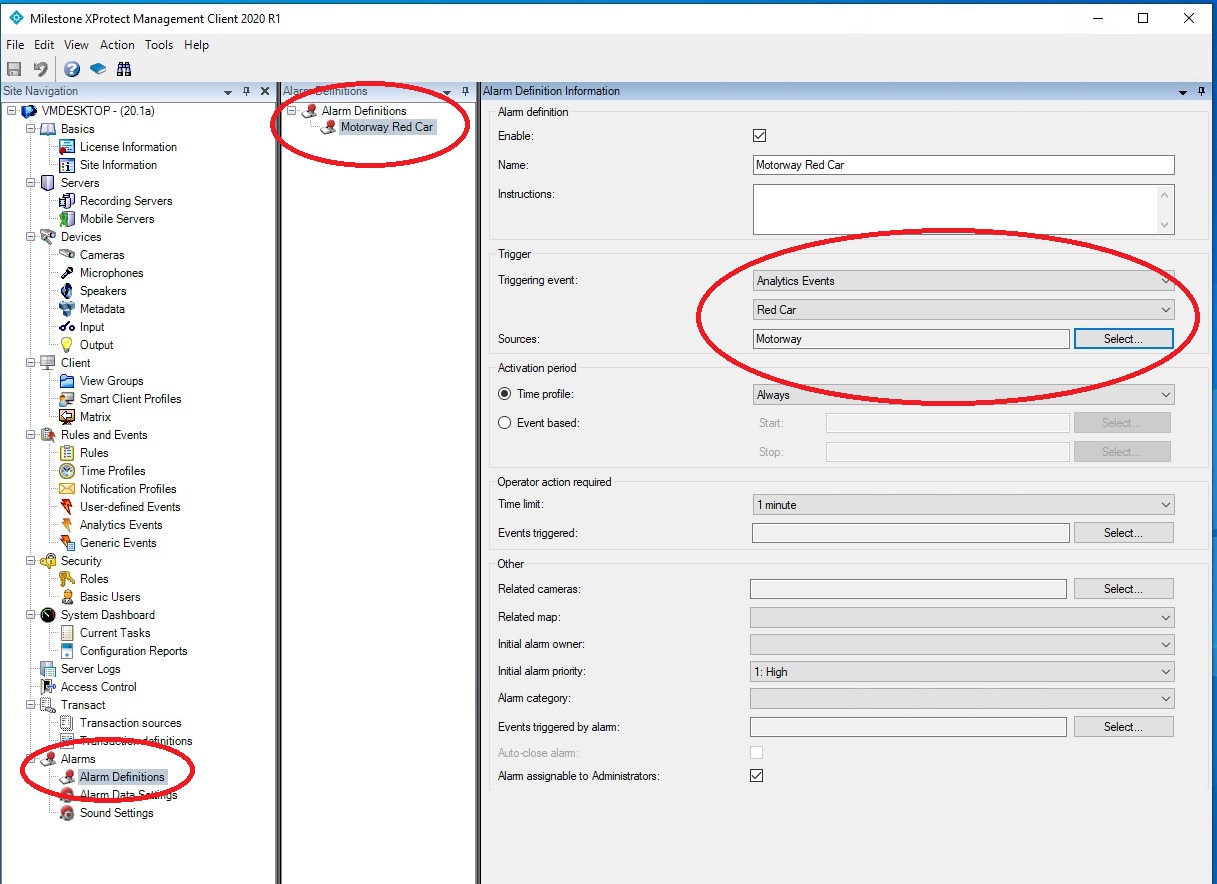
Alarm Yöneticisi'nde alarmları tetiklemek için, Alarmlar > Alarm Tanımları öğesine gidin.
Sağ tıklayın ve yeni bir alarm ekleyin.
Tetikleme Olayı alanından, Analiz Olayı ve daha önce oluşturulmasını istediğiniz Analiz Olayını ve ardından ilgili kamerayı seçin.
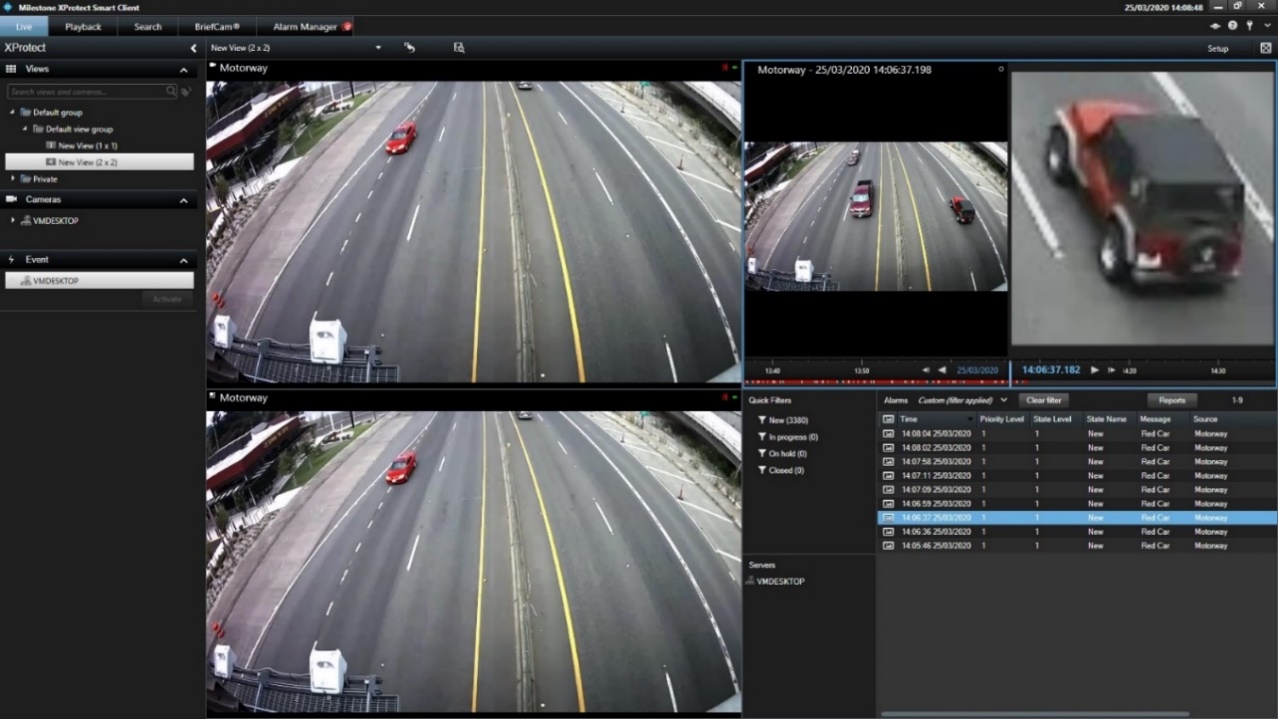
Alarm Olayları ve küçük resimler artık Alarm Yöneticisi'nde (aşağıdaki resimde gösterildiği gibi) görünecektir.
Doğrudan Milestone'dan VIDEO SYNOPSIS® Bir Ürün Oluşturma
Gelişmiş BriefCam XProtect® istemcisini kurduysanız, doğrudan Milestone'dan bir özet oluşturabilirsiniz.
Milestone'da bir video görüntülerken (Canlı sekmesinde, Oynatma sekmesinde ve bağımsız bir görüntüde) ekranın sağ alt köşesindeki BriefCam simgesine tıklayabilirsiniz. Bu, 'ta yeni bir VIDEO SYNOPSIS® konum BriefCamoluşturacaktır.
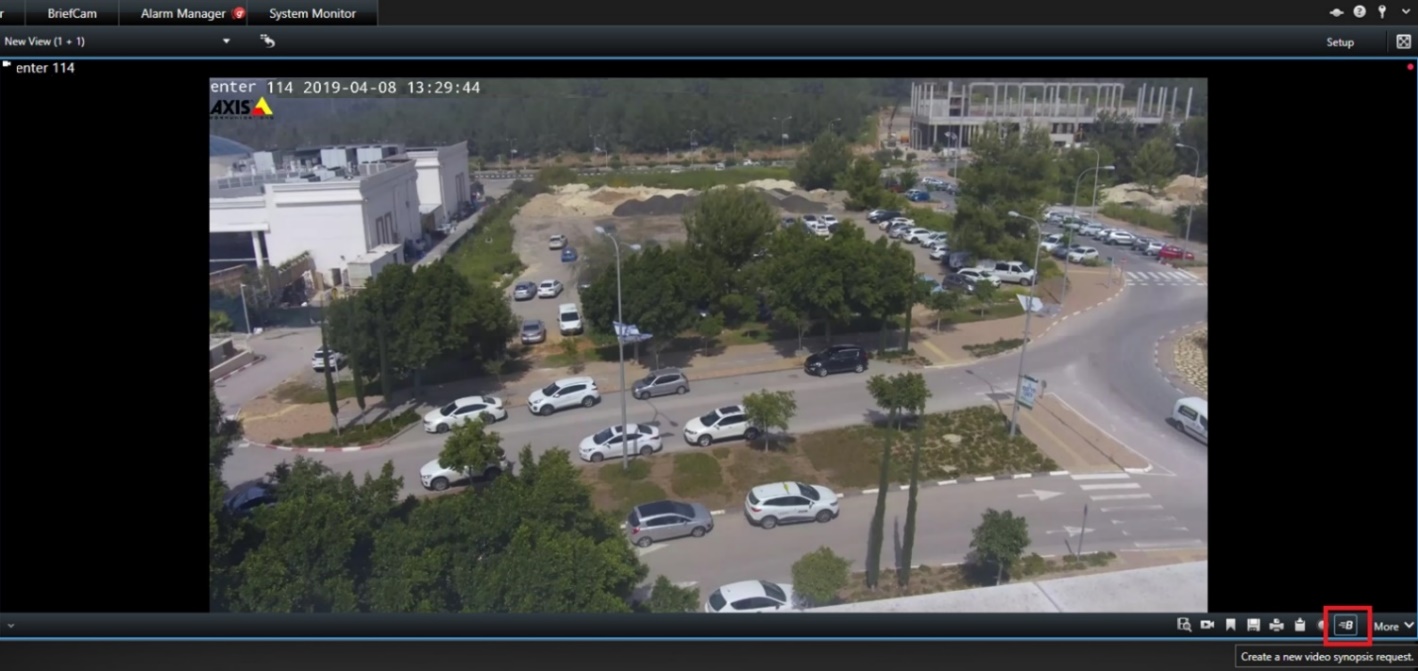
BriefCam simgesine tıklayın ve aşağıdaki ekran görünecektir.
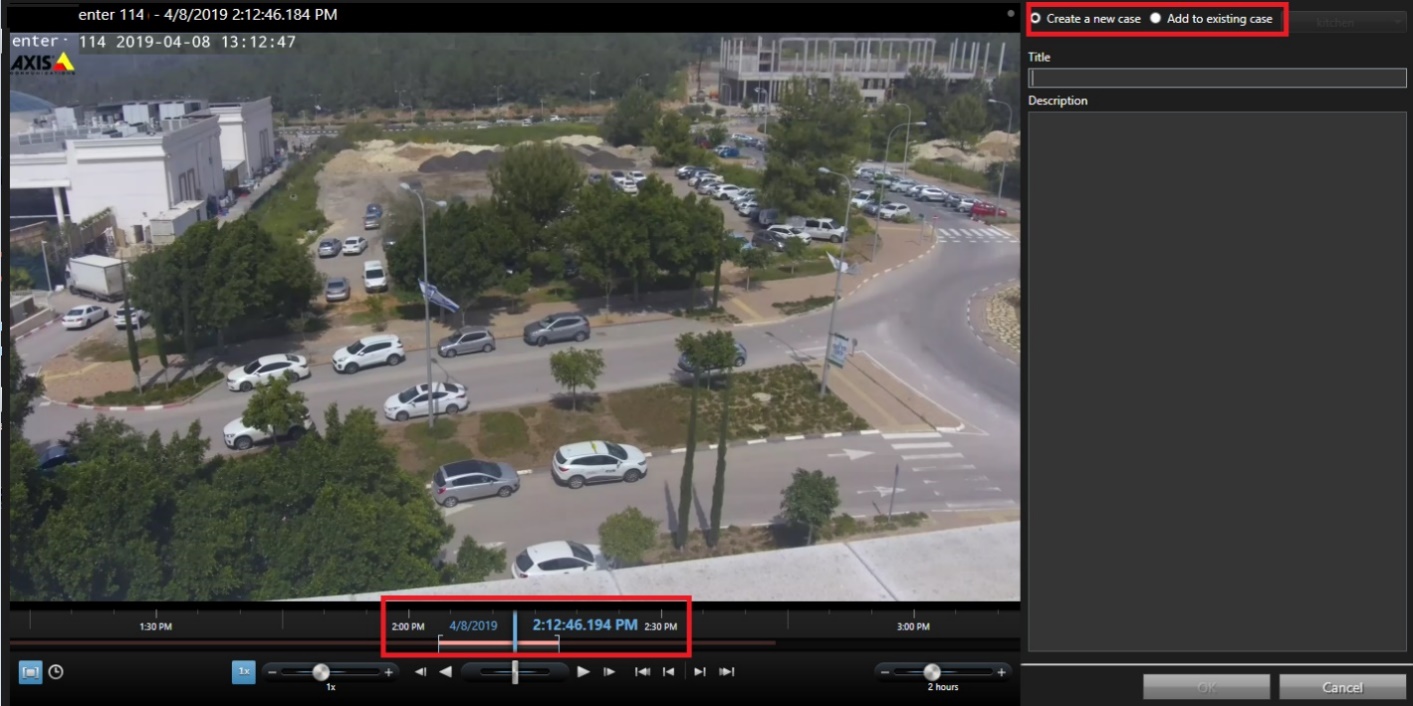
Kaydırıcı düğmesini kullanarak zaman aralığını ayarlayın.
Ekranın sağ üst köşesinde, Yeni bir vaka oluştur veya Mevcut vakaya ekle öğesini seçin ve Tamam öğesine tıklayın .
Ardından, ekranın alt kısmında BriefCam simgesini görecek  ve özetin işlenmesinin ilerlemesini göreceksiniz. BriefCam sekmesine ve doğru vakaya gitmek için BriefCam simgesini tıklatın.
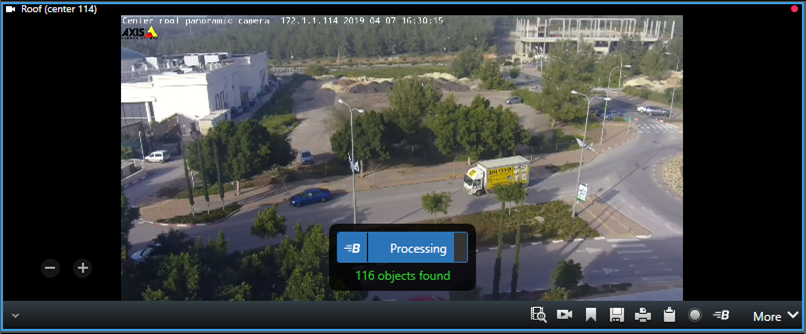
Aşağıda gördüğünüz gibi bir ekran göreceksiniz.
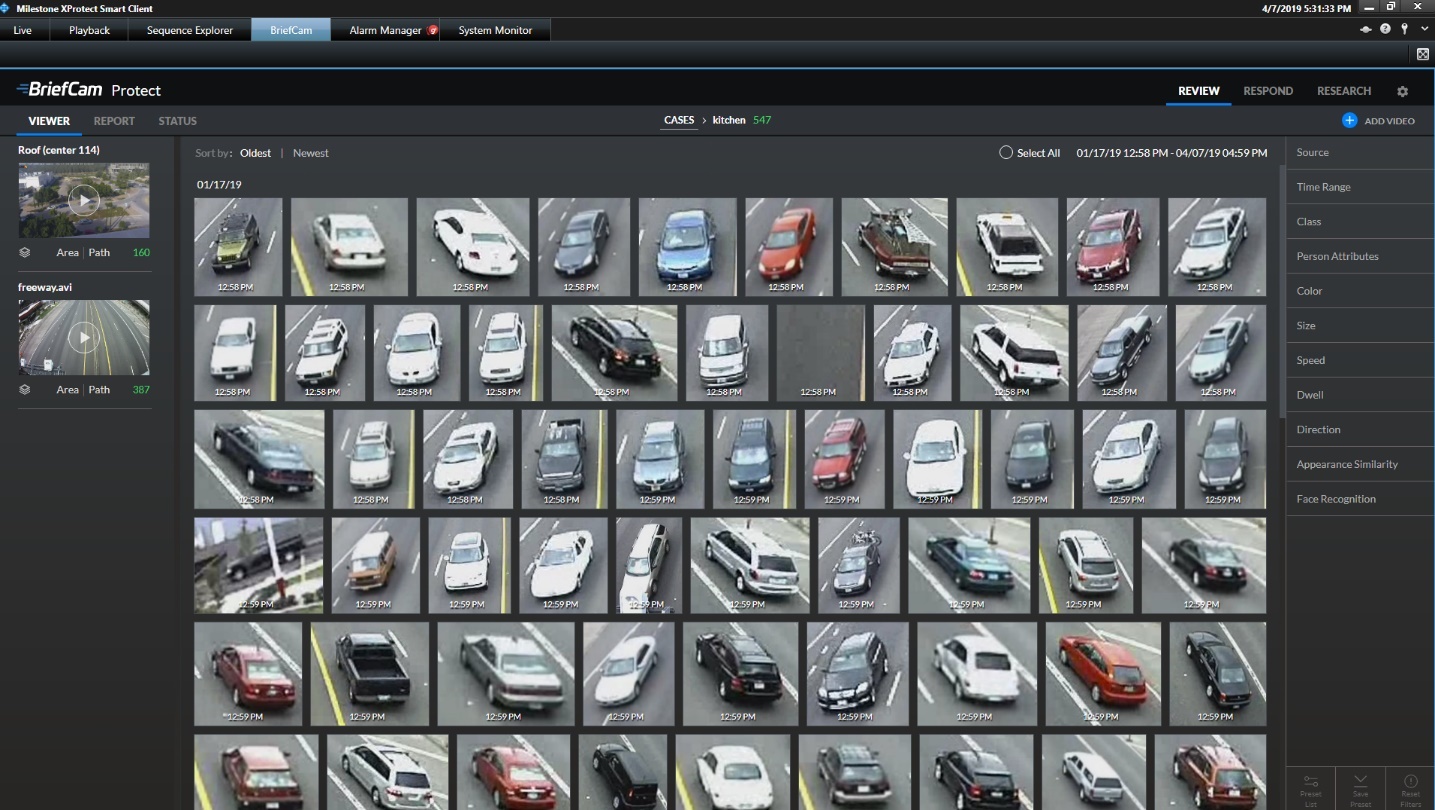
Milestone'dan Maskelenmemiş Video
VYY'de kaldırılabilir bir maske yapılandırılmış olsa bile Milestone VYY'den maskesiz videoyu çekmek artık mümkündür.
Bu özelliği etkinleştirmek için:
Şu konumda bulunan
BriefCam.MilestoneIntegration.inidosyayı açın:C:\Program Files\BriefCam\BriefCam Server\plugins.LiftPrivacyMask ayarını doğru olarak ayarlayın ve noktalı virgül (;) öğesini kaldırın.
İçinde, BriefCam Administrator ConsoleVS Server hizmetini yeniden başlatın.
Milestone 2025 R1 ve üzeri için, kalıcı veya kaldırılabilir Milestone maskesi olan kameralara ilişkin L2 kuralları, bir RTSP akışı altında çalışmaz. Yalnızca SDK akışı, Milestone maskeleri olan kameralar için kuralları destekler.
Birden Fazla RTSP Köprüsü Kurma
Verimli kamera akış yönetimi için birden fazla RTSP köprüsünü kullanmak üzere Milestone eklentisini yapılandırabilirsiniz. Bu yaklaşım, bir otoyola fazladan şerit eklemeye benzer şekilde, genel performansı iyileştirmek ve herhangi bir tek köprüdeki yükü azaltmak için kamera akışlarını birden fazla köprüye (sunucu) dağıtır. Bu sayede daha fazla kamerayı etkin bir şekilde yönetebilirsiniz.
Birden fazla RTSP köprüsü kurmak için:
Şu konumda bulunan
BriefCam.MilestoneIntegration.inidosyayı açın:C:\Program Files\BriefCam\BriefCam Server\plugins.RtspBridge bölümünü bulun. .ini dosyasında yoksa, dosyaya aşağıdakileri ekleyin:
[RtspBridge]
;VarsayılanRtspServerCapacity =
;DirectoryRtspBridges =
İsteğe Bağlı. Ayarı, her RTSP köprüsünün işleyebileceği varsayılan kamera sayısına
DefaultRtspServerCapacityayarlayın. Örneğin, her köprünün genellikle 10 kamerayı işleyebileceğini biliyorsanız, değeri 10 olarak ayarlayın. Eklentinin varsayılan değerini kullanmak için boş bırakın. Varsayılan değeri değiştirirseniz, noktalı virgül (;) satırın başından kaldırın.Ayarı
DirectoryRtspBridgesayarlayın. Bu ayar, Milestone VYY adresleri ile ilgili RTSP köprüleri arasındaki eşlemeyi tanımlamak için bir JSON yapısı kullanır. Noktalı virgülü (;) satırın başından kaldırın.
Haritalamanın yapısı:
Key - Milestone VYY'nin adresi.
Value - Milestone VYY ile ilişkili RTSP köprülerinin bir listesi. Her köprü isteğe bağlı olarak kamera kullanım sınırını tanımlayan bir "Kapasite" değerine sahip olabilir. JSON dosyasına ek MilestoneVMSAdress bölümleri ekleyerek birden fazla VYY için RTSP köprülerini yapılandırabilirsiniz.

Örnek DirectoryRtspBridges Yapılandırmaları
DirectoryRtspBridge ayarı (JSON biçimi) için örnek yapılandırmalar şunlardır:
Birden fazla köprüye sahip tek VYY (varsayılan kapasite) - örnek 1:
[RtspBridge] ; Her köprü için varsayılan kapasiteyi ayarlayın (isteğe bağlı) ; DefaultRtspServerCapacity= (köprü başına önerilen kanal sınırı) DirectoryRtspBridges = { "MilestoneVMSAddress": [ {"BridgeIPAddress1"}, {"BridgeAddress": "BridgeIPAdress2"}, {"BridgeIPAIPAdress3} {"BridgeAddress": "BridgeIPAddress4"}, {"BridgeAddress": "BridgeIPAddress5"}, {"BridgeAddress": "BridgeIPAddress6"} ] }
Bu örnek, birden fazla RTSP köprüsü olan tek bir Milestone VYY eklentisinin nasıl yapılandırılacağını gösterir. Her köprünün önerilen kamera sayısını kaldırabileceğini varsayıyoruz.
Yapılandırma, verimli yönetim için VYY'den toplam kanal sayısını dağıtmak için mevcut tüm köprülerin kullanılmasını sağlar.
Eğer
DefaultRtspServerCapacitytanımlanmadıysa, eklenti 100 olan köprü kapasitesi için dahili varsayılanını kullanacaktır.DirectoryRtspBridges bölümü tüm köprüleri tek bir VYY adresine atayarak mevcut tüm kaynakların kullanılmasını sağlar.
Birden fazla köprüye sahip tek VYY (varsayılan kapasite) - örnek 2:
DirectoryRtspBridges = { "MilestoneVMSAddress": [# Tek VYY girişi {"BridgeAddress": "BridgeIPAddress1"}, {"BridgeAddress": "BridgeIPAddress2"}, {"BridgeAddress": "BridgeIPAddress3"}, {"BridgeAddress": "BridgeIPAdress4}": "BridgeAdres: bridgeIPAddress5"}, {"BridgeAddress": "BridgeIPAddress6"} ], "DefaultRtspServerCapacity": 240 # Her köprü için varsayılan kapasite }
Bu yapılandırma, 15 kaydedicinin/arşivin tümünün tek bir Milestone VYY sunucusu altında çalıştığını varsayar.
6 köprümüz var ve her bir köprü yaklaşık 240 kanalı kaldırabiliyor (Milestone'a göre).
Bu nedenle 6 köprünün tümü tek bir "MilestoneVMSAdress" girişine atanır.
Bu yapılandırma, verimli yönetim için mevcut köprüler boyunca 1.200 kanalın tümünün dağıtılabilmesini sağlar.
DefaultRtspServerCapacity 240 olarak ayarlandığında, eklenti, kamera dağıtımı sırasında her köprüye maksimum 240 kanal atamaya öncelik verecektir. Bu, köprüler arasında dengeli bir iş yükü sağlamaya yardımcı olur ve herhangi bir tek köprünün aşırı yüklenmesini önler.
Birden fazla köprüye sahip tek VYY (özel kapasite):
DirectoryRtspBridges = {"MilestoneVMSAddress": [{"BridgeAddress": "BridgeIPAddress1", "Capacity": 1 }, {"BridgeAddress": "BridgeIPAddress2", "Capacity": 2 }, {"BridgeAddress": "BridgeIPAddress3", "Capacity": 3 } ]}
Bu senaryoda, özel kapasitelere sahip üç köprüye sahip tek bir VYY'niz vardır: "BridgeIPAddress1" 1 kamerayı işleyebilir, "BridgeIPAddress2" 2'yi işleyebilir ve "BridgeIPAddress3" 3 kamerayı işleyebilir.
Birden fazla köprüye sahip birden fazla VYY (varsayılan kapasite):
DirectoryRtspBridges = {"MilestoneVMSAddress": [{"BridgeAddress": "BridgeIPAddress1" }, {"BridgeAddress": "BridgeIPAddress2" }, {"BridgeAddress": "BridgeIPAddress3" } ], "MilestoneVMSAddress1": [{"BridgeAddress": "BridgeIPAddress4" }, {"BridgeAddress": "BridgeIPAddress5" }, {"BridgeAddress": "BridgeIPAddress6" } ]}
Bu senaryo, birden fazla Milestone VYY sunucusunu gösterir. İlk VYY ("MilestoneVMSAdress") üç varsayılan kapasiteli köprüye sahipken, ikinci VYY ("MilestoneVMSAdress1") belirtilmeyen kapasitelere sahip üç köprüye sahiptir (varsayılan değerler kabul edilir).
Birden fazla köprüye sahip birden fazla video yönetim yazılımı (özel kapasite):
DirectoryRtspBridges = {"MilestoneVMSAddress": [{"BridgeAddress": "BridgeIPAddress1", "Capacity": 1 }, {"BridgeAddress": "BridgeIPAddress2", "Capacity": 2 }, {"BridgeAddress": "BridgeIPAddress3", "Capacity": 3 } ], "MilestoneVMSAddress1": [{"BridgeAddress": "BridgeIPAddress4", "Capacity": 1 }, {"BridgeAddress": "BridgeIPAddress5", "Capacity": 2 }, {"BridgeAddress": "BridgeIPAddress6", "Capacity": 3 } ]}
Kamera Dağıtımı
Bu eklenti, kameraları kullanılabilir RTSP köprülerine dağıtmak için DirectoryRtspBridges JSON verilerini kullanır. Köprü kapasitelerini hesaba katar ve kameraları ekran adlarına göre sıralar (veya adlar aynıysa kimlikler).
Örneğin, 100 kameralı bir Milestone VYY, 10 RTSP köprüsü ve 10, 10 kamera köprü varsayılan kapasitesi için her RTSP köprüsü eşlenecektir.
Köprü Seçim Önceliği
.ini dosyasının DirectoryRtspBridges bölümünde tanımlanan köprüler, eklentinin Dizin Ayarları yoluyla yapılandırılanlara göre önceliğe sahiptir.
Ayrıca, .ini dosyasında veya Dizin Ayarlarında tanımlanan herhangi bir RTSP köprüsü, eklenti tarafından kullanılan köprü havuzuna eklenecektir. Bu, DirectoryRtspBridges JSON listesinde bir köprü bulunmasa bile, kapasite izin verirse kamera dağıtımı için kullanılabileceği anlamına gelir. Örneğin, sadece Dizin Ayarları'nda tanımlanan bir köprünüz varsa ve kullanılabilir kapasiteye sahipse, eklenti ona kameraları atayabilir.
Bilinen Sınırlamalar
Milestone 2025 R1 ve üzeri için, kalıcı veya kaldırılabilir Milestone maskesi olan kameralara ilişkin L2 kuralları, bir RTSP akışı altında çalışmaz. Yalnızca SDK akışı, Milestone maskeleri olan kameralar için kuralları destekler.
Milestone verileri arşivlerken Sunucu, yeni nesneleri ayıklamayı BriefCam durdurur. Otomatik olarak yeniden başlar, ancak birkaç dakikalık geçici bir gecikme vardır.
Milestone Embedded entegrasyonlarında, adı virgül (,) olan bir kural, iki farklı kuraldan iki farklı uyarı (aynı) olarak gönderilir.
Milestone istemcisinde bazen BriefCam sekmesi yerine beyaz bir ekran görünür. Bu sorunu çözmek için, Milestone tarafından tanınan bir etki alanı kullanıcısı altında MilestoneSSOProvider'ı çalıştırın.
BriefCam 2023 R2 entegrasyonlarında, kurulum veya yükseltme sırasında, yüksek çözünürlüklü kameralar için bazen kayıtlar getirilmez. Bu sorunu çözmek için, tüm dosyaları ve dizinleri kopyalayın
<BC server>\MilestoneSDK\ve bunları <BC server> dizinine yapıştırın (geçersiz kılma ile).BriefCam Milestone eklentisini yükselttikten sonra, Milestone 2020 R3 - XProtect Smart Client'de birkaç saniye boyunca beyaz bir ekran görünür. Bu sorunu çözmek için birkaç saniye bekleyin veya başka bir sekmeye gidin ve ardından BriefCam sekmesine geri dönün.
Milestone 2020 R3 entegrasyonlarında, getirmeden sonra yeniden deneme başarısız olduğunda, FetchingService günlüğünde aşağıdakine benzer bir hata görünür (ancak kullanıcı üzerinde herhangi bir etkisi yoktur):
ERROR - Removed old \\19AIO562\BriefCam\ServerData\VideoData\VideoFiles\FetchedFiles \22\05-05-2021 12_05_00\Project.scp [In: BriefCam.MilestoneIntegration.MipsVideoExporter. ExportFolderClean]
Milestone Embedded SSO Kimlik Doğrulaması dağıtılmış ortamlarda başarısız olur. Bu sorunu çözmek için:
SSOEndpoint BriefCam Administrator Consoleortam ayarında, yerel ana bilgisayarı Milestone SSO Provider'ı çalıştıran ana bilgisayar adına değiştirin.
Milestone SSO Sağlayıcısını çalıştıran makinede, PowerShell'de Yönetici olarak aşağıdaki komutu çalıştırarak (url'yi ve kullanıcı değerlerini ortamınızın değerleriyle değiştirin) BriefCam hizmetleri çalıştıran BriefCam kullanıcıya bir dinleyici açmak için belirli bir izin verin:
netsh http add urlacl url=http://BCServer:8030/MilestoneSSO user=bcuser
Sunucudaki Milestone SSO sağlayıcı hizmetlerini ve Web hizmetleri makinesindeki IIS'yi yeniden başlatın.
Ayrıca bkz. VMS Integration Issues