March Networks Tümleştirme
Tümleştirme Özeti
VMS İş Ortağı | Ürün | Sürüm | Son Test BriefCam Sürümü | Tümleştirme Seviyesi | H.265 Desteği | Ek Lisans Gerekli |
March Networks | Command Enterprise Software (CES) | 2.20 | 2025 R1 | Sadece adli tıp entegrasyonu (L1) | Hayır | Evet |
March Networks | Command Enterprise Software (CES) | 2.17 | 2024 R2 (Klasik ve Yeni Nesil motor dahil) | Sadece adli tıp entegrasyonu (L1) | Hayır | Evet |
Sistemin March Networks Yapılandırması
BriefCam Kullanıcı Profili Oluşturma
CES March Networks yönetiminde:
Sol üst köşedeki March Network logosunu tıklayın.
Dizin Ekle düğmesine tıklayın.
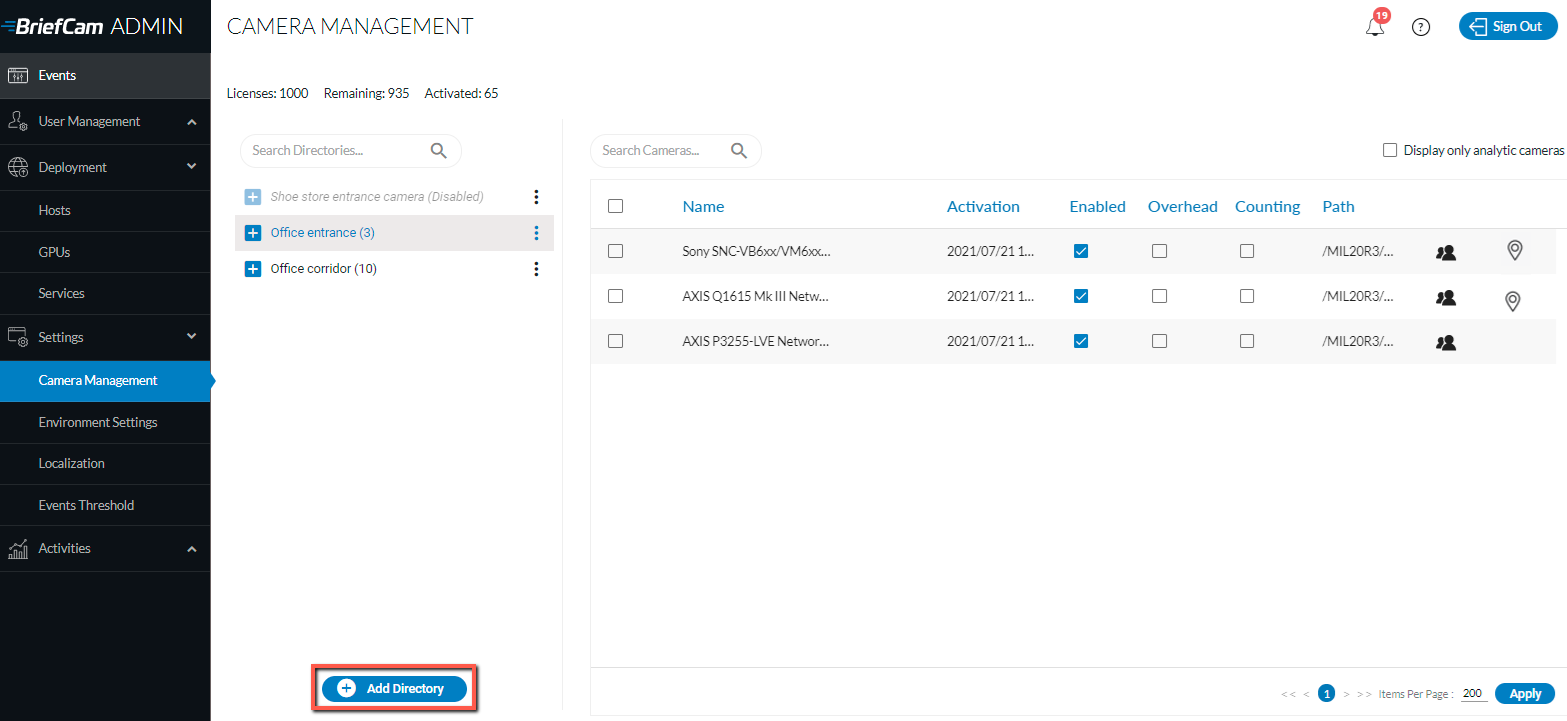
Dizin Ekle iletişim kutusu açılacaktır.
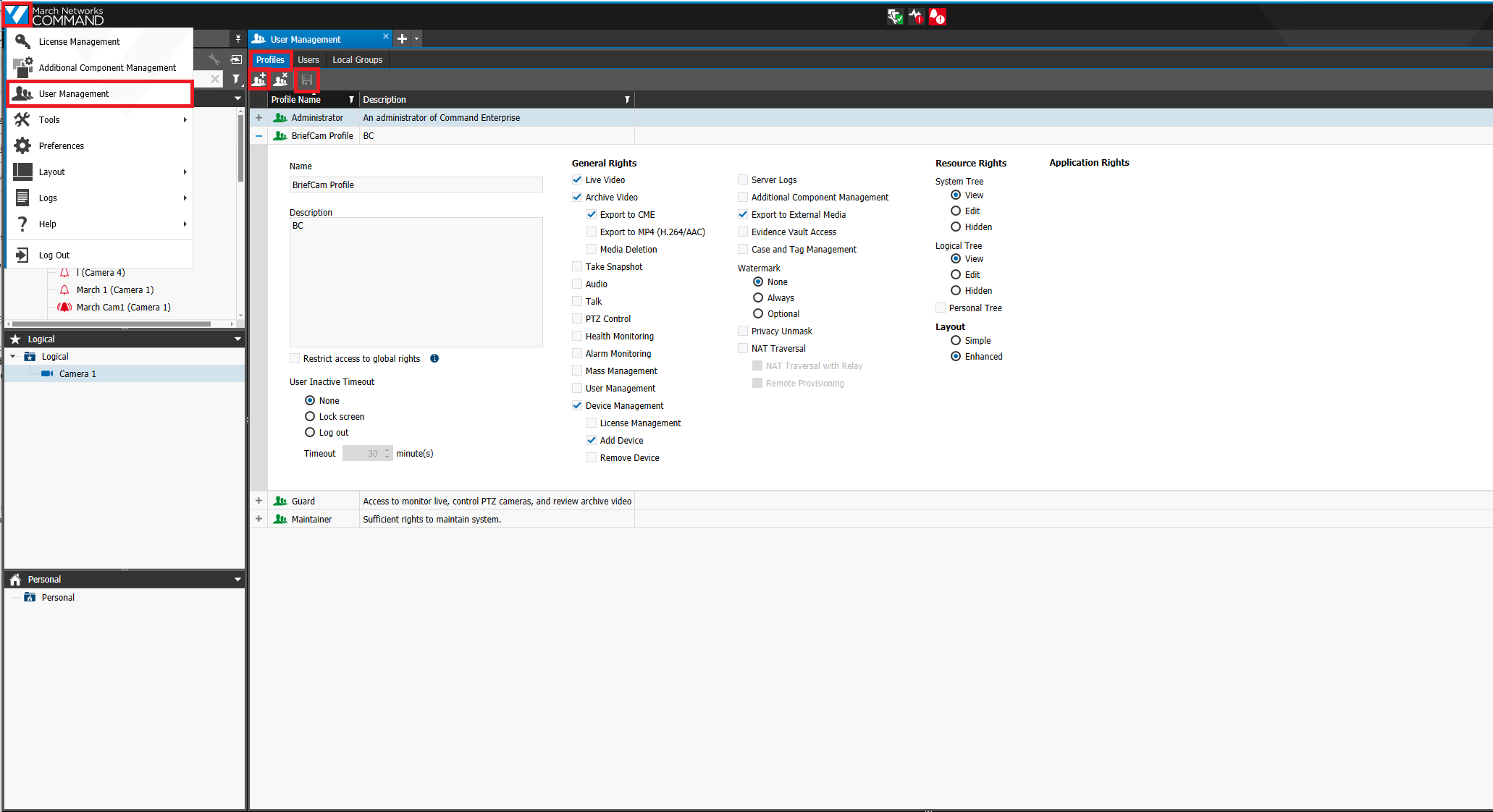
Açılan listeden Kullanıcı Yönetimi seçeneğini seçin.
Profiller sekmesini seçin.
Yeni Profil Ekle düğmesini tıklatın (ekranın sol üst kısmı).
BriefCam Profilini oluşturun.
Aşağıdaki hakları etkinleştirin (diğer tüm ayarları olduğu gibi bırakarak):
Canlı Video
Arşiv Videosu
CME biçimine dışa aktar
Cihaz Yönetimi
Cihaz Ekle
Harici Ortama Aktar
Kaydet simgesini tıklayın (ekranın sol üst kısmı).
BriefCam Kullanıcısını Oluşturma
CES March Networks yönetiminde:
Sol üst köşedeki March Network logoyu tıklayın.
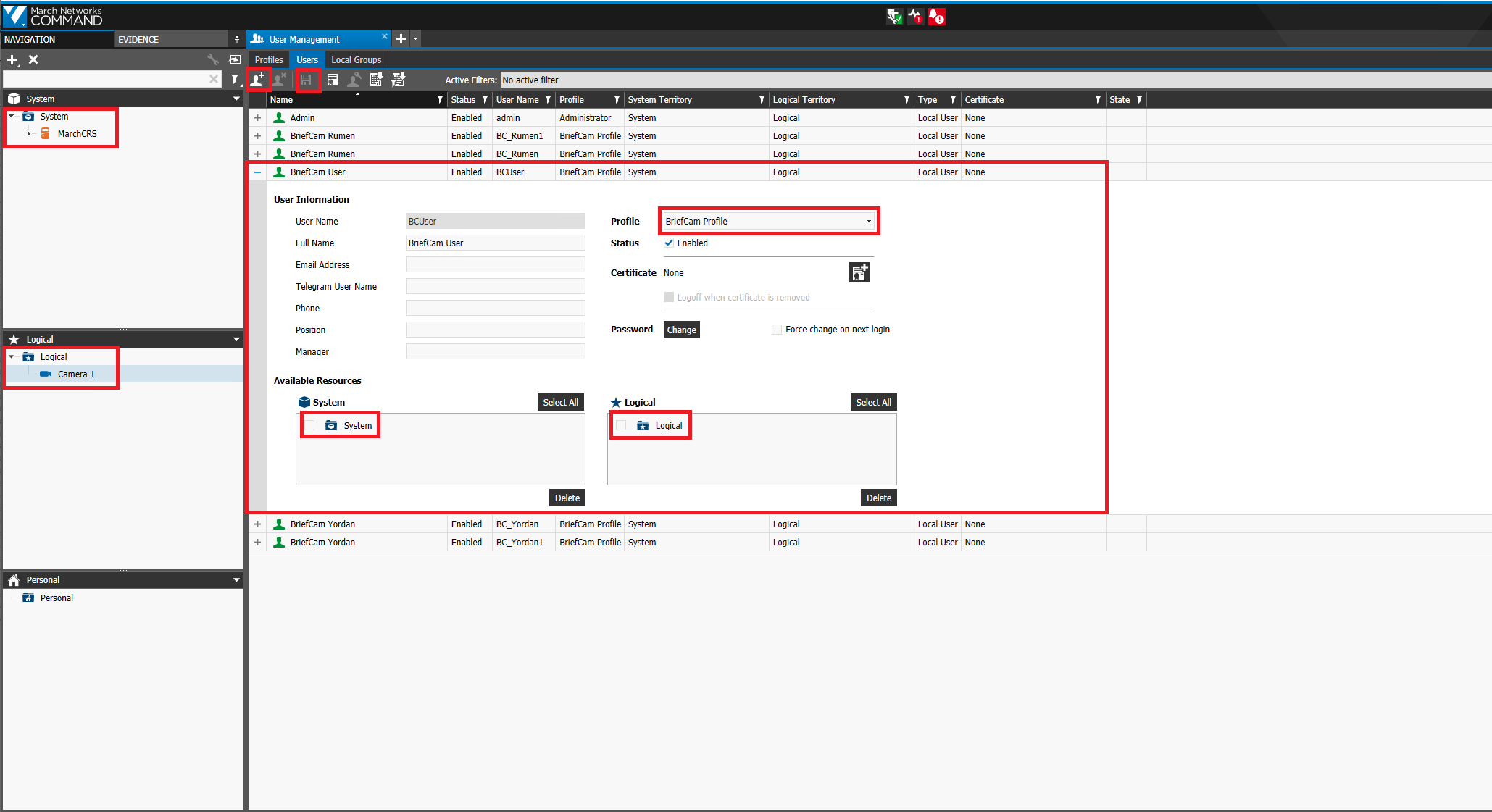
Açılan listeden Kullanıcı Yönetimi seçeneğini seçin.
Kullanıcılar sekmesini seçin.
Yeni Kullanıcı Oluştur düğmesini tıklatın.
Kullanıcı Adını doldurun.
Profil açılan listesinden, önceden oluşturulmuş BriefCam Profilini seçin.
Durumu Etkinleştirildiolarak ayarlayın.
Kullanıcı Parolasını ayarlayın.
Entegrasyon tarafından kullanılacak olan Sistem ve Mantıksal kaynakları sürükleyip bırakın.Drag and drop the System and Logical resources that will be used by the BriefCam integration.
Sistem ve Mantıksal kaynaklar kaydediciler, Bağımsız Kameralar veya Tüm Sistem olabilir. Entegrasyonun tüm CES sistemine erişmesi gerekiyorsa, tüm Sistem ve Mantıksal klasörleri sürükleyip bırakın. Sadece kullanılacak olan kaynakları sürükleyip bıraktığınızdan emin olun.
Kaydet simgesine tıklayın.
Entegrasyon Lisansına Sistem/Mantıksal Kaynakların BriefCam Eklenmesi
CES March Networks yönetiminde:
Sol üst köşedeki March Network logoyu tıklayın.
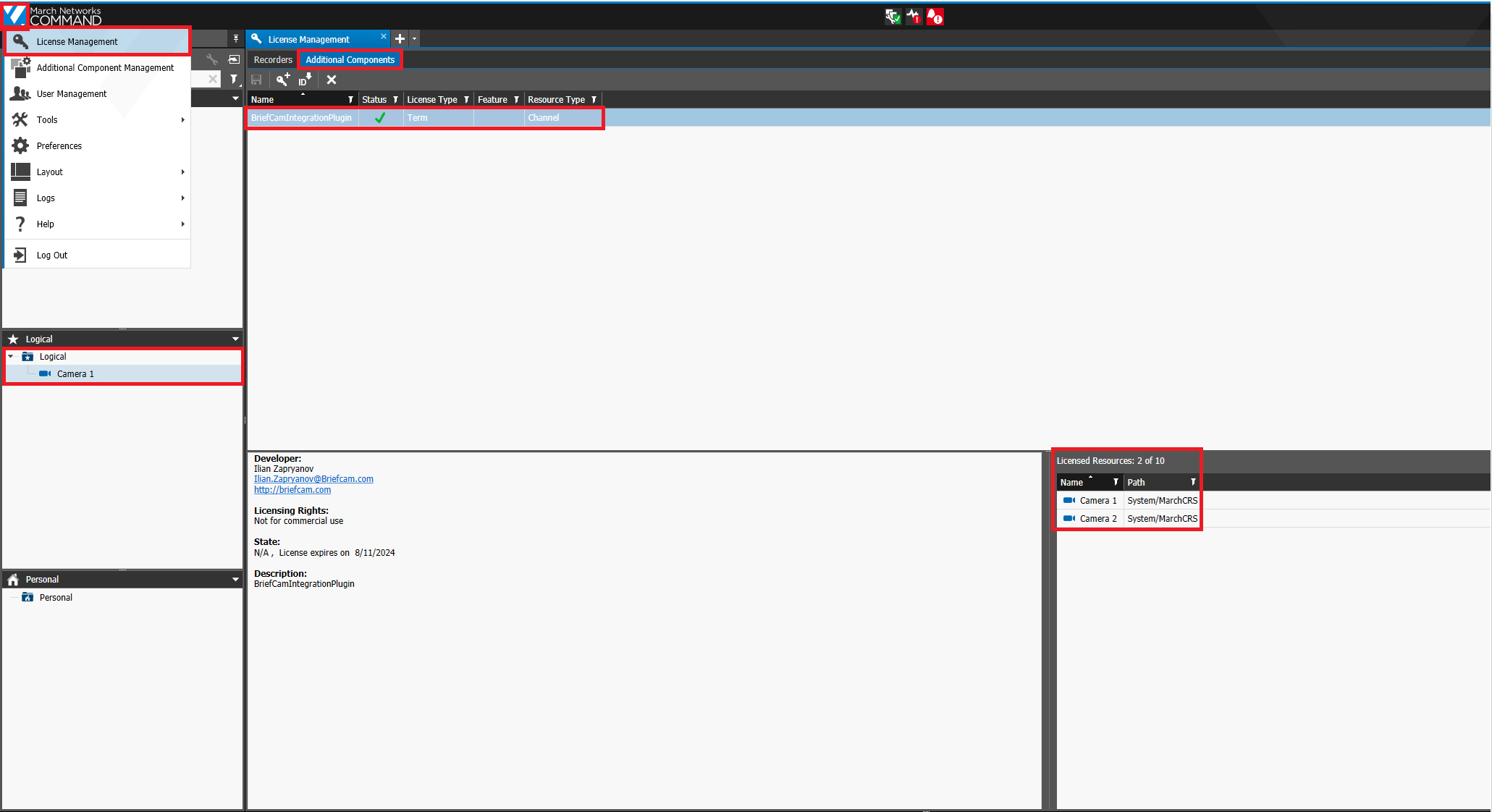
Açılan listeden Lisans Yönetimi seçeneğini belirleyin.
Ek Bileşenler sekmesini seçin.
BriefCamIntegrationPlugin'i seçin.
Gerekli tüm kameraları Mantıksal ağaçtan Lisanslı Kaynaklara sürükleyip bırakın.
Taraftaki BriefCam Yapılandırma
Install BriefCam' s March Network plugin.
Açılan BriefCam Administrator Consolepencerede, Ayarlar bölümünü açın ve Kamera Yönetimi' ne tıklayın.
Video Entegrasyonu alanından, Mart Ağ Entegrasyonu öğesini seçin.
Dizin Adı alanına kullanıcı dizini için bir görünen ad girin.
Adres alanına, kaydedicinin IP/ana bilgisayar adresini March Network girin. Adresten önce eklenmesini
http://veyahttps://eklenmesi gerektiğini unutmayın.Kullanıcı Adı ve Parola alanlarına, önceki adımlarda ayarlanan sunucu kullanıcı adını ve parolasını March Network girin. Bu kullanıcının VYY'de, aşağıdakiler için maruz kaldığı kameralar için izinleri BriefCamolmalıdır.
Ekle' yi tıklayın.
Her kaydedici için yukarıdaki adımları tekrarlayın.
Tümleştirme yapılandırılıyor
March Networks Eklenti yüklendiğinde, varsayılan olarak şurada bulunan bir Briefcam.MarchNetworksIntegration.ini yapılandırma dosyanız olacaktır: C:\Program Files\BriefCam\BriefCam Server\plugins.
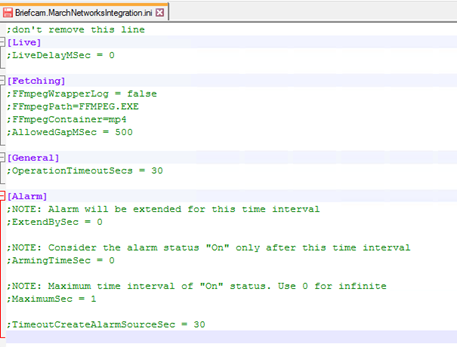
Bu dosya aşağıdaki parametreleri içerir:
LiveDelayMSec - VYY ve video yönetim yazılımının saatleri senkronize olmadığında ve canlı akış süreleri BriefCam zamandan farklıysa, gelen canlı akışlar için bir gecikme BriefCam ayarlar.
FFmpegWrapperLog - FFmpegWrapper için ek günlükleri etkinleştirir.
FFmpegPath -
ffmpeg.exeDosya yolu.FFmpegContainer - FFMPEG tarafından kullanılan konteyner türü.
AllowedGapMSec - Getirilen videoda izin verilen milisaniye boşluk sayısı.
OperationTimeoutSecs - VYY ve BriefCam. arasındaki tüm genel işlemlerin zaman aşımı
ExtendBySec - Alarm bu zaman aralığı için uzatılacak.
ArmingTimeSec - Alarm durumu yalnızca bu zaman aralığından sonra "Açık" olarak kabul edilecektir.
MaximumSec - "Açık" durumunun maksimum zaman aralığı. Sonsuz için 0 kullanın.
TimeoutCreateAlarmSourceSec - Alarm oluşturma zaman aşımı.
Ayrıca bkz. When adding a camera to a March Networks directory, why is the VSServer crashing?