LENSEC Tümleştirme
Tümleştirme Özeti
VMS İş Ortağı | Ürün | Sürüm | Son Test BriefCam Sürümü | Tümleştirme Seviyesi | H.265 Desteği |
LENSEC | Perspective VMS | 6.1.x.0 | 2025 R1 SP1 (Klasik motor) | Yalnızca gerçek zamanlı uyarı entegrasyonu (L2a) | Evet |
LENSEC | Perspective VMS | 6.0.x.0 | 2024 M1 HF2 (Klasik motor) | Yalnızca gerçek zamanlı uyarı entegrasyonu (L2a) | Evet |
Önemli
Sertifika politikası notu: Resmi sertifika, büyük ve küçük sürümler için geçerlidir. Bakım sürümleri sertifika sürecinin bir parçası değildir. Bununla birlikte, 6.1.1.0, 6.1.2.0 ve 6.1.3.0 sürümleri kararlı olarak test edilmiş ve doğrulanmıştır.
LENSEC 6.1.x.0 Entegrasyonu
Gerekli portlar
Eklenti yüklenirken aşağıdaki bağlantı noktaları kullanılabilir olmalıdır.
Varsayılan bağlantı noktası | Açıklama |
|---|---|
80 | VYY Sunucusu ile genel iletişim |
554 | Kamera hizmet akışı bağlantı noktası - VYY'den RTSP canlı akışı |
Hiçbiri | Olay konektörü bağlantı noktası - kullanıcı tarafından tanımlanan BriefCam,'dan uyarı almak için |
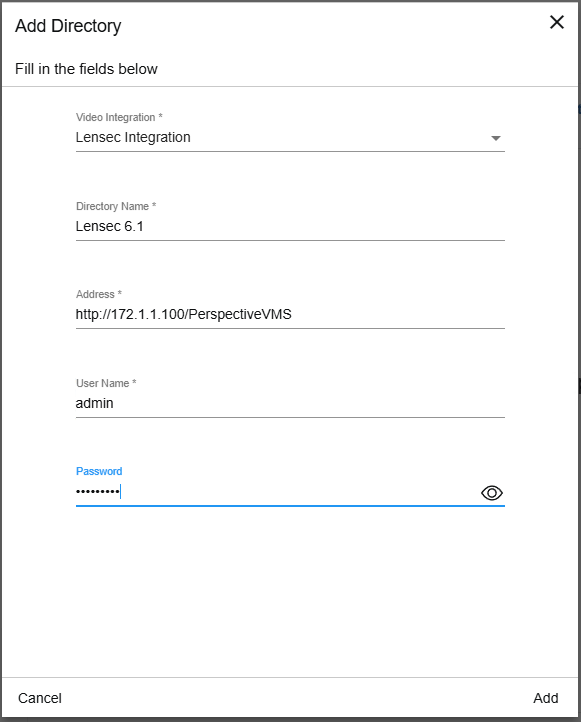
VYY'Lensecyi Dizin olarak ekleme BriefCam
Video Entegrasyonu alanından, seçin.
Dizin Adı alanına kullanıcı dizini için bir görünen ad girin.
VYY adresini girin. VYY adresi VYY'nin URL'sidir -
http(s)://{VMS-Server-Address}/{VMS-Endpoint}. VYY uç noktası kurulum sırasında yapılandırılabilir. Varsayılan değerPerspectiveVMS, örneğinhttp://172.1.1.100/PerspectiveVMS:.Yöneticinin kullanıcı adını girin.
Yönetici kullanıcı için parolayı girin.
VYY'ye Uyarı Göndermeyi Etkinleştir (L2a)
ADIM 1. Konektörü BriefCam oluşturma
Bu konektör, gönderen tüm uyarıları almak için kullanılır BriefCam
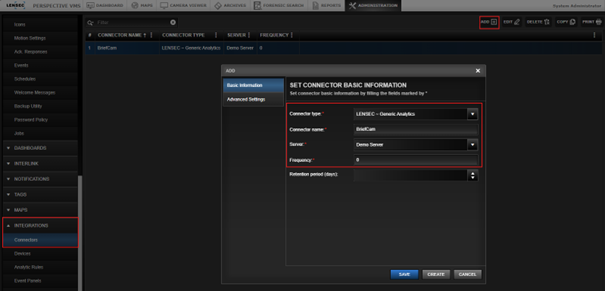
VYY Yönetimini açın.
> 'e gidin.
Yeni bir konektör eklemek için düğmesini tıklatın.
Konektör tipi alanında, öğesini seçin .
Konektör adı alanına
BriefCam. girin.Sunucu alanında, uyarıları alacak bir sunucu seçin.
Frekans alanını olarak ayarlayın.
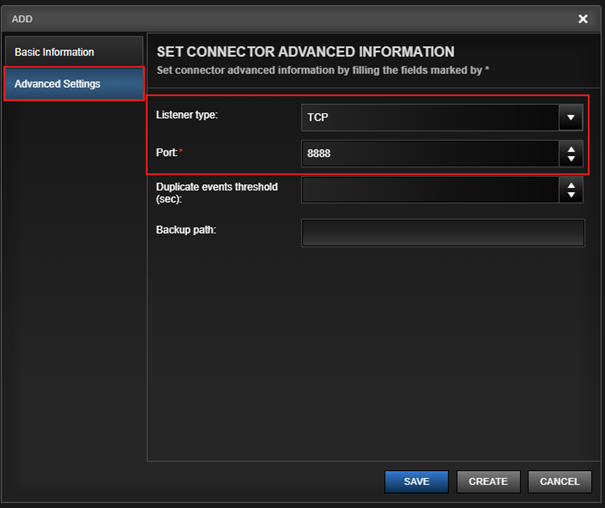
Gelişmiş Ayarlar'a gidin.
olarak ayarlayın.
Port alanına, BriefCam'tan uyarı almak için kullanılacak portu girin.
öğesine tıklayın.
Konektör başarıyla oluşturulduktan sonra, bağlantı noktası VYY tarafından açılacaktır.
Bu bağlantı noktasının BriefCam makineye açıldığından emin olun.
ADIM 2. Kamera Analitik kurallarını oluşturma
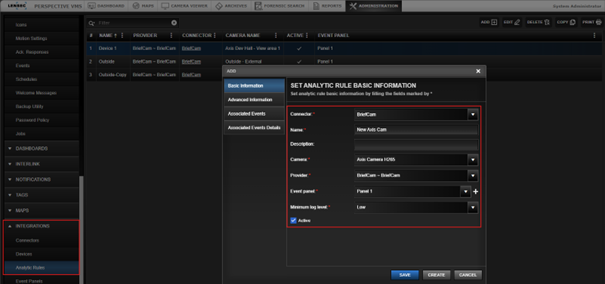
BriefCamBriefCamuyarı alacak her bir kamera için, bir Analiz Kuralının oluşturulması gerekir.
> 'a gidin.
' yi tıklayın.
listesinden seçin.
Ad alanına, analitik kural için bir ad girin.
Kamera alanında, kural tetiklendiğinde kullanılacak olan kamerayı seçin.
listesinden seçin.
listesinden, uyarıların gösterileceği bir panel seçin.
Minimum günlük düzeyi alanından, kullanıcı ihtiyaçlarına bağlı olarak gerekli günlük düzeyini seçin.
Kuralı olarak ayarlayın.
Gelişmiş Bilgi'ye gidin.
Kamera Kimliği alanına, daha önce seçilen kameranın kimliğini girin (5. adımda).
Sağlayıcı IP alanına, uyarıları gönderecek sunucunun IP adresini BriefCam girin.
Sunucu VYY'den farklı bir ağdaysa, sunucu adresi yerine VYY Ağ Geçidi adresinin kullanılması gerekir.
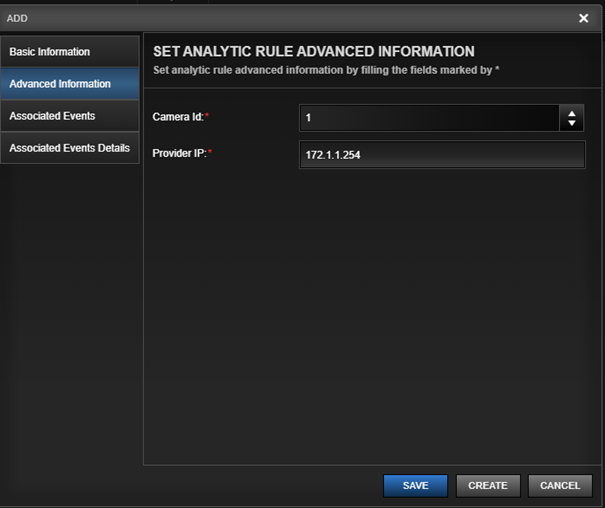
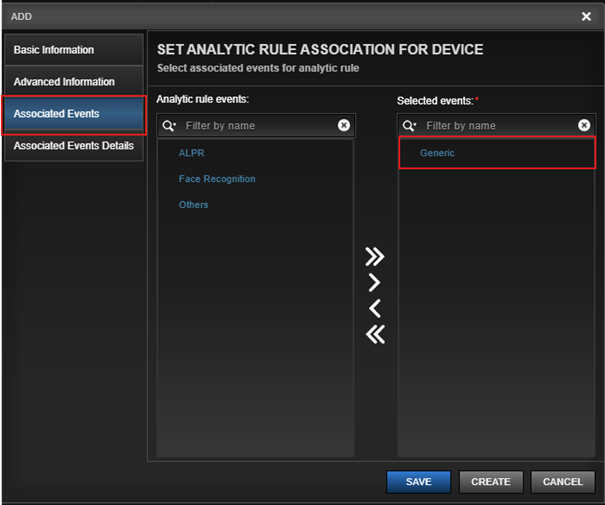
İlişkili Olaylara gidin.
ekle.
öğesine tıklayın.
L2a Kurulum BriefCam
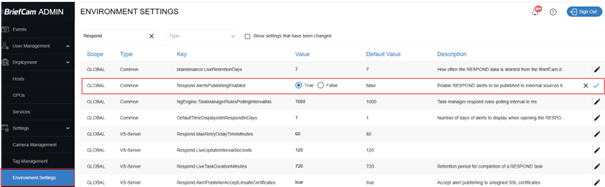
Uyarı göndermeyi etkinleştirmek için:
Altında BriefCam Administrator Console, Ayarlar sekmesini açın.
Respond.AlertsPublishingEnabled ortam ayarını olarak ayarlayın.
Değeri kaydedin.
Yapılandırma
BriefCam.LensecIntegration.inidosyasını açın (C:\Program Files\BriefCam\BriefCam Server\plugins).AlertsHTTPPort parametresinde BriefCam konektörün bağlantı noktasını girin.
Noktalı virgülü satırın başından kaldırın.
Dosyayı kaydet.
VSServer hizmetini yeniden başlat.
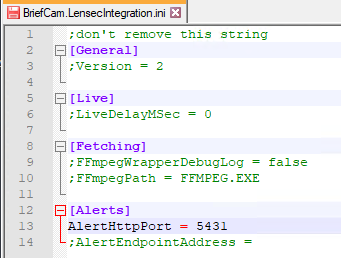
AlertendpointAddress parametresi varsayılan olarak BriefCam dizinde ayarlanan sunucu adresine ayarlanır.
Uyarıların başka bir VYY sunucusuna gönderilmesi gerekiyorsa, sunucu adresini AlertendpointAddress parametresine girin ve etkinleştirin (satırın başındaki noktalı virgül kaldırılarak).
AlertEndpointAddressURLformat dizin için gereken biçimle aynıBriefCam: http(s)://{VMS-Server-Address}/{VMS-Endpoint}.
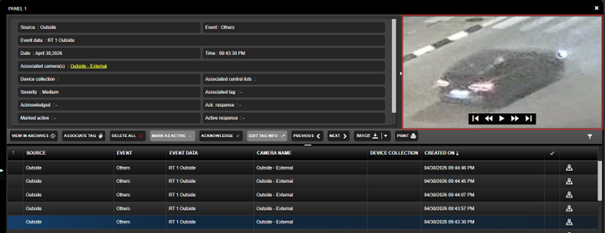
Uyarılar VYY'ye gönderildiğinde, meta veriler, BriefCam.
Bu küçük resimler oluşturulur ve BriefCam paylaşılan klasörde bulunur.
VYY makinesinin bu küçük resimleri düzgün görüntüleyebilmesi için BriefCam paylaşılan klasöre erişmesi gerekir.
VYY'nin BriefCam paylaşılan klasöre erişimi yoksa, kendi kayıtlı videosundan, uyarı zamanına dayalı küçük resimler oluşturacaktır.
L1 (isteğe bağlı işleme) için, hareket algılama kayıtları desteklenmez. Yalnızca sabit kayıtlar desteklenir.
LENSEC 6.0.x.0 Entegrasyonu
Ön koşullar
Uyarıları görüntülemek için, BriefCamLenseckullanıcının Lensec minimum olarak bir operatör grubunun (VYY'deLensec) bir parçası olması gerekir.
Kurulum Adımları
, itibaren BriefCam Administrator Consoleçalışan tüm hizmetleri durdurun.
Eklentinin henüz yüklü olmadığını onaylamak için "Programlar ve Lensec Özellikler" i kontrol edin.
İndirdiğiniz BriefCam Lensec eklentisini çalıştırın.
Dosyayı açın
Briefcam.LensecIntegration.ini(C:\Program Files\BriefCam\BriefCam Server\plugins) ve ayarı değiştirinFFmpegPath:C:\Program Files\BriefCam\BriefCam Server\FFmpeg.exe. Değişiklikleri kaydet.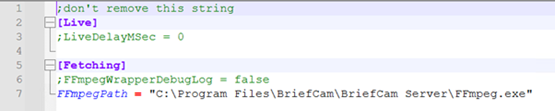
BriefCam Lensec Tümleştirmeyi Ekleyin:
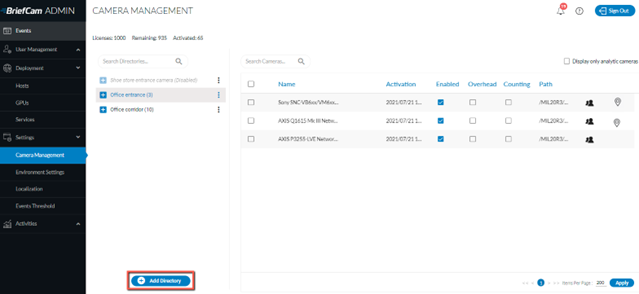
Açılan BriefCam Administrator Consolepencerede, Ayarlar sekmesini açın ve Kamera Yönetimi' ne tıklayın.
Dizin Ekle düğmesine tıklayın.
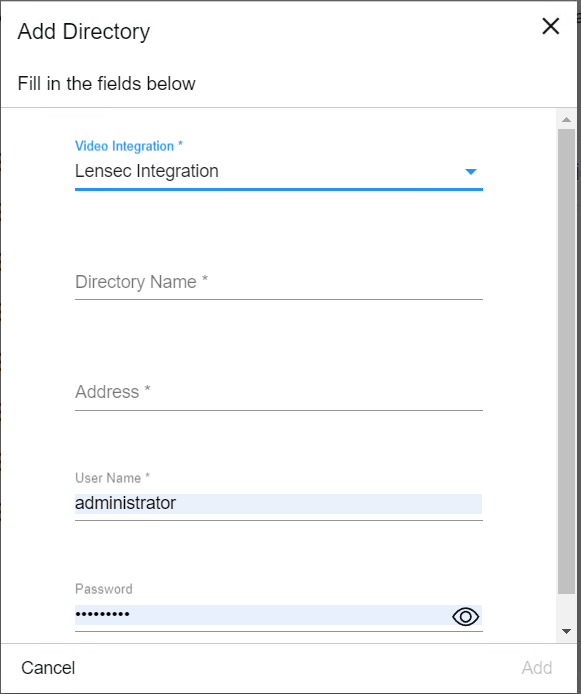
Video Entegrasyonu alanından, Lensec Entegrasyonunu seçin.
Dizin Adı alanına kullanıcı dizini için bir görünen ad girin.
Adres alanına Lensec sunucu adresini girin, örneğin: 172.1.1.111.
Kullanıcı Adı alanına örneğin yönetici girin.
Parola alanına en fazla 12 karakterlik bir parola girin, örneğin: Tadmin#.
Ekle' yi tıklayın.
Kameraları Ekle/Düzenle ekranında, istediğiniz Lensec kameraları etkinleştirin.
Tüm BriefCam hizmetleri yeniden başlatın.
Windows makinesinde, Internet Information Services'i (IIS) yeniden başlatın.
, BriefCam Administrator Consoletüm hizmetlerin düzgün çalıştığından emin olun.