LenelS2 OnGuard Tümleştirme
Tümleştirme Özeti
VMS İş Ortağı | Ürün | Sürüm | Son Test BriefCam Sürümü | Tümleştirme Seviyesi | H.265 Desteği |
LenelS2 | OnGuard | 8.2 | 2024 R2 (Klasik ve Yeni Nesil motor dahil) | Yalnızca gerçek zamanlı uyarı entegrasyonu (L2a) | N/A |
LenelS2 | OnGuard | 8.1 Bulut | 2024 R2 HF4 (Klasik ve Yeni Nesil motor dahil) | Yalnızca gerçek zamanlı uyarı entegrasyonu (L2a) | N/A |
LenelS2 | OnGuard | 8.1 | 2024 R2 HF4 | Yalnızca gerçek zamanlı uyarı entegrasyonu (L2a) | N/A |
LenelS2 | OnGuard | 8.0 | 2024 R2 HF4 (Klasik ve Yeni Nesil motor dahil) | Yalnızca gerçek zamanlı uyarı entegrasyonu (L2a) | N/A |
Ön koşullar
API LenelS2 OnGuard lisansı Lenel tarafta kurulmalıdır. Daha fazla bilgi için bkz. https://www.lenels2.com/en/security-solutions/third-party-integration/oaap-partners/briecam-video-analytics-platform/.
Video Analytics Platform API, bir LenelS2 OnGuard API lisansı gerektirir ve benzersiz bir parça numarasına sahiptir. Fiyatlandırma için LenelS2 Katma Değerli Bayinizle iletişime geçin.
BriefCam Uyarıları Alınıyor
Bu bölümde, erişim kontrolü BriefCam sisteminizden nasıl uyarı alacağınız OnGuard® açıklanmaktadır.
Dosyaya sağ tıklayın
BriefCamLenelS2OnGuardPlugin.exeve Yönetici olarak çalıştır seçeneğini seçin. Eklenti için kurulum yolu:{BriefCam Server Folder}\PushAlertsService\plugins\. Başarılı bir kurulumdan sonra, klasörün içinde oluşturulanLenelS2OnGuardyeni bir klasör olacaktırplugins.İçinde, BriefCam Administrator ConsoleAna Bilgisayarlar ekranını açın ve ana bilgisayarın ayarlar simgesine
 tıklayın.
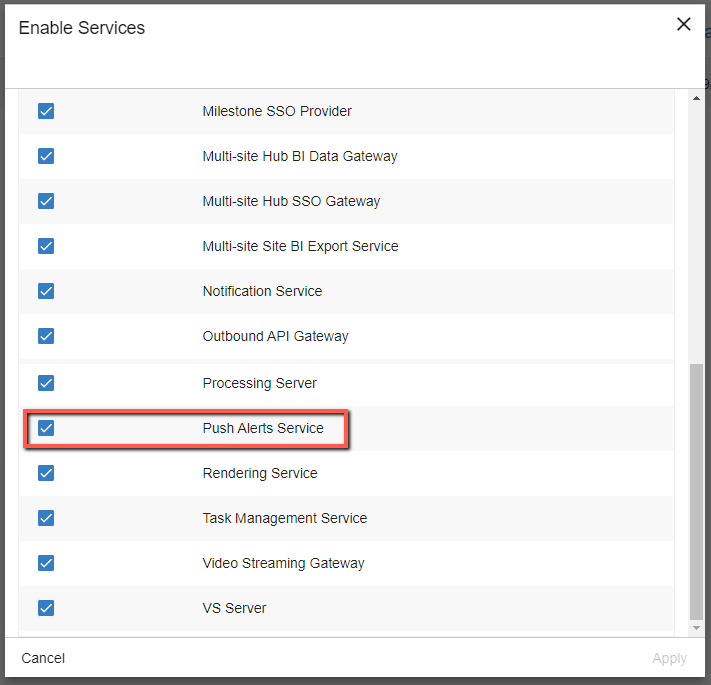
Anlık İleti Hizmeti onay kutusunu işaretleyin ve Uygula düğmesini tıklatın.
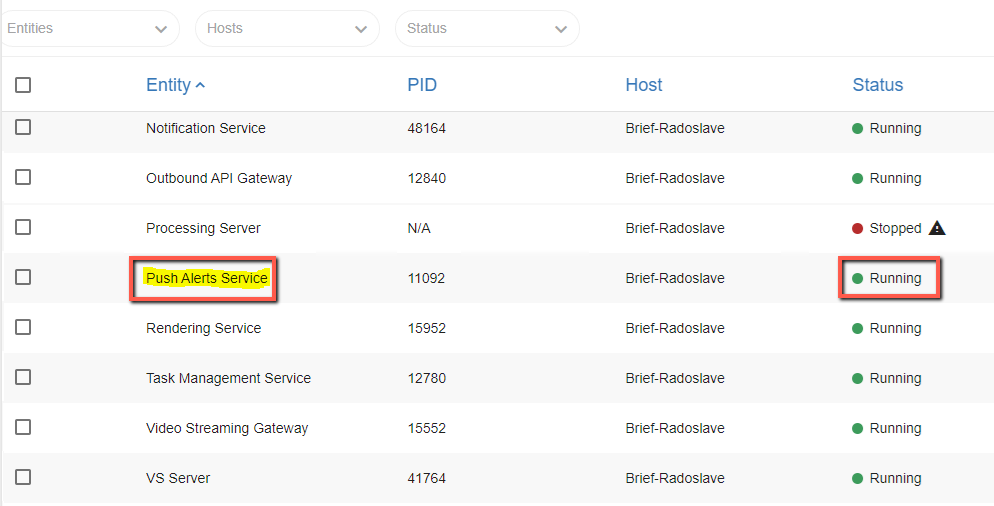
Hizmetler ekranını açın ve Anlık Uyarılar Hizmeti'nin Çalışıyor olarak ayarlandığından emin olun .
Ortam Ayarları ekranından, metni arayın: PushAlertsService.
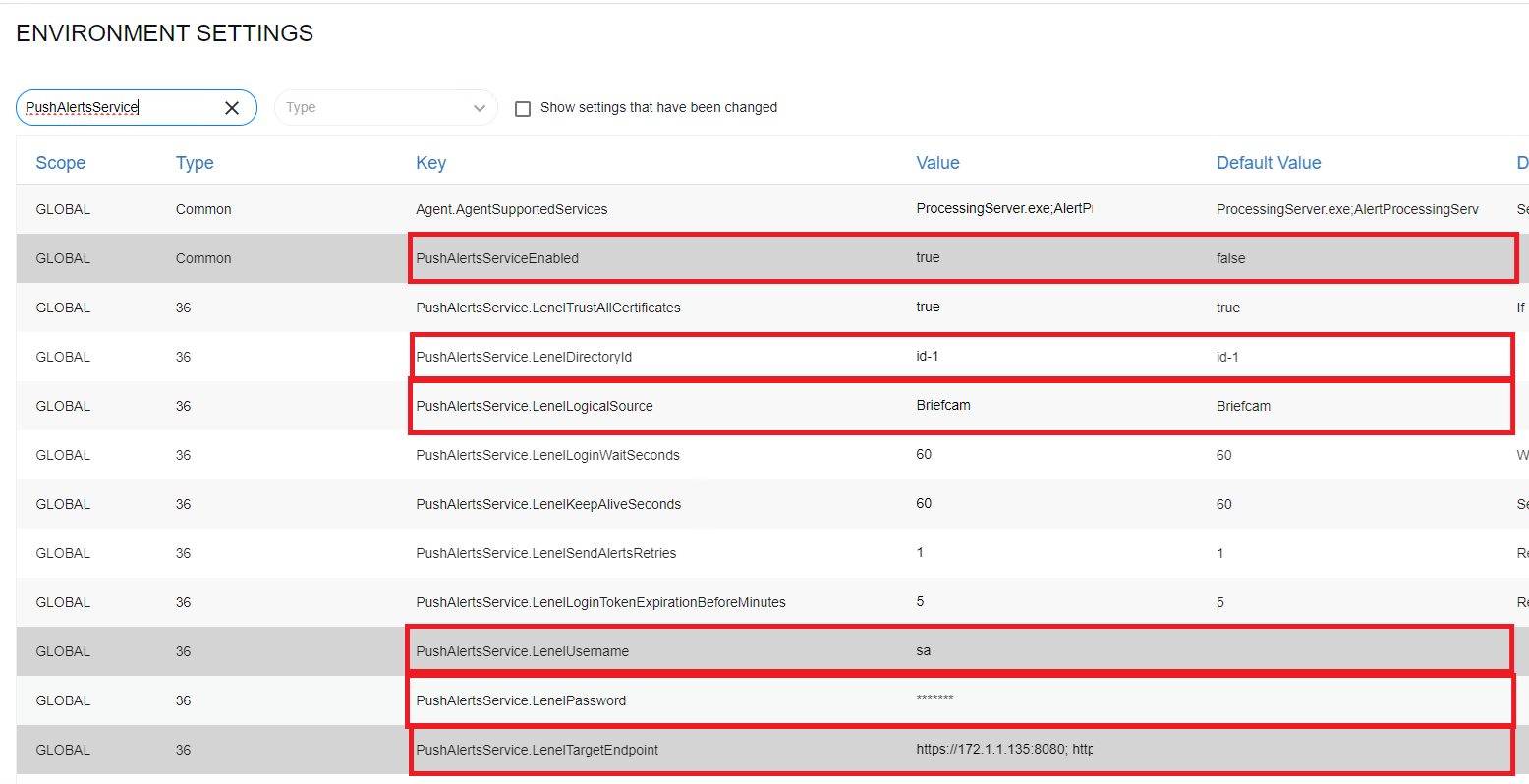
Aşağıdaki ortam ayarlarını güncelleyin:
PushAlertsServiceEnabled - True olarak ayarlandı.
PushAlertsService.LenelDirectoryId - Dizin kimliğini OnGuard girin. Farklı Lenel Dizinlerinin bir listesini almak için, dizin kimliklerinin bir listesini almak üzere aşağıdaki URL'yi kullanın: https://OnGuard_server_address:OnGuard_port/api/access/onguard/openaccess/directories?version=1.0
Örneğin: https://172.1.1.245:8080/api/access/onguard/openaccess/directories?version=1.0
PushAlertsService.LenelLogicalSource - Varsayılan değerden (Briefcam) farklıysa mantıksal kaynağı seçin.
PushAlertsService.LenelUsername - Lenel sisteminde oluşturulmuş bir kullanıcı girin.
PushAlertsService.LenelPassword - Kullanıcının parolasını girin. Değer yalnızca yıldızlar görüntülenerek korunur.
PushAlertsService.LenelTargetEndpoint ortam ayarında birden fazla örnek ayarlanmışsa, kimlik OnGuard bilgilerinin (yukarıdaki kullanıcı adı ve parola) tüm OnGuard durumlarda aynı olması gerektiğini unutmayın.
PushAlertsService.LenelTargetEndpoint - Uyarıların gönderileceği OnGuard örneği/örnekleri bir iki nokta (:) ve bağlantı OnGuard noktası ile girin. Birden fazla OnGuard örnek kurulursa, adreslerin noktalı virgül (;) ile ayrılması gerekir. Ayrıca, kullanıcıların RESPOND kurallarını haritalayabileceği kullanılabilir örneklerden oluşan bir havuz oluşturulacaktır. Bu ayardaki OnGuard örneklerin adreslerinin,
EndpointRuleMapping.jsondosyada eşlenenlerle eşleşmesi gerekir.Tek örnek: "https://{OnGuardAddress}:8080"
Birden fazla örnek: https://{OnGuard1Address}:8080; https://{OnGuard2Address}:8080; https://{OnGuard3Address}:8080;"
Şu adımdan BriefCam Administrator Console, Anlık Uyarılar Hizmetini yeniden başlatın. Bu, ortam ayarlarının yapılandırmasını yeniden yükler.
Uç Nokta Kural Eşlemesini Ayarla
Varsayılan olarak, Anlık İleti Hizmeti uyarıları OnGuard örnek havuzuna göndermez.
Bir OnGuard örneğe uyarılar göndermek için Kural Adı ve OnGuard örneklerin eşlenmesi gerekir.
Bu, LenelS2OnGuard Eklenti dizininde bulunan LenelS2OnGuard.EndpointRuleMapping.json dosyada yapılır.
Dosya, anahtar değer çiftleriyle ("anahtar": "değer") yapılandırılmıştır, burada:
Anahtar - RESPOND kuralının adı
Değer - Uç OnGuard noktalar listesi (bir veya daha fazla)
Örneğin:
{ "RespondRule1": [ "OnGuardInstanceEndpoint1", "OnGuardInstanceEndpoint2", "OnGuardInstanceEndpoint3" ], "RespondRule2": [ "OnGuardInstanceEndpoint1", "OnGuardInstanceEndpoint5" ], "RespondRule3": [ "OnGuardInstanceEndpoint2" ] }

 |
Json dosyasındaki haritalama güncellendikten sonra, yeni yapılandırmanın yeniden yüklenebilmesi için Anlık Uyarılar Hizmetinin yeniden başlatılması gerekir.
Kural eşlemeyle başladıktan sonra, Anlık Uyarılar Hizmeti her eşlenen RESPOND kuralındaki uyarıları sırasıyla eşlenen OnGuard örnek uç noktalarına gönderir.
Örnek uç OnGuard noktaları, PushAlertsService.LenelTargetEndpoint ortam ayarında ayarlananlarla eşleşmelidir.
Uç nokta, PushAlertsService.LenelTargetEndpoint ortam ayarında değil de Haritalama dosyasında eşlenirse, PushAlertService.log dosyada bir hata görüntülenir.
Mantıksal OnGuard Kaynak Oluşturma
Uyarı alacak her bir örnekte bir BriefCam Mantıksal Kaynak OnGuard oluşturulması BriefCam. Gelen uyarıları eşlemek için bu gereklidir.
Mantıksal bir OnGuard kaynak oluşturmak için:
Sistem Yönetimi uygulamasında oturum OnGuard açın.
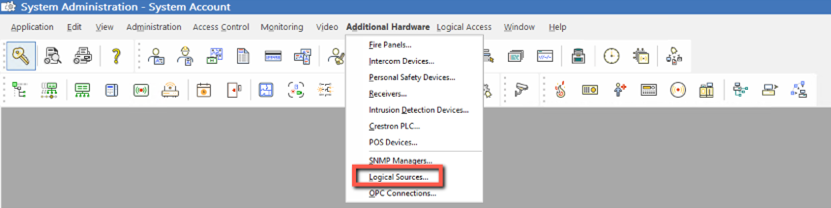
Ek Donanım menüsünden Mantıksal Kaynakları seçin.
Adlandırılmış bir Mantıksal Kaynak oluşturun
BRIEFCAMve Ekle düğmesini tıklatın.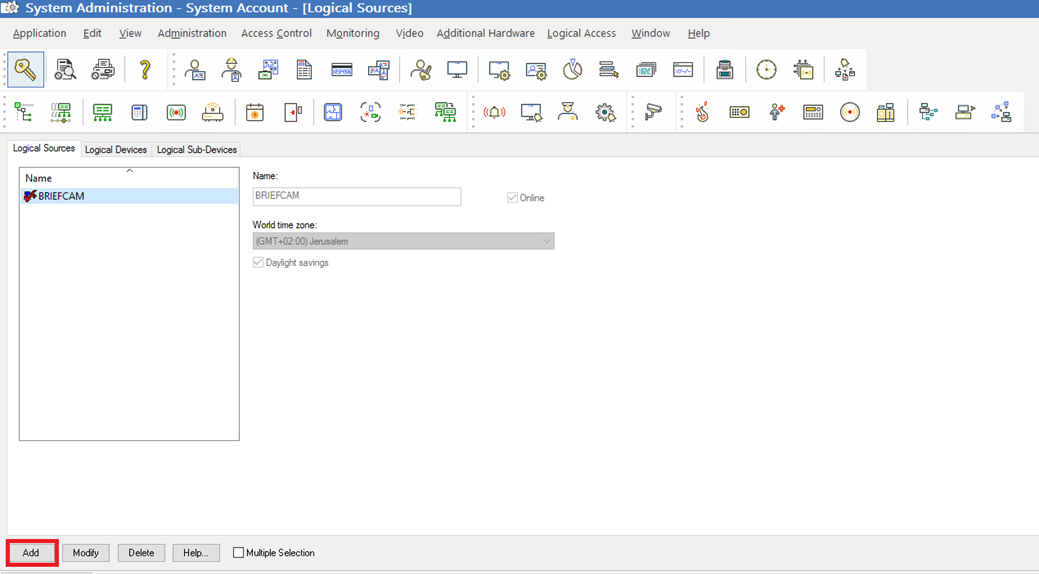
Bir OnGuard Mantıksal Aygıt Oluşturun
Uyarı oluşturan ve OnGuard örneklere gönderilen RESPOND kurallar için kullanılacak her kamera için mantıksal aygıtların oluşturulması gerekir.
Bu, kural ve OnGuard örnek uç noktaları RESPOND eşlemeye bağlı olarak, RESPOND uyarıları alan OnGuard bulut sunucularında mantıksal aygıtların oluşturulması gerektiği anlamına gelir.
Gönderilen her RESPOND kuralı uyarısı için hedef uç noktasının, BRIEFCAM mantıksal kaynağın altında mantıksal bir aygıt olarak Kural Kamera Adının ayarlanmış olması gerekir.
Bir OnGuard mantıksal aygıt oluşturmak için:
Sistem Yönetimi uygulamasında oturum OnGuard açın.
Ek Donanım menüsünden Mantıksal Kaynakları seçin.
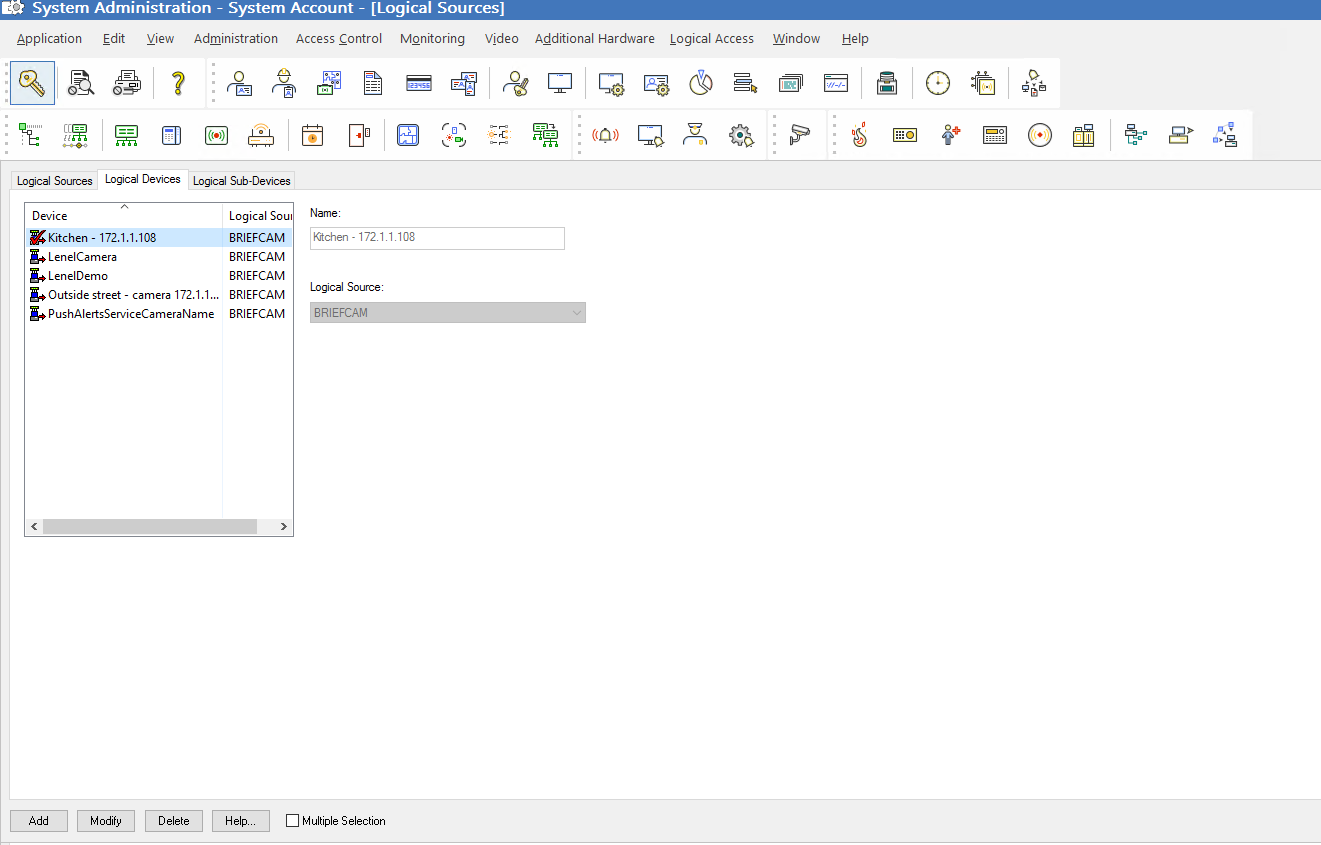
Mantıksal Aygıtlar sekmesini açın.
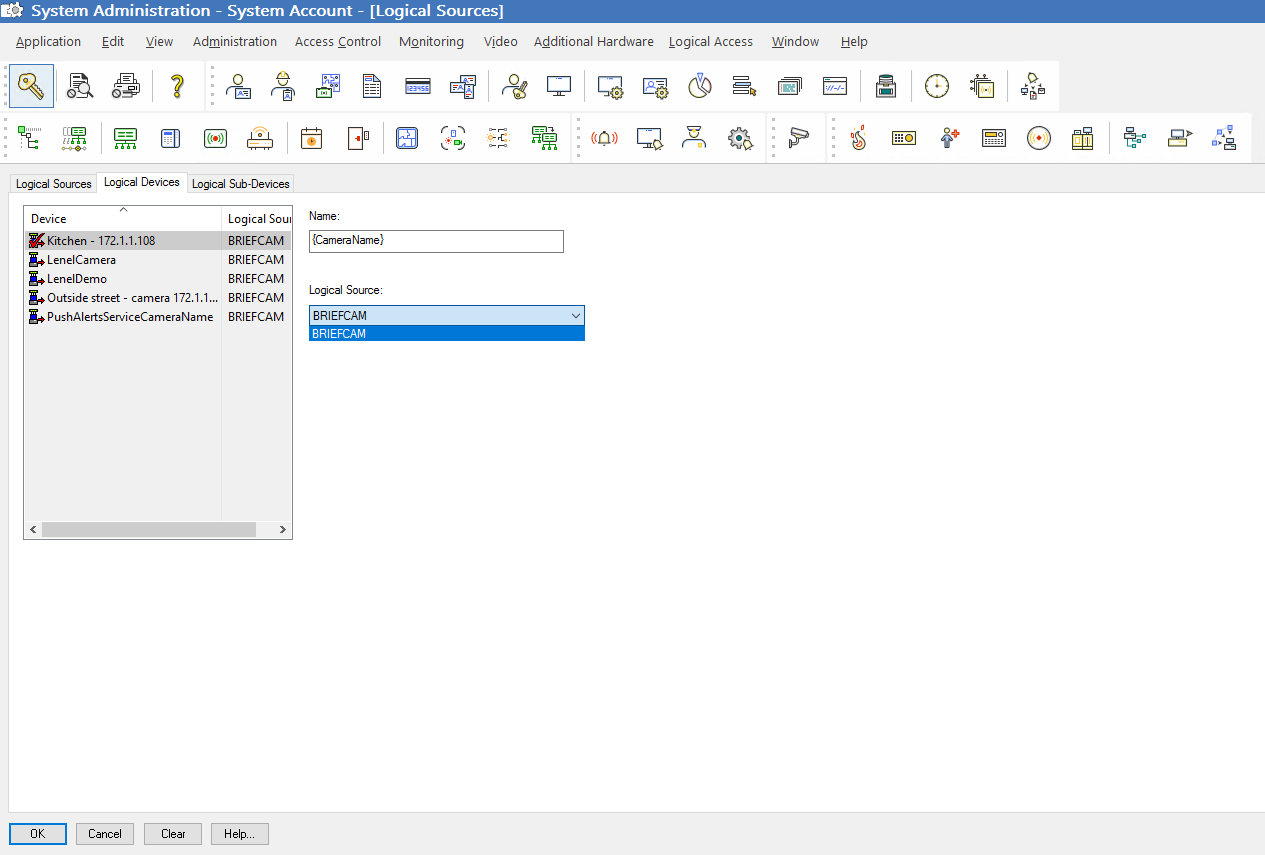
Ad alanında, mantıksal aygıtın adını istediğiniz kamera adına ayarlayın. Kamera adının VYY'dekiyle aynı olması gerektiğini unutmayın.
Mantıksal Kaynaklar alanından,
BRIEFCAMmantıksal kaynağı seçin.Ekle düğmesini tıklatın.