Intellicence Tümleştirme
Daha önce Verint ve sonra Cognyte olarak Intellicence biliniyordu.
Tümleştirme Özeti
VMS İş Ortağı | Ürün | Sürüm | Son Test BriefCam Sürümü | Tümleştirme Seviyesi | H.265 Desteği |
Intellicene | Symphia VMS | 8.1.2 | 2025 R1 SP1 | Gerçek zamanlı uyarı entegrasyonu (L2a) | Evet |
Intellicene | Symphia VMS | 8.0 | 2024 R2 HF4 (Klasik ve Yeni Nesil motor dahil) | Gerçek zamanlı uyarı entegrasyonu (L2a) | Evet |
Intellicene | Symphia VMS | 7.7.20189 | 2023 M1 | Gerçek zamanlı uyarı entegrasyonu (L2a) | Evet |
Gerekli Bağlantı Noktaları
Eklenti yüklenirken aşağıdaki bağlantı noktaları kullanılabilir olmalıdır:
Bağlantı noktası # |
554, 5005, 7005 ve 40000 |
Kurulum Ön Koşulları - Intellicence 8.1.2
VYY'den video getirebilmek için video kayıtlarının saklandığı her depolama için, genellikle E:\Verint, VYY dosya sistemine erişimi olan bir Windows kullanıcısı BriefCam oluşturun. Aşağıdaki adımları gerçekleştirerek erişime izin verin:
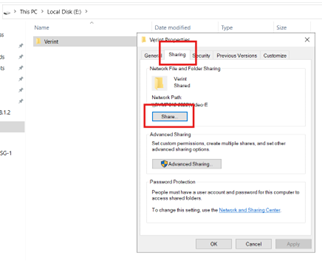
Kayıtların saklandığı dosyanın Özellikleri'ne sağ tıklayın: Paylaşım sekmesi -> Paylaş düğmesi.
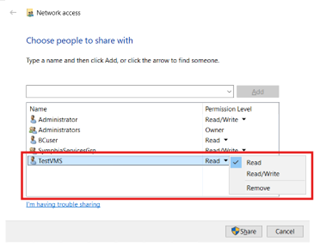
Oluşturulan Windows kullanıcısını Okuma haklarıyla ekleyin.
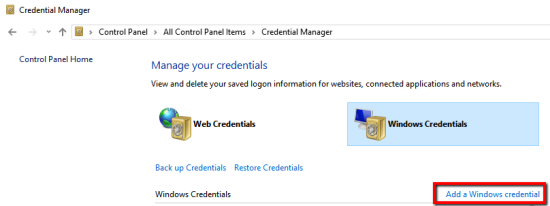
Her bir Getirme sunucusunda, Denetim Masası ->Kullanıcı Hesapları -> Kimlik Bilgisi Yöneticisi'ne ve Windows kimlik bilgisi ekle 'ye giderek Kimlik bilgisi yöneticisinde oluşturulan Windows kullanıcısıyla VYY IP'sini ekleyin .
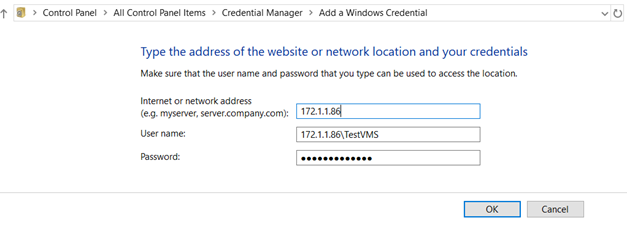
Üç alanı doldurmanız istenecek:
VMS IP
Gerçek Windows kullanıcı adı: VYY IP\Username
Şifre
Ayrıntıları doğru girdiğinizden emin olun.
Kurulum Ön Koşulları - Intellicence 8.0 ve 7.7.2
VYY'den video alabilmek için Windows kullanıcısının VYY dosya sistemine erişimi BriefCam olmalıdır. Aşağıdaki adımları gerçekleştirerek erişime izin verin:
Sunucuların her birinde (BriefCamSunucu, İsteğe Bağlı işlem sunucusu ve Gerçek Zamanlı işlem sunucusu):
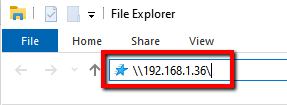
Dosya Gezgini'ni açın ve gezinme çubuğuna VYY kurulum yolunu girerek VYY'ye gidin (gerçek IP adresinden veya ana bilgisayar adından önce \\ eklemeyi unutmayın).
Kontrol paneli->Kullanıcı hesapları->Kimlik Bilgileri yöneticisi'ne giderek kimlik bilgisi yöneticisinde ilgili kullanıcıya VYY IP/ana bilgisayar adı ekleyin ve tıklayınBir Windows kimlik bilgisi ekleyin.
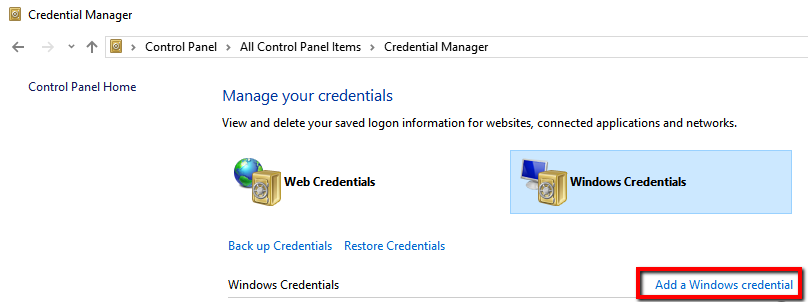
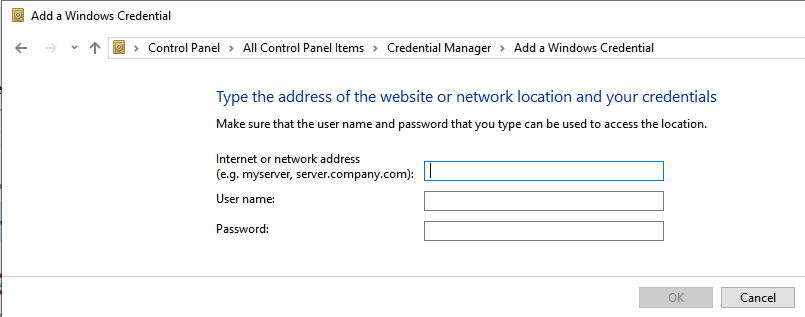
Doldurulacak üç alan istenecektir: VYY IP / ana bilgisayar adı, gerçek Windows kullanıcı adı ve şifre. Ayrıntıları doğru girdiğinizden emin olun.
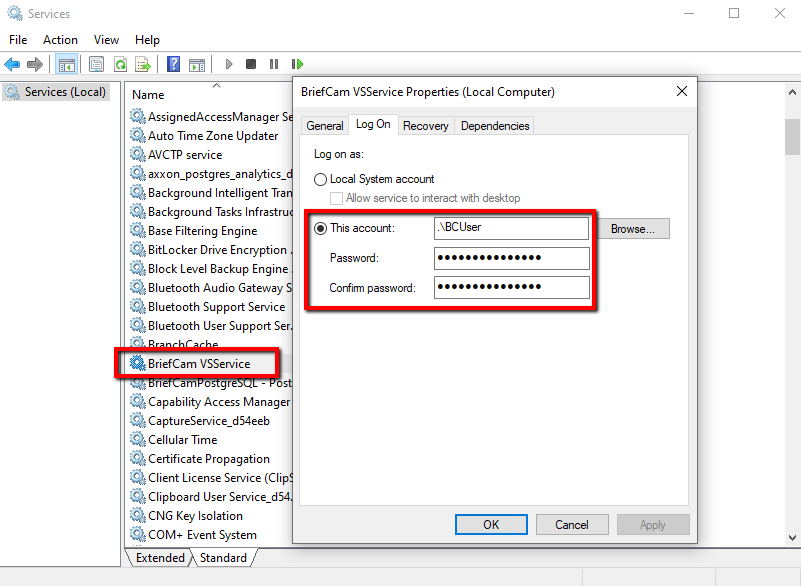
VYY dosya sistemine erişmek üzere yapılandırdığınız kullanıcı olarak oturum açmak için VSService'i ayarlayın. Başlat menüsü veya görev yöneticisi aracılığıyla Hizmetler iletişim kutusunu açarak bunu yapın.
VSService hizmetini listede bulun ve ona sağ tıklayın, Özellikler'i seçin ve ardından Oturum açma sekmesini seçin .
Bu hesap radyo düğmesine tıklayın ve ayrıntıları (hesap adı ve şifre) doldurun. Kimlik bilgilerini doğru girdiğinizden ve hesap adının önceki adımlarda seçilen kullanıcıyla aynı olduğundan emin olun.
VYY oturum Intellicence açma kimlik bilgilerinin büyük/küçük harf duyarlı olduğunu unutmayın.
Kurulum Sonrası Betiği - Intellicence 8.0 ve 7.7.2
Yeni kurulumlar için, bu VYY eklentisini yükledikten sonra, kullanıcıya ilgili dosyalara erişme izni veren bir komut dizisini çalıştırmanız BriefCam gerekir.
Eklentinin kurulu olduğu tüm yerlerde:
PowerShell'i yönetici olarak açın.
Aşağıdaki klasöre gidin:
cd {where briefcam server is installed}\tools\post_plugin_installationAşağıdaki komutu çalıştırın:
.\set_permissions_for_plugins.ps1
Küçük resimler
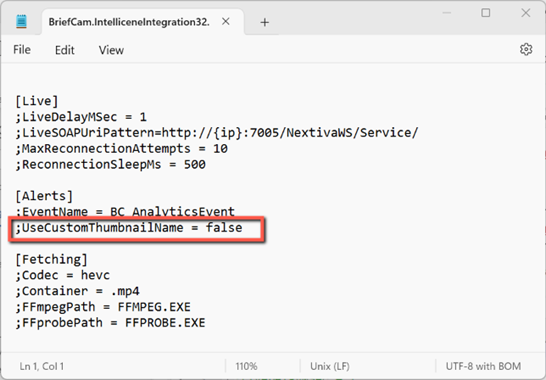
Varsayılan olarak, entegrasyon tarafından gönderilen uyarıların küçük resimlerinin Intellicence adları her zaman "Thumbnail.bmp" olarak ayarlanır. Bu, farklı uyarıların küçük resimleri aynı yere kaydedildiğinde sorunlara neden olabilir - uyarı için yanlış küçük resim gösterilir.
Her küçük resmin kendi adına (uyarı başlangıç zamanına sahip kamera adı) sahip olmasını istiyorsanız, BriefCam.IntelliceneIntegration32.ini dosyanın UseCustomThumbnailName parametresini satırın başından noktalı virgülle true ayarlayın ve kaldırın. Dosya şu konumda bulunur: C:\Program Files\BriefCam\BriefCam Serv-er\32\BriefCam.IntelliceneIntegration32\ BriefCam.IntelliceneIntegration32.ini.
Uyarılar gönderiliyor Intellicence
Uyarılar, Intellicence istemcinin kullanıcı arayüzüne gönderilebilir.
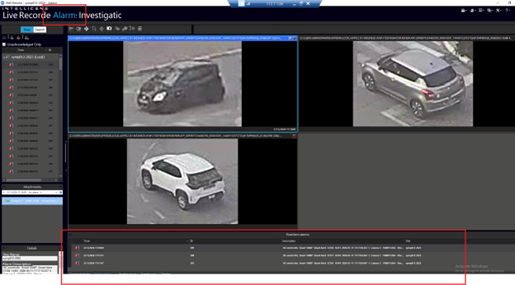
Uyarılar, olaylar yoluyla Intellicence gönderilir.
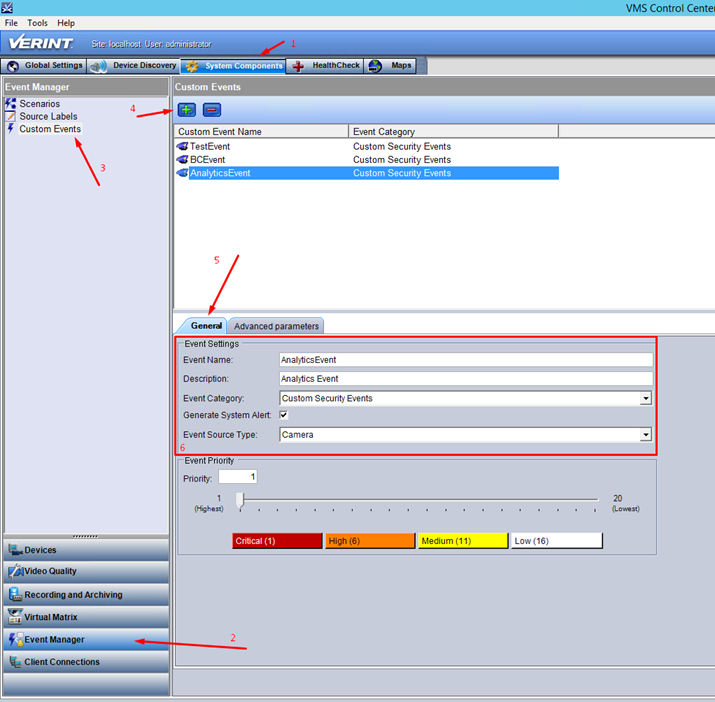
Bu işlevi etkinleştirmek için, VYY Kontrol Merkezi'nde aşağıdaki adımları gerçekleştirin.
Yeni bir olay oluşturun.
Sistem Bileşenleri sekmesini tıklatın.
Olay Yöneticisi seçeneğini tıklatın.
Olay Yöneticisi bölümünde, Özel Olaylar' a tıklayın.
Özel Olaylar bölümünde, artı (
 ) düğmesine tıklayın.
Genel sekmesini tıklatın.
Olay Ayarlarını tanımlayın. Olayın,
BriefCam.IntelliceneIntegration32.inidosyadaki EventName parametresinde ayarlanan değerle aynı değere sahip olması gerektiğini unutmayın.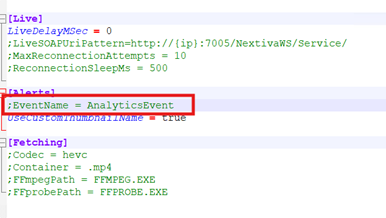
Değişikliklerinizi kaydetmek için başka bir tabloya gidin. V8.1.2 için, bunun yerine Uygula düğmesine tıklayın.
Olayların gelişmiş parametrelerini tanımlayın.
Gelişmiş parametreler sekmesini tıklayın.
Artı (
) düğmesine tıklayın.Olayla birlikte aşağıdaki bilgilerden hangisini göndermek istediğinize karar verin ve buna dayalı olarak ilgili müşteri alanlarını tanımlayın (tam olarak bu adları kullanarak):
RuleName,RuleTypeObjectId,AlertId,AlertTimeCameraId,CameraName,ThumbnailFace Name,Face Source URL,Face ConfidenceLpr No,Lpr Confidence,ClassClass Details,List NameColorPerson Attributes, , .Tüm alanlar için Değer TürünüDize olarak ayarladığınızdan emin olun.
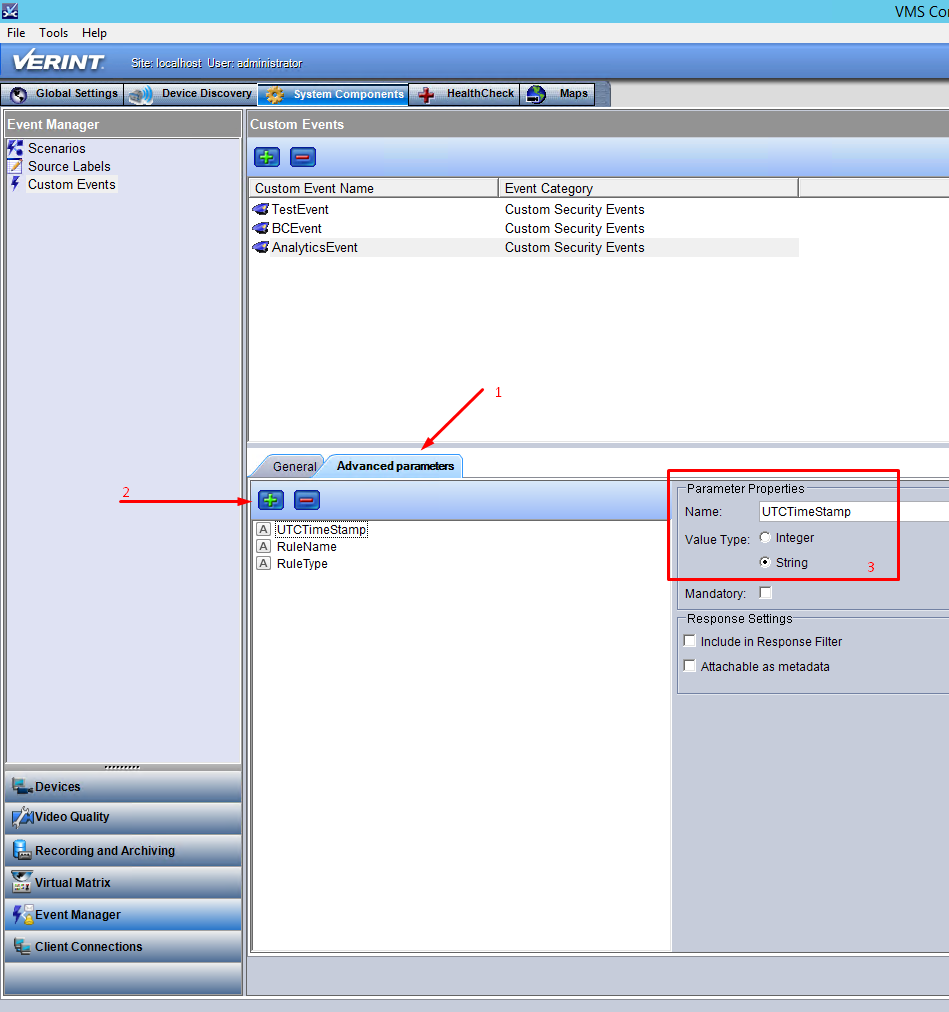
Yeni bir senaryo ekleyin.
Olay Yöneticisi bölümünde, Senaryolar seçeneğini tıklatın.
Artı (
) düğmesine tıklayın.Genel sekmesinde, bir senaryo tanımlayın. Aşağıdaki resimde adı
BC_Scenario.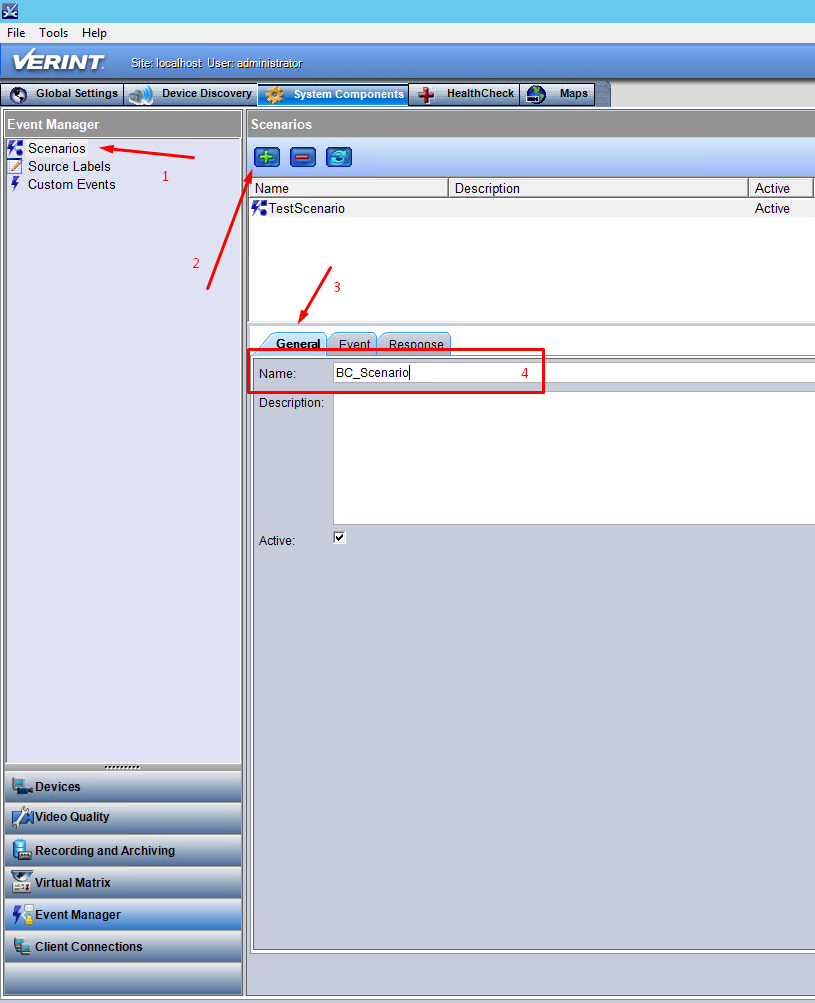
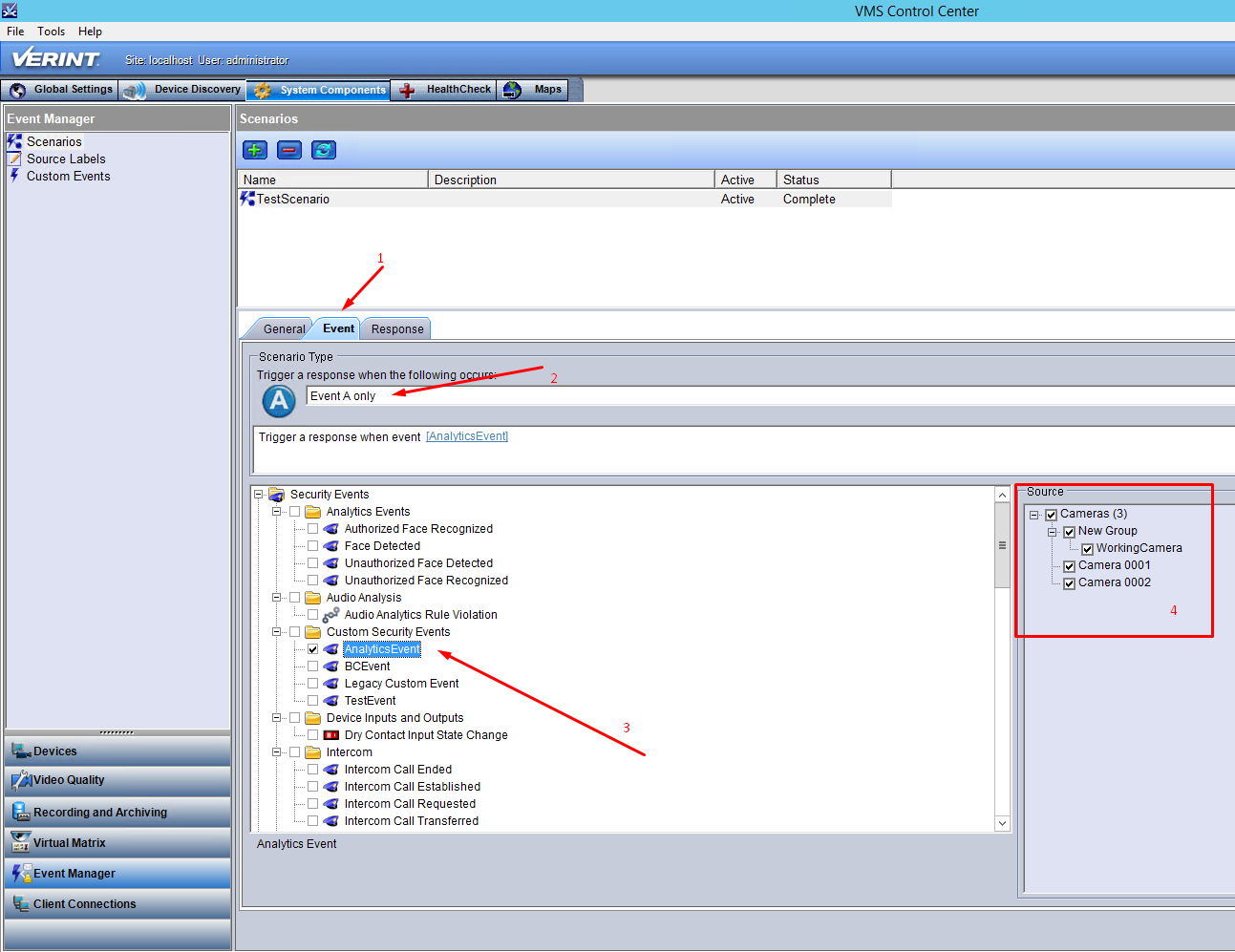
Bir senaryo tetikleyici olayı ekleyin.
Olay sekmesini tıklatın.
Tetikleyici tipini seçin. Aşağıdaki görüntüde, Olay A yalnızca tetikleyicisi seçilidir, yani senaryo sadece bir olayla (olay 1. adımda oluşturulur) tetiklenecektir.
AnalyticsEvent onay kutusunu işaretleyerek 1. adımda oluşturulan olayı seçin.
Kaynak bölümünde, olayı tetiklemek istediğiniz kaynakları (kameraları) seçin.
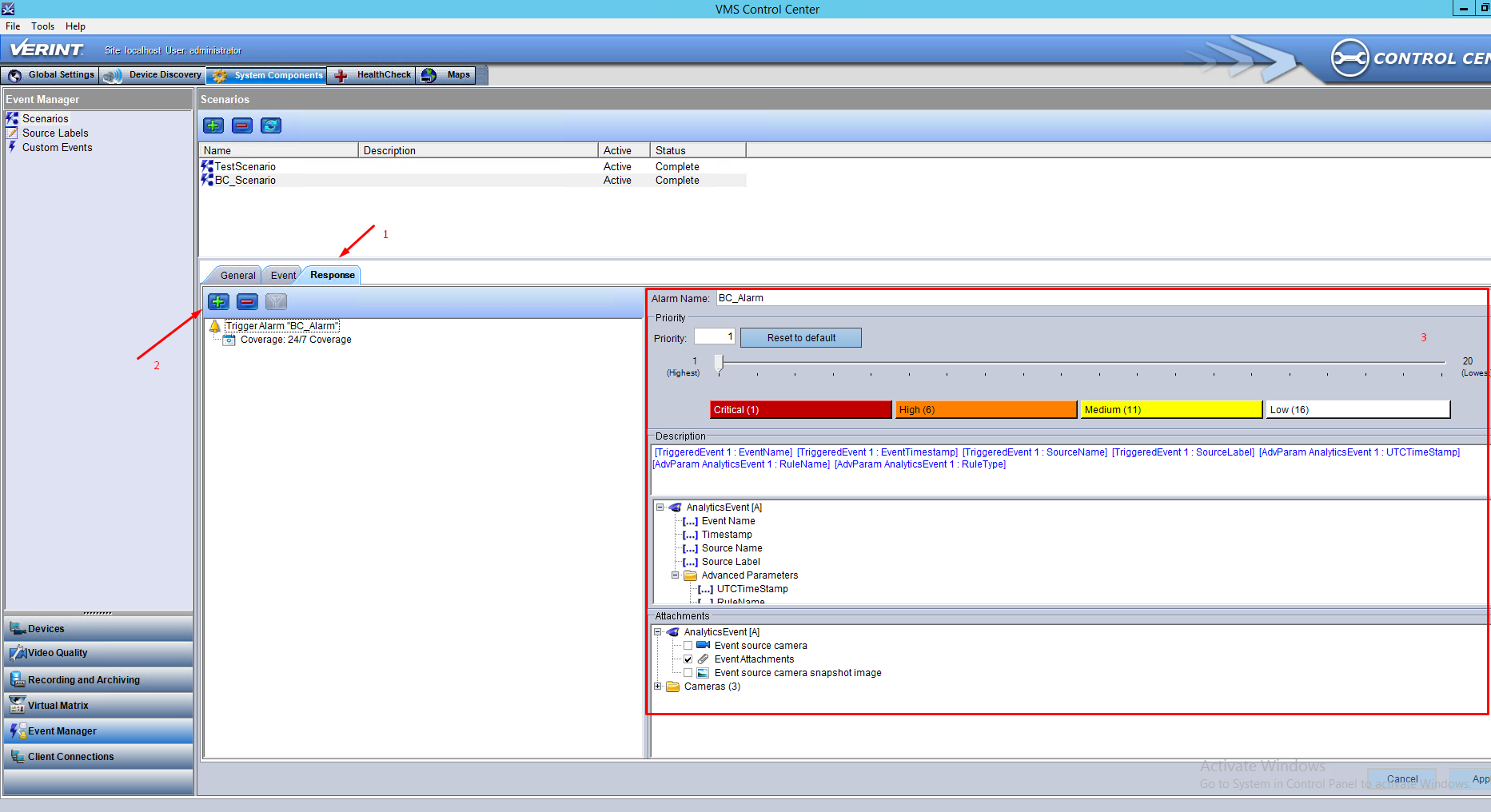
Senaryo yanıtını yapılandırın.
Yanıt sekmesini tıklatın.
Artı ( )
düğmesini tıklatın.Alarm Adı alanında, alarm adını verin. Aşağıdaki resimde verilen isim
BC_Alarm.İstemcide görüntülenecek olan bir mesajı da yapılandırabilirsiniz. Bir olaydan tüm özel alanları, Verint varsayılan alanlarını (Olay Adı, Alınan Zaman Damgası , Kaynak Adı, Kaynak Etiketi) ve olay eklerini içerebilir.
Uygula' yı tıklayın.
Olayda varsayılan zaman damgası alanı olmadığını unutmayın. Bu nedenle, BriefCam uyarıyı oluşturduğu zaman ile alındığı zaman arasındaki gecikme, yanlış oynatma başlangıç konumuna neden Intellicence olabilir.
BriefCam Administrator Console'ın Ortam Ayarları bölümünde, uyarıların dışarıya BriefCamgönderilmesi için üç ayar vardır:
Uyarıları dışarıya göndermek için, BriefCamRespond.AlertsPublishingEnabled ayarını true olarak ayarlayın.
Uyarıları bir VYY'ye göndermek için, Respond.AlertsPublishingToVMSEnabled ayarının doğru olarak ayarlandığını kontrol edin.
Yoklama aralığını değiştirmek için, Respond.AlertsPublishingIntervalInMilisaniye ayarını kullanın.
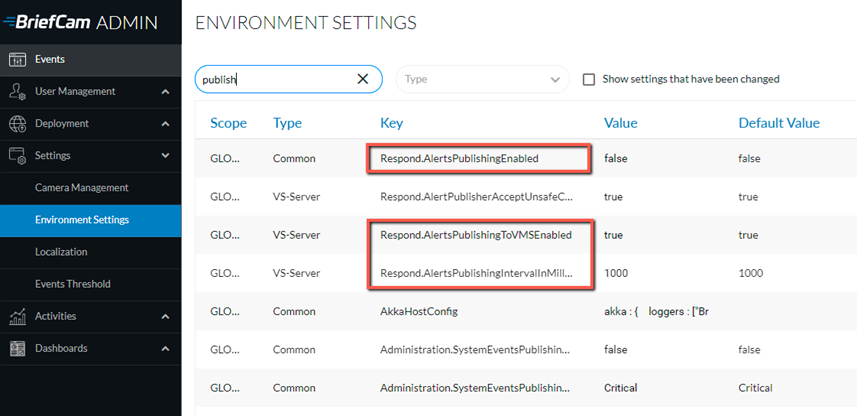
Ayarlarda değişiklikler yaparsanız, VSServer hizmetini yeniden başlatmanız veya başlatmanız gerekir.
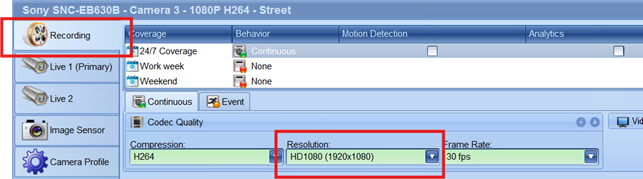
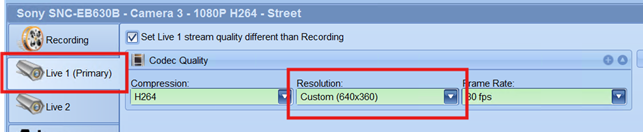
Canlı akışın çözünürlüğünün bir ve aynı kamera için kaydedilen videodan farklı olması durumunda, uyarı orijinal videosundaki sınırlayıcı kutunun nesne olmayan bir konuma kaydırılacağını unutmayın.
Bilinen Sınırlamalar
Entegrasyonlarla çalışırken, Gerçek zamanlı uyarılardaki orijinal videoyu görüntüleme Intellicence ofseti olur ve nesne bazen görüntülenmez.
Entegrasyonlarla çalışırken, Intellicence akıllı uyarılar için orijinal videodaki sınırlayıcı kutu bazen ofset olarak gösterilir.