Motorola Solutions IndigoVision Entegrasyonu
Tümleştirme Özeti
VMS İş Ortağı | Ürün | Sürüm | Son Test BriefCam Sürümü | Tümleştirme Seviyesi | H.265 Desteği |
Motorola Solutions | IndigoVision Control Center | 19.4 | 2024 R2 HF4 (Klasik ve Yeni Nesil motor dahil) | Gerçek zamanlı uyarı entegrasyonu (L2a) | Hayır |
Motorola Solutions | IndigoVision Control Center | 19.1 | 2023 M1 | Gerçek zamanlı uyarı entegrasyonu (L2a) | Evet |
Motorola Solutions | IndigoVision Control Center | 18.2 | 2023 M1 | Gerçek zamanlı uyarı entegrasyonu (L2a) | Evet |
Not
IndigoVision Eklenti, 'IndigoVisions Video Stream Manager'i destekliyor.
Ön Koşul Yapılandırması
EklentininBriefCam Denetim Merkezi Sitesi Veritabanına bağlanabilmesi ve video getirmenin etkinleştirilebilmesi için, aşağıdaki koşulların karşılanması gerekir:
Tüm makinelerde (Sunucu,BriefCam Veri Tabanı ve Denetim Merkezi Site Veritabanını barındıran makine) BriefCam aynı Windows kullanıcısı (yerel kullanıcı) yapılandırılmalıdır. Kullanıcının BriefCam Sunucuyu barındıran makinede yönetici ayrıcalıklarına sahip olması gerekir. Ortam kurulumunun BriefCam dağıtılması durumunda, kurulum sırasında oluşturulan varsayılanı kullanabilir BCUser ve Denetim Merkezi Site Veritabanını barındıran makinede aynı kullanıcıyı oluşturabilirsiniz.
VYY kullanıcısı, aşağıdaki resimde gösterildiği gibi Parola doğrulama kullanın (varsayılan olan Windows kimlik doğrulamasını kullanın) ile yapılandırılmalıdır.
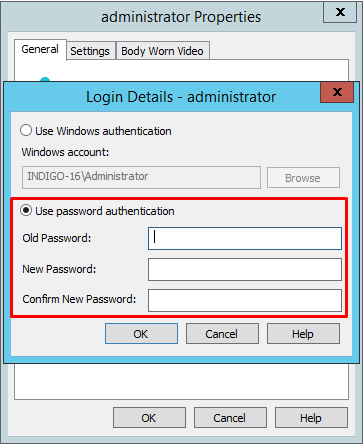
Kullanıcının
Control Center Site Databaseklasöre erişimi olmalıdır.Denetim Merkezi Sitesi Veritabanı klasörü,
BriefCam.Indigo17Integration32.iniparametrenin Site Veritabanının konumunu işaret ettiğiC:\Program Files\BriefCam\BriefCamServer\32\pluginsyerde bulunan dosyada manuel olarakDbFolderPathyapılandırılmalıdır\\<[IP or HostName]\FolderName>, örneğin:DbFolderPath = \\172.1.1.122\ControlCenterDB. Noktalı virgülü (;) çıkardığınızdan emin olun.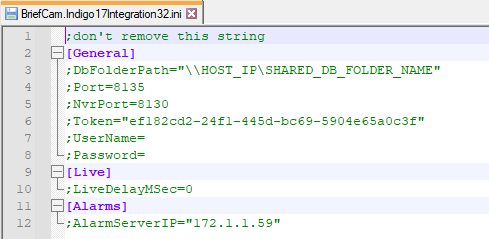
Yukarıdaki yapılandırmalar için adımlar aşağıdaki gibidir:
Denetim Merkezi Sitesi Veritabanını barındıran makinede, IndigoSiteDB veritabanı klasörüne gidin ve bu klasörü tüm makinelerde mevcut olan kullanıcıyla (örneğin: bcuser) paylaşın. Kullanıcıya tam paylaşım ve erişim izinleri verin.
Sunucuyu veya BriefCam Veritabanını barındıran makinelerde, BriefCam Kontrol Merkezi Site Veritabanını barındıran makinenin IP/ana bilgisayar adını (ilgili kimlik bilgileriyle birlikte) ekleyin:
Şuraya gidin: Denetim Masası->Kullanıcı Hesapları->Kimlik Bilgileri Yöneticisi.
Ana bilgisayar adının ve kullanıcının kimlik bilgilerinin Windows Kimlik Bilgileri Yöneticisi'ne doğru girildiğini doğrulayın.
Windows Kimlik Bilgisi Ekle düğmesini tıklatın.
Üç alanı doldurmanız istenecektir: Denetim Merkezi Sitesi Veritabanını barındıran makinenin IP/ana bilgisayar adı, Windows kullanıcı adı (Denetim Merkezi Sitesi Veritabanı klasörüne erişimi olan kullanıcının) ve parola. Ayrıntıları doğru girdiğinizden emin olun.
BriefCam Sunucuda, Denetim Merkezi Sitesi Veritabanı klasörüne erişimle önceden yapılandırdığınız kullanıcı adını kullanarak oturum açmak için VSService'i ayarlayın:
Hizmetler iletişim kutusunu Başlat menüsü veya Görev Yöneticisi aracılığıyla açın .
Listeden VSService hizmetini bulun ve sağ tıklayın. Özellikler' i tıklatın.
Oturum Aç sekmesinde, Bu hesap radyo düğmesine tıklayın.
Denetim Merkezi Sitesi Veritabanı klasörüne erişimi olan kullanıcı için kullanıcı adını ve parolayı girin.
Kullanıcı hesabının (örneğin: bcuser) hem işletim sistemi (OS) seviyesinde hem de Video Yönetim Sistemi (IndigoVisionVYY) içinde var olduğunu onaylayın.
Kurulum Sonrası Betiği
Yeni kurulumlar için, bu VYY eklentisini yükledikten sonra, kullanıcıya ilgili dosyalara erişme izni veren bir komut dizisini çalıştırmanız BCUser gerekir.
Eklentinin kurulu olduğu tüm yerlerde:
PowerShell'i yönetici olarak açın.
Aşağıdaki klasöre gidin:
cd {where briefcam server is installed}\tools\post_plugin_installationAşağıdaki komutu çalıştırın:
.\set_permissions_for_plugins.ps1
18.2 veya IndigoVision Üzeri için H.265 Desteği
Entegrasyon, 18.2 ve üzeri sürümler için H.265 desteği IndigoVision içerir. Bunun doğru çalışması için aşağıdakileri yapmanız gerekir:
Kameralar VSM yoluyla eklendiğinde, bunları En İyi Siteye ekleyin.
Kamera Özellikleri bölümünde, her kamera için ONVIF profilini H265 profiline ayarlayın.
H265'i destekleyen bir ONVIF Profili ile Kayıt İşini ayarlayın.
Bu, Sürekli Kayıt ve Hareket Algılama Kayıtları için geçerlidir.
Bağlanıyor IndigoVision
IndigoVision sürüm 17.2, her ikisi de IndigoVision eklentinin bir parçası olarak yüklenen aşağıdaki SDK'ları destekler:
SiteDB SDK v17.2
Video SDK v18
IndigoVision sürüm 19.1 ve üzeri, her ikisi de IndigoVision eklentinin bir parçası olarak yüklenen aşağıdaki SDK'ları destekler:
SiteDB SDK v19.2
Video SDK v19.2
Bağlanmak için, IndigoVisionaşağıdaki adımları uygulayın:
Komut satırını yönetici olarak açıp aşağıdakileri çalıştırarak
IvVideoSDK.dlldosyayı kaydedin:Regsvr32 /i "c:\program files\briefcam\briefcam server\32\BriefCam.Indigo17Integration32\IvVideoSDK.dll"Site Database Server Setup aracını IndigoVisionçalıştırın ve yeni bir hizmet belirteci oluşturun.
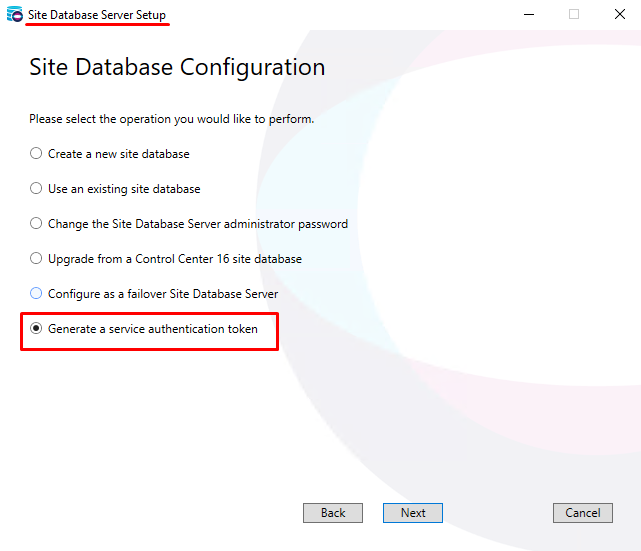
Kimlik doğrulama belirtecini oluşturduktan sonra, değişikliklerin geçerli olabilmesi için İleri ve Bitiş tuşlarına tıkladığınızdan emin olun.
, kapsamında bulunan
BriefCam.Indigo17Integration32.inidosyayı açınC:\Program Files\BriefCam\BriefCam Server\32\pluginsve aşağıdakileri yapın:Parametrede
Tokenbelirteci girin ve satırı yorumdan kaldırın.Ve
Usernameparametrelerinde, 'Passwordnin veritabanına bağlanan kullanıcı için Windows kullanıcı kimlik bilgilerini girin IndigoVisionve bu satırların yorumunu kaldırın.
Uyarılar gönderiliyor IndigoVision
Uyarılar IndigoVision'a gönderilebilirControl Center. Bu işlevselliği etkinleştirmek için, aşağıdaki adımları uygulayın.
Aşağıdaki portları açın:
BC sunucu tarafında, standart bağlantı noktası 8130 gelen kuralı
VYY tarafında, UDP bağlantı noktası 49301 gelen kuralı
Şu konumda bulunan
IndigoCamerasMap.jsondosyayı açın:C:\Program Files\BriefCam\BriefCam Server\32\plugins. Bu dosya, kameralar ve alarmlar arasında eşlenir.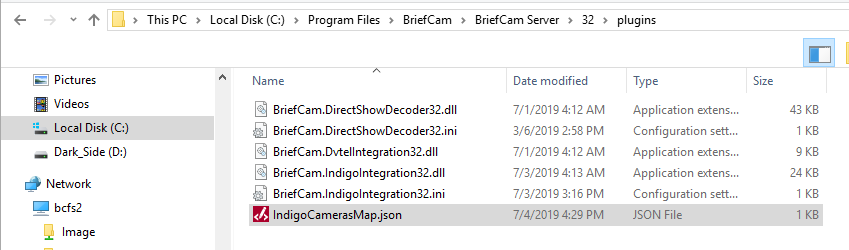
Ya kamerayı ( BCUser
CameraIdIndigoVision) 'nın Kaynak KimliğineSourceId( ) ya da BriefCamkurallarını () 'ınRuleNameIndigoVisionIndigoVisionKaynak Kimliğine ( )SourceIdeşleyerek haritalandırın.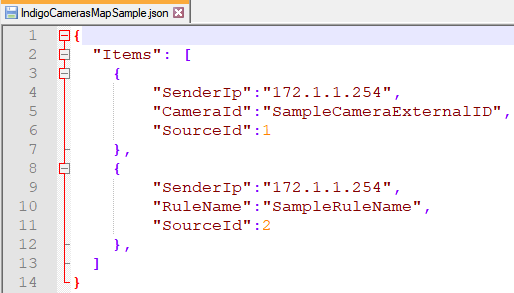
Yönetici IndigoVision Control Centeristemcisini açın.
Ayarlar modundayken Alarm Gezgini sekmesini açın.
Üst Siteyi tıklayın.
Harici Sistemler görünümünü açın.
Sağ tıklayın ve Yeni Dış Sistem' i seçin.
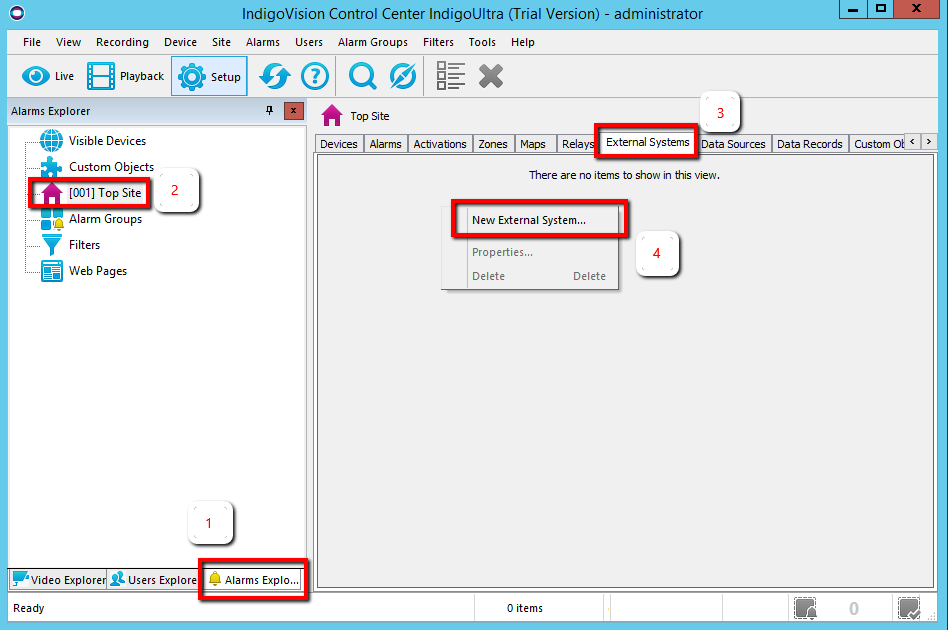
Yeni harici sistem BriefCam adlandırın ve BCUser sunucunun IP Adresini ekleyin (veya BCUser sunucu farklı bir ağdaysa, mevcut ağın varsayılan ağ geçidi).
Üst siteye sağ tıklayın, Yeni Alan'a tıklayın ve bölgeyi adlandırın:
BriefCam zone.Tamam'a tıklayın.
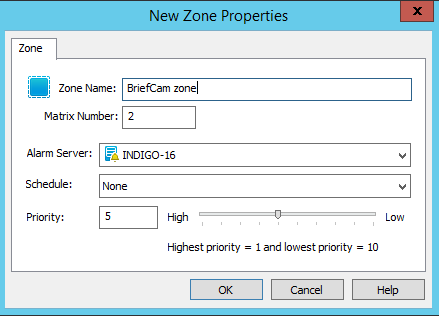
Yeni alana sağ tıklayın ve Ayarla' ya tıklayın.
Her kamera için, aşağıdaki adımları gerçekleştirin:
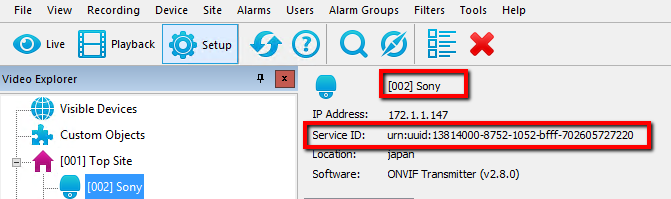
Video Explorer sekmesinden bir kamera seçin ve kameranın adını ve hizmet kimliğini yazın.
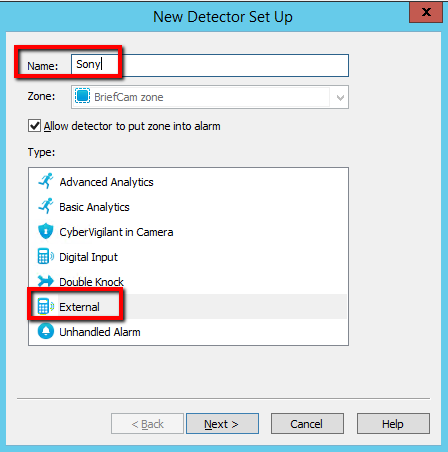
Alarm Gezgini sekmesinden, BriefCam alanına sağ tıklayın ve Yeni Dedektör seçeneğini seçin .
Dedektör türünü Harici olarak ayarlayın.
5a adımındaki kamera adını kullanarak adı ayarlayın ve İleri'yi tıklatın.
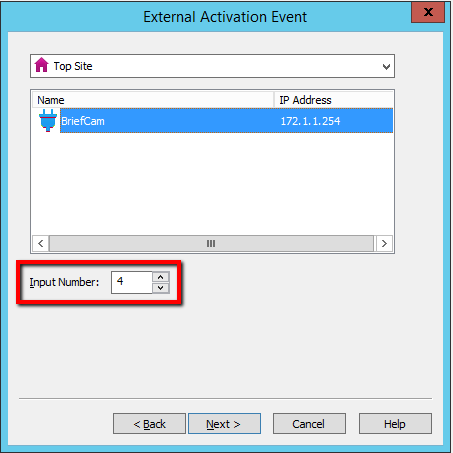
4. adımda oluşturduğunuz BriefCam harici sistemi seçin.
Giriş Numarasını (olay kimliğini) yazın.
İleri üzerine tıklayın.
İleri'yi tıklatın, İleri'yi tekrar tıklatın ve Bitiş'i tıklatın .
2. adımdan itibaren
IndigoCamerasMap.jsondosyaya gidin.Mevcut satırı kopyalayarak Öğeler altında yeni bir satır ekleyin ve aşağıdaki değerleri değiştirin:
Şuradaki değeri 5a adımındaki Hizmet Kimliğiyle
CameraIddeğiştirin.Şuradaki değeri 5f adımındaki Giriş Numarası (olay kimliği) ile
SourceIddeğiştirin.İçindeki değeri BriefCam sunucusu IP adresi
SenderIpile değiştirin.

BriefCam Administrator Console'ın Ortam Ayarları bölümünde, uyarıların dışarıya BriefCamgönderilmesi için üç ayar vardır:
Uyarıları dışarıya göndermek için, BCUserRespond.AlertsPublishingEnabled ayarını true olarak ayarlayın.
Uyarıları bir VYY'ye göndermek için, Respond.AlertsPublishingToVMSEnabled ayarının doğru olarak ayarlandığını kontrol edin.
Yoklama aralığını değiştirmek için, Respond.AlertsPublishingIntervalInMilisaniye ayarını kullanın.
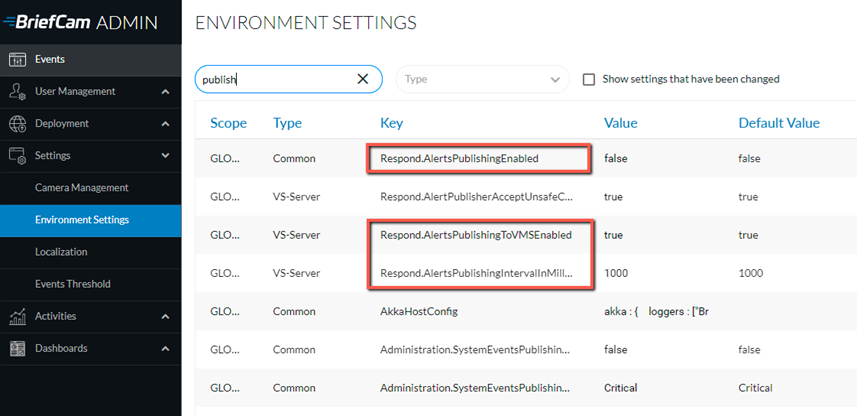
Ayarlarda değişiklikler yaparsanız, VSServer hizmetini yeniden başlatmanız veya başlatmanız gerekir.
Eklenti yüklendiğinde, IndigoVision dosya BriefCam.Indigo17Integration32.ini şu konumda oluşturulur: C:\Program Files\BriefCam\BriefCam Server\32\plugins.
Parametreyi ayarlayın AlarmServerIP ve noktalı virgül (;) öğesini kaldırın. (Diğer parametreler yukarıdaki bölümde tanımlanmıştır).
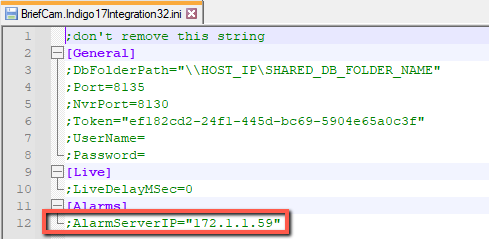
Varsayılan olarak, BCUser alarm gönderir IndigoVision ve alarmın IndigoVision istemcide görünmesini sağlamak için başka yapılandırmalar gerekmez.
Sunucuya yalnızca bağlı kameralar tarafından üretilen IndigoVision uyarıların gönderileceğini IndigoVision unutmayın.
Bilinen Sınırlamalar
Orijinal videoyu oynatırken sınırlayıcı kutular bir ofset ile görüntülenir.
VYY için RESPOND modülü yalnızca gerçek VYY'IndigoVisionde (ControlSiteDb / NVR) bulunan kameralarda desteklenir, ağ geçidi yoluyla eklenen kameralarda desteklenmez.