Digifort Tümleştirme
Tümleştirme Özeti
VMS İş Ortağı | Ürün | Sürüm | Son Test Edilen BriefCam Sürümü | Tümleştirme Seviyesi | H.265 Desteği |
Digifort | Digifort Enterprise | 7.4.0.4 | 2024 M1 | Gerçek zamanlı uyarı entegrasyonu (L2a) | Evet |
İlk Ayar
Dosyada (VideoNative.iniburada C:\Program Files\BriefCam\BriefCam Server), hem RtspConnectionTimeout parametreleri RtspGetNextTimeout hem de noktalı virgülleri bu satırların başından (aşağıdaki resimde gösterildiği gibi) değiştirin 60000 ve kaldırın.
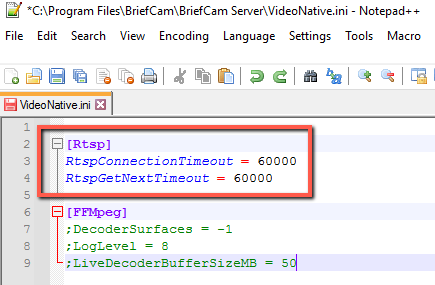
Uyarılar gönderiliyor Digifort
Uyarılar Digifort'a gönderilebilir. Bu işlevselliği etkinleştirmek için, aşağıdaki adımları uygulayın.
BriefCam Yapılandırma
Ortam Ayarları bölümünde, BriefCam dışarıya uyarı göndermek için ilgili üç ayar vardır (aşağıdaki resme bakın):
Uyarıları dışarıya göndermek için, BriefCamRespond.AlertsPublishingEnabled ayarını true olarak ayarlayın.
Uyarıları bir VYY'ye göndermek için, Respond.AlertsPublishingToVMSEnabled ayarının doğru olarak ayarlandığını kontrol edin.
Yoklama aralığını değiştirmek için, Respond.AlertsPublishingIntervalInMilisaniye ayarını kullanın.
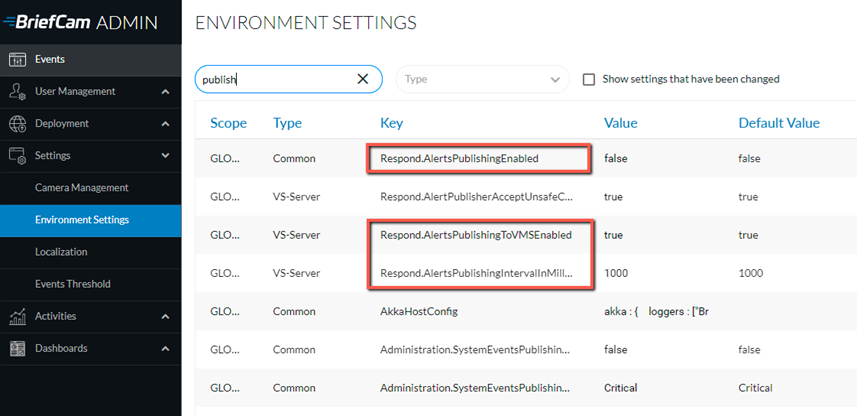
Ayarlarda değişiklikler yaparsanız, VSServer hizmetini yeniden başlatmanız veya başlatmanız gerekir.
Digifort Yapılandırma
Tercih edilen yöntem, her kamerayı aşağıdaki gibi ayrı ayrı yapılandırmaktır:
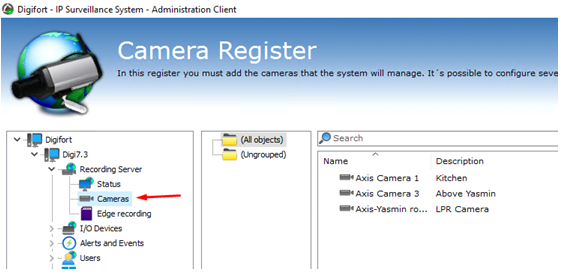
Yönetim İstemcisi'Digifortni açın ve Kayıt Sunucusu -> Kameralar sekmesine gidin.
Kamera adına çift tıklayın ve Manuel Olaylar yapılandırma sekmesine gidin. Yeni bir olay oluşturmak için Ekle düğmesini tıklatın.
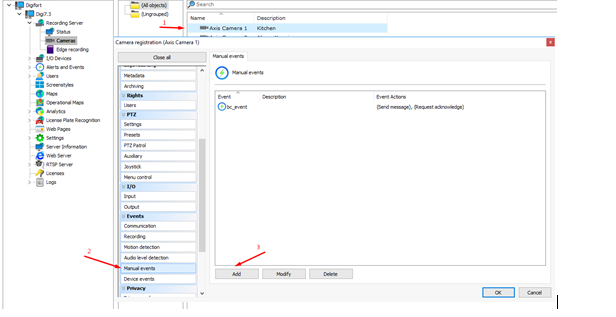
Varsayılan olay adı
bc_event. Ad, eklenti yapılandırma dosyasında Digifort değiştirilebilir.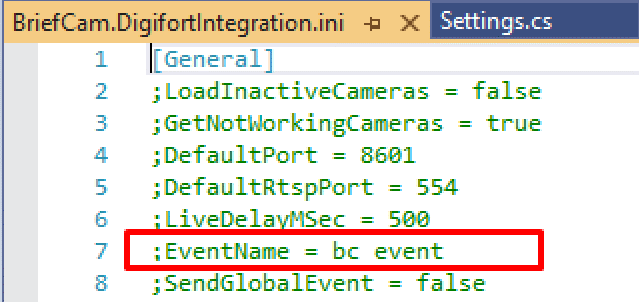
Eylemleri Yapılandır' ı tıklayın.
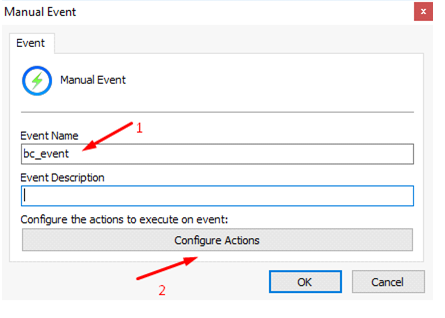
Olay eylemlerini seçin. Genellikle, Operatöre bir anlık mesaj gönder ve Talep operatörü onaylama olay eylemleri kullanılır.
Not
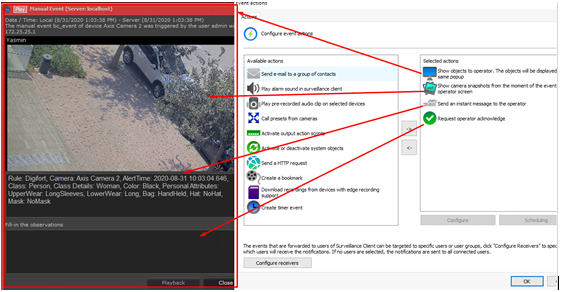
Nesneleri operatör olayına göster eylemi, her yeni uyarı için yeni bir canlı akış oynatıcısı açar ve bu da aşırı CPU yol açar. Bu eylemin etkisizleştirildiğinden emin olun.
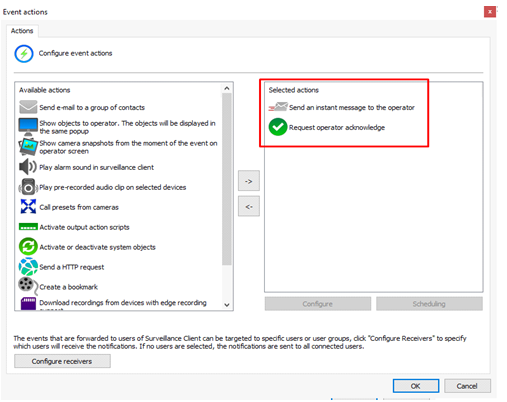
Her yeni Uyarı penceresi artık Digifort istemcide görünecektir.
Alternatif olarak, tüm kameralar için tetiklenecek bir genel olayı yapılandırabilirsiniz. Ancak, bu yöntemin bazı kısıtlamaları vardır.
Global olay gönderimini etkinleştirmek için, eklenti yapılandırma dosyasının
SendGlobalEventseçeneğinitrue.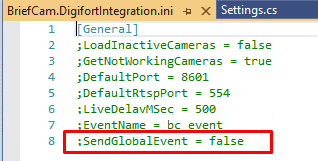
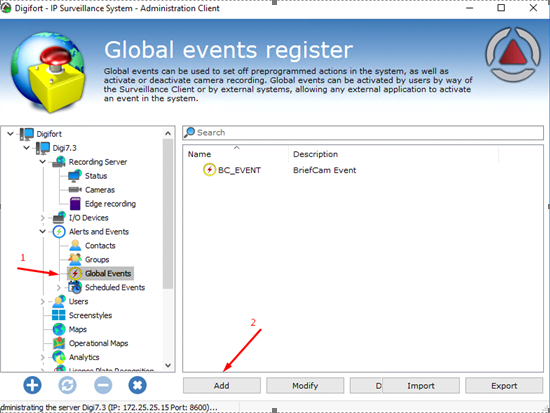
Administration Digifort Client'i açın ve Uyarılar ve Olaylar -> Genel Olaylar sekmesine gidin.
Yeni bir olay oluşturmak için Ekle düğmesini tıklatın.
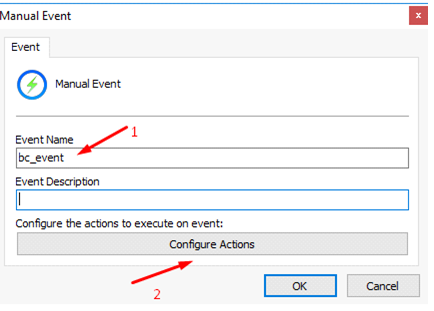
Eylemleri Yapılandır' ı tıklayın.
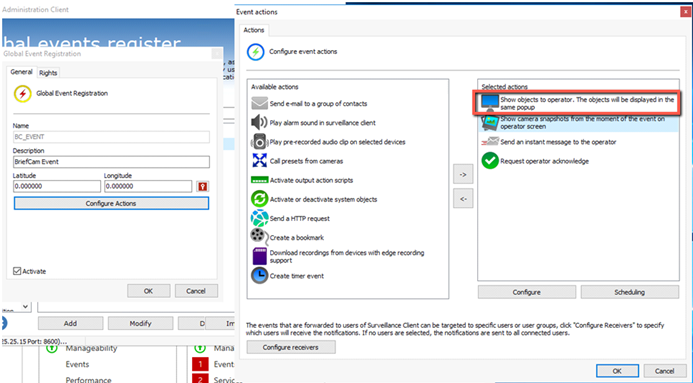
Olay eylemlerini seçin.
Nesneleri operatöre göster eyleminin devre dışı olduğunu kontrol edin.
Bilinen Sınırlamalar
Orijinal video oynatılırken sınırlayıcı kutular desteklenmez.
Canlı zaman damgaları zaman farklılıklarından dolayı yanlıştır. Bu sorunu çözmek için, hem BriefCam ve Digifort aynı NTP ayarlayın.
BriefCam'nin uyarıları 'Digifortın SDK sınırlamalarından dolayı Digifortbir görüntü olmadan sunulur.
Birkaç saatte bir, gerçek zamanlı akış 10 saniye boyunca bağlantısını keser ve ardından otomatik olarak yeniden bağlanır.
Gerçek zamanlı uyarılarda, kaydedilen video kısa bir gecikmeyle zaman damgasını kaydeder.