Dallmeier Tümleştirme
Tümleştirme Özeti
VMS İş Ortağı | Ürün | Sürüm | Son Test BriefCam Sürümü | Tümleştirme Seviyesi | H.265 Desteği | Ek Lisans Gerekli |
Dallmeier | SeMSy | 5 | 2024 R2 HF4 | İsteğe bağlı ve gerçek zamanlı (L2) entegrasyonu | Evet | Her kaydedici için bağımsız bir lisans gerekir. |
Dallmeier | SeMSy | 5 | 2024 M1 (yeni nesil motor için) | İsteğe bağlı ve gerçek zamanlı (L2) entegrasyonu | Evet | Her kaydedici için bağımsız bir lisans gerekir. |
Lisanslar
Sunucu tarafından kullanılan her bir kaydedici için bir Dallmeier bağımsız lisans BriefCam gereklidir. Bu lisansları almak için, lütfen Dallmeier Destek ekibiyle iletişime geçin.
Dallmeier SeMSy III Kurulum ve Yapılandırma
Eklentiyi çalıştırdıktan sonra, varsayılan olarak şu konumda bulunan BriefCam.Dallmeier.SeMSy3.ini dosyayı yapılandırmanız gerekir: C:\Program Files\BriefCam\BriefCam Server\plugins.
Not
BriefCam sunucusu hizmetini çalıştıran birden fazla fiziksel sunucunuz varsa BriefCam.Dallmeier.SeMSy3.inidosyalardaki tüm yapılandırmalar (bağlantı dizeleri dahil) aynı olmalıdır.
Kaydedici ve Kaydediciler Bölümleri
Bu tümleştirme birçok kaydediciyi destekler ve BriefCam.Dallmeier.SeMSy3.ini dosyadaki kaydedicilerin her biri için kimlik bilgilerini girmeniz gerekir.
Değiştirdiğiniz her satırın başından noktalı virgülü ( ; ) kaldırmayı unutmayın.
Tüm kaydediciler aynı kimlik bilgilerini paylaşıyorsa:
Aşağıdaki resimde gösterildiği gibi,
DefaultUserNameveDefaultPasswordalanlarında kimlik bilgilerini ayarlayın.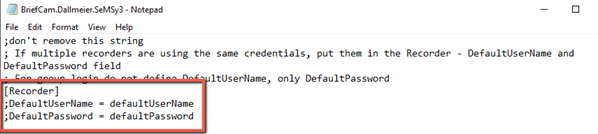
Grup oturum açmasını kullanıyorsanız:
Yalnızca
DefaultPasswordöğeyi ayarlayın. SatırıDefaultUserNameolduğu gibi bırakın.
Her kaydedicinin kendi kimlik bilgileri varsa:
Kayıt cihazlarının tümü veya bazıları varsayılandan farklı kimlik bilgilerine sahipse, her birini kaydedici adı, IP adresi, kullanıcı adı ve parolayla [Recorders] bölümde listeleyin.
Şunu dikkate alın:
Her kaydedici adının benzersiz olması gerekir.
Kaydedici grup oturum açma kullanıyorsa,
Usernameiçin iki çift tırnak (" ") kümesi kullanın.
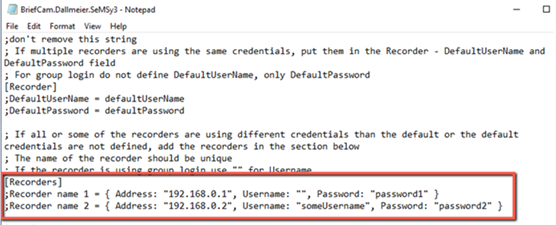
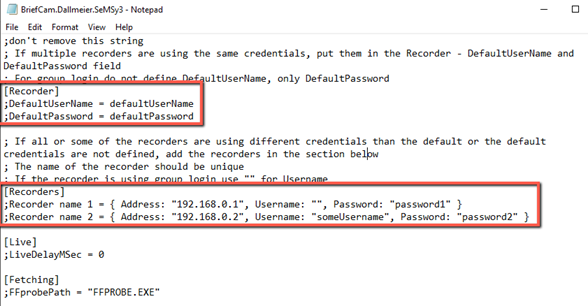
Bazı kaydedicilerin kendi kimlik bilgileri varsa:
Ve alanlarında paylaşılan kimlik
DefaultUserNamebilgileriniDefaultPasswordayarlayın.Varsayılandan farklı kimlik bilgilerine sahip kaydediciler için
[Recorders]bölüme her birini ekleyin.
Canlı Bölüm
Kaydediciden/kameradan bir canlı görüntü alındığında, çerçevenin zamanı da alınır. Bu süre BriefCam, çerçeve zamanını LiveDelayMSec parametrede ayarlanan değerden çıkararak geçerli zamana ayarlayacaksınız. Örneğin, 01/01/1900 00:00:00 zamanında bir çerçeve alınırsa, BriefCam bu zamanı makinenin geçerli zamanına geçersiz kılar ve varsayılan olarak 0 olan yapılandırılmış gecikmeyi çıkarır.
Kısım Getiriliyor
Bu FFprobePath parametre, ffprobe.exe sunucu klasöründe bulunan BriefCam dosyanın yoludur. Varsayılan yol, sunucu yoluna BriefCam ayarlanmıştır.
Veritabanı Bölümü
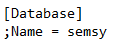
Veritabanı adı semsy (varsayılan) değilse, Database bölümde değiştirin ve noktalı virgül kaldırın.
Kameralar
Sadece ana dizini BriefCam Administrator Console'ne eklemeniz gerekir. Kaydedicileri ayrı olarak eklemenize gerek yoktur. Dizin ekleme hakkında bilgi için Yönetici Kılavuzu'nun BriefCam bölümüne bakınCamera and VMS Configuration.
'a dizin eklerken, BriefCamveritabanına 3 DB Yapılandırma Aracı yoluyla Dallmeier SeMSy bağlanmak için kullanılan kimlik bilgilerini kullanın.
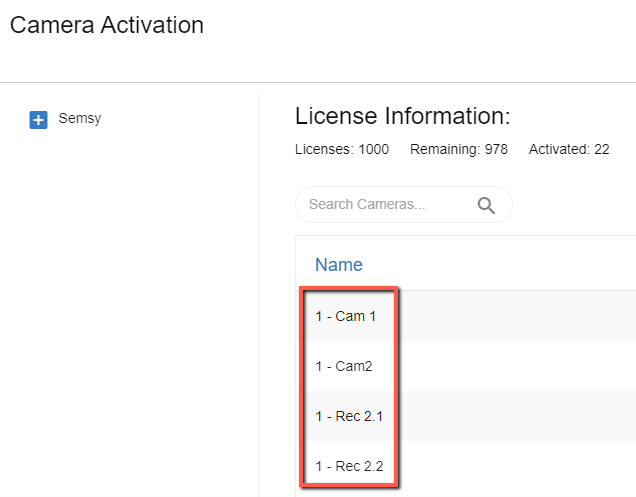
Uygulamasında, BriefCam Administrator ConsoleVYY'den gelen kamera adları alan kodu ve tire ile önceden belirlenecektir. Aşağıdaki resimde, alan kodu 1'dir.
Uyarıları Dallmeier SeMSy III Veritabanına Gönder
Not
Uyarılar yalnızca veri tabanına gönderilir ve Dallmeier VYY arayüzünde görünmez.
III veritabanına BriefCam uyarı gönderimini yapılandırmak için, Dallmeier SeMSy aşağıdaki adımları uygulayın:
Respond.AlertsPublishingEnabled ortam ayarını doğru olarak ayarlayıp, BriefCam, dışına BriefCam Administrator Console uyarı gönderilmesini etkinleştirin.
III eklentisini çalıştırdığınız makinede, BriefCamdosyayı açın SeMSy (varsayılan olarak şu
BriefCam.Dallmeier.SeMSy3.iniadreste bulunur:C:\Program Files\BriefCam\BriefCam Server\plugins).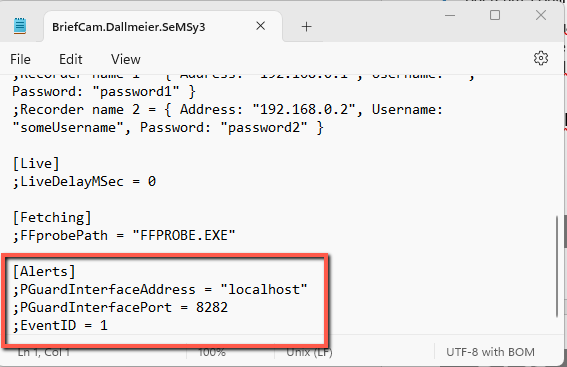
Aşağıdaki üç parametreyi ayarlayın ve her satırın başından noktalı virgülü kaldırın:
PGuardInterfaceAddress- PGuardInterface hizmetinin kurulduğu makinenin IP adresi veya ana bilgisayar adı (varsayılan olarak yerel ana bilgisayar).PGuardInterfacePort- PGuardInterface hizmeti için HTTP portu (hizmetin kurulumu sırasında yapılandırıldı; varsayılan olarak 8282).EventID- Bu, "10036 Harici mesaj" bölümünde PGuard'da oluşturulması gereken alt alarm kimliğidir. Bu, zaten kullanılmadığı sürece 1 ila 99999 arasında herhangi bir sayı olabilir. Ek bilgi için Dallmeier'nin BoardInterface belgelerine bakın.
, bölümünde, BriefCam Administrator ConsoleVSServer hizmetini başlatın/yeniden başlatın.
Alınan Uyarılar
III. Dallmeier SeMSy veritabanına alınan uyarılar, virgülle ayrılmış değerlerin bir listesi olarak aşağıdaki sırayla görünecektir:
Alert IDTimestamp- UNIX zaman damgası biçiminde UTC saati (01-01-1970'ten bu yana saniye)Rule NameAlert Type- Hızlı alarmlar için "FA"; akıllı alarmlar için "SA"Type- Yüz tanıma uyarıları için "FR"; plaka tanıma uyarıları için "PTS"; diğer uyarılar için "GEN"Object ClassConfidence %DescriptionImage URLWatchlistLicence PlateColorUpper WearLower WearBagHatMask
Ek notlar:
Değerlerden herhangi biri boşsa, mesajdaki virgül sınırlayıcıları görünmeye devam edecektir.
Uyarı mesajının 254 karakter sınırına ulaşıldığında, uyarının gönderilebilmesini sağlamak için veri budama işlemi gerçekleşecektir.
Veri budama şu alanlarda oluşabilir: Kural Adı, Görüntü URL'si ve İzleme Listesi.
Dallmeier SeMSy 5 Kurulum ve Yapılandırma
Dağıtılmış Ortamlarda SeMSy 5 Kişiyle Çalışma
Dağıtılmış bir ortamda SeMSy 5 ile çalışıyorsanız, aşağıdaki adımları gerçekleştirmeniz gerekecektir:
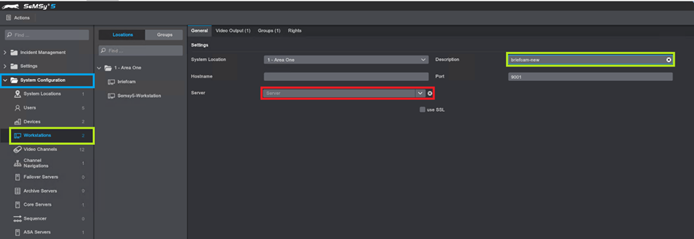
ADIM 1. 5 Yapılandırmada Sanal İş İstasyonu SeMSy Oluşturma
Temel Sunucuya SeMSy 5 Dağıtılmış kurulumda bağlanmak için kimlik bilgilerinin bir parçası olarak sağlanan bir İş İstasyonu olması gerekir.
Bu, aşağıdaki gibi bir Sanal İş İstasyonu oluşturularak yapılır:
5 SeMSy Config Mode uygulamasında, System Configuration klasörünü açın.
İş İstasyonları menüsüne tıklayın.
Açıklama alanına, iş istasyonu için bir ad girin. İş istasyonu için sadece bir ad gereklidir. Açılan Sunucu menüsünden bir sunucu seçmeyin, boş kalması gerekir.
ADIM 2. 5'teki BriefCam için Yeni Yönetici Kullanıcı SeMSy Oluştur
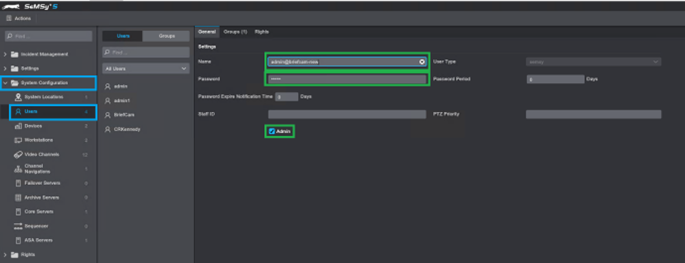
5 SeMSy Config Mode uygulamasında, System Configuration klasörünü açın.
Kullanıcılar menüsüne tıklayın.
Yeni bir kullanıcı ekle.
Kullanıcı alanına aşağıdaki sözdizimini kullanarak kullanıcı adını girin:
[REST API user]@[workstation name]REST API userKullanıcı adı, Rest API'ye erişmek için yapılandırıldığında (bu, SeMSy Kurulum uygulamasında bulunan Site Oturum Açma Kullanıcısındadır) veworkstation nameyukarıdaki ADIM 1'den yeni oluşturulan iş istasyonu adıdır (SeMSy5 Yapılandırmada Sanal İş İstasyonu Oluşturun).Örneğin:
admin@briefcam-newParola alanında, bir parola oluşturun.
Yönetici onay kutusunu işaretleyerek yeni kullanıcıya Yönetici hakları verin.
Kameralar
Kameraları eklemek için:
'BriefCam Administrator Consolei açın.
Solda bağlı tüm VYY sunucularını ve sağda sunucuların ilişkili kameralarını listeleyen Kamera Yönetimi bölümünü açın (aşağıdaki resme bakın).
Dizin Ekle düğmesine tıklayın.
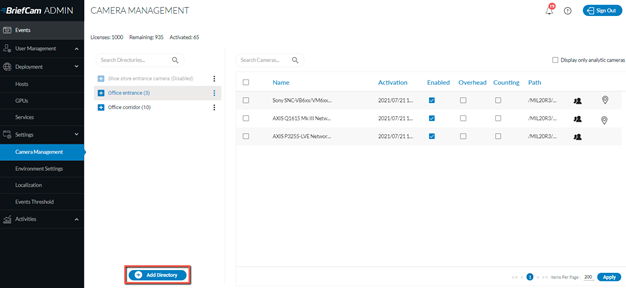
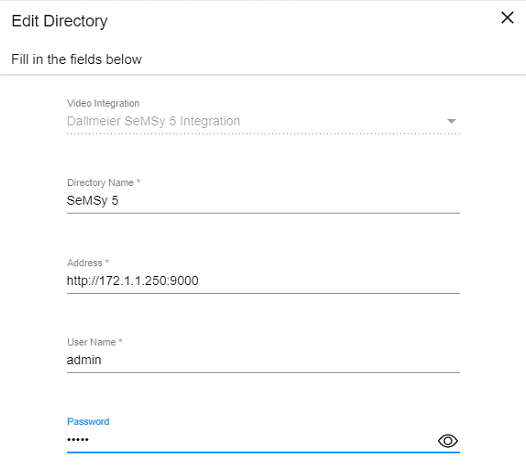
Dizin Düzenle ekranı açılacak:
Not
Sadece ana dizini BriefCam Administrator Console'ne eklemeniz gerekir. Kaydedicileri ayrı olarak eklemenize gerek yoktur.
Video Entegrasyonu alanından, Dallmeier SeMSy5 Entegrasyon öğesini seçin.
Dizin Adı alanına bir ad girin.
Adres alanına, SeMSy 5 REST Sunucusuna bağlanmak için gereken aşağıdaki URI şemasını girin:
URI şeması
http(s)://{SeMSy5-address}:{RestServerPort}RestServerPort'u SeMSys 5 Kurulum uygulamasının SeMSyÇekirdek sekmesinde bulacaksınız. Varsayılan port 'tur
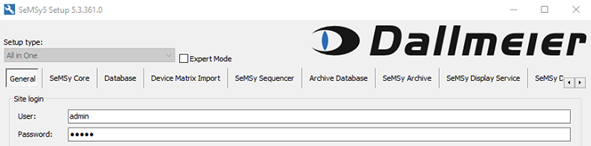
9000.Kullanıcı Adı ve Parola alanlarına SeMSy5 Site Oturum Açma Kullanıcı veKullanıcıAdı veParola girin. Bunları 5 Kurulum uygulamasının SeMSyGenel sekmesinde (aşağıdaki resimde gösterildiği gibi) bulacaksınız. Dağıtılmış bir ortam kullanıyorsanız, 5 Yapılandırma Modu uygulamasında oluşturduğunuz kullanıcı SeMSy ve parolayı girin (bkz. ADIM 2. Yukarıdaki 5 içinde SeMSy BriefCam için Yeni Yönetici Kullanıcı oluşturun ).
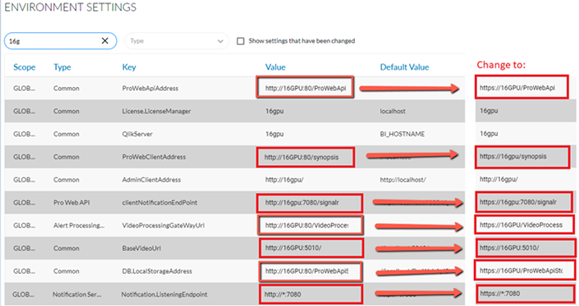
Uygulamasında, BriefCam Administrator ConsoleVYY'den gelen kamera adları alan kodu ve tire ile önceden belirlenecektir. Aşağıdaki resimde, alan kodu 1'dir.
Eklentiyi çalıştırdıktan sonra, varsayılan olarak şurada bulunan BriefCam.Dallmeier.SeMSy5.ini dosyayı yapılandırabilirsiniz: C:\Program Files\BriefCam\BriefCam Server\plugins.
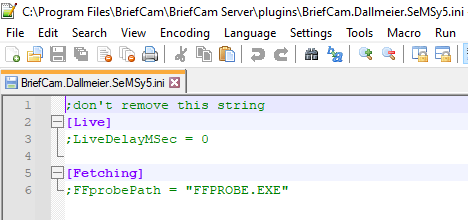
Canlı Bölüm
Kaydediciden/kameradan bir canlı görüntü alındığında, çerçevenin zamanı da alınır. Bu süre BriefCam, çerçeve zamanını LiveDelayMSec parametrede ayarlanan değerden çıkararak geçerli zamana ayarlayacaksınız. Örneğin, 01/01/1900 00:00:00 zamanında bir çerçeve alınırsa, BriefCam bu zamanı makinenin geçerli zamanına geçersiz kılar ve varsayılan olarak 0 olan yapılandırılmış gecikmeyi çıkarır.
Kısım Getiriliyor
Bu FFprobePath parametre, BriefCam sunucusu klasöründe bulunan ffprobe.exe dosya yoludur. Varsayılan yol, BriefCam sunucu yoluna ayarlanmıştır.
Not
Dallmeier SeMSy 5, Recorder Dallmeier versiyon 9.15.12 ile sertifikalandırılmıştır.
Bilinen Sınırlamalar
Hareket algılama şu anda desteklenmiyor.