CASD Tümleştirme
Tümleştirme Özeti
VMS İş Ortağı | Ürün | Sürüm | Son Test BriefCam Sürümü | Tümleştirme Seviyesi | H.265 Desteği | Dağıtılmış VYY Desteği |
CASD | VisiMAX NVR-RTSP | 9.12 | 2025 R1 SP1 | İsteğe bağlı ve gerçek zamanlı (L2) entegrasyonu | Hayır | Evet |
CASD | VisiMAX NVR-RTSP | 9.10 | 2024 R2 HF4 | İsteğe bağlı ve gerçek zamanlı (L2) entegrasyonu | Hayır | Hayır |
Not
VYY ve BriefCam sunucuların işletim sistemlerinin aynı Ağ Zaman Protokolü (NTP) ile senkronize edildiğinden emin olun.
Gerekli Bağlantı Noktaları
Eklenti yüklenirken aşağıdaki bağlantı noktaları kullanılabilir olmalıdır.
Bağlantı noktası # |
554, 2088, 3333, 20554...N0554 ve 22088...N2088 |
VisMAX.OCX kayıt defteri anahtarı kuruluyor
Eklenti kurulumundan önce, Windows kayıt defterine uygun VISIMAX.OCX parametreyi eklemeniz gerekir.
VisiMAX 9.12 için adımlar
VYY'nin yüklü olduğu makinede, aşağıdaki klasöre gidin:
C:\Program Files (x86)\VisiMAX Video.Klasörden aşağıdaki dosyaları BriefCam Server makinenize kopyalayın:
libcrypto-3.dlllibssl-3.dllVISIMAX.OCX
Komut İstemi'ni (CMD) bir yönetici olarak çalıştırın. Bunu yapmak için, Başlat düğmesine tıklayın,
cmd, yazın ve sağdaki arama listesinden seçincmd.exe, ardından Yönetici olarak çalıştır öğesini seçinGirin
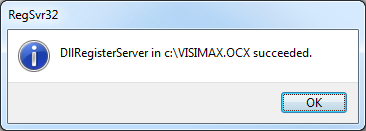
Regsvr32 <full path to the location where you put visimax.ocx>(Regsvr32 C:\VISIMAX.OCXör. ).Bir açılır pencere, kayıt defterinin başarıyla eklendiğini gösterecektir. Tamam' ı tıklatın.
Sürüm 9.10 için adımlar
Parametreyi kayıt defterine eklemek için,
VISIMAX.OCXdosyayıVISIMAX.OCXSunucu BriefCam PC'nize kopyalayın.Komut İstemi'ni (CMD) bir yönetici olarak çalıştırın. Bunu yapmak için, Başlat düğmesine tıklayın,
cmd, yazın ve sağdaki arama listesinden seçincmd.exe, ardından Yönetici olarak çalıştır öğesini seçin.Girin
Regsvr32 <full path to the location where you put visimax.ocx>(Regsvr32 C:\VISIMAX.OCXör. ).Bir açılır pencere, kayıt defterinin başarıyla eklendiğini gösterecektir. Tamam' ı tıklatın.
VISİMAX.OCX eklemeyle ilgili ek bilgi için, lütfen Sistem Entegrasyonu yöneticinizle veya BriefCam Destek ile iletişime geçin.
İkiden Fazla Bağlantı Noktası Olan Bir VisiMAX Sunucuyla Çalışma
VYY'VisiMAXdeki her port 16 kamerayı temsil eder. Her bir VYY, en fazla 6 bağlantı noktası (96 kamera) içerebilir.
Bir VisiMAX dizin eklerken, tüm bağlantı noktalarındaki tüm kameraların ekranda uzun bir listede görünmesini sağlayabilirsiniz.
Bunu yapmanın iki yolu vardır:
Kombinasyonu girerek
address:port(örneğin 'VisimaxServer:2088')BriefCam, belirli bir bağlantı noktasındaki VYY'ye bağlanacak ve bu bağlantı noktasındaki 16 kamerayı alacaktır.Adresi belirli bir sözdiziminde girerek ve dosyayı aşağıda açıklandığı gibi düzenleyerek
VisimaxIntegration32.ini:Adres çubuğuna adresi girin, ardından isteğe bağlı olarak pound tuşunu (#) ve aranacak adres sayısını girin. Bu yöntemde, adresteki bağlantı noktasını belirtmeniz gerekmediğini, yalnızca
<IP>#<number of addresses>. İşte iki örnek:172.25.25.29#2, hem 172.25.25.29 hem de sonraki numarayı tarayacaktır: 172.25.25.30 ve bunları oluşturduğunuz dizine ekleyin.
10.0.0.99#10, IP adreslerini tarar 10.0.0.99-108
Bir VisiMAX sunucuda ikiden fazla port (iki örnek) olduğunda, dosyadaki portların yorumunu kaldırarak (noktalı virgülleri çıkararak)
TCP'VisimaxIntegration32.ininin dosyasının bölümlerinden BriefCam(UDPRTSPşuradaC:\Program Files\BriefCam\BriefCam Server\32\pluginsbulunan) portları etkinleştirmeniz gerekir.Örneğin, VisiMAX sunucu dört port kullanıyorsa, dosyada 3 ve 4 numaralı portları bulun ve tüm bölümlerde bunları yorumdan kaldırın (noktalı virgülü kaldırın).
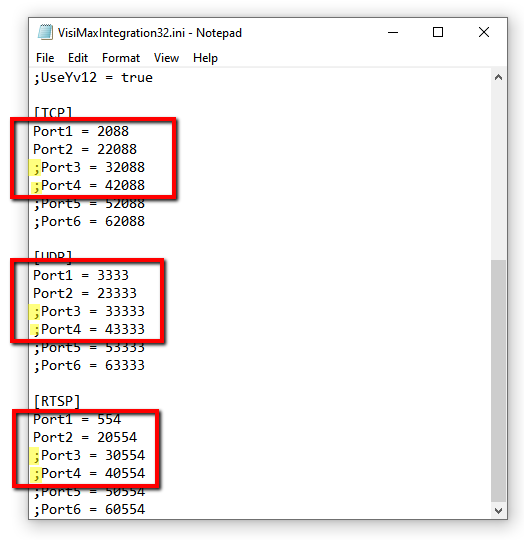
Çevrimdışı bir bağlantı noktasının etkinleştirilmesi bağlantı işlemini önemli ölçüde yavaşlatır.
Bilinen Sınırlamalar
Aynı anda birden fazla kamera getirildiğinde, getirme işçisi sayısı 1'e ayarlanmalıdır, bu da performansı azaltır (paralel getirme işçileri sadece tek bir kamera ile doğru çalışır).
Nesne zaman damgaları ofset olabilir.
Orijinal videonun başlangıcı bazen yanlış olabilir.
VYY tarafındaki ağ kesintileri, VYY SDK sınırlamasından dolayı eksik getirmeye neden olabilir.
Orijinal video oynatılırken sınırlayıcı kutular desteklenmez.