Bosch Tümleştirme
Tümleştirme Özeti
VMS İş Ortağı | Ürün | Sürüm | Son Test Edilen BriefCam Sürümü | Tümleştirme Seviyesi | H.265 Desteği |
Bosch | BVMS Bosch Video Güvenliği | 13.0 | 2025 R1 SP1 | Gerçek zamanlı uyarı entegrasyonu (L2a) | Evet |
Bosch | BVMS Bosch Video Güvenliği | 12.2 | 2025 R1 SP1 | Gerçek zamanlı uyarı entegrasyonu (L2a) | Evet |
Bosch | BVMS Bosch Video Güvenliği | 11 | 6.3 | İsteğe bağlı ve gerçek zamanlı (L2) entegrasyonu | Evet |
Bosch 13.0 ve Bosch 12.2
Ön koşullar
SDK ve BriefCam eklentilerini yüklemeden önce, Bosch aşağıdakilerden emin olun:
Sunucu Bosch API'si her Bosch Yönetim sunucusunda kuruludur.
Sunucu API, bağlantı noktası 5399'u dinliyor.
BriefCam, Sunucu API'sinin kurulduğu makine/ler ve 5399 numaralı bağlantı noktasına erişebilir.
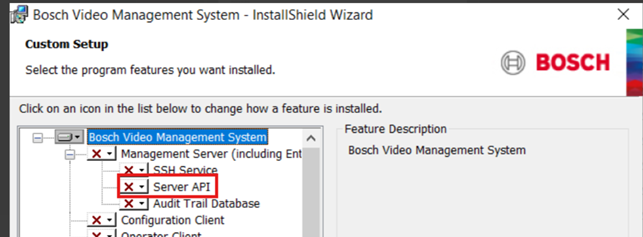
VMS SDK
Eklenti kurulumundan önce, BriefCam BVYY eklentisinin kurulacağı tüm makinelere VideoSDK.07.00.0046.x64 Bosch SDK'yı kurun.
Bosch Kimlik bilgileri
Tümleştirmeyi ayarlamak için Bosch aşağıdaki kimlik bilgilerine ihtiyacınız olacak:
Bosch VMS yöneticisi kullanıcı kimlik bilgileri
Bosch VRM hizmeti hesap kimlik bilgileri
Bosch VRM cihazı hizmet hesabı kimlik bilgileri
Bosch VSG hizmeti kimlik bilgileri
Tüm kimlik bilgileri BVMS Yapılandırma İstemcisinden alınabilir.
Bosch VMS yöneticisi kullanıcı kimlik bilgileri
Bu kimlik bilgilerine şu adresten ulaşabilirsiniz: Kullanıcı Grupları > Yönetici Grupları.
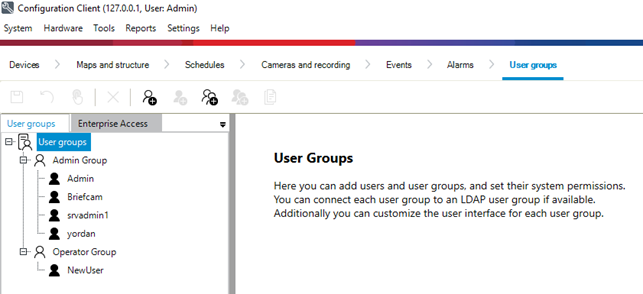
Bosch VRM hizmeti hesap kimlik bilgileri
Bu kimlik bilgilerine şu adresten ulaşabilirsiniz: Aygıtlar > Aygıt Ağacı > VRM Aygıtları½Özel VRM.
Gerekli VRM'ye sağ tıklayın.
VRM Aygıtını Düzenle' yi seçin.
Parolayı görmek için, Parolaları Göster onay kutusunu tıklayın.
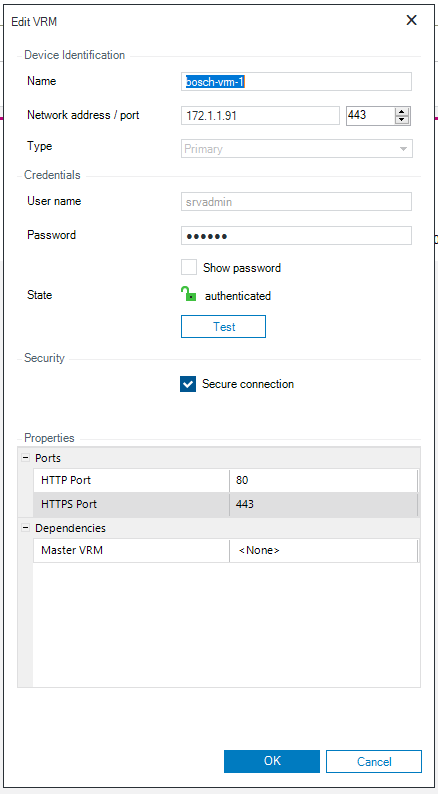
Bosch VRM cihazı hizmet hesabı kimlik bilgileri
Bu kimlik bilgilerine şu adresten ulaşabilirsiniz: Aygıtlar > Aygıt Ağacı > VRM AygıtlarıBosch>
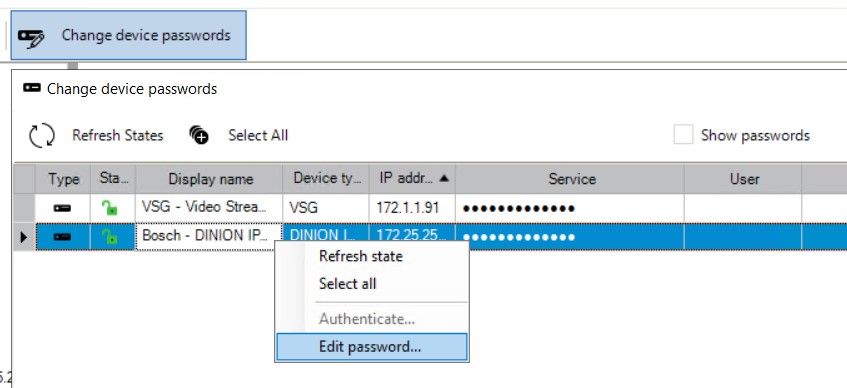
Bir VRM aygıtı seçin ve Aygıt Parolalarını Değiştir sekmesini tıklatın.
Parolayı görmek için, Parolaları Göster onay kutusunu tıklayın.
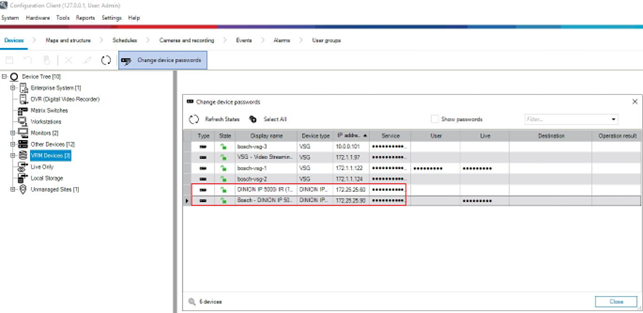
Bosch VSG hizmet hesabı kimlik bilgileri
Bu kimlik bilgilerine şu adresten ulaşabilirsiniz: Aygıtlar > Aygıt Ağacı > VRM Aygıtları > Özel VSG (VSG ONVIF Hizmeti).
Bir VSG seçin ve Aygıt Parolalarını Değiştir üzerine tıklayın.
Parolayı görmek için, Parolaları Göster onay kutusunu tıklayın.
Tümleştirmeyi Yükleme ve Bosch Yapılandırma
Install BriefCam' s Bosch plugin.
Git
{BriefCamServerDirectory}/plugins, sağ tıklaBriefCam.Bosch.Configurator.exeve Farklı Bir Kullanıcı Olarak Çalıştır öğesini seçin.Canlı akışları etkinleştirmek için, her bir VSServer ve Alert Processing Server makinede BriefCam Bosch Configurator öğesini çalıştıracaksınız.BriefCam hizmetlerini çalıştıran Windows kullanıcısının kimlik bilgilerini girin. Bu genellikle varsayılan bcuser kullanıcısıdır.
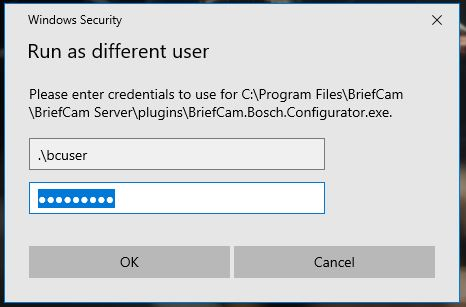
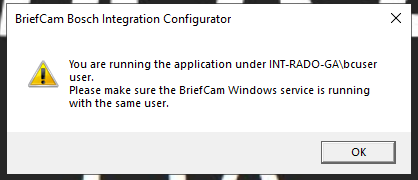
Uygulama başarıyla başlatıldığında, seçilen kullanıcının kullanıldığını onaylayan bir istem görmelisiniz.
Uygulamanın başlangıç ekranı gösterilir.
Mevcut yapılandırma verilerini yüklemek için Yükle düğmesini tıklatın veya veri yoksa yeni bir yapılandırma veri dosyası oluşturun.
Veri yoksa, BriefCam Bosch Integration Configurator içindeki birden fazla sekmeyi doldurun.
JSON verileri, BriefCam hizmetleri ve Bosch eklentiyi çalıştıracak tüm makinelere kopyalanmalı ve dağıtılmalıdır.
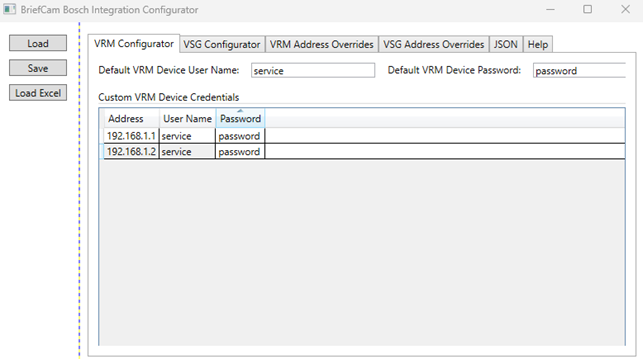
VRM Yapılandırıcısı - Bu sekme, VRM aygıtları (kameralar) olarak eklenen tüm kameralar için varsayılan ve özel kimlik bilgilerini ayarlamak için kullanılır.Bosch İndirme seçeneklerini görüntüleyin. Bu kimlik bilgilerini bulmak için, Bosch Entegrasyonu konusundaki Bosch VRM cihazı hizmet hesabı kimlik bilgileri bölümüne bakın.
VRM Yapılandırıcısı - Bu sekme, VRM aygıtları (kameralar) olarak eklenen tüm kameralar için varsayılan ve özel kimlik bilgilerini ayarlamak için kullanılır.Bosch İndirme seçeneklerini görüntüleyin. Bu kimlik bilgilerini bulmak için, Bosch Entegrasyonu konusundaki Bosch VRM cihazı hizmet hesabı kimlik bilgileri bölümüne bakın.
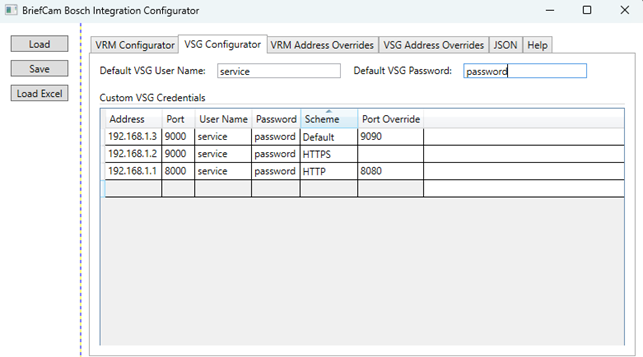
VSG Configurator - Bu sekme, tüm VSG Server örnekleri için varsayılan ve özel kimlik bilgilerini ayarlamak için kullanılır. Bu kimlik bilgilerini bulmak için Bosch Entegrasyonu konusu içinde Bosch VSG hizmet hesabı kimlik bilgileri bölümüne bakın. Kaydet seçeneğine tıkladığınızda yapılandırmalar configuration.data dosyasına kaydedilir ve şifrelenir.
Not
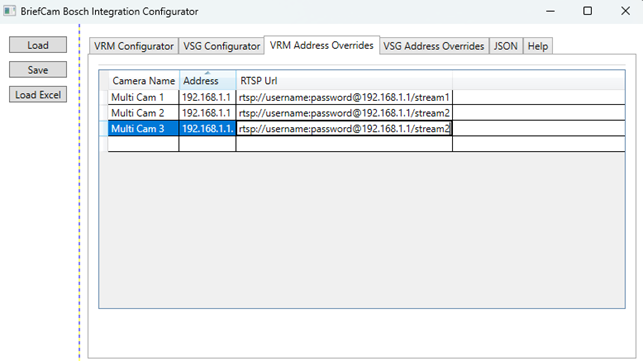
Çok sensörlü kameraları desteklemek için adres geçersiz kılmaları gerekir.
VRM Adresi Geçersiz Kılmaları - Bu sekme, belirli bir VRM kamera adı için açık bir geçersiz kılma RTSP adresi ayarlamak için kullanılır.
Her bir akış için, çok sensörlü bir kameradan, Kamera Adı, Kamera Adresi ve geçerli bir RTSP URL ile bir satır tanımlanması gerekir.
Kamera adlarının tam olarak VYY'de gösterildiği gibi olması gerekir. Örneğin, herhangi bir son veya başlangıç alanı, kamera adıyla eşleşmeyecektir.
RTSP güvenliyse, RTSP URL'lerinde URL'de kimlik bilgileri bulunmalıdır.
Geçersiz kılınan URL'ler, belirli kameralar için canlı akış URL'leri BriefCam kullanılmaz.
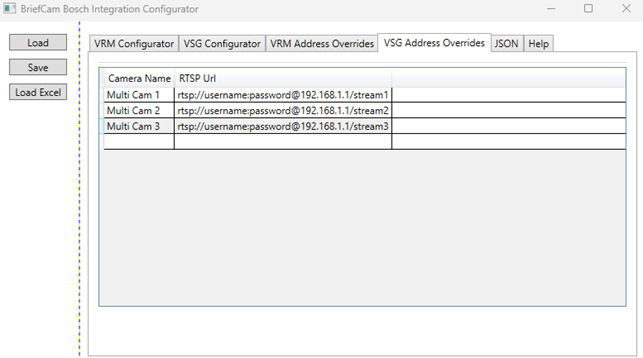
VSG Adres Geçersiz Kılmaları - Bu sekme, belirli bir VRM kamera adı için açık bir geçersiz kılma RTSP adresi ayarlamak için kullanılır.
Her bir akış için, çok sensörlü bir kameradan, Kamera Adı, Kamera Adresi ve geçerli bir RTSP URL ile bir satır tanımlanması gerekir.
Kamera adlarının tam olarak VYY'de gösterildiği gibi olması gerekir. Örneğin, herhangi bir son veya başlangıç alanı, kamera adıyla eşleşmeyecektir.
RTSP güvenliyse, RTSP URL'lerinde URL'de kimlik bilgileri bulunmalıdır.
Geçersiz kılınan URL'ler, belirli kameralar için canlı akış URL'leri BriefCam kullanılmaz.
JSON - Bu, önceki dört sekmeden oluşturulan düz JSON yapılandırmasıdır. Ana makineden, BriefCam hizmetleri ve Bosch eklentiyi çalıştıracak bu JSON veri makinelerini kopyalamanız ve dağıtmanız gerekir.
Yardım - Sekmeler 1-5 için yardım bilgileri.
Kaydet' i tıklayın. Yapılandırmalar
configuration.datadosyaya kaydedilecek ve şifrelenecektir. Dosyanın içeriğiniconfiguration.datauygulamadaki JSON sekmesinde bulabilirsiniz.JSON sekmesindeki verileri kopyalayın.
Yapılandırıcıyı diğer tüm makinelerde ve diğer makinelerdeki JSON sekmesinde çalıştırın, ilk makinenin JSON sekmesindeki verileri olduğu gibi kopyalayın.
Önemli
JSON verileri, BriefCam hizmetleri ve Bosch eklentiyi çalıştıracak tüm makinelere kopyalanmalı ve dağıtılmalıdır.
Ayarlar hem JSON dosyasında hem de Giriş Dosyaları ve Yapılandırıcı sekmelerinde düzenlenebilir.
Alternatif olarak, kimlik bilgileri aşağıda açıklandığı gibi Excel dosyaları kullanılarak Configurator uygulamasında yüklenebilir.
Excel dosyası kullanarak kimlik bilgileri yükleme
Tüm VRM ve VSG kimlik bilgileri, aşağıdaki yapıda Excel dosyaları (xlsx veya xls formatı) kullanılarak Configurator uygulamasına yüklenebilir:

Her satır, VRM veya VSG kimlik bilgileri türüyle başlamalıdır.
VRM satırları dört değere sahip olmalıdır - Tip {VRM}, VRM Cihaz Adresi, VRM Cihaz Kullanıcı Adı, VRM Cihaz Parolası
VSG satırları beş değere sahip olmalıdır - Tip {VSG}, VSG Sunucu Adresi, VSG Örnek Bağlantı Noktası, VSG Kullanıcı Adı, VSG Parolası
Excel dosyasındaki değerler, ilgili yapılandırıcı sekmelerine sıra sıra yüklenecek ve yüklendikten sonra görüntülenebilir / değiştirilebilir.
Bu yapılandırma tamamlandıktan sonra, dizinleri BriefCam Administrator Console.
Bosch VYY'ye bağlanıyor
Açılan BriefCam Administrator Consolepencerede, Kamera Yönetimi bölümünü açın.
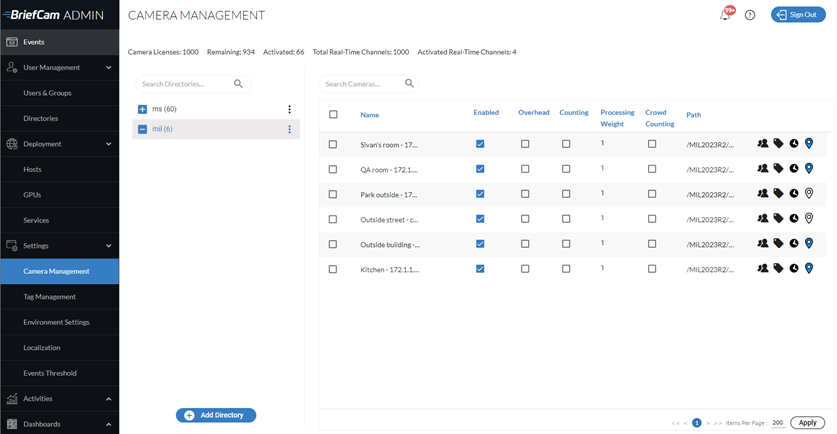
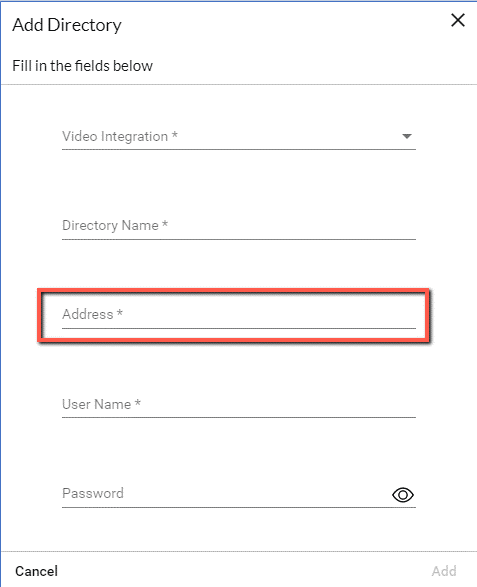
Dizin ekle düğmesini tıklatın.
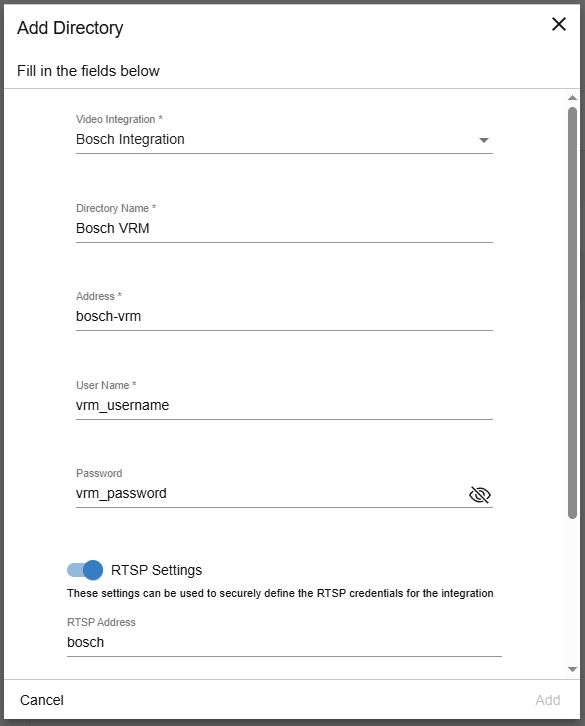
Video entegrasyonu alanında Bosch Entegrasyonu'nu seçin
Dizin Adı alanına bir ad girin.
Adres, Kullanıcı Adı ve Parola alanlarına Bosch VRM hizmeti hesap kimlik bilgilerini girin.
RTSP ayarlarını etkinleştir/değiştir.
RTSP Ayarları bölümüne Bosch VYY yöneticisi kullanıcı kimlik bilgilerini girin.
Ekle' yi tıklayın.
VYY üzerinde uyarı gönderimini (L2a) Bosch etkinleştirme
Aşağıdaki talimatlar, Bosch 13.0'da uyarı göndermek içindir. 12.2'Boschde uyarı gönderme için, Bosch12.2 bölümüne bakın.
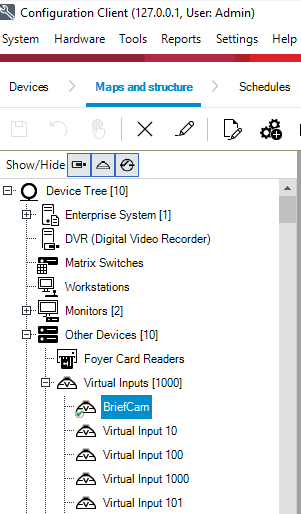
Configuration Bosch Client'i açın ve aşağıdakileri yapın:
Haritalar ve Yapı'ya gidin.
Aygıt Ağacı'ndan Diğer Aygıtlar -> Sanal Girişler'e gidin .
Mevcut varsayılan Sanal Girişlerden birini yeniden adlandırın veya Sanal Giriş gibi yeni bir tane ekleyin
BriefCam. Tüm RESPOND uyarılar adlandırılanBriefCambu Sanal Girişte alınacaktır.Yeniden adlandırılan Sanal Girişi sürükleyip mantıksal ağaca bırakın.
Değişiklikleri kaydedin.
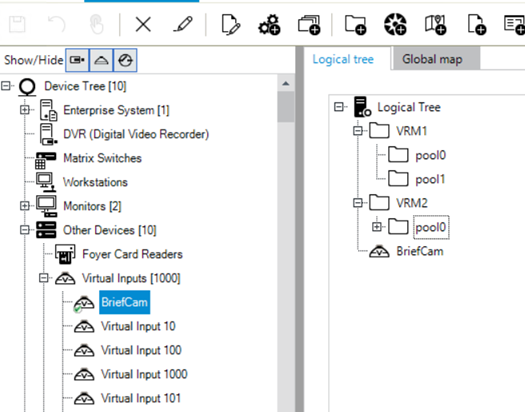
Mevcut varsayılan Sanal Girişler yoksa, aşağıdakileri yapın:
Cihaz Ağacı'na gidin.
Diğer Cihazlara Gidin -> Sanal Girişler.
düğmesine tıklayın ve
BriefCamadıyla yeni bir Sanal Giriş ekleyin. Tüm RESPOND uyarılar adlandırılanBriefCambu Sanal Girişte alınacaktır.Haritalar ve Yapı'ya gidin.
Aygıt Ağacı'ndan Diğer Aygıtlar -> Sanal Girişler'e gidin .
Yeniden adlandırılan Sanal Girişi sürükleyip mantıksal ağaca bırakın.
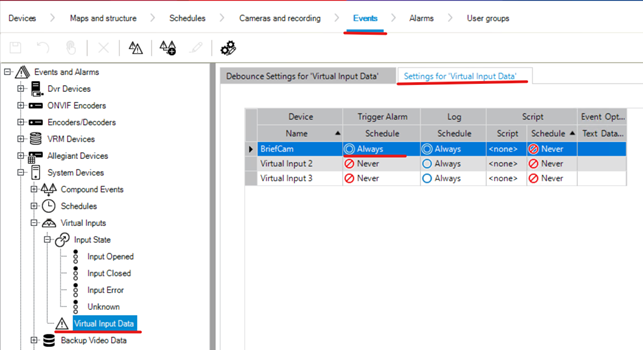
Olaylar'a gidin.
Aygıt AğacındanDiğer Aygıtlara gidin -> Sanal Girişler -> Giriş Durumu -> Sanal Giriş Verisi.
Sanal Giriş Verisi sekmesi için Ayarlar öğesini seçin.
Tetikleyici AlarmınınZamanlamasını, Her zaman olarak ayarlayın
BriefCam.Değişiklikleri kaydedin.
Operatör İstemcisinde, alarmlar aşağıdaki resme benzer şekilde görünecektir.
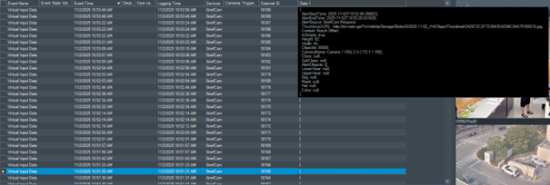
Bir operatör Veri alanının üzerine geldiğinde, alarm metni gösterilecektir.
Ya da, operatör bir alarm seçer ve Metin Verisi düğmesine tıklarsa, alarm metniyle birlikte bir açılır pencere görüntülenir.
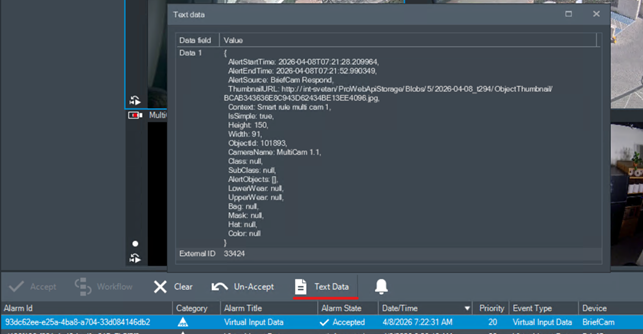
Harici Kimlik sütunu, BriefCam. içindeki alarmın kimliğidir
Aygıtlar sütunu, önceki adımlarda ayarlanmış olan Sanal Giriş Aygıtıdır.
Configuration Bosch Client'i açın ve aşağıdakileri yapın:
Haritalar ve Yapı'ya gidin.
Aygıt ağacından Diğer Aygıtlar -> Sanal Girişler'e gidin .
Sanal Giriş 1 gibi mevcut varsayılan Sanal Girişlerden birini
BriefCamolarak yeniden adlandırın. Tüm RESPOND uyarılar BriefCam adındaki bu Sanal Girişte alınacaktır.Değişiklikleri kaydedin.
Operatör İstemcisinde alarmlar aşağıdaki resme benzer görünür.
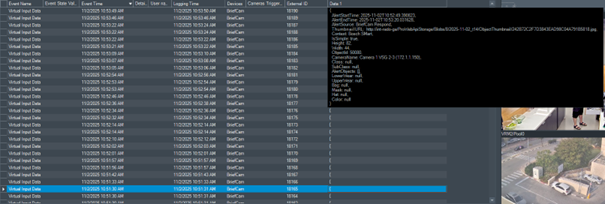
Bir operatör Veri alanının üzerine geldiğinde, alarm metni gösterilecektir.
Harici Kimlik sütunu, BriefCam alarmın kimliğidir.
Aygıtlar sütunu, önceki adımlarda ayarlanmış olan Sanal Giriş Aygıtıdır.
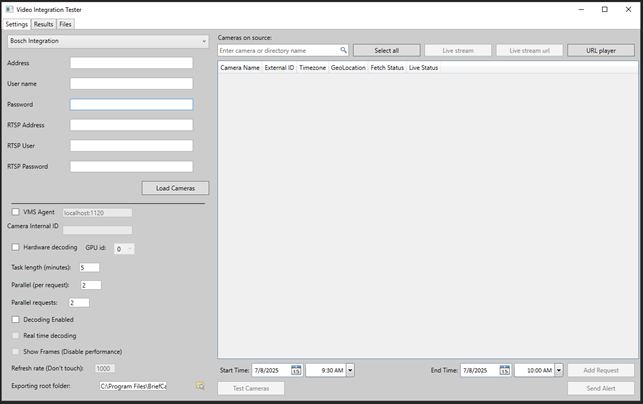
Özel Sürüm Video Entegrasyonu Test Cihazı ile Sorun Giderme
Video Integration Tester'ın (VIT) Bosch eklentiyi destekleyen özel bir sürümü vardır. Bu, kaydedici videosunun, canlı akışların ve Bosch eklentinin genel işlevselliğinin sorunlarını giderme olanağı sağlayacaktır.
RTSP kimlik bilgilerini sağlayabilir ve Bosch eklentinin uygulanmasıyla çalışabilir.
configuration.data dosyasının şifrelemesini etkinleştirmek için VIT'yi BriefCam Hizmeti Kullanıcısı olarak çalıştırın.
Tutarlı erişim ve kimlik doğrulama sağlamak için uygulamasında yapılandırılan aynı VRM ve VYY kimlik BriefCam Administrator Console bilgilerini kullanın.
Bosch 11
VMS SDK
Eklenti kurulumundan önce, ilgili Bosch SDK'yı (
6 videosdk06120078x64) sunucuya BriefCam kurun.Cihaz OX6.OnDemand Service ve/veya OX6.RealTime Service özel bir makineye kuruluysa, SDK'yı da Bosch bu makineye kurun.
VYY'Boschye bağlanıyor
Not
VRM, Bosch VYY'de değil, ayrı bir makinede kuruluysa, BriefCam Administrator ConsoleDizin Ekle ekranının Adres alanında, VYY'nin IP adresini değil, VYY'nin IP adresini belirtin.
VRM'in varsayılan kullanıcısı olan srvadmin'i kullanarak Bosch 11 VYY'Boschde oturum açın (bu, kullanabileceğiniz tek kullanıcıdır).
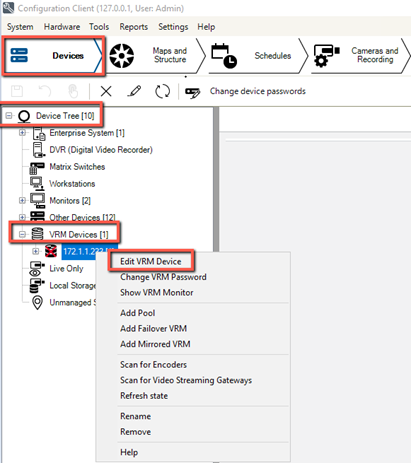
BoschConfiguration Client'te Cihazlar'a gidin.
Aygıt Ağacı'nda VRM Aygıtları'na gidin ve ana aygıta sağ tıklayın.
VRM aygıtını düzenle' yi seçin.
VRM'i düzenle ekranında, Parolayı göster onay kutusunu işaretleyin. Burada belirlediğiniz kullanıcı adı (
srvadmin) ve parola VYY'ye bağlanmakBosch, kamera almak ve videoyu dışa aktarmak için kullanılmalıdır.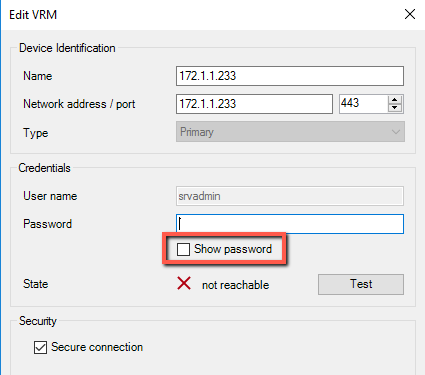
VRM Aygıtları, ana VRM ve Havuz 0'a gidin.
Video akış ağ geçidini (aşağıdaki görüntüde)
vsg2sağ tıklatın ve Video Streaming Gateway düzenle seçeneğini seçin.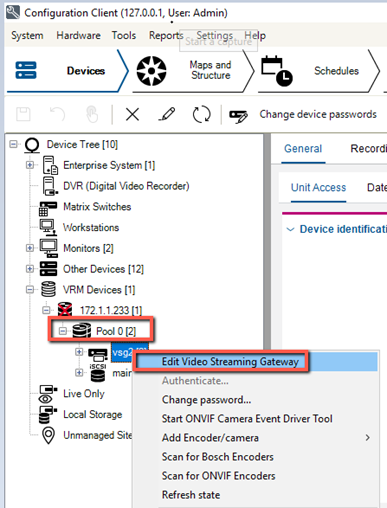
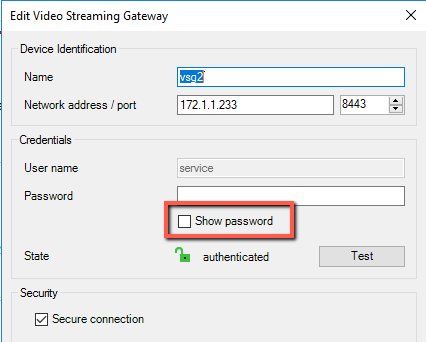
Video Streaming Gateway ekranını düzenle bölümünde, Parolayı göster onay kutusunu işaretleyin.
Not
Hem VRM hem de VSG kameralarını desteklemek için, VSG ve tüm VRM cihazları için aynı parolayı kullanmanız gerekir.
11 için Canlı Video Akışının Bosch Etkinleştirilmesi
Bosch 11 için canlı video akışını etkinleştirmek için, BriefCam.Bosch6Fetcher.ini dosyasında aşağıdaki değişiklikleri yapın:
Ayarın 'e
Userayarlı olduğundan eminserviceolun. Önceki Bosch sürümler için bu ayarı değiştirmeyin.Ekran
User NamevePasswordayarlarda, Video Streaming Gateway Düzenle ekranından parolayı girin (aşağıdaki resimde gösterildiği gibi).Not
Bu kullanıcı adı ve parolayla VYY'de yapılandırılan tüm kameralar, canlı video akışı ile çalışacaktır.
Bu
Portayarda, (aşağıdaki resimde gösterildiği gibi) Ağ bağlantı noktası alanından Video Streaming Gateway Düzenle ekranından bağlantı noktasını girin.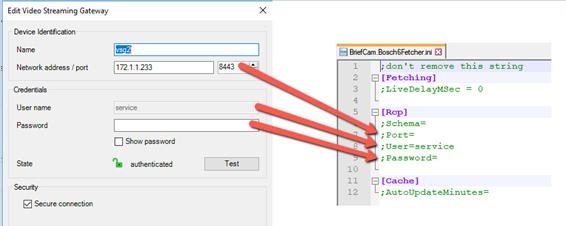
Yukarıdaki ekranda Güvenli bağlantı onay kutusu işaretli değilse,
Schemaayarıhttp..ini dosyasına aşağıdaki bölümü girin ve kimlik bilgilerini doldurun:
[Live] OnvifUser=service OnvifPassword=xxxxxxxxxxxxxxxDeğiştirdiğiniz ayarlardan önce noktalı virgülü kaldırın.
Hizmetleri yeniden BriefCam başlatın.
Bosch Ayarlar BriefCam
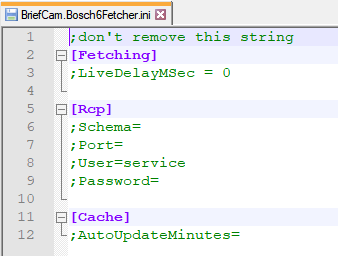
Dosya BriefCam.Bosch6Fetcher.ini (varsayılan olarak C:\Program Files\BriefCam\BriefCam Server\plugins) aşağıdaki ayarları içerir:
Ayar | Açıklama |
| Kameraları kullanmak için RESPOND modülü yapılandırılırken, zaman Bosch damgası RTSP akışının bir parçası olarak teslim edilmez. Sonuç olarak, BriefCam yerel sistem saatini akış saati eksi ağ ve sistem gecikmesini temsil eden yapılandırılabilir bir zaman gecikmesi olarak kullanır. Bu zaman gecikmesi |
| Hangi şemanın kullanılacağını ayarlayın: |
| Video akış ağ geçidinin bağlantı noktası. Varsayılan |
| Video akış ağ geçidinin kullanıcı adı. 11 Bosch ve üzeri için, bunu ayarlayın |
| Kullanıcı için video akış ağ geçidi parolası. 11 Bosch ve üzeri için, bir parola belirleyin ve noktalı virgülü kaldırın. VSG ve tüm VRM cihazları için aynı parolayı kullanmanız gerektiğini unutmayın. Bu ayar yalnızca Bosch 11 ile ilgilidir. |
| ONVIF kamera yapılandırmasında bir değişiklik yapılıp yapılmadığını kontrol etmek ve önbelleği güncellemek için kaç dakika içinde kontrol edileceğini belirtin. |
Bilinen Sınırlamalar
Bosch 11'de, VYY ile aynı makineye kurulan yalnızca bir havuz desteklenir.
Orijinal video oynatılırken sınırlayıcı kutular desteklenmez.
Kameraları kullanmak için RESPOND modülü yapılandırılırken, zaman Bosch damgası RTSP akışının bir parçası olarak teslim edilmez. Sonuç olarak, BriefCam yerel sistem saatini akış saati eksi ağ ve sistem gecikmesini temsil eden yapılandırılabilir bir zaman gecikmesi olarak kullanır. Bu zaman gecikmesi
BriefCam.Bosch6Fetcher.ini-> özelliğinde yapılandırılabilir (varsayılan,LiveDelayMSecgecikme olmadığı anlamına0,).