Digifort Integration
Integrationssammanfattning
VMS-partner | Produkt | Version | Senast testad version av BriefCam | Integrationsnivå | H.265 Support |
Digifort | Digifort Enterprise | 7.4.0.4 | 2024 M1 | Integration av realtidsvarningar (L2a) | Ja |
Initial Inställning
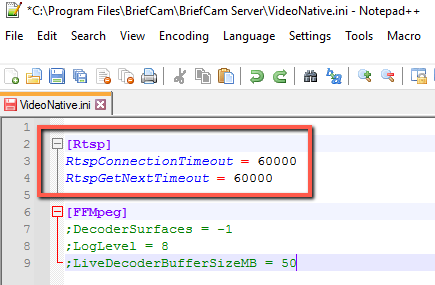
I filen VideoNative.ini (som finns vid C:\Program Files\BriefCam\BriefCam Server), ändra både RtspConnectionTimeout parametrarna och RtspGetNextTimeout parametrarna för att 60000 ta bort semikolon från början av dessa rader (som visas i bilden nedan).
Skicka aviseringar till Digifort
Larm kan skickas till Digifort. För att aktivera denna funktionalitet, utför stegen nedan.
BriefCam Konfiguration
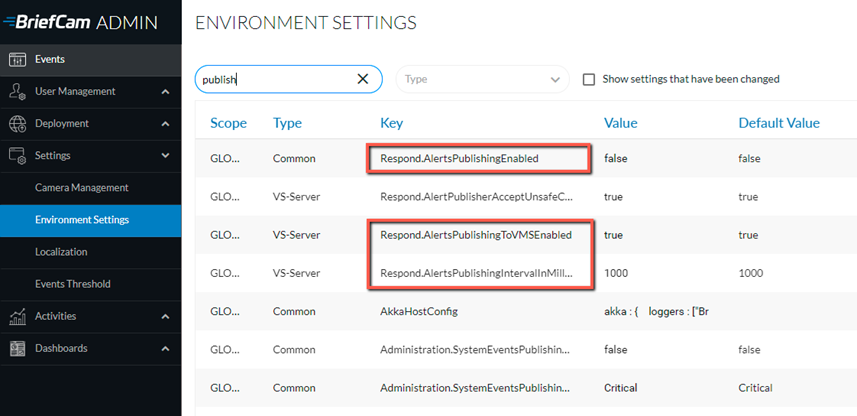
I avsnittet Miljöinställningar finns tre inställningar som är relevanta för att skicka aviseringar utanför BriefCam (se bilden nedan):
Om du vill skicka aviseringar utanför BriefCamRespond.AlertsPublishingEnabled anger du true.
För att skicka aviseringar till en VMS, kontrollera att inställningen Respond.AlertsPublishingToVMSEnabled är satt till true.
För att ändra avsökningsintervallet, använd inställningen Respond.AlertsPublishingIntervalInMilliseconds.
Om du gör ändringar i inställningarna behöver du starta om eller starta VSServer-tjänsten.
Digifort Konfiguration
Den föredragna metoden är att konfigurera varje kamera separat enligt följande:
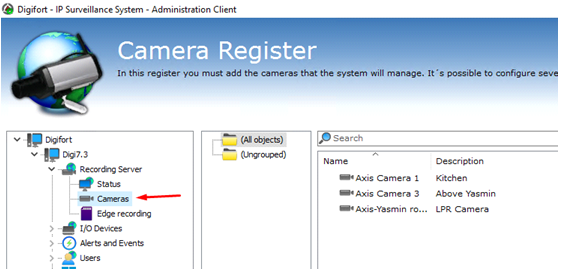
Öppna Digifort Administration Client och navigera till Recording Server -> Cameras fliken.
Dubbelklicka på kamerans namn och gå till fliken Manuella händelser-konfiguration. Klicka på Lägg till för att skapa en ny händelse.
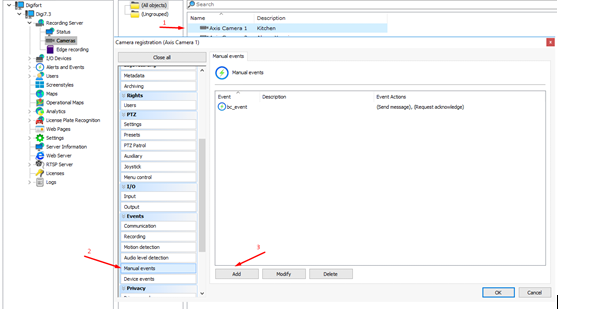
Standardhändelsenamnet är
bc_event. Namnet kan ändras i plugin- Digifort konfigurationsfilen.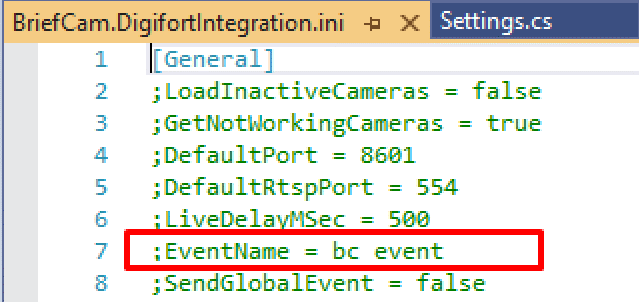
Klicka på Konfigurera åtgärder.
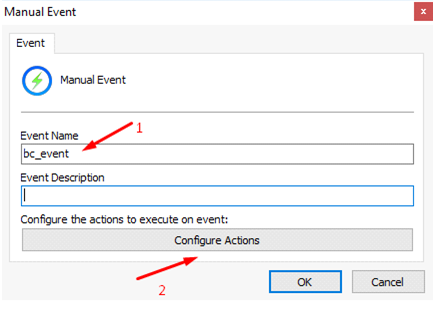
Välj händelseåtgärder. Vanligtvis används åtgärderna Skicka ett snabbmeddelande till operatören och Begär bekräftelse av händelse.
Notera
Åtgärden Visa objekt för operatörshändelse öppnar en ny live-strömningsspelare för varje ny avisering, vilket leder till överbelastning av CPU. Se till att denna åtgärd är inaktiverad.
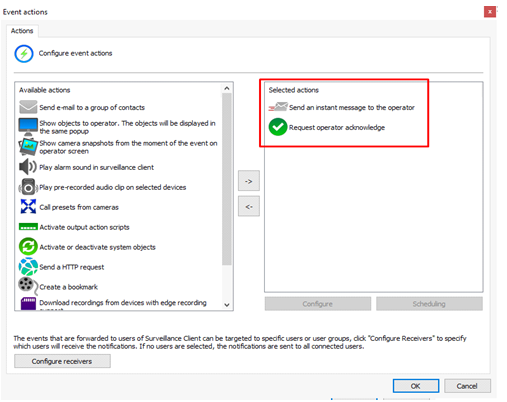
Varje nytt varningsfönster kommer nu att visas i Digifort klienten.
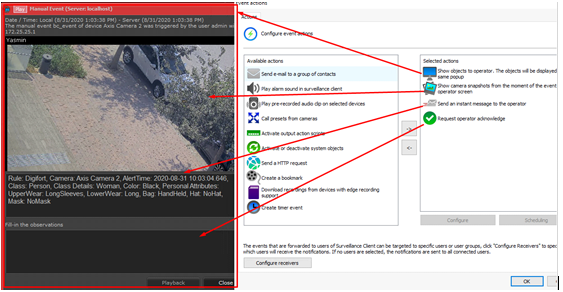
Alternativt kan du konfigurera en global händelse som utlöses för alla kameror. Denna metod har dock vissa restriktioner.
För att aktivera global händelsesändning, ställ in plugin-konfigurationsfilens
SendGlobalEventalternativ tilltrue.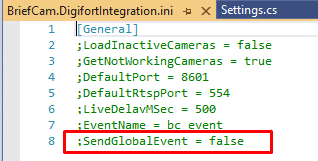
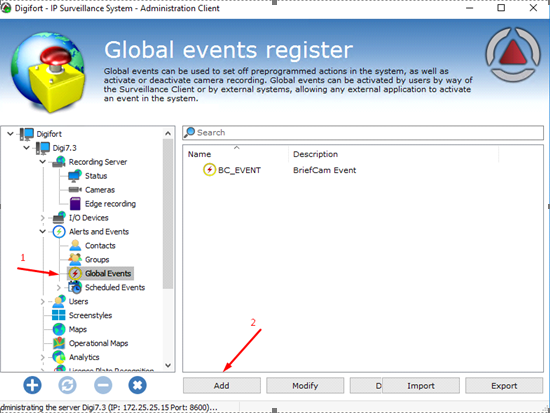
Öppna Digifort Administration Client och navigera till fliken Larm och händelser -> Globala händelser.
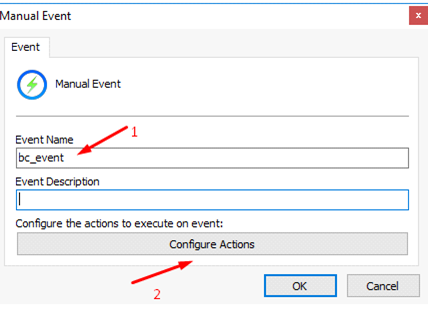
Klicka på Lägg till för att skapa en ny händelse.
Klicka på Konfigurera åtgärder.
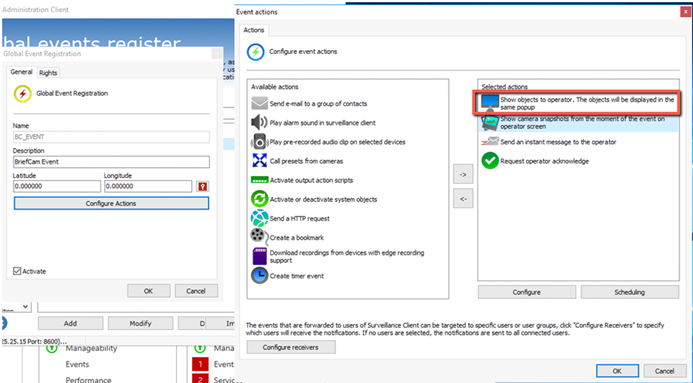
Välj händelseåtgärder.
Kontrollera att åtgärden Visa objekt för operatör är inaktiverad.
Kända Begränsningar
Omslutande rutor stöds inte vid uppspelning av originalvideo.
Live-tidsstämplar är felaktiga på grund av tidsskillnader. För att lösa detta problem, ange både BriefCam och Digifort till samma NTP.
BriefCamS larm presenteras i Digifort utan bild på grund av Digiforts SDK-begränsningar.
En gång med några timmars mellanrum kopplar realtidsströmmen från i 10 sekunder och återansluter sedan automatiskt.
I realtidsaviseringar sparar inspelad video tidsstämpeln med en kort fördröjning.