Dallmeier Integration
Integrationssammanfattning
VMS-partner | Produkt | Version | Senast testad BriefCam version | Integrationsnivå | H.265 Support | Ytterligare licens krävs |
Dallmeier | SemsY | 5 | 2024 R2 HF4 | Integrering för on-demand och realtid (L2) | Ja | En flytande licens krävs för varje inspelare. |
Dallmeier | SemsY | 5 | 2024 M1 (för Next-Gen-motorn) | Integrering för on-demand och realtid (L2) | Ja | En flytande licens krävs för varje inspelare. |
Licenser
En Dallmeier flytande licens krävs för varje inspelare som används av BriefCam servern. För att förvärva dessa licenser, kontakta Dallmeier supportteamet.
Dallmeier SeMSy III Installation och konfiguration
Efter att du har kört plugin, behöver du konfigurera BriefCam.Dallmeier.SeMSy3.ini filen, som som standard finns vid: C:\Program Files\BriefCam\BriefCam Server\plugins.
Notera
Om du har mer än en fysisk server som kör BriefCam Server-tjänsten måste alla konfigurationer i BriefCam.Dallmeier.SeMSy3.inifilerna (inklusive anslutningssträngar) vara identiska.
Sektioner för Inspelare och Inspelare
Denna integration stödjer många inspelare och du behöver ange autentiseringsuppgifter för var och en av inspelarna i BriefCam.Dallmeier.SeMSy3.ini filen.
Kom ihåg att ta bort semikolon ( ; ) från början av varje rad som du ändrar.
Om alla inspelare delar samma autentiseringsuppgifter:
Ange autentiseringsuppgifter i fälten
DefaultUserNameochDefaultPassword, som visas i bilden nedan.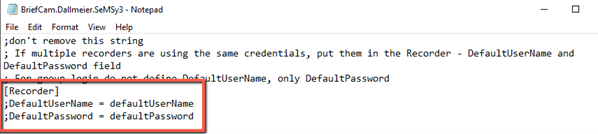
Om du använder gruppinloggning:
Ställ in den
DefaultPasswordenda. LämnaDefaultUserNameraden som den är.
Om varje inspelare har sina egna autentiseringsuppgifter:
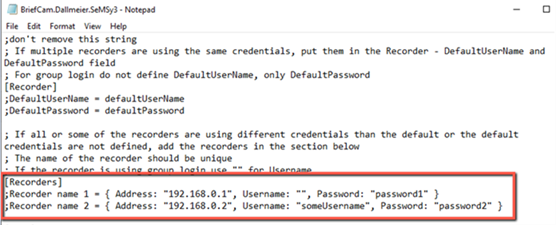
Om alla eller några av inspelarna har andra autentiseringsuppgifter än standard, lista var och en av dem i [Recorders] avsnittet med inspelarens namn, IP-adress, användarnamn och lösenord.
Observera att:
Varje inspelarnamn måste vara unikt.
Om inspelaren använder gruppinloggning, använd två uppsättningar dubbla citattecken (” ”) för
Username.
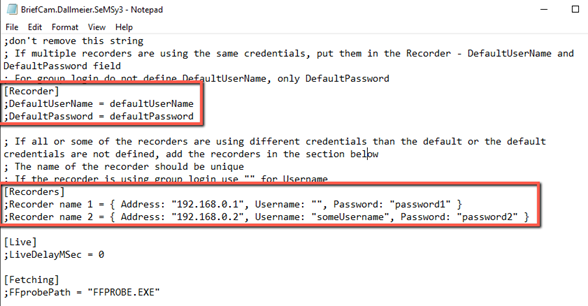
Om några av inspelarna har sina egna autentiseringsuppgifter:
Ange delade autentiseringsuppgifter i fälten
DefaultUserNameochDefaultPassword.För inspelare med andra autentiseringsuppgifter än standard, lägg till var och en av dem i
[Recorders]avsnittet.
Live-avsnitt
När en live-bild tas emot från inspelaren/kameran tas även tiden för bilden emot. Om den här tiden är ogiltig anger BriefCam ramtiden till aktuell tid minus parametervärdet som LiveDelayMSec angetts. Till exempel, om en bildruta tas emot med tiden 01/01/1900 00:00:00, åsidosätter BriefCam denna tid till maskinens aktuella tid och subtraherar den konfigurerade fördröjningen, som som standard är 0.
Hämtar avsnitt
Parametern FFprobePath är sökvägen till ffprobe.exe filen som finns i BriefCam servermappen. Standardsökvägen är BriefCam serversökvägen.
Databasavsnitt
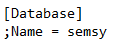
Om databasnamnet inte är semsy (standard), ändrar du det i Database avsnittet och tar bort semikolon.
Kameror
Du behöver bara lägga till huvudkatalogen i BriefCam Administrator Console. Du behöver inte lägga till inspelarna separat. Information om hur du lägger till en katalog finns BriefCam i avsnittet Camera and VMS Configuration Administratörsguide.
När du lägger till katalogen i BriefCamanvänder du de autentiseringsuppgifter som används för att ansluta till databasen via konfigurationsverktyget för Dallmeier SeMSy 3 DB.
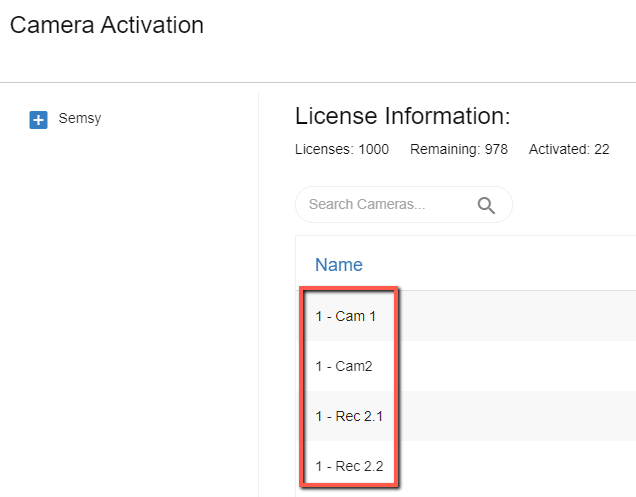
I BriefCam Administrator Consolekommer kameranamnen från VMS att föregås av riktnumret och ett bindestreck. I bilden nedan är riktnumret 1.
Skicka aviseringar till Dallmeier SeMSy III-databasen
Notera
Larmen skickas endast till databasen och visas inte i Dallmeier VMS-gränssnittet.
Så här konfigurerar du att BriefCam varningar ska skickas till Dallmeier SeMSy III-databasen:
Aktivera sändning av larm utanför BriefCam, genom att BriefCam Administrator Console öppna och sätta inställningen Respond.AlertsPublishingEnabled environment till true.
På maskinen där du körde BriefCamdess SeMSy III-insticksmodul, öppna filen (som
BriefCam.Dallmeier.SeMSy3.inistandard finns vid:C:\Program Files\BriefCam\BriefCam Server\plugins).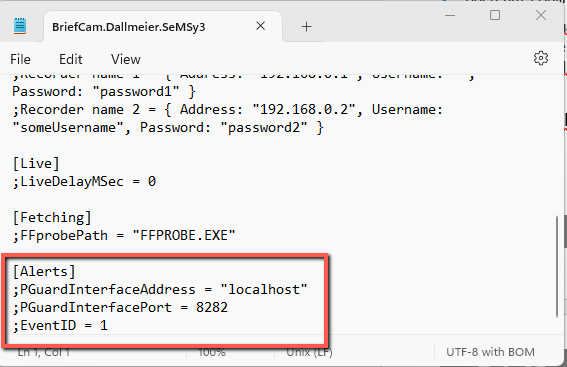
Ange följande tre parametrar och ta bort semikolon från början av varje rad:
PGuardInterfaceAddress– IP-adress eller värdnamn för maskinen där PGuardInterface-tjänsten är installerad (localhost som standard).PGuardInterfacePort– HTTP-porten för PGuardInterface-tjänsten (konfigurerad under installationen av tjänsten; 8282 som standard).EventID– Detta är det underlarms-ID som måste skapas i PGuard i avsnittet ”10036 Externt meddelande”. Detta kan vara ett valfritt nummer från 1 till 99999 så länge det inte redan används. Se DallmeierPGuardInterface-dokumentationen för mer information.
I , BriefCam Administrator Consolestarta/starta om VSServer-tjänsten.
Mottagna aviseringar
De varningar som mottagits i Dallmeier SeMSy III-databasen kommer att visas som en lista med kommaseparerade värden i följande ordning:
Alert IDTimestamp- UTC-tid i UNIX-tidsstämpelformat (sekunder sedan 01-01-1970)Rule NameAlert Type- ”FA” för snabba aviseringar, ”SA” för smartaviseringarType- ”FR” för larm om ansiktsigenkänning, ”LPR” för larm om identifiering av registreringsskyltar, ”GEN” för andra larmObject ClassConfidence %DescriptionImage URLWatchlistLicence PlateColorUpper WearLower WearBagHatMask
Ytterligare anmärkningar:
Om något av värdena är tomt, visas fortfarande kommaavgränsarna i meddelandet.
När varningsmeddelandets begränsning på 254 tecken uppnåtts kommer data att rensas för att säkerställa att aviseringen kan skickas.
Rensning av data kan ske i följande fält: Regelnamn, Bild-URL och Bevakningslista.
Dallmeier SeMSy 5 Installation och konfiguration
Arbeta med SeMSy 5 om distribuerade miljöer
Om du arbetar med SeMSy 5 i en distribuerad miljö behöver du utföra följande steg:
STEG 1. Skapa En Virtuell Arbetsstation i SeMSy 5 Konfigurationer
För att ansluta till kärnservern i en SeMSy 5 distribuerad installation måste det finnas en arbetsstation som en del av autentiseringsuppgifterna.
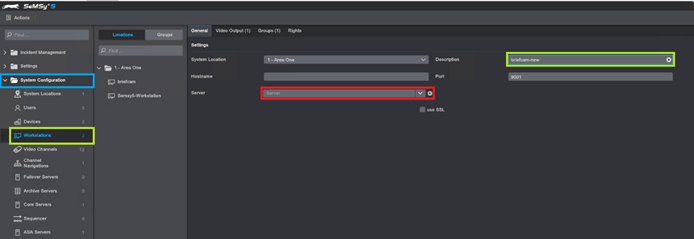
Detta görs genom att skapa en virtuell arbetsstation enligt följande:
Öppna mappen Systemkonfiguration i programmet SeMSy 5 konfigurationsläge.
Klicka på menyn Arbetsstationer.
I fältet Beskrivning, ange ett namn för arbetsstationen. Endast ett namn för arbetsstationen behövs. Välj inte en server i listrutan Server. Den måste förbli tom.
STEG 2. Skapa En Ny Administratörsanvändare för BriefCam i SeMSy 5
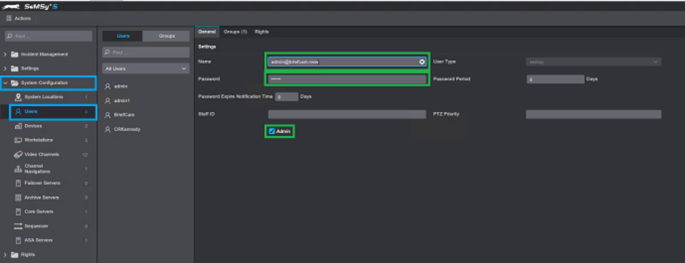
Öppna mappen Systemkonfiguration i programmet SeMSy 5 konfigurationsläge.
Klicka på menyn Användare.
Lägg till en ny användare.
I fältet Användare, ange användarnamn med följande syntax:
[REST API user]@[workstation name]Där
REST API userär användarnamnet som konfigurerats för åtkomst till rest-API (detta är i platsinloggningsanvändaren som hittas i SeMSy inställningsappen) och där ärworkstation namedet nyligen skapade arbetsstationsnamnet från STEG 1 ovan (Skapa en virtuell arbetsstation i SeMSy 5 Config).Till exempel:
admin@briefcam-newSkapa ett lösenord i fältet Lösenord.
Ge den nya användaren administratörsrättigheter genom att markera kryssrutan Admin.
Kameror
För att lägga till kameror:
Öppna BriefCam Administrator Console.
Öppna avsnittet Kamerahantering (se bilden nedan) som listar alla anslutna VMS-servrar till vänster och servrarnas associerade kameror till höger.
Klicka på knappen Lägg till katalog.
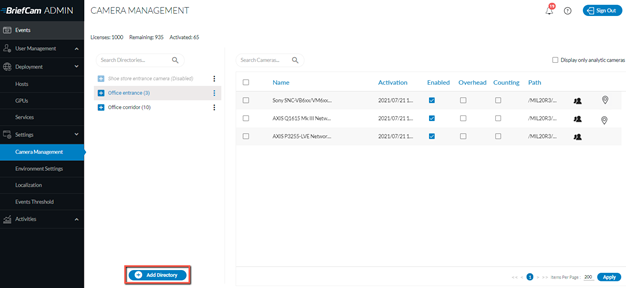
Fönstret Redigera katalog öppnas:
Notera
Du behöver bara lägga till huvudkatalogen i BriefCam Administrator Console. Du behöver inte lägga till inspelarna separat.
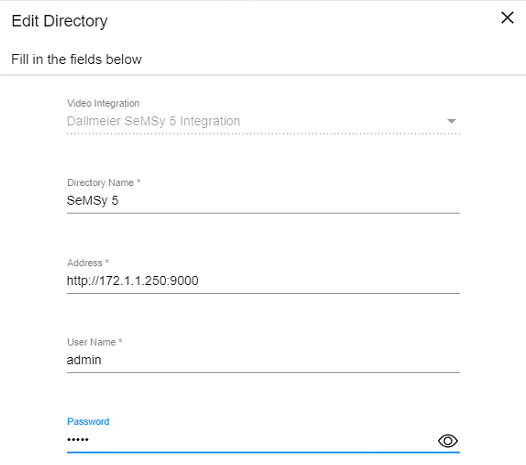
Från fältet Videointegration, välj Dallmeier SeMSy5 Integration.
I fältet Katalognamn skriver du ett namn.
I fältet Adress, ange följande URI-schema, som behövs för anslutning till SeMSy 5 REST-server:
URI-schemat är
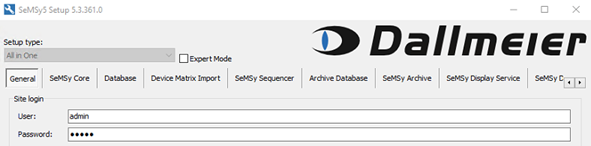
http(s)://{SeMSy5-address}:{RestServerPort}Du hittar RestServerPort på fliken SeMSyCore i programmet SeMSy5 Inställningar. Standardporten är
9000.I fälten Användarnamn och Lösenord, ange de fem användarnamnen och lösenorden för SeMSySite Login. Du hittar dessa på SeMSy fliken Allmänt i programmet 5 inställningar (som visas i bilden nedan). Om du använder en distribuerad miljö, ange den användare och det lösenord som du skapade i programmet för SeMSy 5 konfigurationsläge (se STEG 2). Skapa en ny administratörsanvändare för BriefCam SeMSy (se 5 ovan).
I BriefCam Administrator Consolekommer kameranamnen från VMS att föregås av riktnumret och ett bindestreck. I bilden nedan är riktnumret 1.
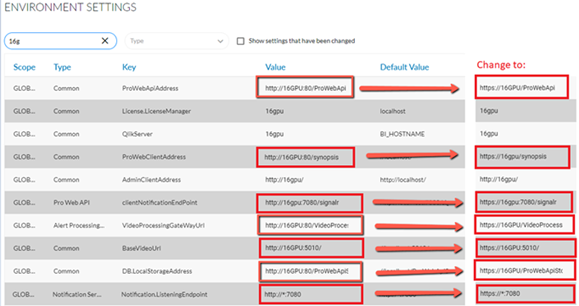
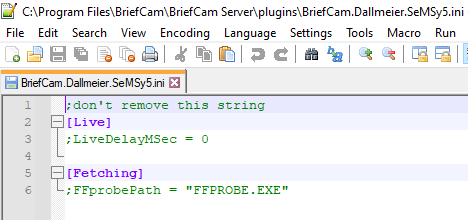
Efter att du har kört plugin-programmet kan du konfigurera BriefCam.Dallmeier.SeMSy5.ini filen, som som standard finns på: C:\Program Files\BriefCam\BriefCam Server\plugins.
Live-avsnitt
När en live-bild tas emot från inspelaren/kameran tas även tiden för bilden emot. Om den här tiden är ogiltig anger BriefCam ramtiden till aktuell tid minus parametervärdet som LiveDelayMSec angetts. Till exempel, om en bildruta tas emot med tiden 01/01/1900 00:00:00, åsidosätter BriefCam denna tid till maskinens aktuella tid och subtraherar den konfigurerade fördröjningen, som som standard är 0.
Hämtar avsnitt
Parametern FFprobePath är sökvägen till ffprobe.exe filen som finns i BriefCam servermapp. Standardsökvägen är sökvägen till BriefCam-servern.
Notera
Dallmeier SeMSy 5 certifierades med Dallmeier Recorder version 9.15.12.
Kända Begränsningar
Rörelsedetektering stöds inte för närvarande.