CASD Integration
Integrationssammanfattning
VMS-partner | Produkt | Version | Senast testad BriefCam version | Integrationsnivå | H.265 Support | Stöd för distribuerad VMS |
CASD | VisiMAX NVR-RTSP | 9.12 | 2025 R1 SP1 | Integrering för on-demand och realtid (L2) | Nej | Ja |
CASD | VisiMAX NVR-RTSP | 9.10 | 2024 R2 HF4 | Integrering för on-demand och realtid (L2) | Nej | Nej |
Notera
Se till att VMS och BriefCam serverns operativsystem är synkroniserade till samma Network Time Protocol (NTP).
Portar krävs
Följande portar bör vara tillgängliga vid installation av plugin-programmet.
Portnummer |
554, 2088, 3333, 20554…N0554, och 22088…N2088 |
Installerar registernyckeln VisMAX.OCX
Innan installationen av insticksprogrammet behöver du lägga till rätt VISIMAX.OCX parameter till Windows-registret.
Steg för VisiMAX 9.12
På datorn där VMS är installerat, gå till följande mapp:
C:\Program Files (x86)\VisiMAX Video.Kopiera följande filer från mappen till din BriefCam Server-maskin:
libcrypto-3.dlllibssl-3.dllVISIMAX.OCX
Kör kommandotolken (CMD) som administratör. För att göra det, klicka på knappen Start, skriv
cmd, och väljcmd.exefrån söklistan till höger, följt av Kör som administratörAnge
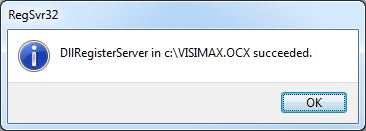
Regsvr32 <full path to the location where you put visimax.ocx>(d.v.s.Regsvr32 C:\VISIMAX.OCX).Ett popup-fönster indikerar att registret har lagts till. Klicka på OK.
Steg för version 9.10
För att lägga till
VISIMAX.OCXparametern till registret, kopieraVISIMAX.OCXfilen till din BriefCam serverdator.Kör kommandotolken (CMD) som administratör. Det gör du genom att klicka på knappen Start, skriva
cmdoch väljacmd.exefrån söklistan till höger, följt av Kör som administratör.Ange
Regsvr32 <full path to the location where you put visimax.ocx>(d.v.s.Regsvr32 C:\VISIMAX.OCX).Ett popup-fönster indikerar att registret har lagts till. Klicka på OK.
För ytterligare information om hur du lägger till VISIMAX.OCX, kontakta din systemintegrationshanterare eller BriefCam support.
Arbeta Med En VisiMAX Server Som Har Fler Än Två Portar
I VisiMAXrepresenterar varje port på VMS 16 kameror. Varje VMS kan innehålla upp till 6 portar (96 kameror).
När du lägger till en VisiMAX katalog kan du välja att alla kameror från alla portar ska visas på skärmen i en lång lista.
Det finns två sätt att göra detta:
Genom att ange
address:portkombinationen (till exempel 'VisimaxServer:2088'), BriefCam ansluter du till VMS på den specifika porten och hämtar de 16 kamerorna på den porten.Genom att ange adressen i en specifik syntax och redigera
VisimaxIntegration32.inifilen så som beskrivs nedan:Skriv in adressen i adressfältet följt av fyrkant (#) och antal adresser att söka. Observera att du med den här metoden inte behöver ange porten i adressen, utan bara
<IP>#<number of addresses>. Här är två exempel:172.25.25.29#2 kommer att scanna både 172.25.25.29 och nästa nummer: 172.25.25.30 och lägga till dem i katalogen du skapar.
10.0.0.99#10 kommer att scanna IP-adresser 10.0.0.99-108
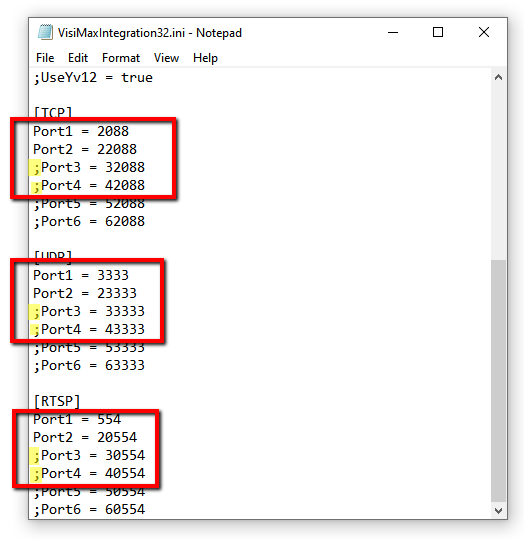
När en VisiMAX server har fler än två portar (två instanser) behöver du aktivera ytterligare portar i filen genom att avkommentera portarna (ta bort semikolon) i
TCP,UDPochRTSPavsnitten BriefCamiVisimaxIntegration32.inis-filen (finnsC:\Program Files\BriefCam\BriefCam Server\32\pluginspå: ).Till exempel, om servern VisiMAX använder fyra portar, hitta portarna 3 och 4 i filen och avkommentera dem (ta bort semikolon) i alla avsnitt.
Aktivering av en offline-port kommer att signifikant sakta ner anslutningsprocessen.
Kända Begränsningar
När flera kameror hämtas samtidigt måste antalet hämtande arbetare vara satt till 1, vilket minskar prestandan (parallell hämtning fungerar bara korrekt med en enda kamera).
Objektets tidsstämplar kan vara förskjutna.
Starten på originalvideon kan ibland vara felaktig.
Nätverksavbrott på VMS-sidan kan leda till inkomplett hämtning på grund av VMS SDK-begränsningen.
Omslutande rutor stöds inte vid uppspelning av originalvideo.