Bosch Integration
Integrationssammanfattning
VMS-partner | Produkt | Version | Senast testad version av BriefCam | Integrationsnivå | H.265 Support |
Bosch | BVMS Bosch Video Security | 13.0 | 2025 R1 SP1 | Integration av realtidsvarningar (L2a) | Ja |
Bosch | BVMS Bosch Video Security | 12.2 | 2025 R1 SP1 | Integration av realtidsvarningar (L2a) | Ja |
Bosch | BVMS Bosch Video Security | 11 | 6.3 | Integrering för on-demand och realtid (L2) | Ja |
Bosch 13,0 och Bosch 12,2
Förutsättningar
Innan du installerar Bosch SDK- och BriefCam-insticksmoduler, säkerställ följande:
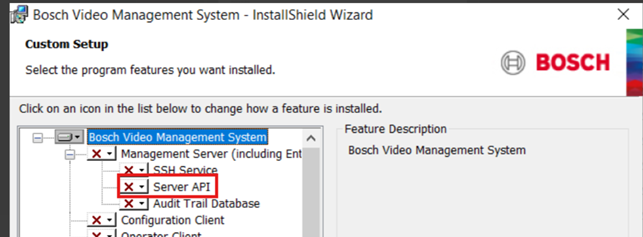
Server Bosch API installeras på alla Bosch konfigurationsservrar.
Server API lyssnar på port 5399.
BriefCam har tillgång till maskin/datorer och port 5399 där Server API är installerat.
VMS SDK
Före installationen av plugin-programmet ska du installera VideoSDK.07.00.0046.x64 Bosch SDK på alla datorer där BriefCam BVMS-plugin ska installeras.
Bosch Autentiseringsuppgifter
För att konfigurera Bosch integrationen behöver du följande autentiseringsuppgifter:
Bosch VMS-administratörsautentiseringsuppgifter
Bosch Autentiseringsuppgifter för VRM-tjänstkonto
Bosch Autentiseringsuppgifter för VRM-enhetstjänstkonto
Bosch VSG-tjänstautentiseringsuppgifter
Alla autentiseringsuppgifter kan hämtas från BVMS Configuration Client.
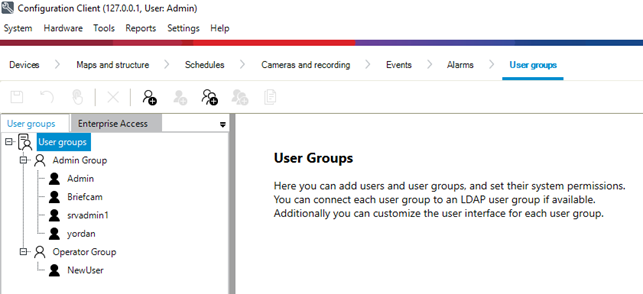
Bosch VMS-administratörsautentiseringsuppgifter
Dessa autentiseringsuppgifter är tillgängliga på: Användargrupper > Administratörsgrupper.
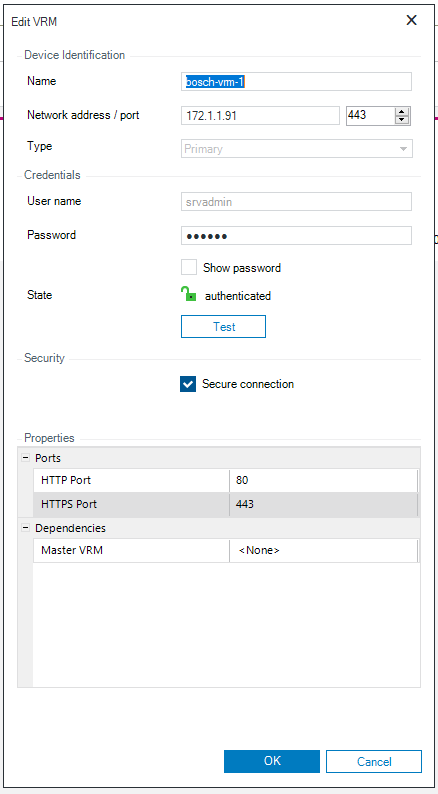
Bosch Autentiseringsuppgifter för VRM-tjänstkonto
Dessa autentiseringsuppgifter är tillgängliga på: Enheter > Enhetsträd > VRM-enheter > Specifik VRM.
Högerklicka på önskad VRM.
Välj Redigera VRM-enhet.
För att se lösenordet, klicka på kryssrutan Visa lösenord.
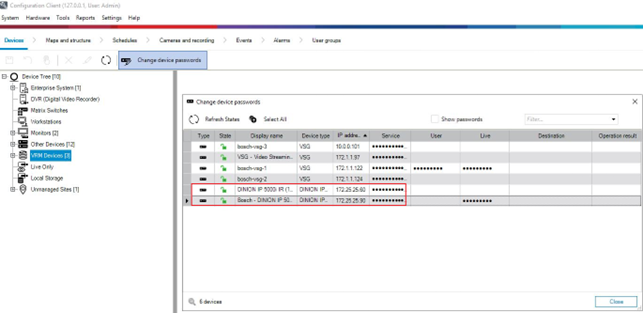
Bosch Autentiseringsuppgifter för VRM-enhetstjänstkonto
Dessa autentiseringsuppgifter är tillgängliga på: Enheter > Enhetsträd > VRM-enheter > Specifik VRM-enhet (Bosch Kameror).
Välj en VRM-enhet och klicka på fliken Ändra enhetslösenord.
För att se lösenordet, klicka på kryssrutan Visa lösenord.
Bosch Autentiseringsuppgifter för VSG-tjänstkonto
Dessa autentiseringsuppgifter är tillgängliga på: Enheter > Enhetsträd > VRM-enheter > Specifik VSG (VSG ONVIF-tjänst).
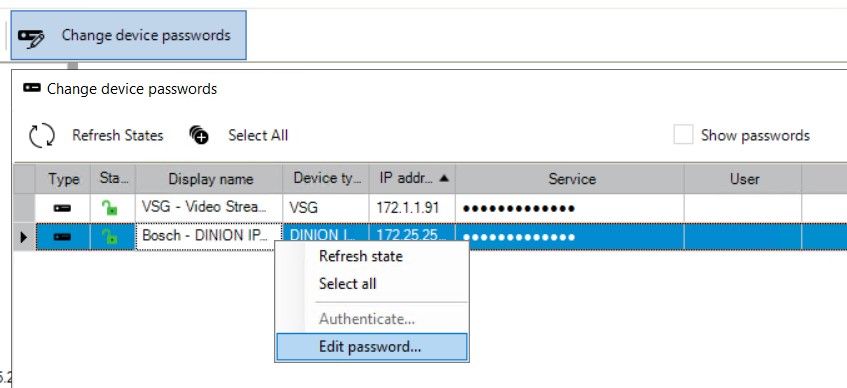
Välj en VSG och klicka på Ändra enhetslösenord.
För att se lösenordet, klicka på kryssrutan Visa lösenord.
Installera och konfigurera Bosch integrationen
Installera BriefCamdess Bosch plugin.
Gå till
{BriefCamServerDirectory}/plugins, högerklicka påBriefCam.Bosch.Configurator.exeoch välj Kör som en annan användare. För att aktivera live-dataströmmar kommer du att köra BriefCam Bosch Configurator på varje VSServer- och Alert Processing Server-dator.Ange autentiseringsuppgifter för den Windows-användare som kör BriefCam-tjänster. Detta är vanligtvis standardanvändaren av buffert.
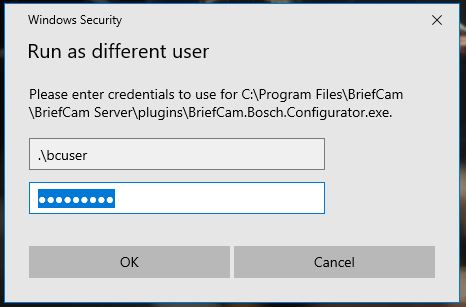
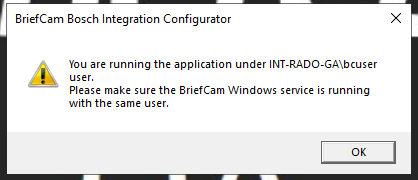
När programmet har startats bör du se en uppmaning som bekräftar att vald användare används.
Programmets startskärm visas.
Klicka på knappen Ladda för att ladda befintlig konfigurationsdata, eller om ingen data finns, skapa en ny konfigurationsdatafil.
Om det inte finns några data fyller du i flera flikar i BriefCam Bosch Integration Configurator.
JSON-data måste kopieras och distribueras till alla datorer som kör BriefCam tjänster och Bosch plugin.
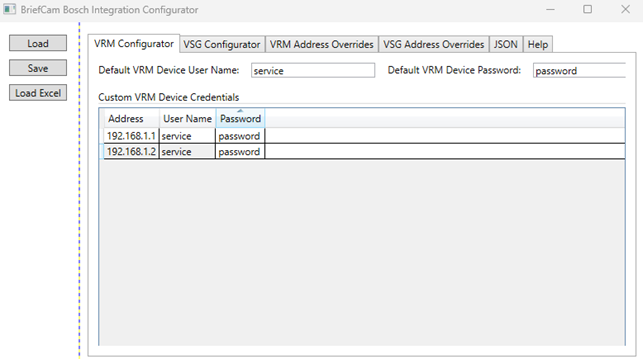
VRM Configurator – Fliken används för att konfigurera standard- och anpassade autentiseringsuppgifter för alla kameror tillagda som VRM-enheter (Boschkameror). Du hittar dessa autentiseringsuppgifter i avsnittet Autentiseringsuppgifter för Bosch VRM-enhetstjänstkontot i avsnittet Bosch Integration.
VRM Configurator – Fliken används för att konfigurera standard- och anpassade autentiseringsuppgifter för alla kameror tillagda som VRM-enheter (Boschkameror). Du hittar dessa autentiseringsuppgifter i avsnittet Autentiseringsuppgifter för Bosch VRM-enhetstjänstkontot i avsnittet Bosch Integration.
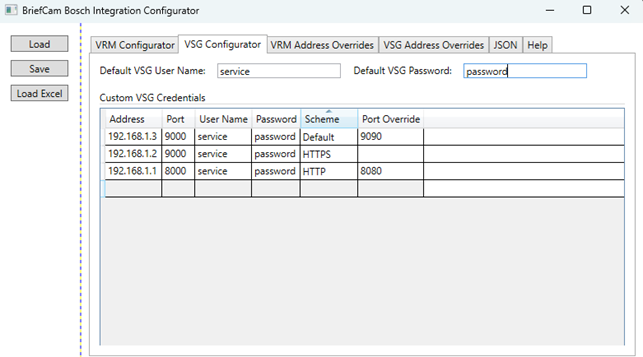
VSG Configurator – Fliken används för att konfigurera standard och anpassade autentiseringsuppgifter för alla VSG Server-instanser. Du hittar dessa autentiseringsuppgifter i avsnittet autentiseringsuppgifter för Bosch VSG-tjänstekontot i avsnittet Bosch Integration. När du klickar på Spara binds konfigurationer till filen configuration.data och krypteras.
Notera
Adressåsidosättningar krävs för att stödja kameror med flera sensorer.
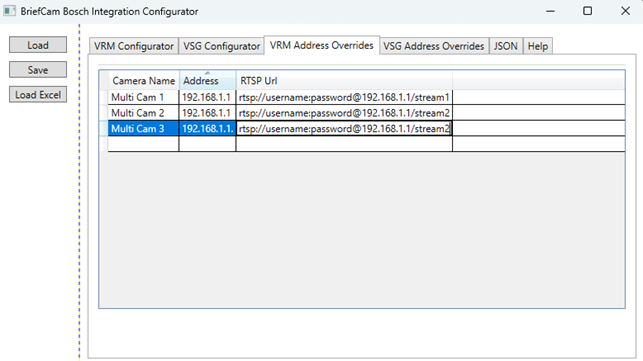
VRM-adressåsidosättningar – Fliken används för att konfigurera en explicit RTSP-adress för en angiven VRM-kameranamn.
För varje ström från en kamera med flera sensorer måste en rad anges med kameranamn, kameraadress och en giltig RTSP URL.
Kameranamnen måste vara exakt de som visas i VMS. Eventuella efterföljande eller inledande blanksteg matchar till exempel inte kameranamnet.
RTSP-URL:er ska ha autentiseringsuppgifter inkluderade i URL:en, om RTSP är säkrad.
Åsidosatta URL:er används när BriefCam begär URL:er för live-dataström för angivna kameror.
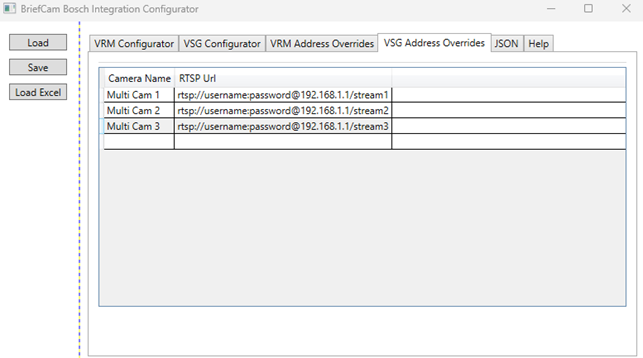
VSG Address Overrides – Fliken används för att konfigurera en explicit RTSP-adress för en angiven VRM-kamera.
För varje ström från en kamera med flera sensorer måste en rad anges med kameranamn, kameraadress och en giltig RTSP URL.
Kameranamnen måste vara exakt de som visas i VMS. Eventuella efterföljande eller inledande blanksteg matchar till exempel inte kameranamnet.
RTSP-URL:er ska ha autentiseringsuppgifter inkluderade i URL:en, om RTSP är säkrad.
Åsidosatta URL:er används när BriefCam begär URL:er för live-dataström för angivna kameror.
JSON – Detta är den enkla JSON-konfiguration som skapats från de föregående fyra flikarna. Från huvudmaskinen behöver du kopiera och distribuera denna JSON-datamaskiner som kör BriefCam-tjänsterna och -Boschplugin.
Hjälp - Hjälpinformation för flikarna 1-5.
Klicka på Spara. Konfigurationerna sparas till filen
configuration.dataoch krypteras. Filens innehållconfiguration.datafinns på fliken JSON i programmet.Kopiera data från fliken JSON.
Kör konfiguratorn på alla andra maskiner och kopiera data från den första maskinens JSON-flik exakt som den är på fliken JSON på de andra maskinerna.
Viktigt
JSON-data måste kopieras och distribueras till alla datorer som kör BriefCam tjänster och Bosch plugin.
Inställningar kan redigeras både i JSON-filen och i flikarna Indatafiler och Configurator.
Alternativt kan autentiseringsuppgifterna läsas in i Configurator-programmet med Excel-filer enligt beskrivningen nedan.
Ladda autentiseringsuppgifter med en Excel-fil
Alla autentiseringsuppgifter för VRM och VSG kan läsas in i Configurator-programmet med Excel-filer (xlsx- eller xls-format) i följande struktur:

Varje rad ska börja med autentiseringstypen VRM eller VSG.
VRM-raderna ska ha fyra värden – typ {VRM}, VRM-enhetsadress, VRM-enhetens användarnamn, VRM-enhetens lösenord
VSG-raderna ska ha fem värden – typ {VSG}, VSG-serveradress, VSG-instansport, VSG-användarnamn, VSG-lösenord
Värden från Excel-filen läses in rad för rad till respektive konfiguratorflik och kan visas/ändras efter laddning.
När denna konfiguration är klar kan du fortsätta med att lägga till katalogerna i BriefCam Administrator Console.
Ansluter till Bosch VMS
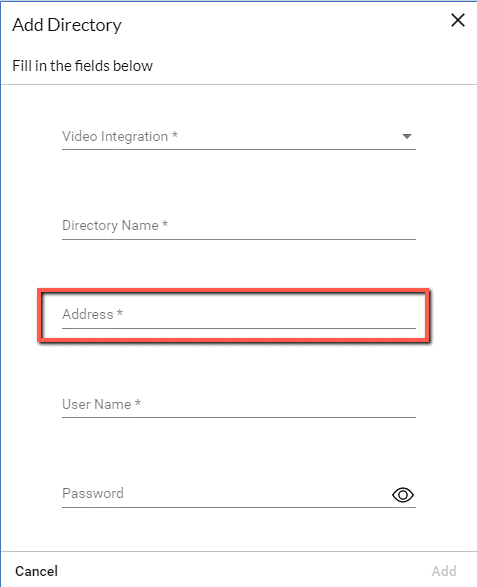
I den BriefCam Administrator Console, öppna sektionen Kamerahantering.
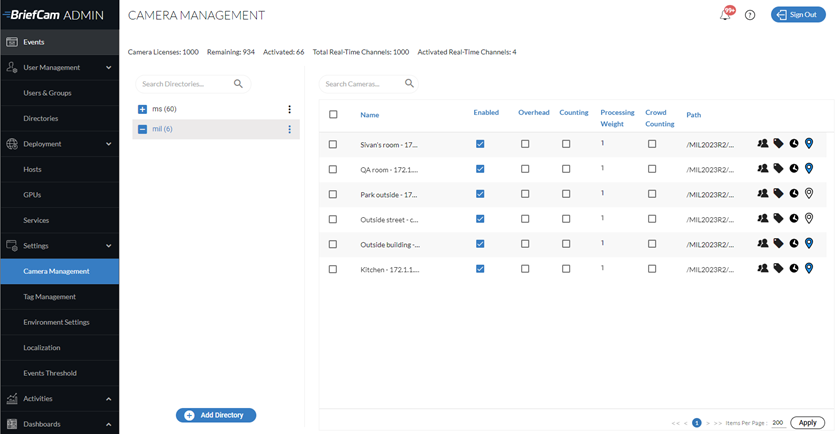
Klicka på knappen Lägg till katalog.
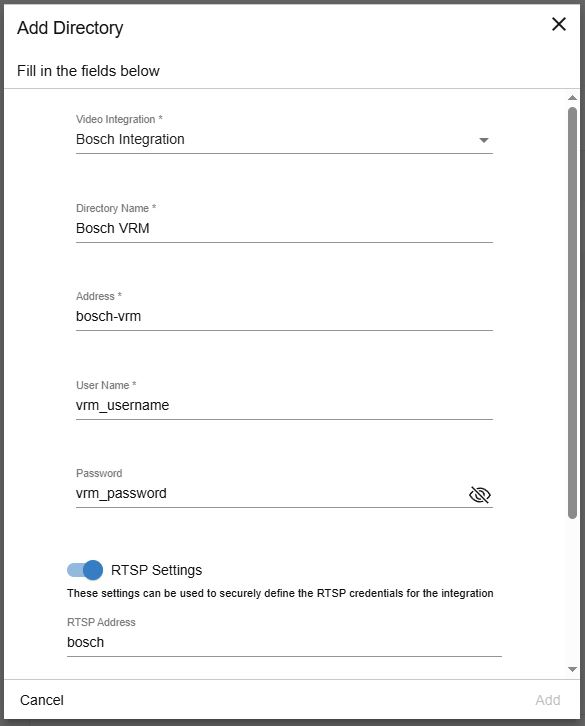
Från fältet Videointegration, välj Bosch Integration
I fältet Katalognamn skriver du ett namn.
I fälten Adress, Användarnamn och Lösenord anger du autentiseringsuppgifterna för Bosch VRM-tjänstkontot.
Aktivera växlingsknappen RTSP-inställningar.
I avsnittet RTSP-inställningar, ange användarautentiseringsuppgifter för Bosch VMS-administratörer.
Klicka på Lägg till.
Aktiverar sändning av larm (L2a) på Bosch VMS
Instruktionerna nedan är för att skicka larm i Bosch 13.0. För att skicka larm i Bosch 12.2, se avsnitt Bosch12.2.
Öppna Bosch Configuration Client och gör följande:
Navigera till Kartor och Struktur.
Från enhetsträdet, navigera till Andra enheter -> Virtuella indata.
Byt namn på en av de tillgängliga virtuella standardindata eller lägg till en ny, som Virtuell indata till
BriefCam. Alla RESPOND-aviseringar tas emot i den virtuella indatan med namnetBriefCam.Dra och släpp den omdöpta virtuella indata till det logiska trädet.
Spara ändringarna.
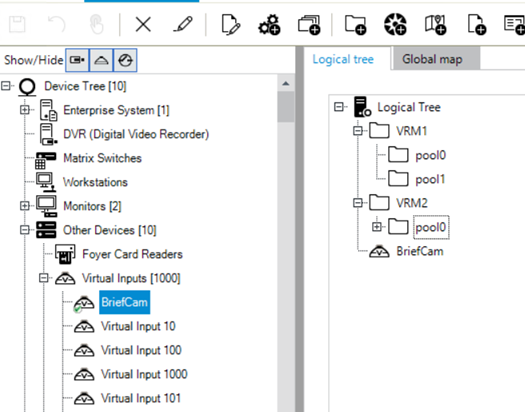
Om det inte finns några tillgängliga virtuella standardindata, gör följande:
Gå till enhetsträdet.
Navigera till Andra Enheter -> Virtuell Indata.
Klicka på knappen och lägg till en ny virtuell indata med namnet
BriefCam. Alla RESPOND-aviseringar tas emot i den virtuella indatan med namnetBriefCam.Navigera till Kartor och Struktur.
Från enhetsträdet, navigera till Andra enheter -> Virtuella indata.
Dra och släpp den omdöpta virtuella indata till det logiska trädet.
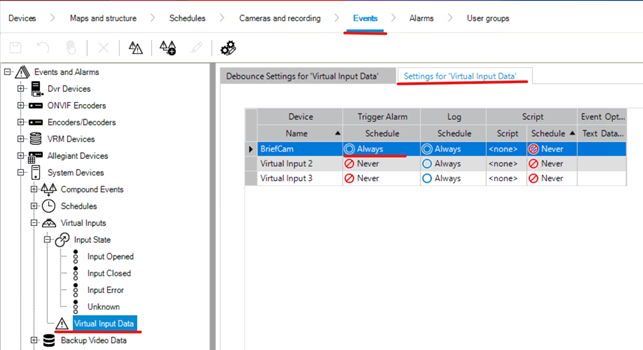
Navigera till Händelser.
Från enhetsträdet, navigera till Andra enheter -> Virtuell indata -> Indatatillstånd -> Virtuell indata.
Välj Inställningar för fliken Virtuell indata.
Ställ in utlösarlarmetsschema till Alltid för den nyligen tillagda virtuella indatan med namnet
BriefCam.Spara ändringarna.
I Operatörsklienten kommer larmen att se ut som bilden nedan.
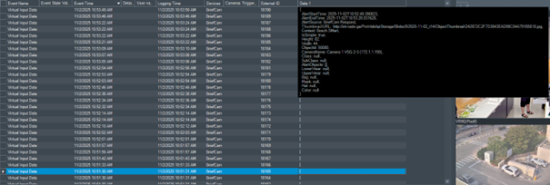
När en operatör hovrar över datafältet visas larmtexten.
Eller om en operatör väljer ett larm och klickar på knappen Textdata, visas en popup med larmets text.
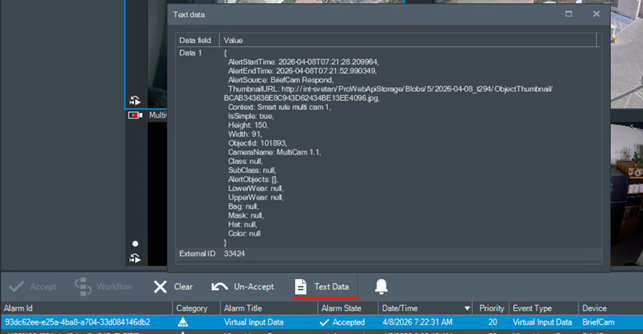
Kolumnen Externt ID är ID för larmet i BriefCam.
Kolumnen Enheter är den virtuella indataenhet som konfigurerades i föregående steg.
Öppna Bosch Configuration Client och gör följande:
Navigera till Kartor och Struktur.
Från enhetsträdet, navigera till Andra enheter -> Virtuella indata.
Byt namn på en av de tillgängliga virtuella standardindata, som Virtuell indata 1 till
BriefCam. Alla RESPOND-aviseringar tas emot i denna virtuella indata med namnet BriefCam.Spara ändringarna.
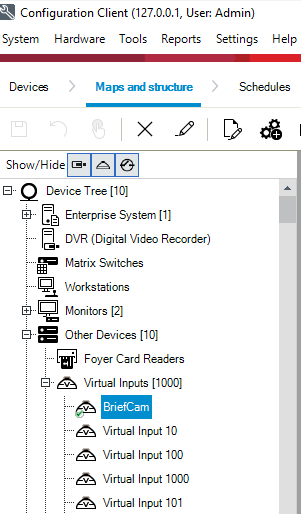
I Operatörsklienten kommer larmen att se ut som bilden nedan.
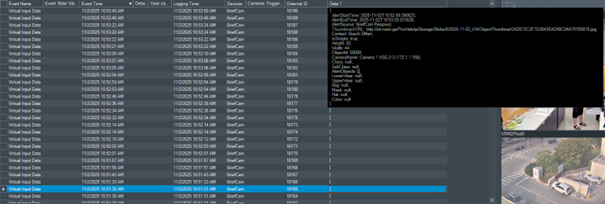
När en operatör hovrar över datafältet visas larmtexten.
Kolumnen Externt ID är ID för larmet i BriefCam.
Kolumnen Enheter är den virtuella indataenhet som konfigurerades i föregående steg.
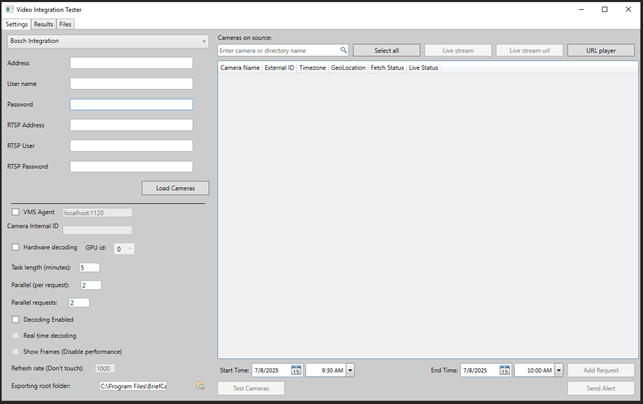
Felsökning med Custom Version Video Integration Tester
Det finns en anpassad version av Video Integration Tester (VIT) som stöder Bosch plugin. Detta ger möjlighet till felsökning av inspelningsvideo, live-dataströmmar och generell funktionalitet för Bosch plugin.
Det kan ge RTSP-autentiseringsuppgifter och arbeta med implementeringen av Bosch plugin.
Kör VIT som BriefCam-tjänsteanvändare för att aktivera dekryptering av filen configuration.data.
Använd samma VRM och VMS-autentiseringsuppgifter som konfigurerats i för BriefCam Administrator Console att säkerställa konsekvent åtkomst och autentisering.
Bosch 11
VMS SDK
Installera relevant Bosch SDK (
6 videosdk06120078x64) på servern före BriefCam installationen av insticksprogrammet.Om OX6.OnDemand Service och/eller OX6.RealTime Service är installerat på en dedikerad maskin, installera även Bosch SDK på den maskinen.
Ansluter till Bosch VMS
Notera
Om den Bosch virtuella resursen är installerad på en separat maskin och inte på VMS, ange den virtuella resursens IP-adress i fältet Adress i skärmen BriefCam Administrator ConsoleLägg till katalog och inte VMS-systemets IP-adress.
Logga in på Bosch 11 VMS med Bosch VRM:s standardanvändare srvadmin (detta är den enda användaren du kan använda).
I BoschConfiguration Client, gå till Enheter.
I enhetsträdet, navigera till VRM-enheter och högerklicka på huvudenheten.
Välj Redigera VRM-enhet.
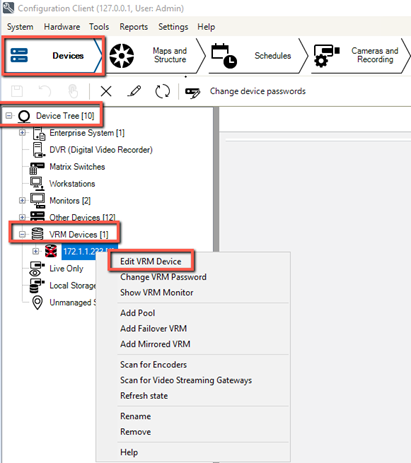
På skärmen Redigera VRM, markera kryssrutan Visa lösenord. Användarnamnet (
srvadmin) och lösenordet som du har angett här måste användas för att ansluta till Bosch VMS, hämta kameror och exportera video.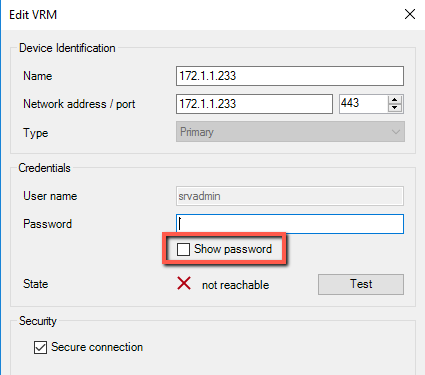
Navigera till VRM-enheter, den primära VRM och pool 0.
Högerklicka på videoströmningsgatewayen (
vsg2i bilden nedan) och välj Redigera Video Streaming Gateway.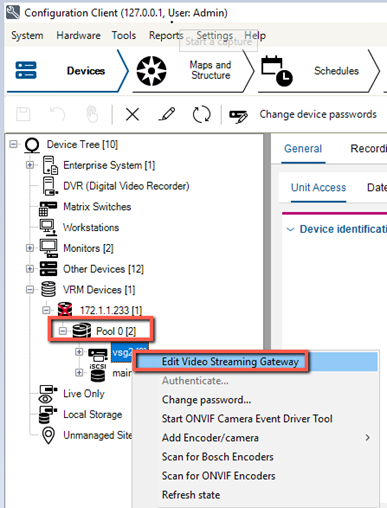
På skärmen Redigera Video Streaming Gateway, markera kryssrutan Visa lösenord.
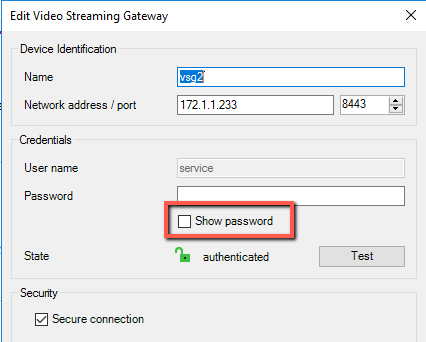
Notera
För att ha stöd för både VRM och VSG-kameror behöver du använda samma lösenord för VSG och alla VRM-enheter.
Aktiverar Live-Videoströmning för Bosch 11
För att aktivera livesänd videoström för Bosch 11 gör du följande ändringar i filen BriefCam.Bosch6Fetcher.ini:
Se till att
Userinställningen är inställd påservice. För tidigare Bosch versioner, ändra inte denna inställning.I fönstret
User NameochPasswordinställningar, ange lösenordet från skärmen Redigera Video Streaming Gateway (som på bilden nedan).Notera
Alla kameror som konfigurerats i VMS med detta användarnamn och lösenord fungerar med live-videoströmmen.
Ange
Portporten från fältet Nätverksport i fönstret Redigera Video Streaming Gateway (se bilden nedan) i inställningen.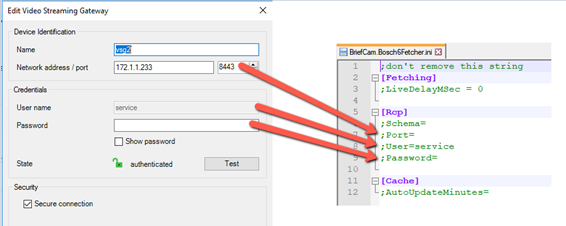
Om kryssrutan Säker anslutning är avmarkerad på skärmen ovan, ange
Schemainställningen tillhttp.Skriv in följande avsnitt i .ini-filen och fyll i autentiseringsuppgifterna:
[Live] OnvifUser=service OnvifPassword=xxxxxxxxxxxxxxxTa bort semikolon innan några inställningar du ändrat.
Starta om BriefCam tjänsterna.
Bosch Inställningar i BriefCam
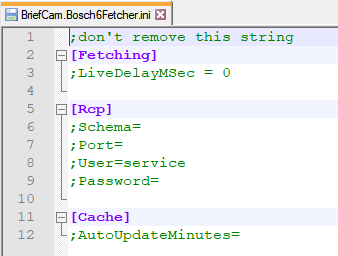
Filen BriefCam.Bosch6Fetcher.ini (som som standard finns vid C:\Program Files\BriefCam\BriefCam Server\plugins) innehåller följande inställningar:
Inställning | Beskrivning |
| När RESPOND-modulen konfigureras att använda Bosch kameror levereras inte tidsstämpeln som en del av RTSP-strömmen. Som ett resultat använder BriefCam den lokala systemtiden som strömtid minus en konfigurerbar tidsfördröjning för att representera nätverks- och systemlatens. Denna tidsfördröjning kan konfigureras i |
| Ange vilket schema som ska användas: |
| Port för videoströmningsgateway. Standard är |
| Användarnamnet för videoströmningsgateway. För Bosch 11 och över, ställ in det till |
| Lösenordet för videoströmningsgateway för användaren. För Bosch 11 och senare, ange ett lösenord och ta bort semikolon. Kom ihåg att du behöver använda samma lösenord för VSG och alla VRM-enheter. Denna inställning är bara relevant för Bosch 11. |
| Hur ofta på några minuter som det ska kontrolleras om en ändring har gjorts i ONVIF kamerakonfiguration och cachen ska uppdateras. |
Kända Begränsningar
I Bosch 11 stöds bara en pool installerad på samma maskin som VMS.
Omslutande rutor stöds inte vid uppspelning av originalvideo.
När RESPOND-modulen konfigureras att använda Bosch kameror levereras inte tidsstämpeln som en del av RTSP-strömmen. Som ett resultat använder BriefCam den lokala systemtiden som strömtid minus en konfigurerbar tidsfördröjning för att representera nätverks- och systemlatens. Denna tidsfördröjning kan konfigureras i
BriefCam.Bosch6Fetcher.ini->-LiveDelayMSecegenskapen (standard är0, vilket innebär ingen fördröjning).