Motorola Solutions Интеграция IndigoVision
Сводка по интеграции
Партнер VMS | Продукт | Версия | BriefCam Последняя Проверенная Версия | Уровень интеграции | Поддержка H.265 |
Motorola Solutions | IndigoVision Control Center | 19.4 | 2024 R2 HF4 (включая классический двигатель и двигатель следующего поколения) | Интеграция оповещений в режиме реального времени (L2a) | Нет |
Motorola Solutions | IndigoVision Control Center | 19.1 | 2023 M1 | Интеграция оповещений в режиме реального времени (L2a) | Да |
Motorola Solutions | IndigoVision Control Center | 18.2 | 2023 M1 | Интеграция оповещений в режиме реального времени (L2a) | Да |
Примечание
IndigoVisionIndigoVisionПодключаемый модуль поддерживает Video Stream Manager.
Конфигурация предварительных условий
BriefCam Для того чтобы подключаемый модуль XProtect мог подключаться к базе данных сайта Control Center и получать видео, должны быть выполнены следующие условия:
BriefCamBriefCam Один и тот же пользователь Windows (локальный пользователь) должен быть настроен на всех машинах (сервер, база данных и машина, на которой размещена база данных сайта Control Center). BriefCam Пользователь должен иметь права администратора на компьютере, на котором размещается сервер. BriefCamBCUser В случае распределенной среды можно воспользоваться функцией по умолчанию, которая создается во время установки, и создать такого же пользователя на компьютере, на котором размещена база данных объекта Control Center.
Для пользователя VMS необходимо настроить аутентификацию с использованием пароля, как показано на рисунке ниже (а не аутентификацию с использованием Windows, которая является аутентификацией по умолчанию).
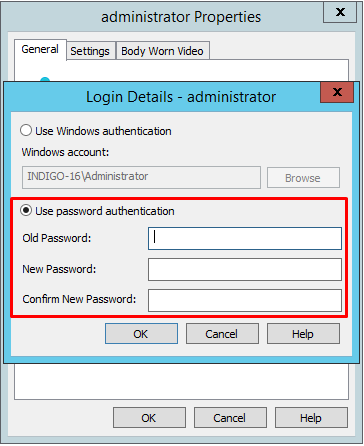
Control Center Site DatabaseУ пользователя должен быть доступ к папке.BriefCam.Indigo17Integration32.iniC:\Program Files\BriefCam\BriefCamServer\32\pluginsDbFolderPathПапка базы данных сайта Control Center должна быть настроена вручную в файле, расположенном по адресу, где параметр указывает на местонахождение базы данных сайта как таковой\\<[IP or HostName]\FolderName>DbFolderPath = \\172.1.1.122\ControlCenterDBнапример: . Обязательно удалите (;) с запятой.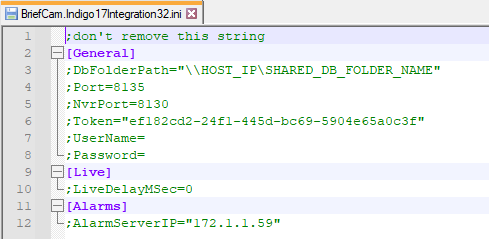
Ниже приводятся шаги для описанных выше конфигураций:
На компьютере, на котором размещена база данных сайта Control Center, перейдите в папку базы данных IndigoSiteDB и поделитесь этой папкой с пользователем (например, bcuser), который доступен на всех машинах. Предоставьте пользователю все разрешения на общий доступ и доступ.
BriefCamBriefCam На машинах, на которых размещена база данных сервера или объекта Control Center, добавьте IP-адрес/имя хоста (с соответствующими учетными данными) машины, на которой размещена база данных объекта Control Center:
Перейдите в: Панель управления->Учетные записи пользователей->Диспетчер учетных данных.
Убедитесь, что имя хоста и учетные данные пользователя введены правильно в диспетчере учетных данных Windows.
Нажмите "Добавить учетные данные Windows".
Вам будет предложено заполнить три поля: IP-адрес/имя хоста машины, на которой находится база данных сайта Control Center, имя пользователя Windows (пользователя, имеющего доступ к папке базы данных сайта Control Center) и пароль. Убедитесь в том, что данные введены правильно.
BriefCam На сервере Control Server настройте службу VSS на вход с использованием имени пользователя, которое вы уже настроили с доступом к папке базы данных сайта Control Center:
Откройте диалоговое окно Службы вменю Пуск или в диспетчере задач.
Найдите службу VSService в списке и нажмите ее правой кнопкой мыши. Нажмите "Свойства".
На вкладке Вход в систему нажмите переключатель Эта учетная запись.
Введите имя пользователя и пароль для пользователя, имеющего доступ к папке базы данных сайта Control Center.
IndigoVision Убедитесь, что учетная запись пользователя (например, bcuser) существует на уровне операционной системы (ОС) и в системе управления видео (VMS).
Сценарий после установки
BCUser Для новых установок после установки этого плагина VMS вам нужно запустить сценарий, который дает пользователю разрешения на доступ к соответствующим файлам.
Во всех местах установки плагина:
Откройте PowerShell от имени администратора.
Перейдите в следующую папку:
cd {where briefcam server is installed}\tools\post_plugin_installationВыполните следующую команду:
.\set_permissions_for_plugins.ps1
IndigoVision Поддержка H.265 для версии 18.2 или выше
IndigoVision Интеграция включает поддержку H.265 для версии 18.2 и выше. Чтобы это сработало корректно, нужно сделать следующее:
При добавлении камер через VSM добавьте их на сайт верхнего уровня.
В окне "Свойства камеры" задайте для профиля ONVIF каждой камеры значение H265.
Задайте задание записи с помощью профиля ONVIF, который поддерживает H265.
Это применимо к непрерывной записи и записям с обнаружением движения.
Подключение к IndigoVision
IndigoVisionIndigoVision версия 17.2 поддерживает следующие пакеты разработки программного обеспечения, которые устанавливаются как часть подключаемого модуля:
SiteDB SDK v17.2
Video SDK v18
IndigoVisionIndigoVision версия 19.1 и выше поддерживает следующие пакеты разработки программного обеспечения, которые устанавливаются как часть подключаемого модуля:
SiteDB SDK v19.2
Video SDK v19.2
IndigoVisionЧтобы подключиться к…, выполните следующие действия:
IvVideoSDK.dllЗарегистрируйте файл, открыв командную строку от имени администратора и выполнив следующие действия:Regsvr32 /i "c:\program files\briefcam\briefcam server\32\BriefCam.Indigo17Integration32\IvVideoSDK.dll"IndigoVisionЗапустите инструмент Site Database Server Setup и создайте новый токен службы.
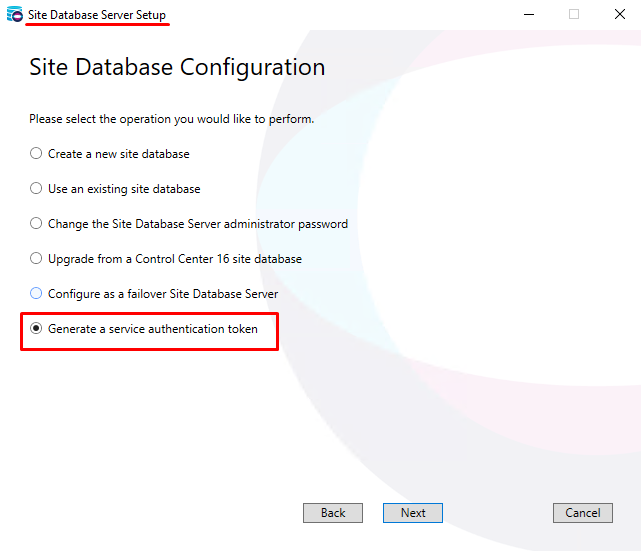
После создания токена аутентификации нажмите кнопку Далее и Готово, чтобы изменения вступили в силу.
BriefCam.Indigo17Integration32.iniC:\Program Files\BriefCam\BriefCam Server\32\pluginsОткройте файл, расположенный по адресу, и выполните следующие действия:TokenВ параметре введите токен и раскомментируйте строку.UsernamePasswordIndigoVisionВ параметрах и введите учетные данные пользователя Windows для пользователя, подключающегося к базе данных, и раскомментируйте эти строки.
Отправка оповещений в IndigoVision
IndigoVisionControl CenterОповещения можно отправлять на адрес электронной почты. Чтобы включить эту функцию, выполните следующие действия.
Откройте следующие порты:
На стороне сервера BC стандартное правило входящего трафика для порта 8130
На стороне VMS UDP-порт 49301 правило входящего трафика
IndigoCamerasMap.jsonC:\Program Files\BriefCam\BriefCam Server\32\pluginsОткройте файл, расположенный по адресу: . Этот файл сопоставляет камеры и сигналы тревоги.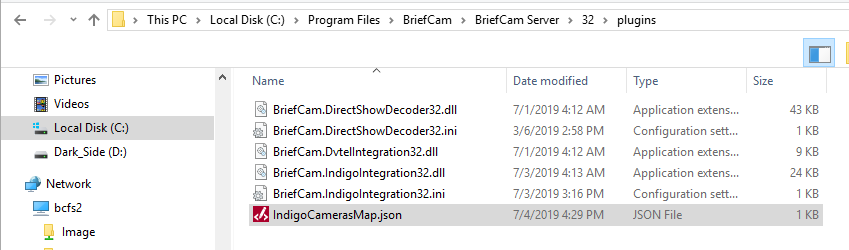
BCUserIndigoVision
CameraIdIndigoVisionSourceIdBriefCamRuleNameIndigoVisionSourceIdПривяжите к путем привязки камеры () к идентификатору источника ( ) или путем привязки правил () к идентификатору источника ( ).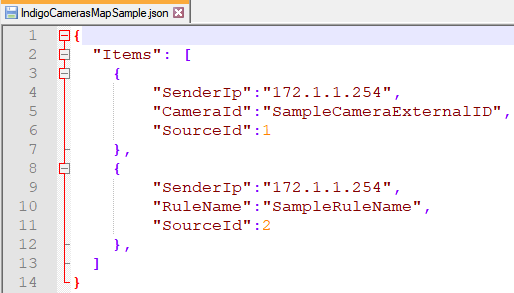
IndigoVision Control CenterОткройте клиент администратора.
В режиме настройки откройте вкладку Обозреватель сигналов тревоги.
Нажмите на сайт верхнего уровня.
Откройте представление внешних систем.
Нажмите правой кнопкой мыши и выберите "Новая внешняя система".
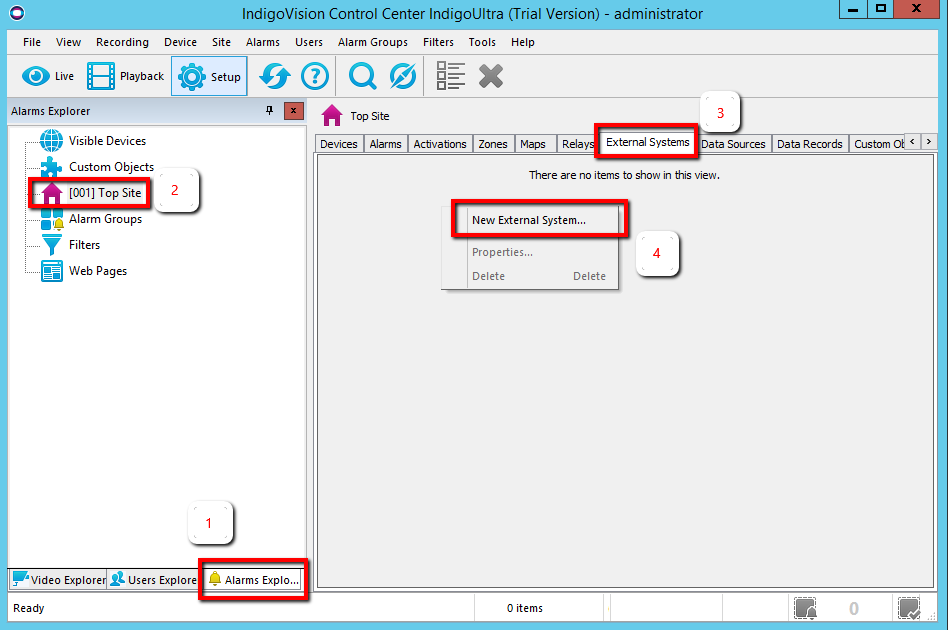
BCUserBCUser Присвойте новой внешней системе имя BriefCam и добавьте IP-адрес сервера (или, если сервер находится в другой сети, шлюз по умолчанию для текущей сети).
BriefCam zoneЩелкните правой кнопкой мыши сайт верхнего уровня, нажмите "Новая зона" и присвойте зоне имя:.Нажмите кнопку OK.
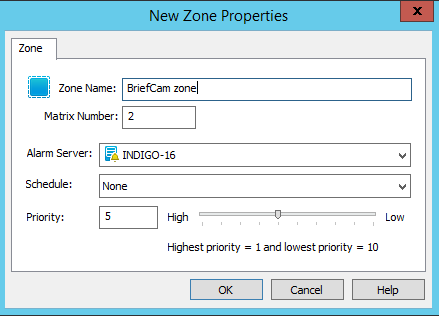
Нажмите правой кнопкой мыши новую зону и выберите "Задать".
Для каждой камеры выполните следующие действия:
На вкладке Video Explorer выберите камеру и запишите название камеры и идентификатор службы.
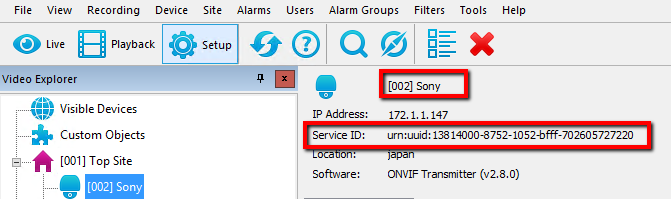
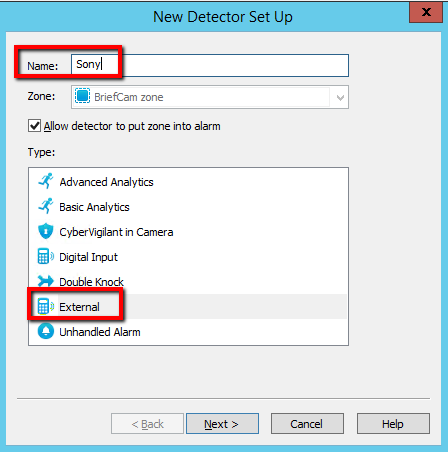
На вкладке Обозреватель сигналов тревоги нажмите правой кнопкой мыши по зоне BriefCam и выберите команду Новый детектор.
Задайте для типа детектора значение "Внешний".
Задайте имя, используя имя камеры из шага 5a, и нажмите "Далее".
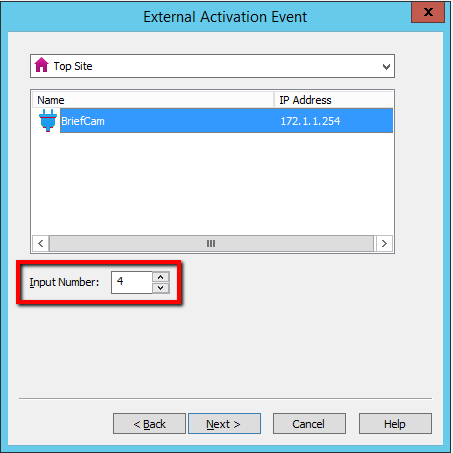
Выберите внешнюю систему BriefCam, созданную на шаге 4.
Запишите номер входа (идентификатор события).
Нажмите Далее.
Нажмите кнопку Далее, еще раз нажмите кнопку Далее и нажмите кнопку Готово.
IndigoCamerasMap.jsonПерейдите к файлу <ph> из шага 2.Добавьте новую строку в раздел "Элементы", скопировав существующую строку и заменив следующие значения:
CameraIdЗамените значение в на идентификатор службы из шага 5a.SourceIdЗамените значение в на Input Number (идентификатор события) из шага 5f.SenderIpЗамените значение в на IP-адрес сервера BriefCam.

BriefCam Administrator ConsoleBriefCamВ разделе "Параметры среды " есть три параметра, которые важны для отправки оповещений за пределами:
BCUserЧтобы отправлять оповещения за пределами, установите для параметра Respond.AlertsPublishingEnabled значение true.
Чтобы отправлять оповещения в VMS, убедитесь, что для параметра Respond.AlertsPublishingToVMSEnabled установлено значение.
Чтобы изменить интервал опроса, используйте настройку Respond.AlertsPublishingIntervalInMiliseconds.
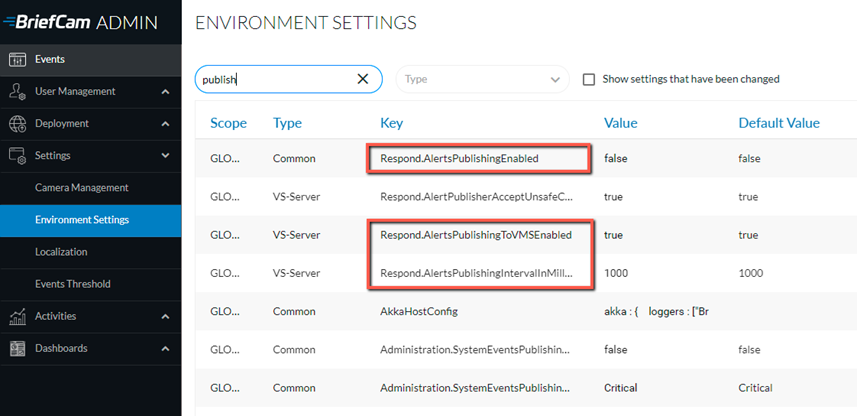
При внесении изменений в настройки потребуется перезапустить или запустить службу VSServer.
IndigoVisionBriefCam.Indigo17Integration32.iniC:\Program Files\BriefCam\BriefCam Server\32\pluginsПри установке встраиваемого расширения создается файл по адресу: .
AlarmServerIP Установите параметр и удалите (;) с запятой. (Остальные параметры приведены в разделе выше.)
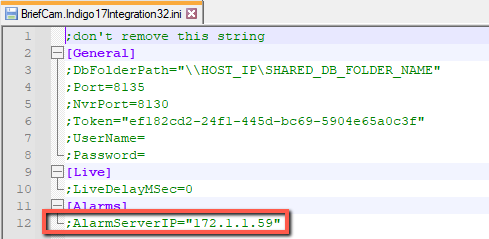
BCUserIndigoVisionIndigoVision По умолчанию отправляет сигнал тревоги в, и для его отображения в клиенте дополнительные настройки не требуются.
IndigoVisionIndigoVision Обратите внимание, что на сервер будут отправляться только оповещения, созданные подключенными камерами.
Известные ограничения
Границы периметра при воспроизведении исходного видео отображаются со смещением.
IndigoVision Модуль RESPOND для ПО для управления видео поддерживается только на камерах, которые находятся в самом ПО для управления видео (ControlSiteDb / NVR), а не на камерах, добавленных через шлюз.