Интеграция Milestone
Партнер VMS | Продукт | Версия | BriefCam Последняя Проверенная Версия | Уровень интеграции | Поддержка H.265 |
Milestone | XProtect | 2026 R1 | 2025 R1 SP1 (включая классический двигатель и двигатель следующего поколения) | Интеграция документооборота (L4) | Да |
Milestone | XProtect | 2025 R3 | 2025 R1 SP1 (включая классический двигатель и двигатель следующего поколения) | Интеграция документооборота (L4) | Да |
Milestone | XProtect | 2025 R2 | 2025 R1 (включая классический двигатель и двигатель следующего поколения) | Интеграция документооборота (L4) | Да |
Milestone | XProtect | 2025 R1 | 2024 R2, HF5 | Интеграция документооборота (L4) | Да |
Milestone | XProtect | 2024 R2 | 2024 R2, HF5 | Интеграция документооборота (L4) | Да |
Milestone | XProtect | 2024 R1 | 2024 R2, HF5 | Интеграция документооборота (L4) | Да |
Milestone | XProtect | 2023 R3 | 2024 R2 HF4 (включая классический двигатель и двигатель следующего поколения) | Интеграция документооборота (L4) | Да |
Milestone | XProtect | 2023 R2 | 2024 M1 | Интеграция документооборота (L4) | Да |
Milestone | XProtect | 2023 R1 | 2023 M1 (включая классический двигатель и двигатель следующего поколения) | Интеграция документооборота (L4) | Да |
Milestone | XProtect | 2022 R3 | 2023 M1 (включая классический двигатель и двигатель следующего поколения) | Интеграция документооборота (L4) | Да |
Milestone | XProtect | 2022 R2 | 6,4 HF2 | Интеграция документооборота (L4) | Да |
Предварительные условия
Примечание
BriefCam Open APIBriefCam Для установки поставщика SSO на сервере нужно использовать (BOA), лицензия на который выдается отдельно.
Требуемые порты
При установке подключаемых модулей должны быть доступны следующие порты:
Номер порта |
80, 554, 8030, 8080 и 9090 |
Подключаемые модули интеграции Milestone
BriefCam Установка Подключаемого Модуля Milestone
BriefCam Для интеграции XProtect и Milestone необходимо установить встраиваемое расширение Milestone.
BriefCam В средах OX5 установите встраиваемое расширение Milestone на каждый компьютер, на котором установлен сервер, сервер обработки по запросу или сервер обработки в реальном времени.
В средах OX6 установите встраиваемое расширение Milestone на каждую машину, на которой запущены VMS Agent и VSServer.
Запустите установку VMS Integration Plugin, правой кнопкой мыши нажав файл BriefCamMilestonePlugin_sep_<номер версии>.exe и выбрав Запустить от имени администратора.
Нажмите кнопку "Начать".
Ознакомьтесь и примите условия Лицензионного соглашения. Нажмите "Далее".
Выберите путь к каталогу установки подключаемого модуля.
BriefCam ServerОбратите внимание, что это должен быть тот же каталог, что и каталог.C:\Program Files\BriefCam\BriefCam Server\По умолчанию оно равно . Нажмите Далее.BriefCam Если вы не хотите включать единый вход для всех во встроенном клиенте XProtect, снимите флажок "Настроить службу Milestone SSO Provider" и нажмите "Далее".
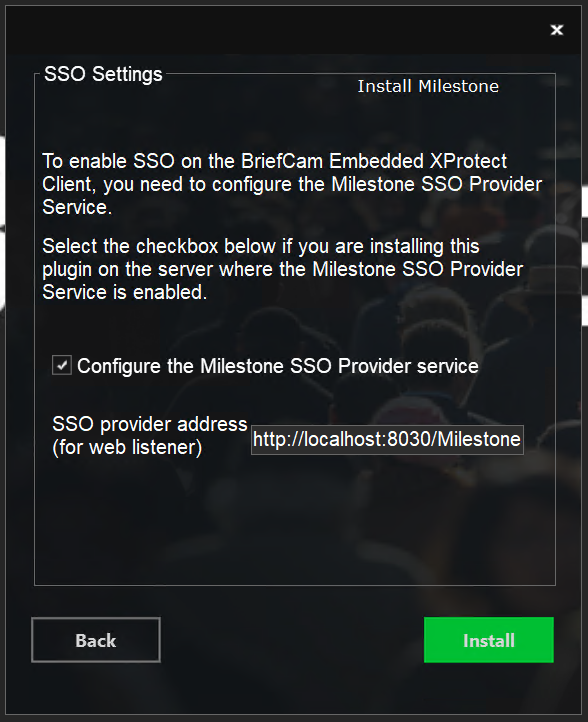
BriefCam Если вы хотите включить встроенный клиент XProtect:
Установите флажок Настройка службы Milestone SSO Provider. OX6.OnDemand ServiceOX6.RealTime ServiceОбратите внимание, что на всех остальных машинах с функцией или не устанавливайте флажок.
Если поставщик единого входа Milestone и веб-службы BriefCam установлены на одном компьютере, адрес поставщика единого входа должен быть localhost.
http://localhost:8030/MilestoneSSO/Пример: .Если поставщик единого входа Milestone и веб-службы BriefCam установлены на разных машинах, введите адрес поставщика единого входа.
http://briefcam-server:8030/MilestoneSSO/Адрес поставщика SSO должен указывать на хост, на котором выполняется служба Milestone SSO Provider. пример:
Нажмите Установить.
<BCServer>\MilestoneSSOProvider\MilestoneSSOProvider.exe.configКонфигурация поставщика SSO сохраняется в файле. Если потребуется изменить конфигурацию, откройте и отредактируйте этот файл. Обратите внимание, что в некоторых случаях копия этого файла может также существовать в каталоге <BCServer> - не пытайтесь редактировать его, потому что он не используется.BriefCamЕсли ваша организация будет использовать модуль RESPOND от Milestone, установите компонент Open Network Bridge от Milestone. Это позволяет встраиваемому расширению Milestone извлекать видеопоток из VMS Milestone. Компонент не входит в стандартный установщик устройства управления и записи Milestone.
Чтобы загрузить компонент, перейдите по адресу: https://www.milestonesys.com/downloads/ и нажмите Скачать программное обеспечение. Войдите в систему, используя пользователя и пароль Milestone, и в поле Продукт выберите Milestone Open Network Bridge.
При настройке Open Network Bridge Milestone создаются пользователь и пароль. BriefCam Administrator ConsoleОбратите на них внимание, потому что они понадобятся вам при настройке каталога Milestone в приложении.
Действия после установки BriefCam 2025 R1 SP1
BriefCam.VideoNative.dllПосле установки плагина Milestone необходимо заменить установленный файл на более новую версию.Загрузите последнюю версию файла, нажав здесь.
Распакуйте загруженный файл.
BriefCam Остановите все службы.
BriefCam.VideoNative.dllBriefCam(C:\Program Files\BriefCam\BriefCam Server)Скопируйте новый файл и сохраните его в папке установки Server. При появлении соответствующего запроса разрешите ему заменить существующий файл.BriefCam Запустить все службы.
Установка Milestone Embedded Client
BriefCam Для встраивания в Milestone XProtect Smart Client необходимо установить три встраиваемых расширения:
Milestone
Встроенный клиент Milestone
Management Client для Milestone.
Далее приведены шаги по установке Milestone Embedded Client:
BriefCamШАГ 1: Установите плагин Milestone на сервер(ы).
ШАГ 2: Установка Milestone Embedded Client.
BriefCamEmbeddedClientForMilestoneXProtect_sep_<version number>.exeНа каждом компьютере XProtect Smart Client, в который вы хотите встроить BriefCam, нажмите правой кнопкой мыши файл и выберите "Запустить от имени администратора".На экране приветствия нажмите "Начало работы".
Примите условия лицензионного соглашения.
Нажмите кнопку Далее, после чего появится следующий экран.
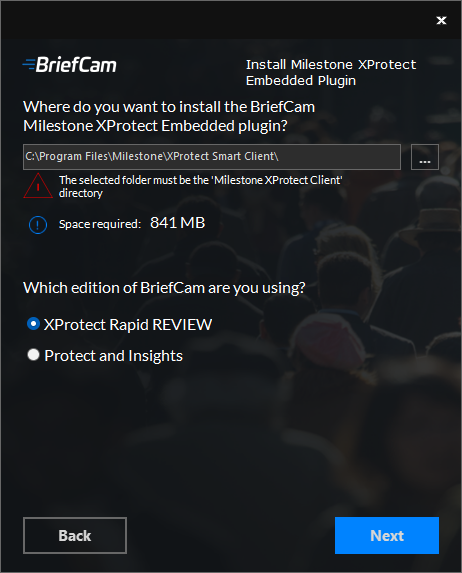
Выберите путь установки. Обратите внимание, что путь установки должен совпадать с каталогом, в котором установлен Milestone XProtect Smart Client.
BriefCam Выберите используемую версию.
Нажмите кнопку Далее, а затем Установить.
BriefCam Administrator ConsoleВ настройках среды задайте параметр среды Milestone SSO Provider: SSOEndpoint:
BriefCam
localhostЕсли поставщик единой системы входа и веб-службы Milestone установлены на одном компьютере, убедитесь, что в настройках среды SSO Endpoint задано значение.BriefCam
localhostЕсли поставщик единого входа Milestone и веб-службы Milestone установлены на разных машинах, убедитесь, что в настройках среды SSO Endpoint задан IP-адрес или имя хоста сервера BriefCam (а не ).
BriefCam
hostsBriefCamЕсли имя хоста не удается разрешить, добавьте сервер в файл на каждой машине XProtect Smart Client, в которую вы встраиваете.hostsC:\Windows\System32\drivers\etc\hostsПерейдите к файлу, расположенному по адресу: .hostsОткройте файл в текстовом редакторе (например, Notepad) от имени администратора.hostsBriefCamBriefCam Добавьте следующую строку в файл: <IP-адрес сервера><имя сервера>
BriefCamШАГ 3: Установите плагин Management Client для Milestone.
BriefCamMilestoneXProtectManagementClient_sep_<version number>.exeНа том же компьютере, на котором установлен Milestone XProtect Management Client, нажмите правой кнопкой мыши файл и выберите "Запустить от имени администратора".На экране приветствия нажмите "Начало работы".
Ознакомьтесь с лицензией, примите условия Лицензионного соглашения и нажмите "Далее".
Выберите путь установки и нажмите "Установить".
Войдите в Milestone XProtect Management Client.
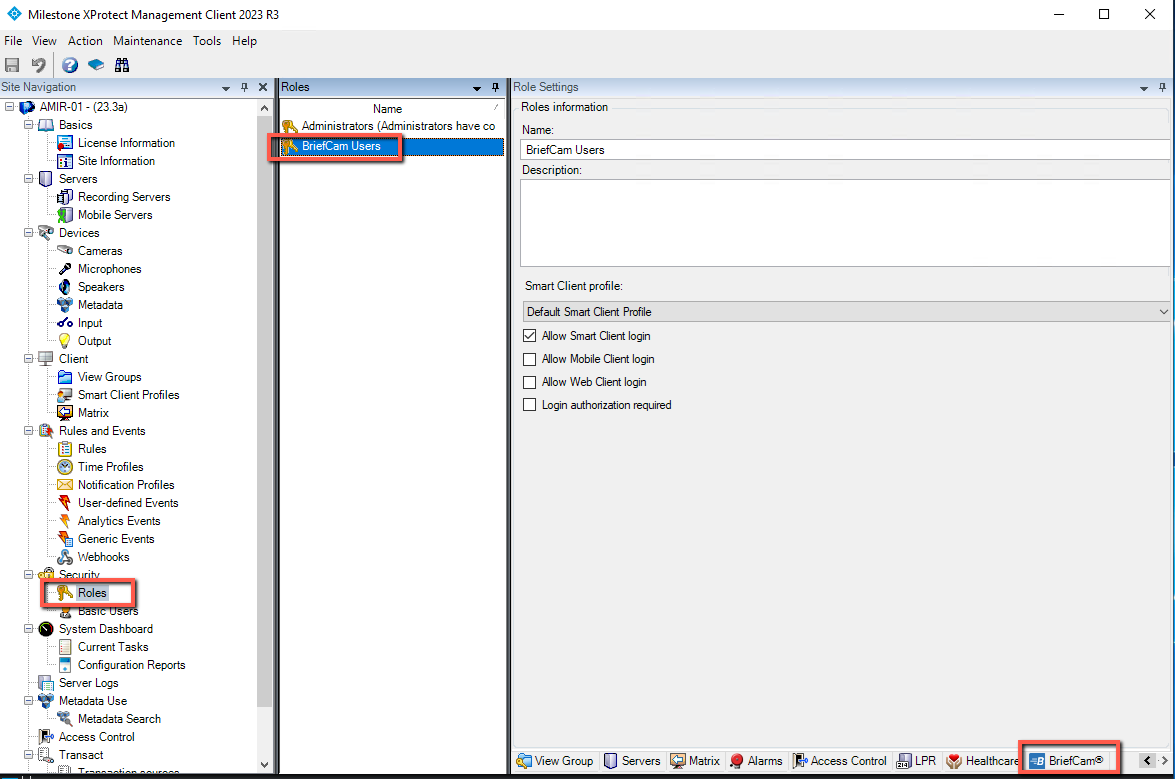
Нажмите правой кнопкой мыши раздел Роли и добавьте новую роль, например: Пользователи BriefCam, как показано на изображении ниже.
Убедитесь, что выбрана новая роль, и перейдите на вкладку BriefCam в нижней части экрана. В Milestone XProtect Management 2023 R1 вкладка называется MIP
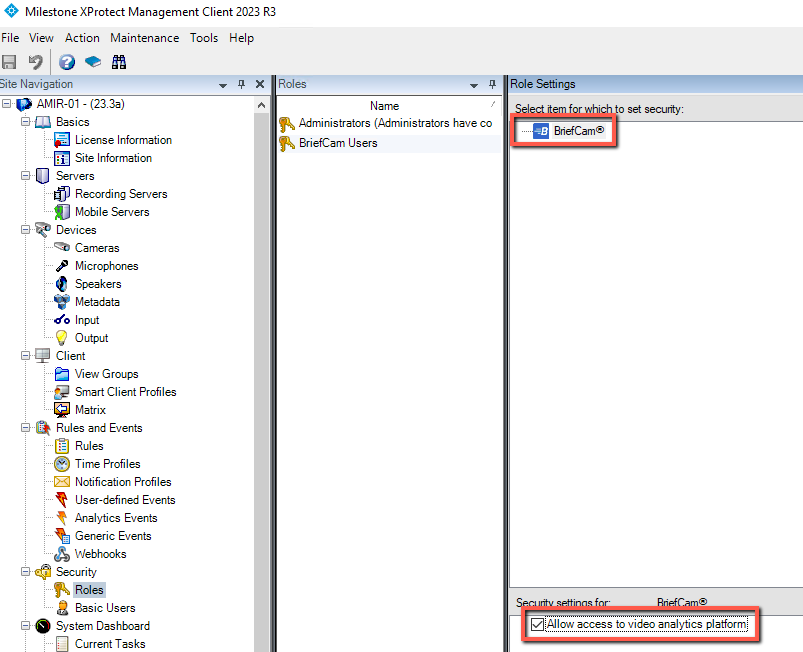
В разделе Параметры ролей выберите роль BriefCam, как показано на рисунке ниже.
BriefCam Предоставьте этим пользователям доступ к ПО, установив флажок "Разрешить доступ к платформе видеоаналитики".
Теперь вы настроите адреса BriefCam, которые будут использоваться встроенным клиентом для входа в SSO.
Перейдите на вкладку "Подключаемые модули MIP -> BriefCam -> BriefCam> Configurator.
В поле Адрес сайта клиента введите адрес клиента BriefCam.
В поле адреса сервера BOA введите адрес службы BOA.
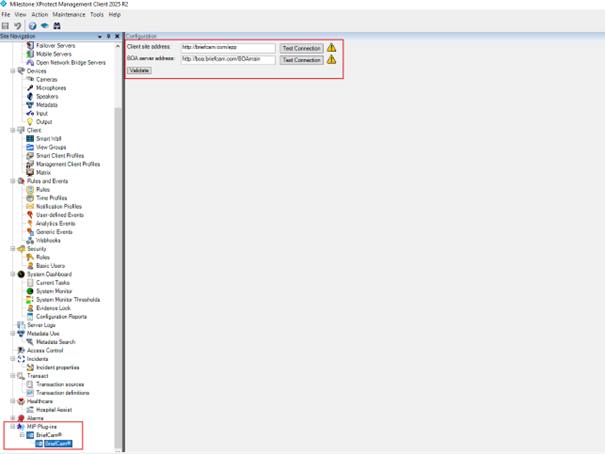
Чтобы проверить правильность URL-адресов, нажмите кнопку Проверка подключения для каждого добавленного адреса.
Нажмите кнопку .
Сохраните изменения.
BriefCam.MilestoneEmbeddedViewer.dll.config Параметры адреса можно перезаписать в файле. Любые изменения, внесенные в этот файл, заменят значения по умолчанию и будут применяться в дальнейшем.
В разделе appSettings есть два значения:
serverAddress– адрес сервера BriefCam ClientboaServerAddress– адрес службы BOA
BriefCamBriefCam Подключение Milestone XProtect Smart Client к серверу Теперь во встроенных средах вы подключите Milestone XProtect Smart Client к серверу, как описано в разделе "Дополнительно".
BriefCam Подключение Milestone XProtect Smart Client к серверу
BriefCam Чтобы установить соединение Milestone XProtect Smart Client с сервером:
Исходная настройка Выполните действия, описанные в BriefCamруководстве администратора.
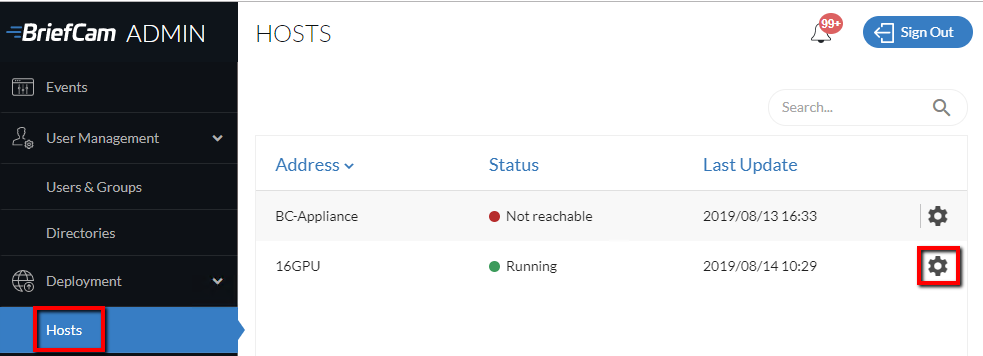
BriefCam Administrator ConsoleОткройте раздел "Развертывание", а затем "Хосты".
Найдите своего хоста и нажмите на значок шестеренки.
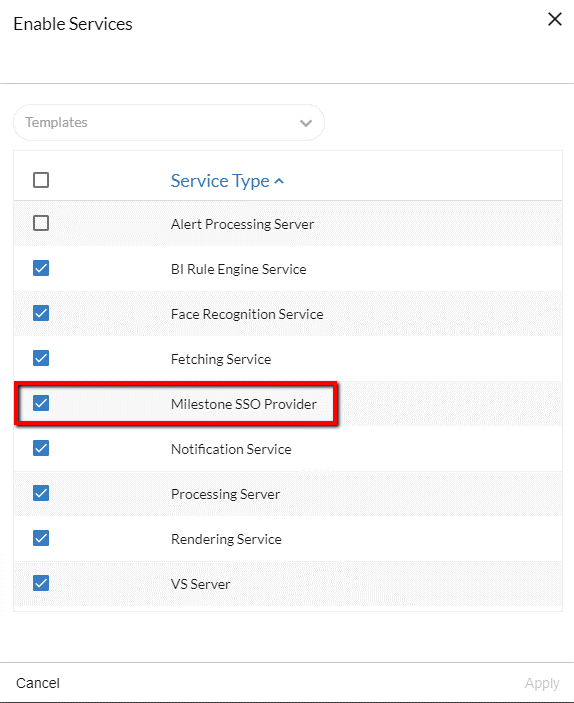
Выберите службу Milestone SSO Provider и нажмите "Применить".
Если единый вход Milestone SSO развернут на компьютере, который не является компьютером BCServer, выполните следующие действия:
BriefCam Administrator Console Откройте и убедитесь, что параметры среды SSO Endpoint указывают на имя хоста, на котором работает поставщик Milestone SSO Provider.
AuthenticatorAddressMilestoneSSOProvider.exe.configC:\Program Files\BriefCam\BriefCam Server\<MilestoneSSOProviderhttp://BCServer:8030/MilestoneSSO/На компьютере, на котором работает поставщик Milestone SSO, убедитесь, что ключ в файле (находится по адресу: ) указывает на имя хоста, на котором работает поставщик Milestone SSO (например: ).BriefCamBriefCam Убедитесь, что на компьютере, на котором работает поставщик Milestone SSO Provider, у пользователя, запускающего службы Milestone, есть необходимые разрешения на открытие прослушивателя, выполнив следующую команду в PowerShell от имени администратора:
netsh http show urlaclReserved URLUserДолжно отображаться значение и, например:
Если такой записи не существует, выполните следующую команду (замените url-адрес и пользовательские значения значениями вашей среды):
netsh http add urlacl url=http://BCServer:8030/MilestoneSSO user=bcuserЕсли вы внесли какие-либо изменения в рамках этого шага, перезапустите службы поставщика Milestone SSO на сервере и IIS на компьютере веб-служб.
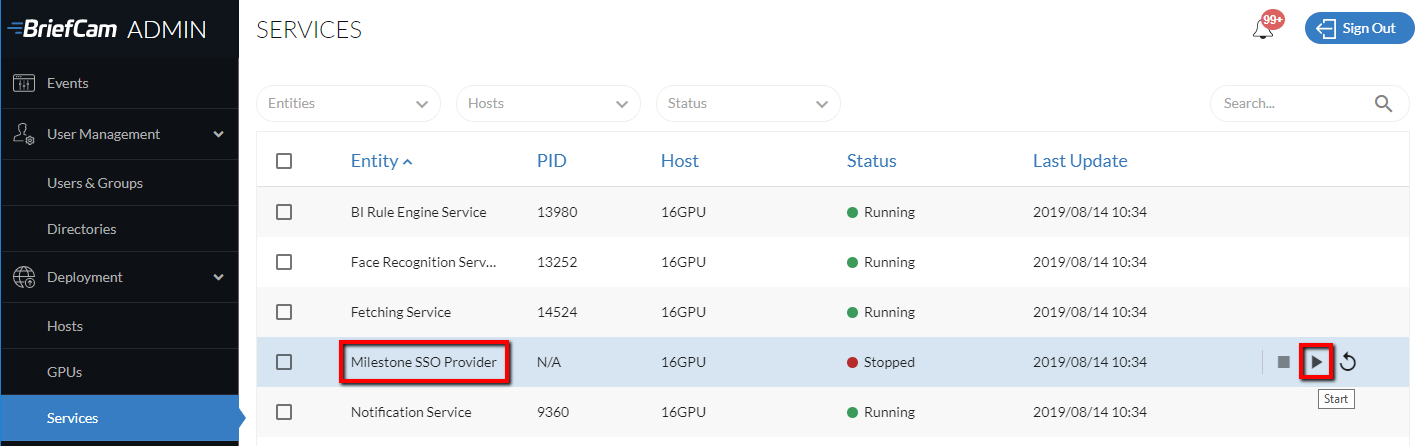
В разделе Службы запустите службу Milestone SSO Provider.
Примечание
Имена пользователей автоматически создаются SSO при входе в клиент Milestone с использованием метода базовой аутентификации или аутентификации Windows.
Аутентификация Windows (вход в клиент SSO)
Чтобы включить аутентификацию Windows для входа в Client SSO:
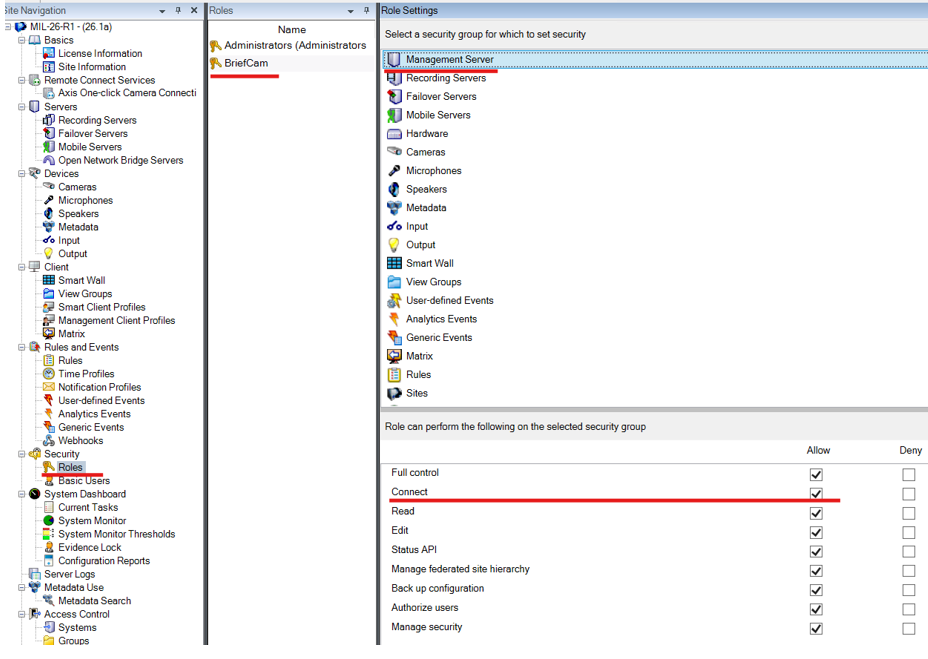
BriefCam Добавьте пользователя, запускающего службы Windows, в группу с разрешением "Сервер управления > Подключение" .
Примечание
Срок действия пароля пользователя BriefCam Windows, используемого для входа в Milestone VMS, истечет через определенное время. Это не позволит службе SSO войти в систему и проверить токен, используемый для входа в систему, у текущего пользователя Windows. При возникновении этой проблемы обновите пароль пользователя BriefCam Windows на компьютере Milestone VMS.
BriefCam Если версия Milestone XProtect не Corporate (Professional или ниже), пользователя, запускающего службы Windows, следует добавить в группу администраторов, поскольку такое разрешение недоступно.
BriefCam Если пользователь, запускающий службы Windows, не является пользователем домена, а является обычным пользователем Windows, на компьютере сервера VMS необходимо создать пользователя Windows с тем же именем пользователя и паролем, а затем добавить его в роль с разрешением Connect.
Просмотр вкладки BriefCam в Milestone
Запустите XProtect Smart Client и войдите на сервер Milestone.
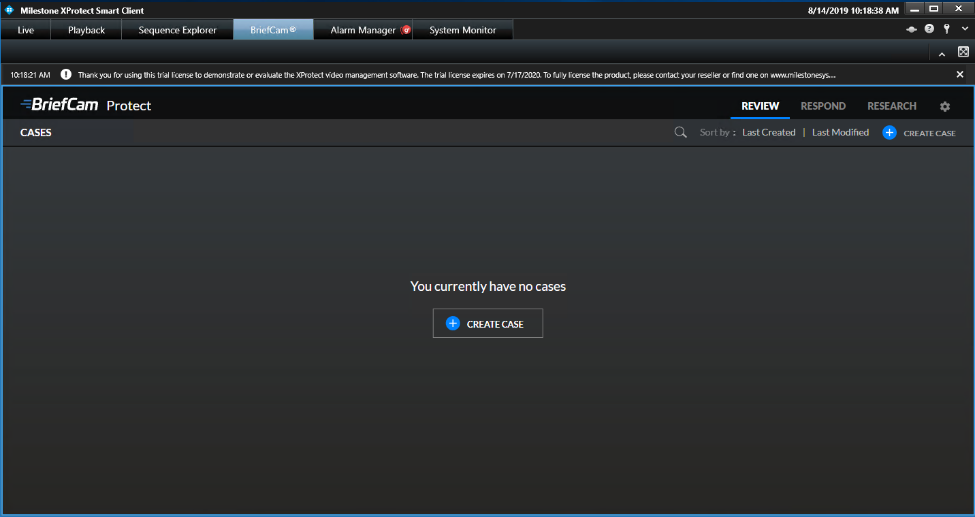
После запуска в главном окне приложения клиента XProtect появится вкладка BriefCam®.
Перейдите на вкладку BriefCam®, и вы автоматически войдете во встроенный клиент BriefCam.
Примечание
BriefCam Отметки, созданные в рамках, не будут отображаться в приложении Milestone XProtect Smart Client.
Разрешение имен хостов для сервера Milestone
Если компьютеры находятся в домене, хосты будут успешно разрешены.
<VMSServerAddress><VMSServerAddress>.<DomainAddress>Если они не находятся в домене, адрес Milestone VMS необходимо разрешить с помощью или.
hosts Необходимо добавить одну из записей в файл. .domain addressЭти записи должны включать как само имя хоста, так и имя хоста, к которому прибавляется символ, например: "<milestone-server-name>" или "<milestone-server-name>.<адрес домена>". Замените "<milestone-server-name>" фактическим именем хоста сервера Milestone.
hosts Чтобы изменить файл:
hostsПерейдите к файлу, расположенному по адресу: C:\Windows\System32\drivers\etc\hosts.hostsОткройте файл в текстовом редакторе (например, "Блокнот") от имени администратора.hostsДобавьте в файл одну из следующих двух строк:<Milestone server IP> <Milestone server name><Milestone server IP> <Milestone server name>.<domain address>Не забудьте заменить примерное имя хоста и IP-адрес вашими конкретными значениями.
hostsСохраните файл.BriefCam Administrator ConsoleВ разделе "Управление камерами" измените каталог Milestone, установив в поле "Адрес" полное имя адреса, добавленное в файл hosts: <имя сервера Milestone> или <имя сервера Milestone>.<адрес домена>.
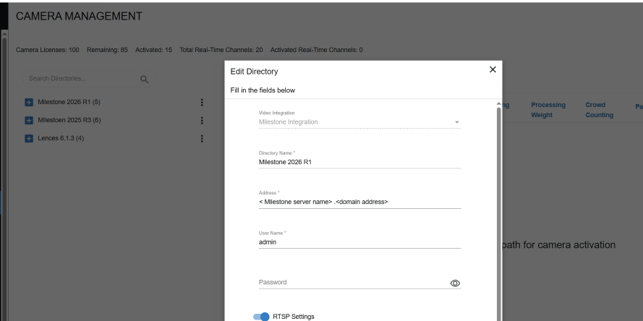
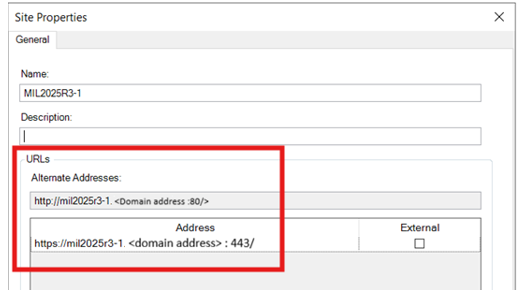
Чтобы найти адрес, который необходимо устранить:
В Management Client XProtect Milestone нажмите правой кнопкой мыши сервер в меню и выберите ".
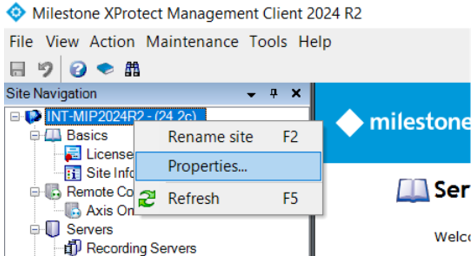
On the Site Properties window's URLs section, you will find the address that needs to be resolved in the Alternate Addresses field.
Отправка оповещений в Milestone
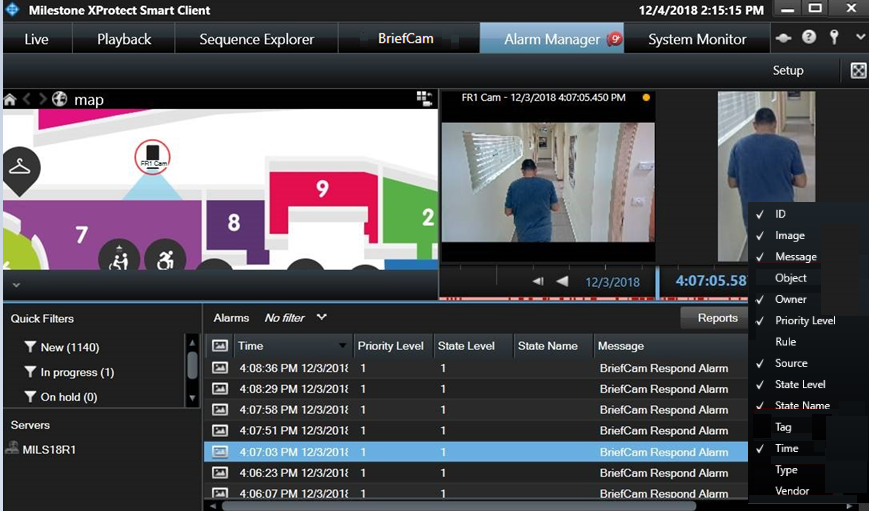
Оповещения можно отправлять в диспетчер сигналов тревоги Milestone.
BriefCam Administrator ConsoleBriefCamВ разделе "Параметры среды " есть три параметра, которые важны для отправки оповещений за пределы объекта:
BriefCamЧтобы отправлять оповещения за пределами, установите для параметра Respond.AlertsPublishingEnabled значение true.
Чтобы отправлять оповещения в VMS, убедитесь, что для параметра Respond.AlertsPublishingToVMSEnabled установлено значение.
Чтобы изменить интервал опроса, используйте настройку Respond.AlertsPublishingIntervalInMiliseconds.
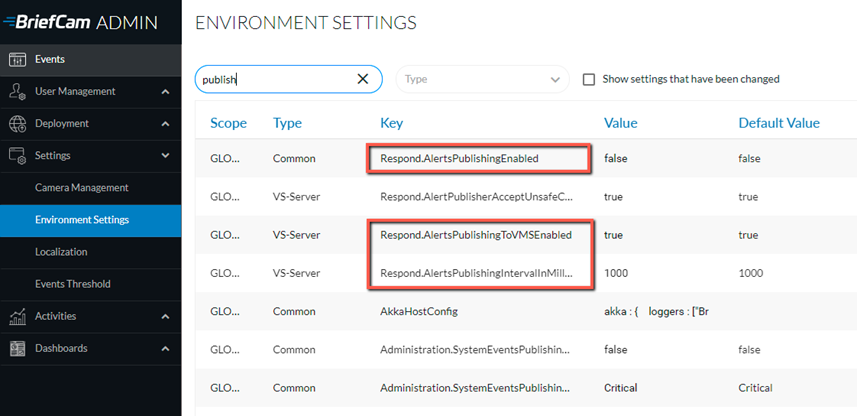
При внесении изменений в настройки потребуется перезапустить или запустить службу VSServer.
Примечание
На сервер Milestone будут отправляться только оповещения, созданные камерами, подключенными к Milestone.
Отправка событий аналитики в Milestone
BriefCamMilestone может получать события аналитики от .
Чтобы отправлять события аналитики (вместо оповещений), необходимо внести изменения как на стороне BriefCam, так и на стороне Milestone:
Настройка BriefCam
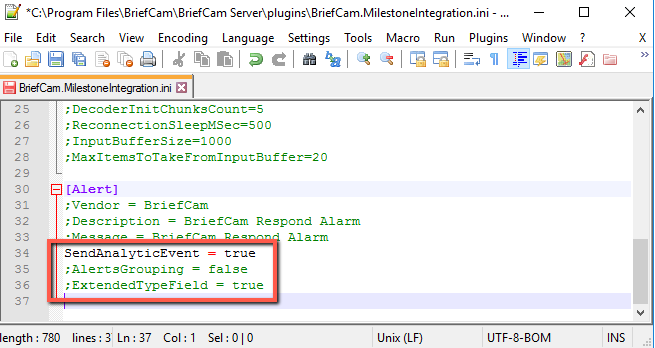
C:\Program Files\BriefCam\BriefCam Server\pluginsОткройте файл BriefCam.MilestoneIntegration.ini, который находится по адресу: .Измените SendAnalyticEvent на true и удалите (;) с запятой.
Если вы не хотите отправлять данные об атрибутах "Класс", "Цвет" и "Человек", измените ExtendedTypeField на false и удалите (;) с запятой.
С помощью параметра AlertsGrouping можно задать, что происходит, когда объект активирует несколько правил:
true – Одно оповещение отправляется для нескольких правил.
false – для каждого правила отправляется одно оповещение.
Конфигурация Milestone
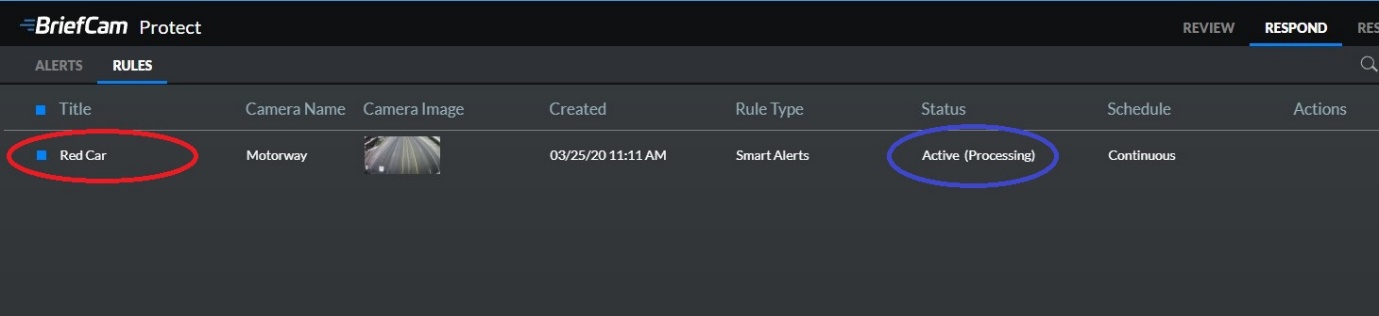
На вкладке BriefCam XProtect Client перейдите в RESPOND и создайте правило.
Обратите внимание на заголовок и убедитесь, что Статусактивен (Обработка).
Откройте Management Client Milestone XProtect.
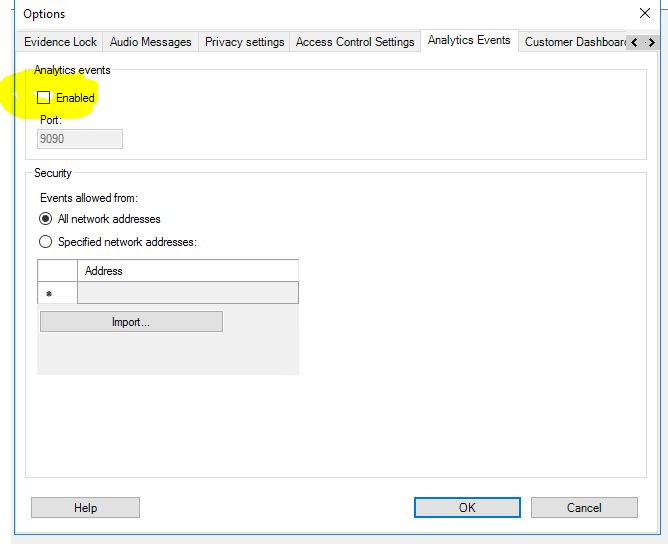
В меню Инструменты выберите Параметры.
Откройте вкладку События аналитики, установите флажок Включено и нажмите кнопку OK.
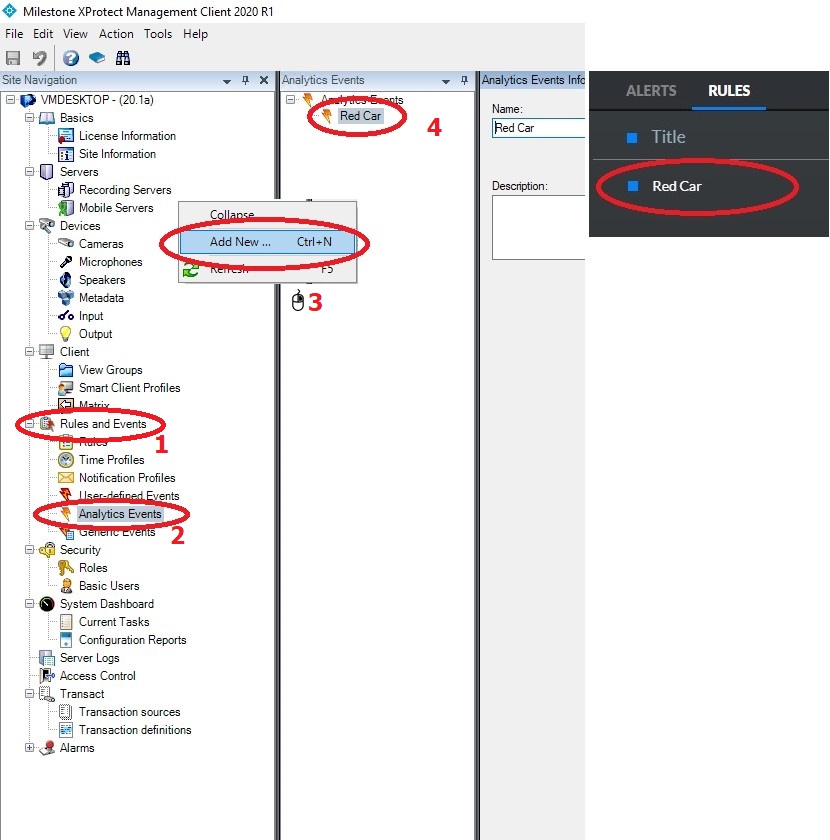
На панели Навигация по сайту откройте папку "Правила и события".
Нажмите правой кнопкой мыши запись События аналитики.
Выберите Добавить новые.
BriefCam Присвойте аналитике имя, точно совпадающее с именем правила, созданного в (убедитесь, что пробелы и прописные/строчные буквы идентичны).
Перейдите в раздел Правила и события > Правила, нажмите правой кнопкой мыши и добавьте новое правило.
Чтобы активировать событие из события аналитики BriefCam, в разделе "Выполнить действие по событию" выберите событие аналитики, созданное на предыдущем шаге.
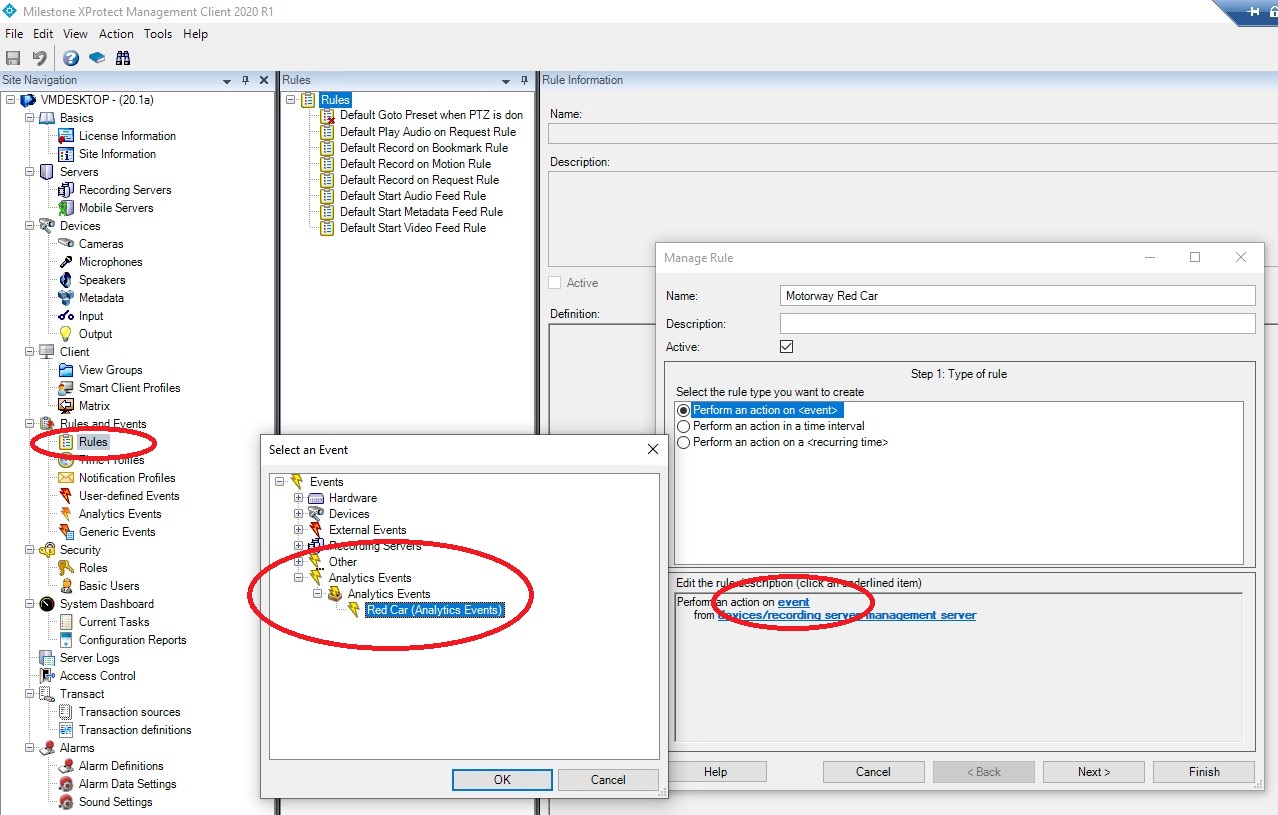
Выполните правило с помощью выбранной камеры и действий.
 Например, если нужно, чтобы отображалось имя правила, в столбцах "Доступно" выберите Правило и нажмите значок, чтобы переместить его вВыбранные столбцы.
ExtendedTypeFieldBriefCam.MilestoneIntegration.initrueОбратите внимание, что столбцы "Объект" и "Тип" будут отображаться только в том случае, если для параметра в файле задано значение (более подробную информацию см. в разделе "BriefCamКонфигурация" выше).BriefCam В таблице ниже показано, что отправляется из XP в Milestone при использовании определенного действия Milestone.
Действие Milestone
BriefCam Данные, отправляемые из XP в Milestone
Пример
Объект
Класс (Данные Класса)
Человек (Мужчина)
Тип
Цвет и атрибуты человека (если класс — человек)
Сочетание следующих полей: Нижняя одежда, Верхняя одежда, Головной убор, Сумка. В форме FieldName: Value,
Цвет: Красный,
Нижняя одежда: длинная, верхняя одежда: длинные рукава, шляпа: нет,
Сумка: Нет
Тег
Для оповещений о распознавании лиц (FR):
Имя списка (имя лица)
Для сигналов тревоги при распознавании номерных знаков (LPR):
Название списка (номерной знак)
Прочее: пусто
Для оповещений FR:
Подозреваемые (Фрэнк Смит)
Для сигналов тревоги LPR:
Автомобили с ограниченным доступом (2175834)
Описания / Инструкции
Для сигналов тревоги FR/LPR:
Уверенность: []
Прочее: пусто
Уверенность для подозреваемых1 (Фрэнк Смит) = 81%, уверенность для подозреваемых2 (Фрэнк Смит) = 37%,
Поставщик
BriefCam
BriefCam
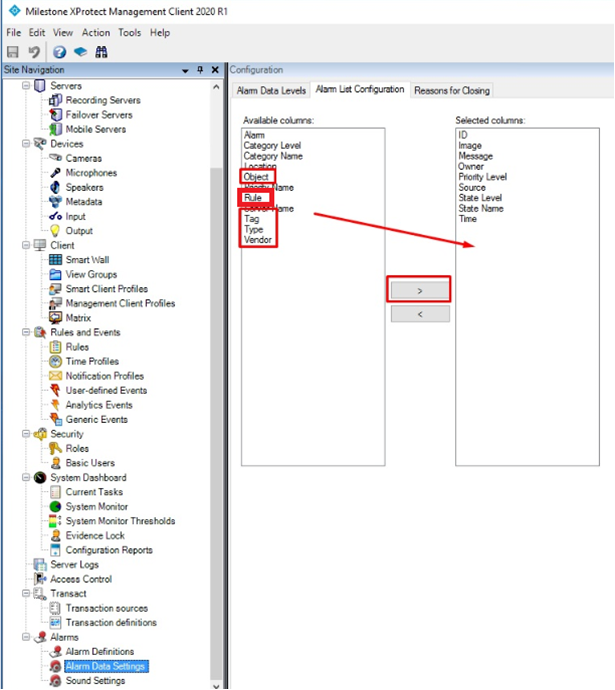
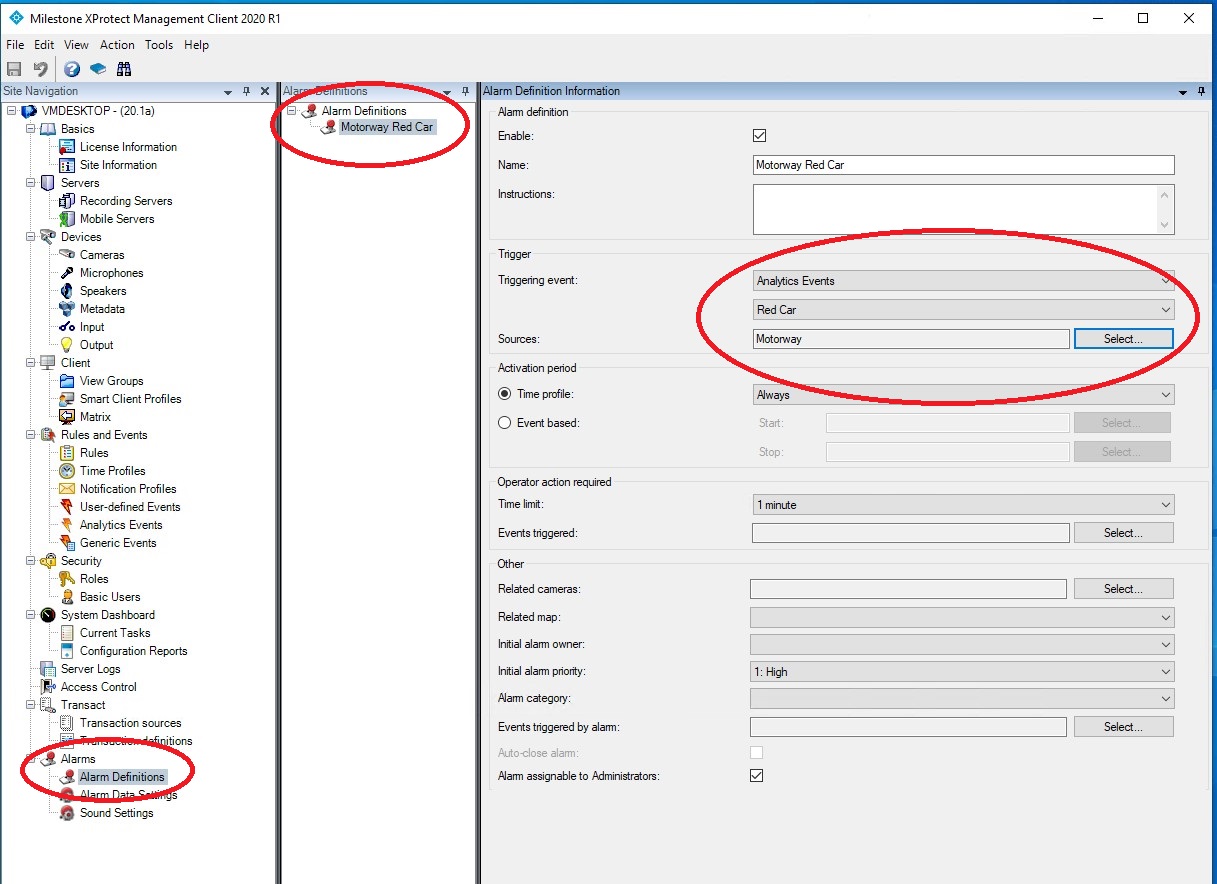
Чтобы активировать сигналы тревоги в диспетчере сигналов тревоги, перейдите в раздел "Сигналы тревоги" > "Определения сигналов тревоги".
Нажмите правой кнопкой мыши и добавьте новый сигнал тревоги.
В поле Событие срабатывания выберите Событие аналитики и желаемое ранее созданное Событие аналитики, а затем соответствующую камеру.
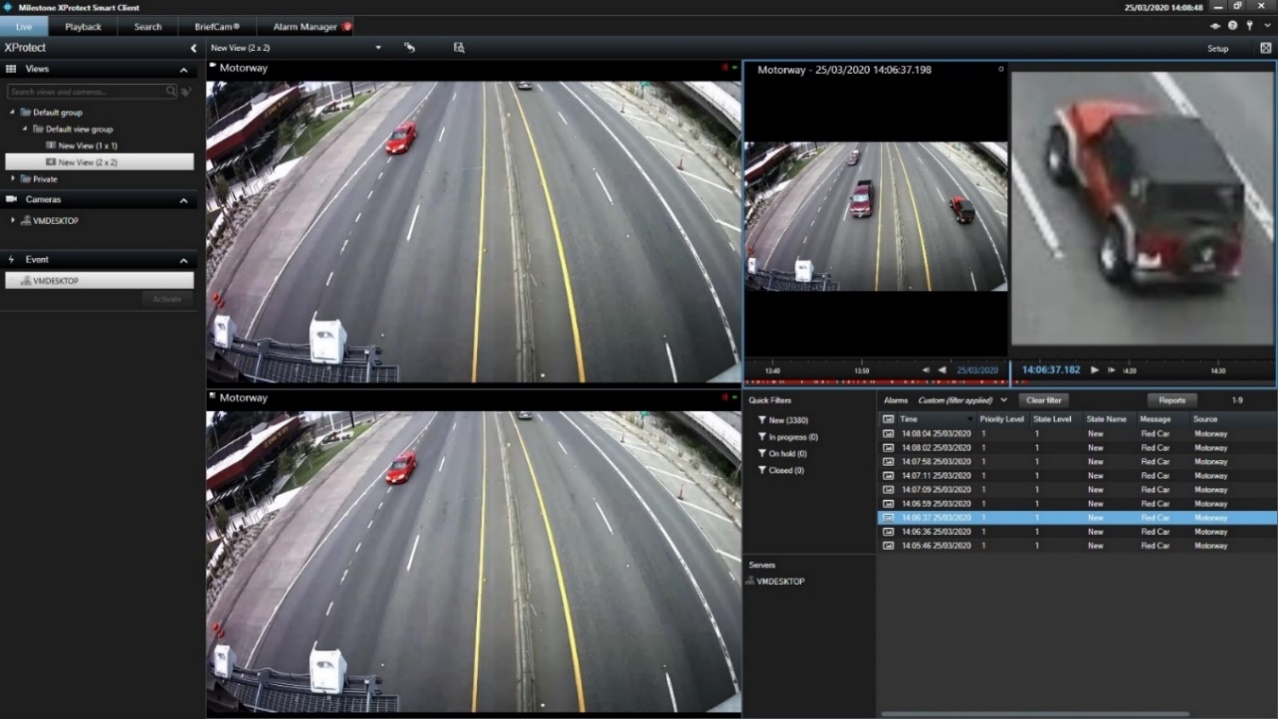
События и эскизы сигналов тревоги теперь будут отображаться в диспетчере сигналов тревоги (как показано на рисунке ниже).
VIDEO SYNOPSIS® Создание решения непосредственно из Milestone
BriefCam Если вы установили расширенный клиент XProtect®, вы можете создать синопсис непосредственно из Milestone.
При просмотре видео в Milestone (вкладка "Наблюдение", вкладка "Воспроизведение" и плавающее изображение) можно нажать значок BriefCam в правом нижнем углу экрана. VIDEO SYNOPSIS®BriefCamЭто приведет к созданию нового объекта в.
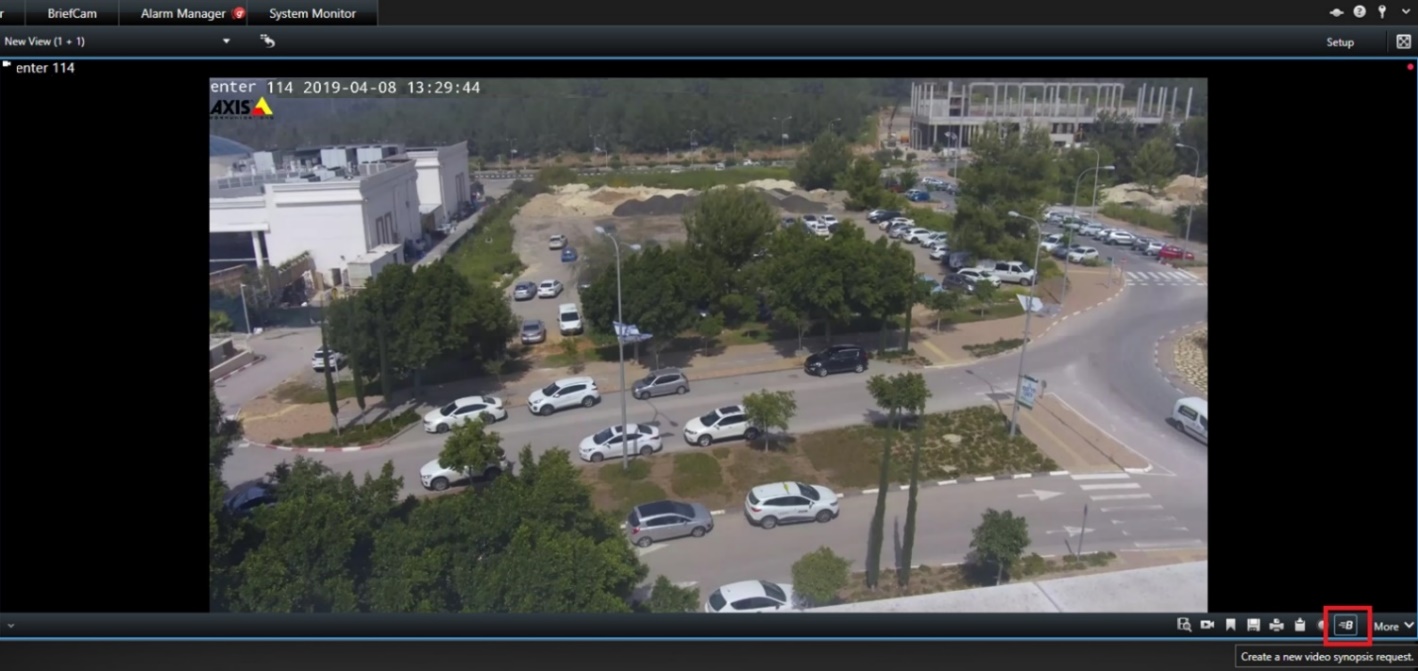
Нажмите значок BriefCam, и появится следующий экран.
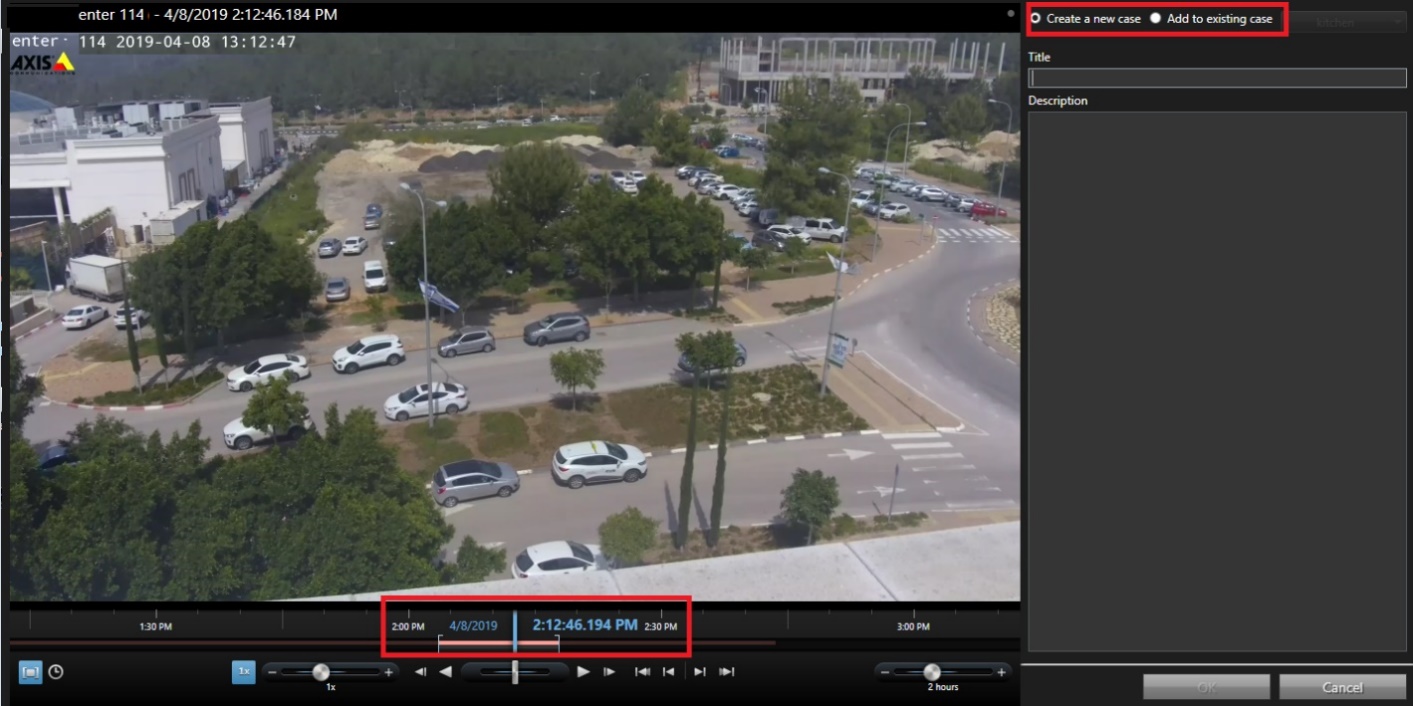
Отрегулируйте временные рамки с помощью кнопки ползунка.
В правом верхнем углу экрана выберите Создать новое дело или Добавить в существующее дело, а затем нажмите кнопку OK.
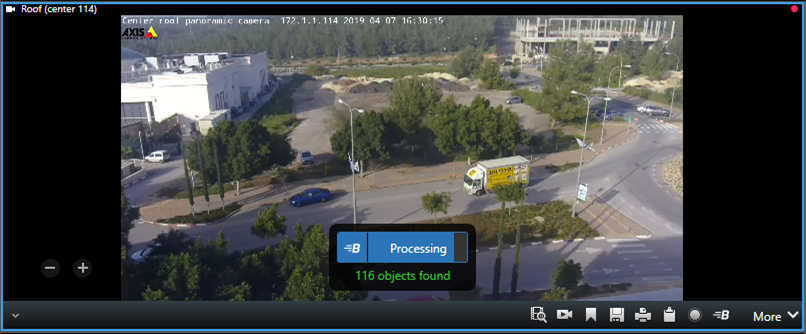
 В нижней части экрана вы увидите значок BriefCam и увидите ход обработки синопсиса. Нажмите значок BriefCam, чтобы перейти на вкладку BriefCam и выбрать правильный регистр.
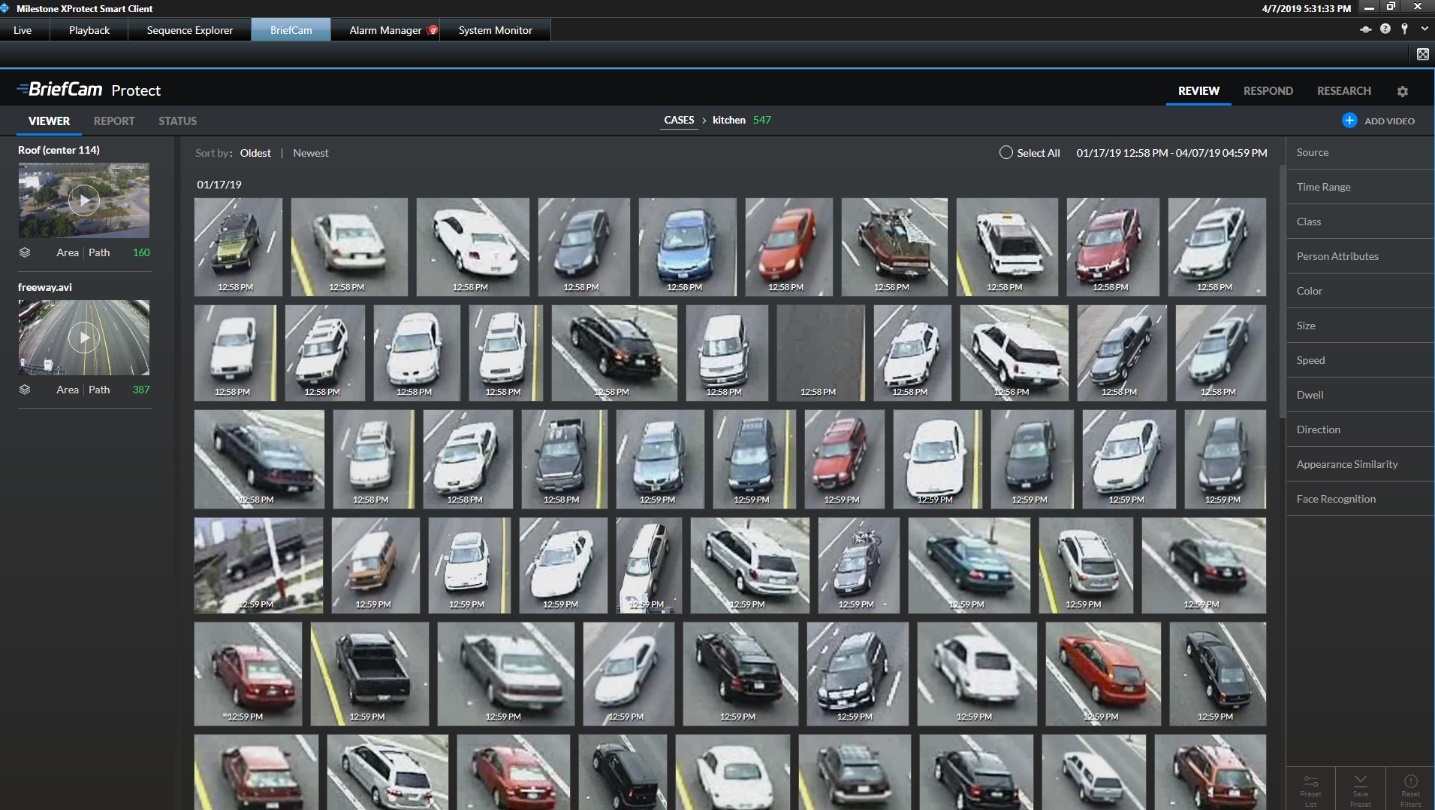
Вы увидите экран, например, показанный ниже.
Видео без масок от Milestone
Теперь из ПО для управления видео Milestone можно извлекать видео без масок, даже если в ПО для управления видео настроена съемная маска.
Чтобы включить эту функцию:
BriefCam.MilestoneIntegration.iniC:\Program Files\BriefCam\BriefCam Server\pluginsОткройте файл, который находится по адресу: .Задайте для параметра LiftPrivacyMask значение true и удалите (;) с запятой.
BriefCam Administrator ConsoleВ перезапустите службу VS Server.
Для Milestone 2025 R1 и более поздних версий правила L2 для камер с постоянной или съемной маской Milestone не работают в потоке RTSP. Только поток SDK поддерживает правила для камер с масками Milestone.
Настройка нескольких мостов RTSP
Подключаемый модуль Milestone можно настроить таким образом, чтобы он использовал несколько мостов RTSP для эффективного управления потоком камер. Этот подход, аналогичный добавлению дополнительных полос движения на автомагистрали, распределяет потоки камер по нескольким мостам (серверам) для повышения общей производительности и снижения нагрузки на любой отдельный мост. Это позволяет эффективно управлять большим количеством камер.
Настройка нескольких мостов RTSP:
BriefCam.MilestoneIntegration.iniC:\Program Files\BriefCam\BriefCam Server\pluginsОткройте файл, который находится по адресу: .Найдите раздел RtspBridge. Если его нет в INI-файле, добавьте в файл следующее:
[RtspBridge]
;DefaultRtspServerCapacity =
;DirectoryRtspBridges =
Не обязательно:
DefaultRtspServerCapacityЗадайте количество камер по умолчанию, которое может обрабатывать каждый мост RTSP. Например, если вы знаете, что каждый мост обычно может обрабатывать 10 камер, установите значение 10. Оставьте его пустым, чтобы использовать значение по умолчанию плагина. При изменении значения по умолчанию уберите (;) с запятой из начала строки.DirectoryRtspBridgesЗадайте оптимальный параметр. Этот параметр использует структуру JSON для определения сопоставления между адресами VMS Milestone и соответствующими им мостами RTSP. Удалите (;) с запятой в начале строки.
Структура сопоставления следующая:
Key – Адрес ПО для управления видео Milestone.
Value – Список мостов RTSP, связанных с ПО для управления видео Milestone. При необходимости для каждого моста можно задать значение "Емкость", которое определяет ограничение на работу с камерой. Вы можете настроить мосты RTSP для нескольких VMS, добавив дополнительные разделы MilestoneVMSAddress в файл JSON.

Примеры конфигураций DirectoryRtspBridges
Ниже приведены примеры конфигураций для параметра DirectoryRtspBridge (формат JSON):
Одиночное ПО для управления видео с несколькими мостами (емкость по умолчанию) — пример 1.
[RtspBridge];Установите пропускную способность по умолчанию для каждого моста (необязательно);DefaultRtspServerCapacity=(рекомендуемый лимит канала на мост) DirectoryRtspBridges= {"MilestoneVMSAddress": [ {"BridgeAddress": "BridgeIPAddress1"}, {"BridgeAddress": "BridgeIPAddress2"}, {"BridgeAddress": "BridgeIPAddress3"}, {"BridgeAddress": "BridgeIPAddress4"}, {"BridgeAddress": "BridgeIPAddress5"}, {"BridgeAddress": "BridgeIPAddress6"} ] }
В этом примере показано, как настроить встраиваемое расширение для одной системы VMS Milestone с несколькими мостами RTSP. Мы исходим из того, что каждый мост может работать с рекомендуемым количеством камер.
Конфигурация гарантирует, что все доступные мосты используются для распределения общего количества каналов из VMS для эффективного управления.
DefaultRtspServerCapacityЕсли параметр не задан, встраиваемое расширение будет использовать внутреннее значение по умолчанию для пропускной способности моста, равное 100.Раздел DirectoryRtspBridges присваивает все мосты одному адресу VMS, обеспечивая использование всех доступных ресурсов.
Одиночное ПО для управления видео с несколькими мостами (емкость по умолчанию) — пример 2.
DirectoryRtspBridges = {"MilestoneVMSAddress": [# Единая запись в VMS {"BridgeAddress": "BridgeIPAddress1"}, {"BridgeAddress": "BridgeIPAddress2"}, {"BridgeAddress": "BridgeIPAddress3"}, {"BridgeAddress": "BridgeIPAddress4"}, {"BridgeAddress": "BridgeIPAddress5"}, {"BridgeAddress": "BridgeIPAddress6"} ], "DefaultRtspServerCapacity": 240 # Емкость по умолчанию для каждого моста }
Эта конфигурация предполагает, что все 15 регистраторов/архиваторов работают под одним сервером VMS Milestone.
У нас есть 6 мостов, и каждый из них может обрабатывать около 240 каналов (согласно Milestone).
Таким образом, все 6 мостов назначаются одной записи "MilestoneVMSAddress".
Данная конфигурация гарантирует, что все 1200 каналов могут быть распределены по доступным мостам для эффективного управления.
Задав значение DefaultRtspServerCapacity равным 240, плагин будет отдавать приоритет назначению не более 240 каналов каждому мосту во время распределения камер. Это помогает обеспечить сбалансированную рабочую нагрузку на мосты и избежать перегрузки одного моста.
Одиночная система VMS с несколькими мостами (пользовательская емкость):
DirectoryRtspBridges = {"MilestoneVMSAddress": [{"BridgeAddress": "BridgeIPAddress1", "Capacity": 1 }, {"BridgeAddress": "BridgeIPAddress2", "Capacity": 2 }, {"BridgeAddress": "BridgeIPAddress3", "Capacity": 3 } ]}
В этом сценарии у вас есть одна система VMS с тремя мостами с пользовательскими возможностями: "BridgeIPAddress1" может обрабатывать 1 камеру, "BridgeIPAddress2" может обрабатывать 2 камеры, а "BridgeIPAddress3" может обрабатывать 3 камеры.
Несколько VMS с несколькими мостами (емкость по умолчанию):
DirectoryRtspBridges = {"MilestoneVMSAddress": [{"BridgeAddress": "BridgeIPAddress1" }, {"BridgeAddress": "BridgeIPAddress2" }, {"BridgeAddress": "BridgeIPAddress3" } ], "MilestoneVMSAddress1": [{"BridgeAddress": "BridgeIPAddress4" }, {"BridgeAddress": "BridgeIPAddress5" }, {"BridgeAddress": "BridgeIPAddress6" } ]}
Этот сценарий демонстрирует несколько серверов VMS Milestone. Первая VMS ("MilestoneVMSAddress") имеет три моста с пропускной способностью по умолчанию, а вторая VMS ("MilestoneVMSAddress1") имеет три моста с неуказанными пропускными способностями (при значениях по умолчанию).
Несколько VMS с несколькими мостами (настраиваемая емкость):
DirectoryRtspBridges = {"MilestoneVMSAddress": [{"BridgeAddress": "BridgeIPAddress1", "Capacity": 1 }, {"BridgeAddress": "BridgeIPAddress2", "Capacity": 2 }, {"BridgeAddress": "BridgeIPAddress3", "Capacity": 3 } ], "MilestoneVMSAddress1": [{"BridgeAddress": "BridgeIPAddress4", "Capacity": 1 }, {"BridgeAddress": "BridgeIPAddress5", "Capacity": 2 }, {"BridgeAddress": "BridgeIPAddress6", "Capacity": 3 } ]}
Распределение камер
Этот плагин использует JSON-данные DirectoryRtspBridges для распределения камер по доступным RTSP-мостам. Он учитывает пропускную способность моста и сортирует камеры по отображаемым именам (или идентификаторам, если имена идентичны).
Например, для одного ПО для управления видео Milestone со 100 камерами, 10 мостами RTSP и пропускной способностью по умолчанию 10 мостов будет назначено 10 камер для каждого моста RTSP.
Приоритет Выбора Моста
Мосты, определенные в разделе DirectoryRtspBridges файла .ini, имеют приоритет перед мостами, настроенными в параметрах каталога подключаемого модуля.
Кроме того, любой мост RTSP, заданный в файле .ini или в окне "Параметры каталога", будет добавлен в пул мостов, используемый подключаемым модулем. Это означает, что даже если мост не включен в список JSON DirectoryRtspBridges, его можно использовать для распределения камер, если позволяет емкость. Например, если мост задан только в окне "Параметры каталога" и имеет доступную пропускную способность, встраиваемое расширение может назначать ему камеры.
Известные ограничения
Для Milestone 2025 R1 и более поздних версий правила L2 для камер с постоянной или съемной маской Milestone не работают в потоке RTSP. Только поток SDK поддерживает правила для камер с масками Milestone.
BriefCam Во время архивирования данных сервер Milestone прекращает извлечение новых объектов. Он перезапускается автоматически с временной задержкой в несколько минут.
В интеграциях Milestone Embedded правило с (,) запятой в имени отправляется как два разных (идентичных) оповещения из двух разных правил.
В клиенте Milestone иногда вместо вкладки "BriefCam" появляется белый экран. Для решения этой проблемы запустите MilestoneSOProvider под учетной записью пользователя домена, который распознается компанией Milestone.
В интеграциях с BriefCam 2023 R2 при установке или обновлении записи для камер высокого разрешения иногда не извлекаются.
<BC server>\MilestoneSDK\Чтобы решить эту проблему, скопируйте все файлы и каталоги из и вставьте их (с переопределением) в каталог <BC server>.После обновления плагина BriefCam Milestone в Milestone 2020 R3 — XProtect Smart Client на несколько секунд появляется белый экран. Чтобы решить эту проблему, подождите несколько секунд или перейдите на другую вкладку, а затем вернитесь на вкладку BriefCam.
В интеграциях Milestone 2020 R3 при повторной попытке после сбоя извлечения в журнале Fetching Service появляется ошибка, аналогичная следующей (но не оказывающая влияния на пользователя):
ERROR - Removed old \\19AIO562\BriefCam\ServerData\VideoData\VideoFiles\FetchedFiles \22\05-05-2021 12_05_00\Project.scp [In: BriefCam.MilestoneIntegration.MipsVideoExporter. ExportFolderClean]
Встроенная аутентификация Milestone SSO не работает в распределенных средах. Для решения этой проблемы:
BriefCam Administrator ConsoleВ настройках среды SSO Endpoint сервера измените localhost на имя хоста, на котором работает поставщик Milestone SSO Provider.
BriefCam На компьютере, на котором работает поставщик Milestone SSO Provider, предоставьте пользователю BriefCam, который запускает службы SSO, конкретное разрешение на открытие прослушивателя, выполнив следующую команду в PowerShell от имени администратора (замените url-адрес и значения пользователя значениями вашей среды):
netsh http add urlacl url=http://BCServer:8030/MilestoneSSO user=bcuser
Перезапустите службы поставщика Milestone SSO на сервере и IIS на компьютере с веб-службами.
См. также: VMS Integration Issues