March Networks Интеграция
Сводка по интеграции
Партнер VMS | Продукт | Версия | BriefCam Последняя Проверенная Версия | Уровень интеграции | Поддержка H.265 | Требуется дополнительная лицензия |
March Networks | Command Enterprise Software (CES) | 2.20 | 2025 R1 | Интеграция только для криминалистики (L1) | Нет | Да |
March Networks | Command Enterprise Software (CES) | 2.17 | 2024 R2 (включая классический двигатель и двигатель следующего поколения) | Интеграция только для криминалистики (L1) | Нет | Да |
March Networks Конфигурация системы
Создание профиля пользователя BriefCam
March Networks В администрации CES:
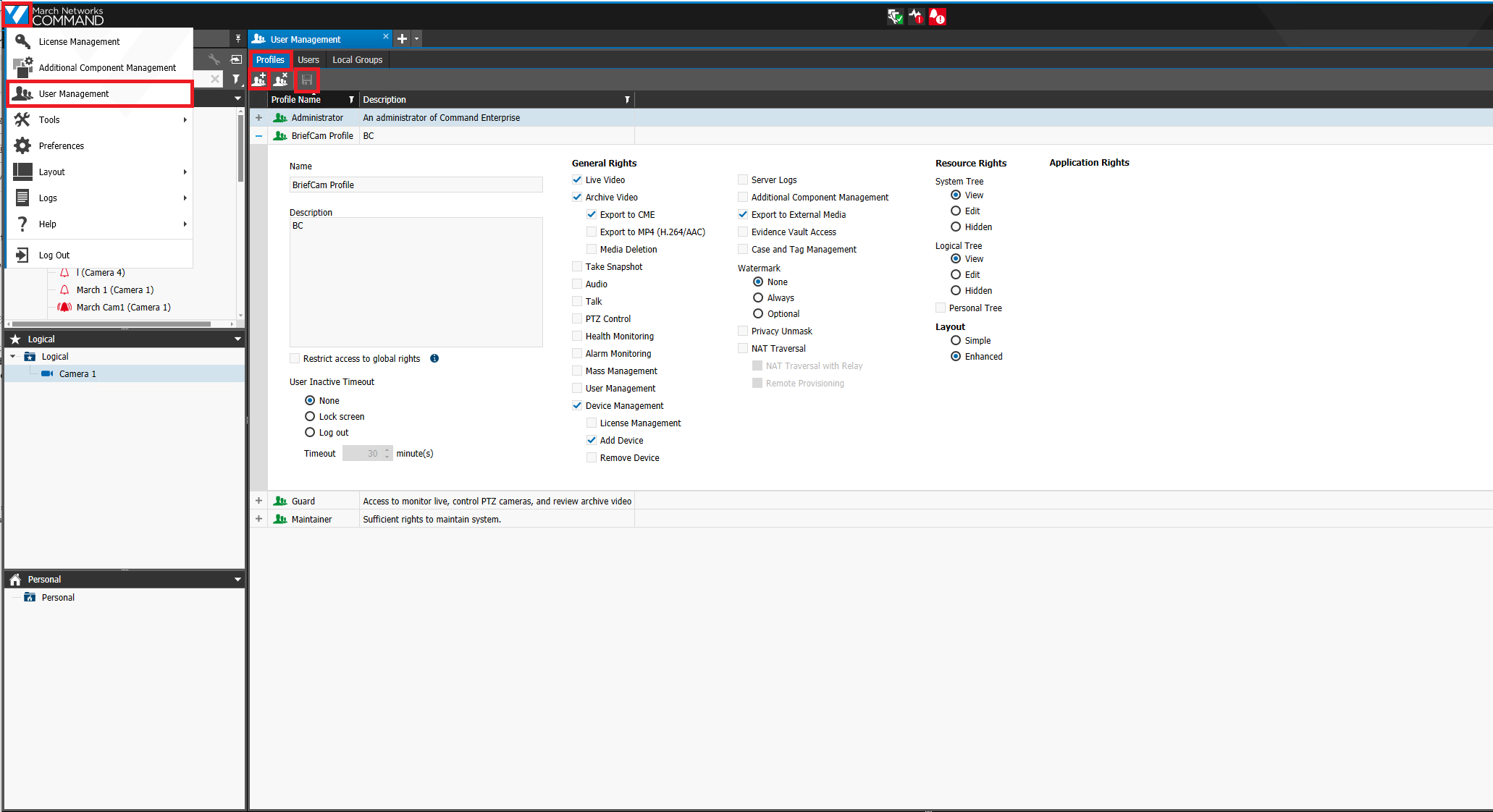
Нажмите логотип March Network в верхнем левом углу.
Нажмите кнопку Добавить каталог.
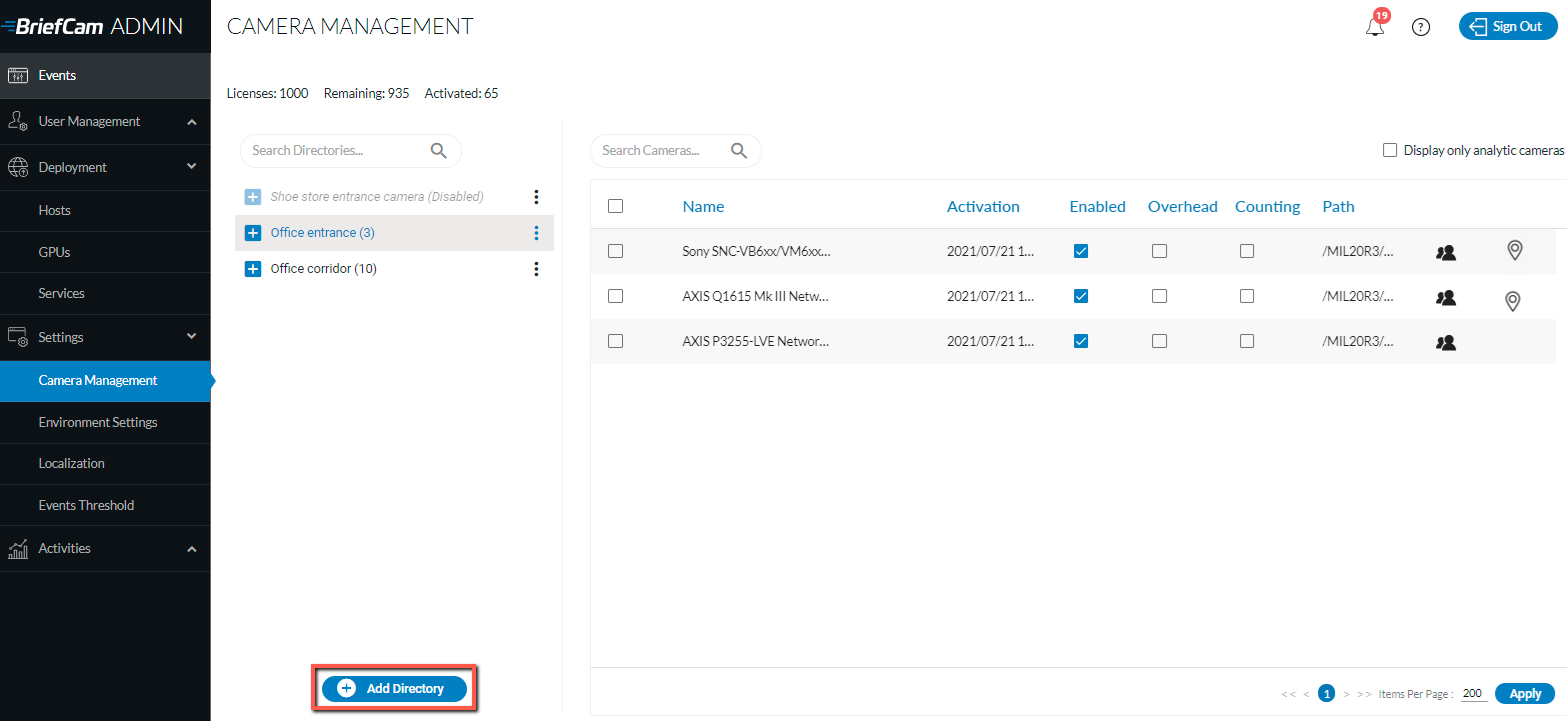
Откроется окно добавления каталога.
В раскрывающемся списке выберите вариант Управление пользователями.
Откройте вкладку Профили.
Нажмите кнопку Добавить новый профиль (верхняя левая часть экрана).
Создайте профиль BriefCam.
Включите следующие права (оставив все остальные параметры без изменений):
Видео в режиме реального времени
Архивировать видео
Экспорт в CME
Управление устройствами
Добавить устройство
Экспорт на внешний носитель
Нажмите значок "Сохранить" (верхняя левая часть экрана).
Создание пользователя BriefCam
March Networks В администрации CES:
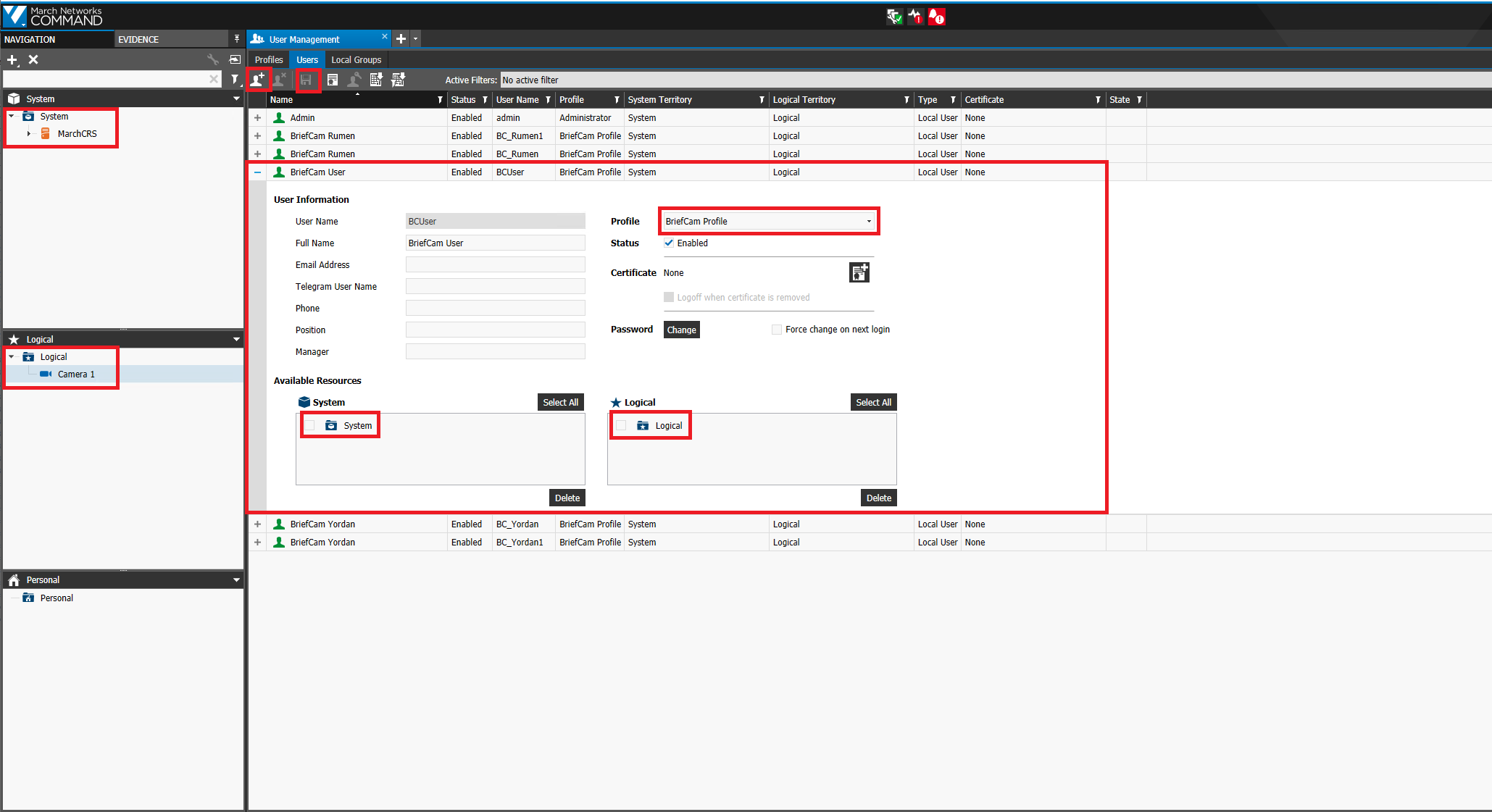
March Network Нажмите логотип в верхнем левом углу.
В раскрывающемся списке выберите вариант Управление пользователями.
Откройте вкладку Пользователи.
Нажмите кнопку Создать нового пользователя.
Введите имя пользователя.
В раскрывающемся списке Профиль выберите ранее созданный профиль BriefCam.
Установите для статуса значение Включено.
Задайте пароль пользователя.
BriefCam Перетащите системные и логические ресурсы, которые будут использоваться при интеграции.
Системные и логические ресурсы могут быть записывающими устройствами, отдельными камерами или всей системой. Если для интеграции требуется доступ ко всей системе CES, просто перетащите все системные и логические папки. Убедитесь, что вы перетаскиваете только те ресурсы, которые будут использоваться.
Нажмите значок "Сохранить".
BriefCam Добавление системных/логических ресурсов в лицензирование интеграции
March Networks В администрации CES:
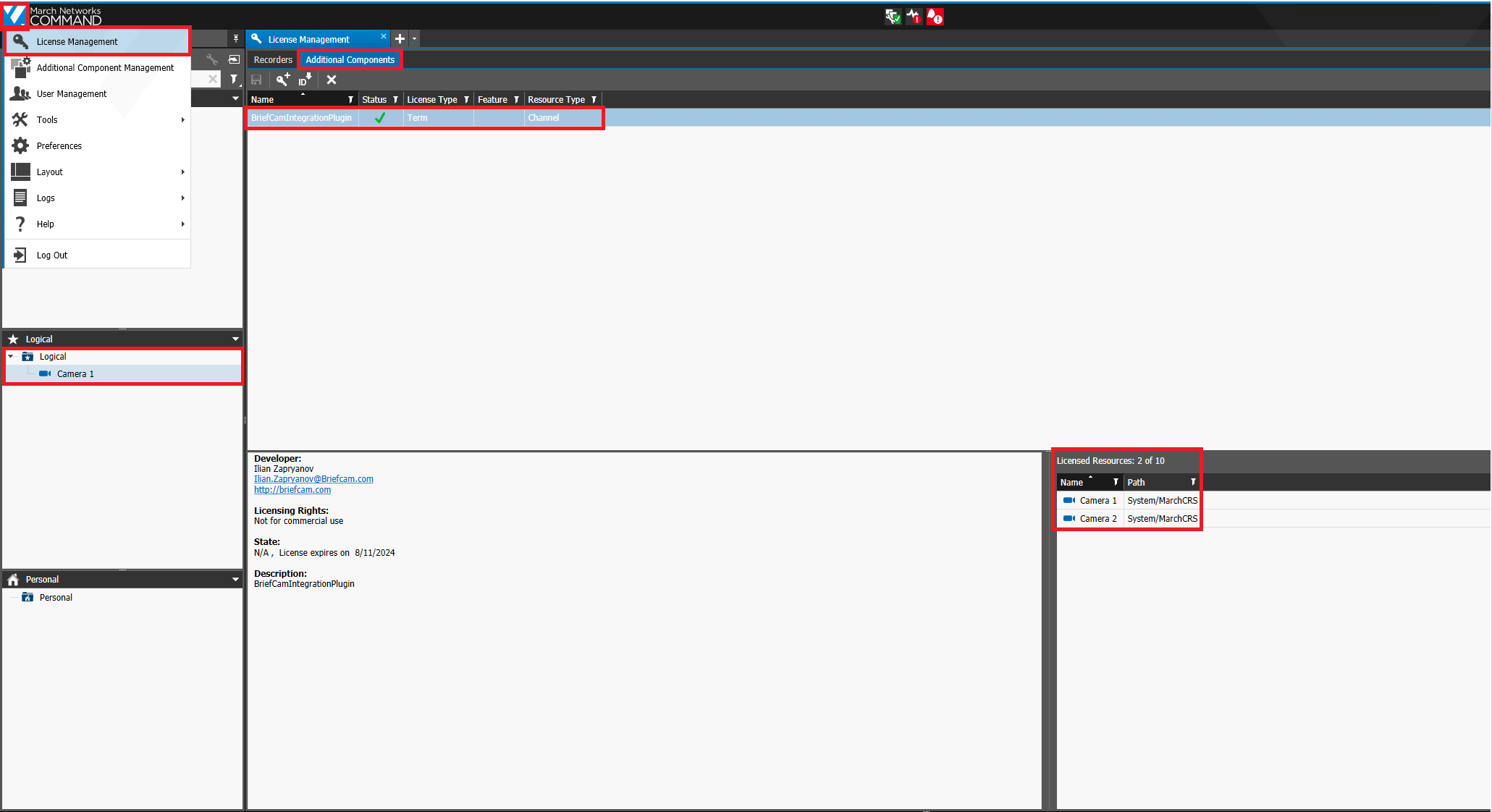
March Network Нажмите логотип в верхнем левом углу.
В раскрывающемся списке выберите вариант Управление лицензиями.
Откройте вкладку Дополнительные компоненты.
Выберите BriefCam IntegrationPlugin.
Перетащите все необходимые камеры из логического дерева в лицензированные ресурсы.
BriefCam Конфигурация на стороне
BriefCamMarch Network Установите плагин.
BriefCam Administrator ConsoleВ открывшемся окне откройте раздел "Настройки" и нажмите "Управление камерой".
В поле Интеграция видео выберите Мартовская сетевая интеграция.
В поле Имя каталога введите отображаемое имя каталога пользователя.
March Network В поле Адрес введите IP-адрес/адрес хоста устройства записи.
http://https://Обратите внимание, что перед адресом необходимо добавить символ "=" или "=".March Network В полях имени пользователя и пароля введите имя пользователя и пароль сервера регистрации, которые были настроены на предыдущих этапах. BriefCamУ этого пользователя должны быть разрешения в ПО для управления видео на доступ к камерам, открытым для просмотра.
Нажмите кнопку Добавить.
Повторите описанные выше действия для каждого устройства записи.
Настройка интеграции
March NetworksBriefcam.MarchNetworksIntegration.iniC:\Program Files\BriefCam\BriefCam Server\pluginsКогда плагин будет установлен, у вас будет файл конфигурации, который по умолчанию находится по адресу: .
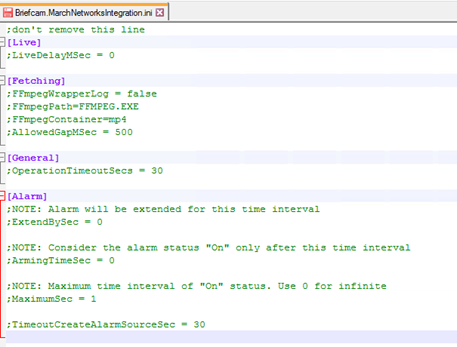
Этот файл содержит следующие параметры:
BriefCamBriefCamLiveDelayMSec – Задает задержку для входящих потоков трансляции, если часы VMS и не синхронизированы, а время потока трансляции отличается от времени.
FFmpegWrapperLog – Включает дополнительные журналы для FFmpegWrapper.
ffmpeg.exeFFmpegPath – Путь к файлу.FFmpegContainer – Тип контейнера, используемый FFMPEG.
AllowedGapMSec – количество миллисекунд между кадрами видео.
BriefCamOperationTimeoutSecs – Время ожидания для всех общих операций между VMS и…
ExtendBySec – Сигнал тревоги будет продлен на этот интервал времени.
ArmingTimeSec – Статус сигнала тревоги будет считаться "Вкл." только после этого интервала времени.
MaximumSec – Максимальный интервал времени для статуса "Вкл." Используйте 0 для бесконечности.
TimeoutCreateAlarmSourceSec – Время ожидания для создания тревог.
См. также: When adding a camera to a March Networks directory, why is the VSServer crashing?