LENSEC Интеграция
Сводка по интеграции
Партнер VMS | Продукт | Версия | BriefCam Последняя Проверенная Версия | Уровень интеграции | Поддержка H.265 |
LENSEC | Perspective VMS | 6.1.x.0 | 2025 R1 SP1 (классический двигатель) | Только интеграция оповещений в режиме реального времени (L2a) | Да |
LENSEC | Perspective VMS | 6.0.x.0 | 2024 M1 HF2 (классический двигатель) | Только интеграция оповещений в режиме реального времени (L2a) | Да |
Важно
Примечание о политике сертификации: официальная сертификация распространяется на основные и второстепенные версии. Обслуживаемые версии не являются частью процесса сертификации. Тем не менее, версии 6.1.1.0, 6.1.2.0 и 6.1.3.0 были протестированы и проверены как стабильные.
LENSEC Интеграция 6.1.x.0
Необходимые порты
При установке подключаемого модуля должны быть доступны следующие порты.
Порт по умолчанию | Описание |
|---|---|
80 | Общий обмен данными с сервером VMS |
554 | Порт служебного потока камеры — прямая передача RTSP из VMS |
Нет | BriefCamПорт коннектора событий – для получения сигналов тревоги от объекта, определенного пользователем |
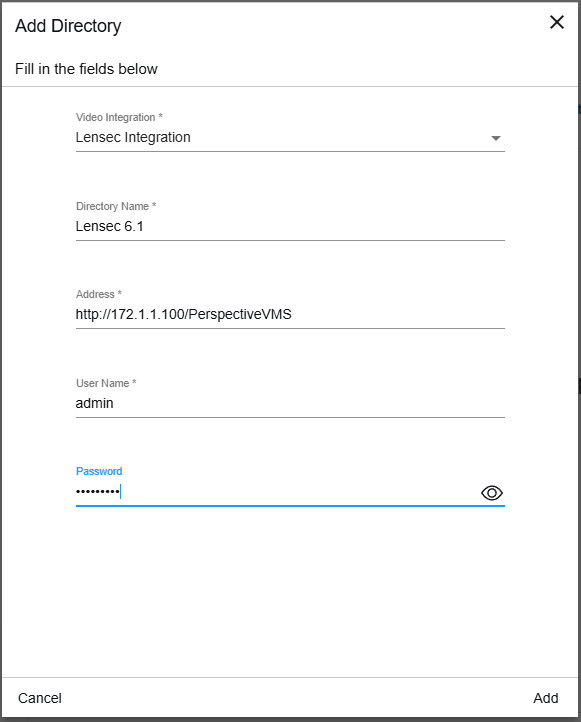
Lensec Добавление VMS в качестве каталога в BriefCam
В поле Интеграция видео выберите .
В поле Имя каталога введите отображаемое имя каталога пользователя.
Введите адрес VMS.
http(s)://{VMS-Server-Address}/{VMS-Endpoint}Адрес VMS ― это URL-адрес VMS. Конечная точка VMS настраивается во время установки.PerspectiveVMShttp://172.1.1.100/PerspectiveVMSЗначение по умолчанию: .Введите имя пользователя администратора.
Введите пароль для пользователя с правами администратора.
Включить отправку оповещений в VMS (L2a)
ШАГ 1.BriefCam Создание коннектора
Этот коннектор используется для приема всех оповещений, отправляемых BriefCam
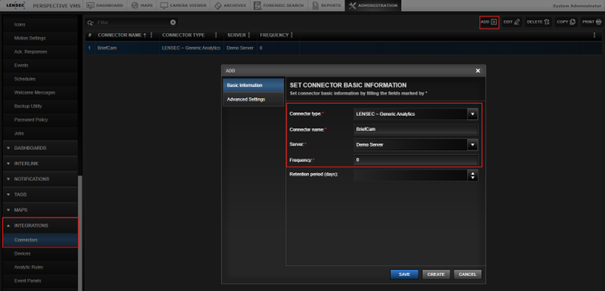
Откройте окно "Администрирование VMS".
Перейдите в раздел > .
Нажмите кнопку , чтобы добавить новый коннектор.
В поле Тип коннектора выберите .
BriefCamВ поле имени коннектора введите.В поле Сервер выберите сервер, который будет получать оповещения.
Задайте для поля Частота значение .
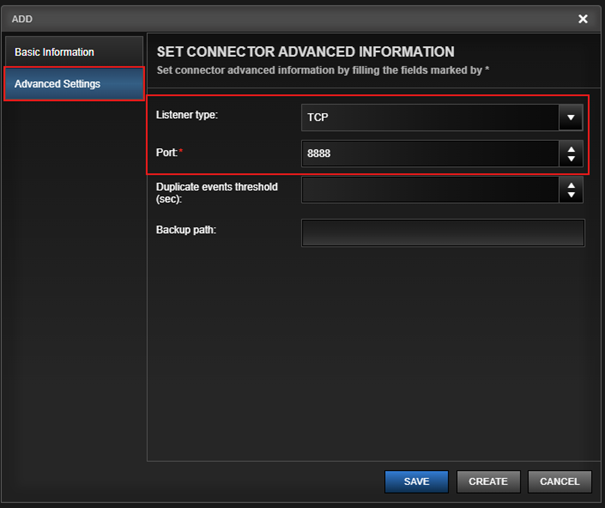
Перейдите в дополнительные настройки.
Установите на .
BriefCamВ поле Порт введите порт, который будет использоваться для получения оповещений от.
Нажмите кнопку .
После успешного создания коннектора VMS откроет порт.
BriefCam Убедитесь, что этот порт открыт для компьютера.
ШАГ 2. Создание правил анализа камер
BriefCamДля каждой камеры, которая будет получать оповещения от BriefCam, необходимо создать правило аналитики.
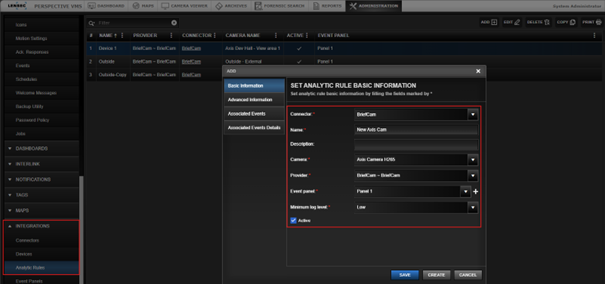
Перейдите в раздел > .
Нажмите кнопку .
В списке выберите .
В поле Имя введите имя правила аналитики.
В поле Камера выберите камеру, которая будет использоваться при активации правила.
В списке выберите .
В списке панели " выберите панель, на которой будут отображаться предупреждения.
В поле Минимальный уровень ведения журнала выберите необходимый уровень ведения журнала в зависимости от потребностей пользователя.
Задать для правила значение ".
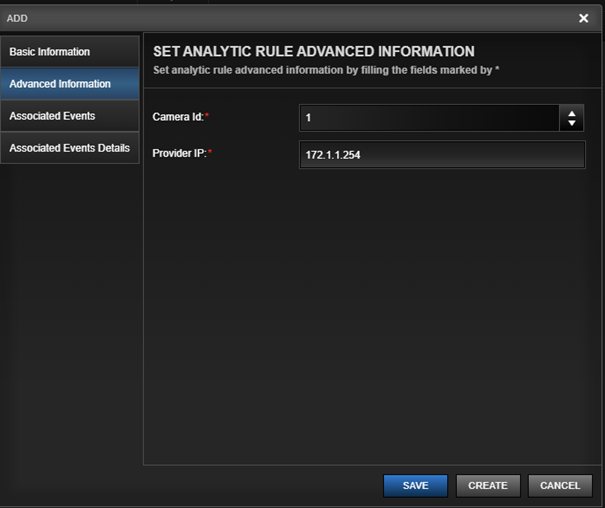
Перейдите к разделу "Дополнительная информация".
В поле Идентификатор камеры введите идентификатор ранее выбранной камеры (шаг 5).
BriefCam В поле IP-адрес поставщика введите IP-адрес сервера, который будет отправлять оповещения.
Если сервер находится в другой сети, чем VMS, вместо адреса сервера необходимо использовать адрес сетевого шлюза VMS.
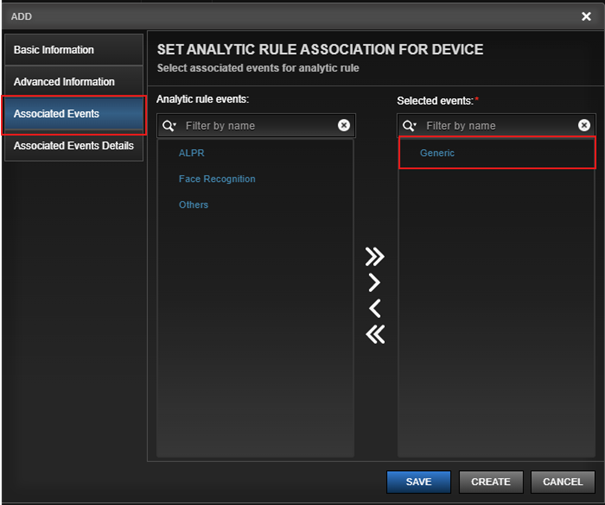
Перейдите к разделу "Связанные события".
Добавить к .
Нажмите кнопку .
Настройка L2a в BriefCam
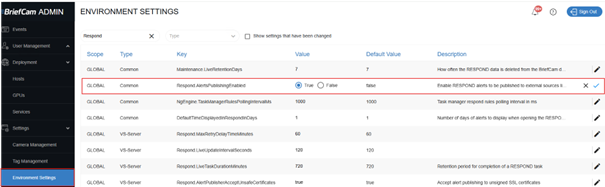
Чтобы включить отправку оповещений:
BriefCam Administrator ConsoleВ открывшемся окне откройте вкладку "Настройки".
Задайте для параметра среды Respond.AlertsPublishingEnabled значение .
Сохраните значение.
BriefCam.LensecIntegration.iniC:\Program Files\BriefCam\BriefCam Server\pluginsОткройте файл конфигурации (находится по адресу ).BriefCam В параметре AlertsHTTPort введите порт коннектора.
Удалите точку с запятой в начале строки.
Сохраните файл.
Перезапустите службу VServer.
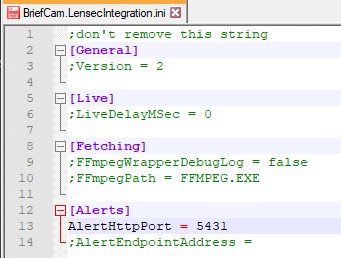
BriefCam По умолчанию параметр AlertendpointAddress задает адрес сервера, заданный в каталоге.
Если оповещения необходимо отправлять на другой сервер VMS, введите адрес сервера в параметр AlertendpointAddress и включите его (убрав точку с запятой в начале строки).
BriefCamhttp(s)://{VMS-Server-Address}/{VMS-Endpoint}Формат AlertEndpointAddressURL такой же, как и формат каталога:.
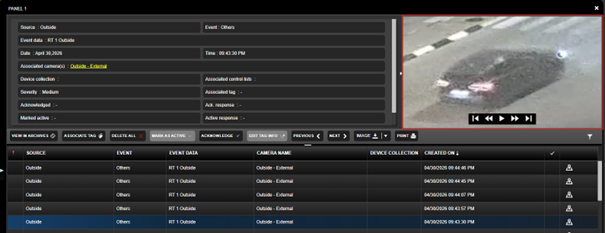
BriefCamПри отправке оповещений в VMS метаданные содержат гиперссылку на эскизы, сгенерированные системой.
BriefCam Эти эскизы создаются и размещаются в общей папке.
BriefCam Для правильного отображения эскизов у машины VMS должен быть доступ к общей папке.
BriefCam Если у ПО для управления видео нет доступа к общей папке, оно будет создавать эскизы на основе времени оповещения из собственного записанного видео.
Для L1 (обработка по запросу) записи с обнаружением движений не поддерживаются. Поддерживаются только постоянные записи.
LENSEC Интеграция 6.0.x.0
Предварительные условия
BriefCamLensecLensecLensec Чтобы просматривать оповещения в, пользователь должен быть как минимум частью группы операторов (в VMS).
Действия по установке
BriefCam Administrator ConsoleС этого места остановите все работающие в данный момент службы.
Lensec Проверьте "Программы и компоненты", чтобы убедиться, что плагин еще не установлен.
BriefCam Запустите загруженный плагин Lensec.
Briefcam.LensecIntegration.iniC:\Program Files\BriefCam\BriefCam Server\pluginsFFmpegPathC:\Program Files\BriefCam\BriefCam Server\FFmpeg.exeОткройте файл (находится в ) и измените настройку на:. Сохраните изменения.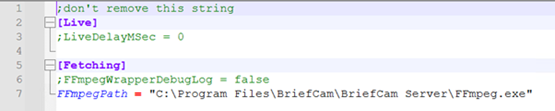
Lensec Добавьте интеграцию с BriefCam:
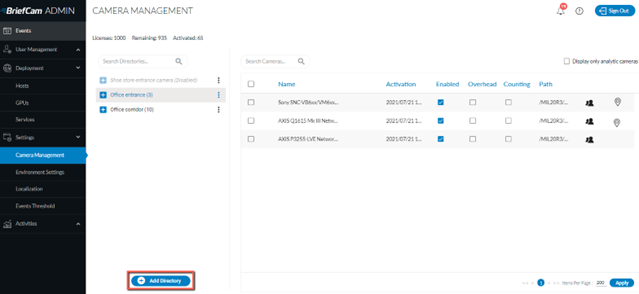
BriefCam Administrator ConsoleВ открывшемся окне откройте вкладку "Настройки" и нажмите "Управление камерой".
Нажмите кнопку Добавить каталог.
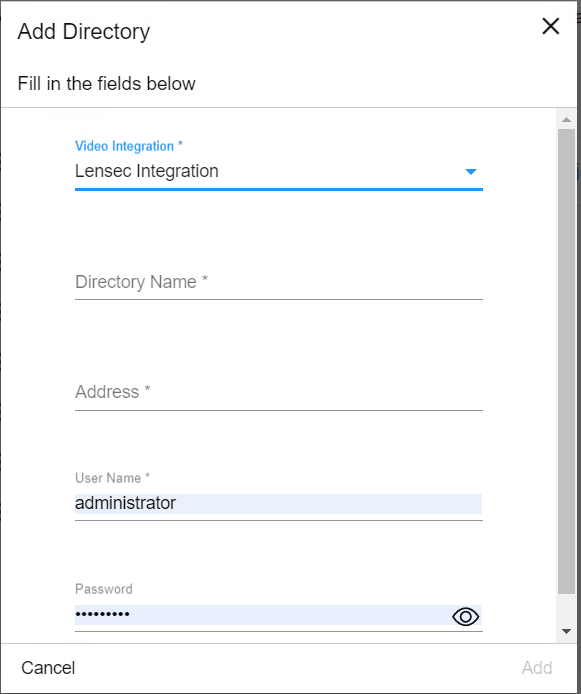
В поле Интеграция видео выберите Интеграция объективов.
В поле Имя каталога введите отображаемое имя каталога пользователя.
Lensec В поле Адрес введите адрес сервера, например: 172.1.1.111.
В поле Имя пользователя введите, например: admin.
В поле Пароль введите пароль длиной до 12 символов, например: Tadmin#.
Нажмите кнопку Добавить.
Lensec На экране Добавить/изменить камеры активируйте нужные камеры.
BriefCam Перезапустите все службы.
На компьютере с ОС Windows перезапустите Internet Information Services (IIS).
BriefCam Administrator ConsoleУбедитесь в том, что все службы работают надлежащим образом.