LenelS2 OnGuard Интеграция
Сводка по интеграции
Партнер VMS | Продукт | Версия | BriefCam Последняя Проверенная Версия | Уровень интеграции | Поддержка H.265 |
LenelS2 | OnGuard | 8.2 | 2024 R2 (включая классический двигатель и двигатель следующего поколения) | Только интеграция оповещений в режиме реального времени (L2a) | Н/Д |
LenelS2 | OnGuard | 8.1 Облако | 2024 R2 HF4 (включая классический двигатель и двигатель следующего поколения) | Только интеграция оповещений в режиме реального времени (L2a) | Н/Д |
LenelS2 | OnGuard | 8.1 | 2024 R2, HF4 | Только интеграция оповещений в режиме реального времени (L2a) | Н/Д |
LenelS2 | OnGuard | 8.0 | 2024 R2 HF4 (включая классический двигатель и двигатель следующего поколения) | Только интеграция оповещений в режиме реального времени (L2a) | Н/Д |
Предварительные условия
LenelS2 OnGuard Лицензия API должна быть установлена на стороне Lenel. Дополнительная информация: https://www.lenels2.com/en/security-solutions/third-party-integration/oaap-partners/briecam-video-analytics-platform/.
LenelS2 OnGuard API платформы видеоаналитики требует лицензии API и имеет уникальный номер компонента. LenelS2 Обратитесь к своему реселлеру с добавленной стоимостью для получения информации о ценах.
Получение оповещений BriefCam
BriefCamOnGuard® В этом разделе объясняется, как получать оповещения от в систему управления доступом.
BriefCamLenelS2OnGuardPlugin.exeНажмите правой кнопкой мыши файл и выберите "Запустить от имени администратора".{BriefCam Server Folder}\PushAlertsService\plugins\Путь установки подключаемого модуля: .LenelS2OnGuardpluginsПосле успешной установки внутри папки будет создана новая папка.BriefCam Administrator Console
 Откройте экран "Хосты" и нажмите значок настроек хоста.
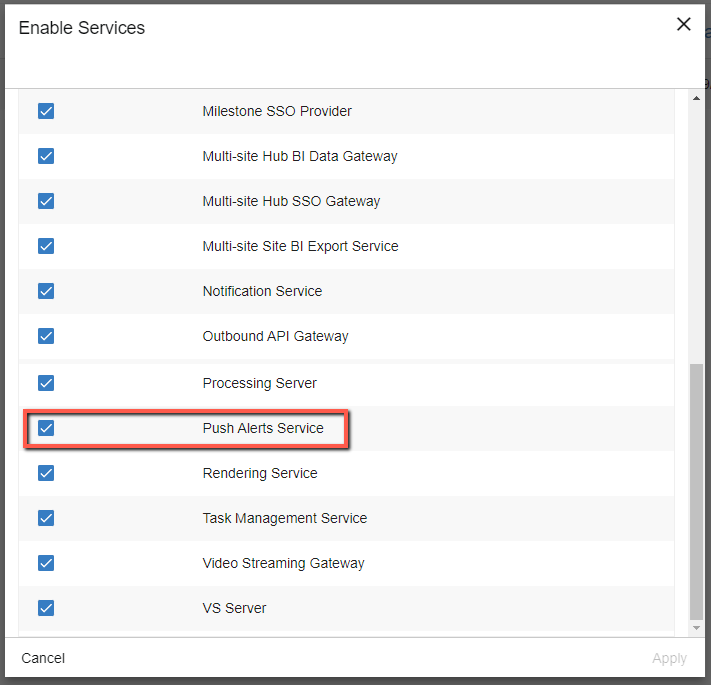
Установите флажок "Служба push-оповещений" и нажмите "Применить".
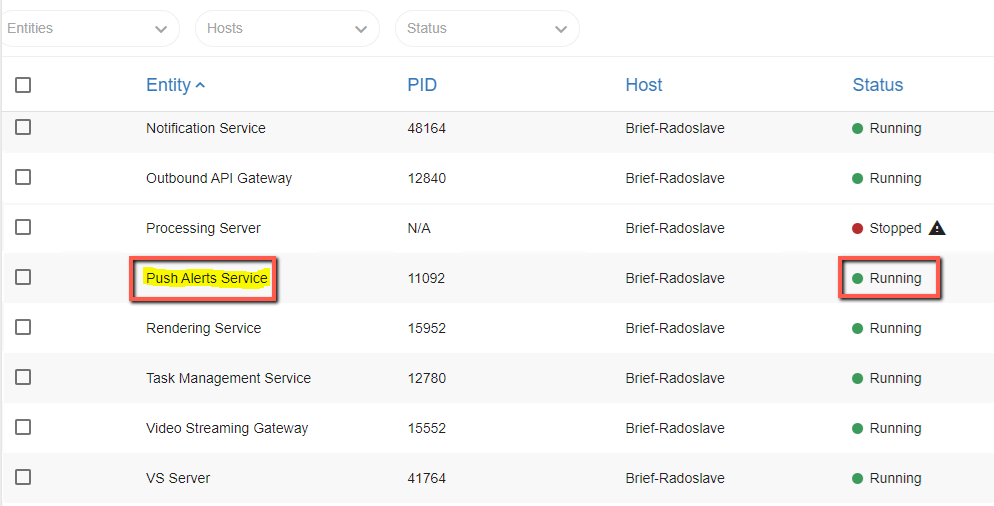
Откройте экран Службы и убедитесь, что для Службы push-оповещений установлено значение Running.
На экране Параметры среды найдите текст: PushAlertsService.
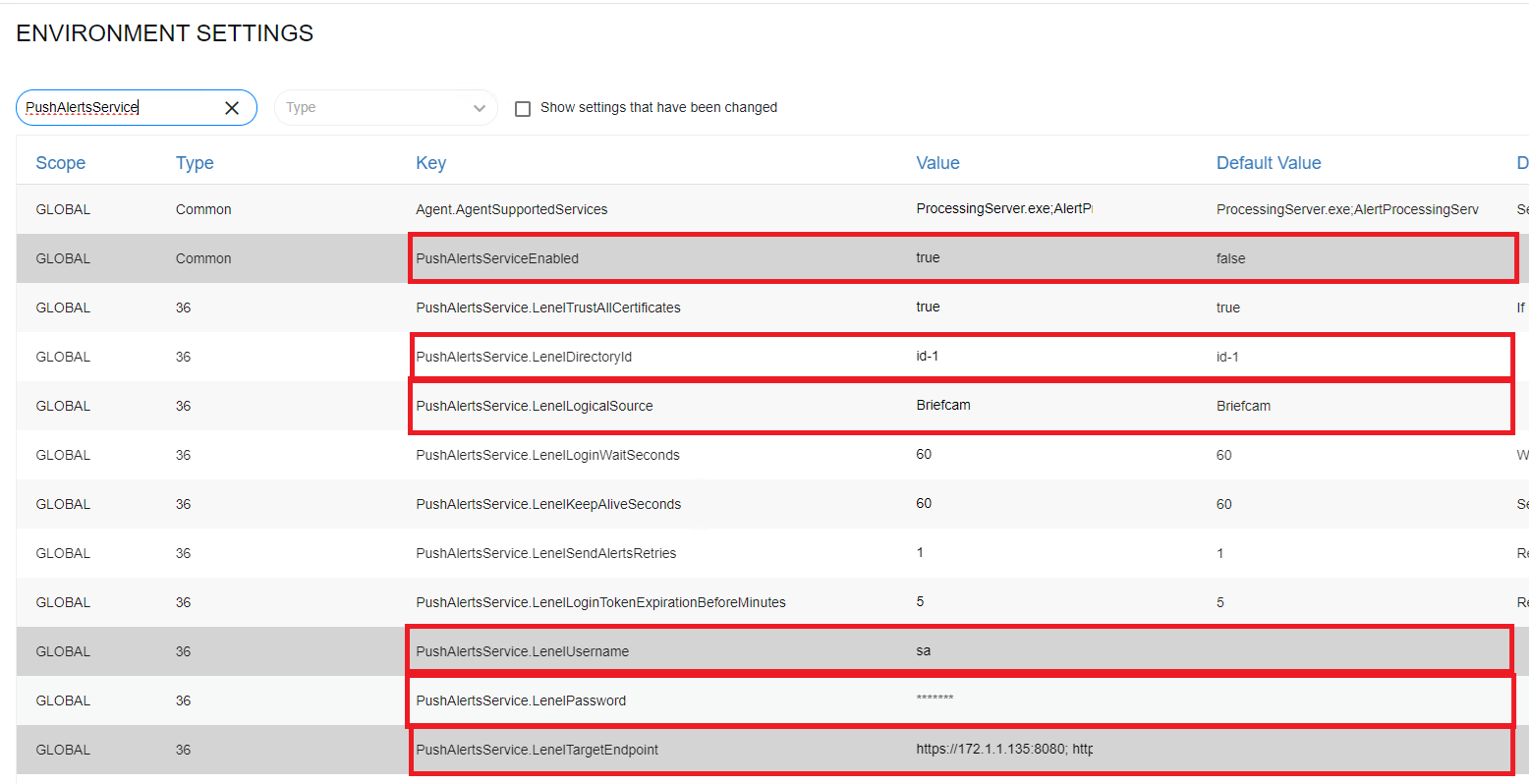
Обновите следующие параметры среды:
PushAlertsServiceEnabled – Установить значение true.
OnGuardPushAlertsService.LenelDirectoryId – Введите идентификатор каталога. Чтобы получить список различных каталогов Lenel, используйте следующий URL-адрес для получения списка идентификаторов каталогов: https://OnGuard_server_address:OnGuard_port/api/access/onguard/openaccess/directories?version=1.0
Пример: https://172.1.1.245:8080/api/access/onguard/openaccess/directories?version=1.0
PushAlertsService.LenelLogicalSource – Выберите логический источник, если он отличается от значения по умолчанию (Briefcam).
PushAlertsService.LenelUsername – Введите имя пользователя, созданного в системе Lenel.
PushAlertsService.LenelPassword – Введите пароль пользователя. Значение защищено путем отображения только звездочек.
OnGuardOnGuard Обратите внимание, что учетные данные (имя пользователя и пароль выше) должны быть одинаковыми для всех экземпляров, если в среде PushAlertsService.LenelTargetEndpoint настроено несколько экземпляров.
OnGuardOnGuardPushAlertsService.LenelTargetEndpoint – Укажите экземпляр/экземпляры, куда будут отправляться оповещения, после которых следует двоеточие (:) и порт. OnGuard Если настроено несколько экземпляров, адреса необходимо разделять (;) с запятой. Кроме того, будет создан пул доступных экземпляров, в который пользователи смогут добавлять правила RESPOND. OnGuard
EndpointRuleMapping.jsonАдреса экземпляров в этом параметре должны совпадать с адресами, сопоставленными в файле.Один пример: "https://{OnGuardAddress}:8080"
Несколько примеров: https://{OnGuard1Address}:8080; https://{OnGuard2Address}:8080; https://{OnGuard3Address}:8080;"
BriefCam Administrator ConsoleПерезапустите службу push-оповещений. При этом конфигурация параметров среды будет перезагружена.
Настройка Сопоставления Правил Для Конечных Точек
OnGuard По умолчанию служба push-оповещений не отправляет оповещения в пул экземпляров.
OnGuardOnGuard Для отправки оповещений экземпляру необходимо сопоставить имя правила и экземпляры.
LenelS2OnGuard.EndpointRuleMapping.json Это делается в файле, расположенном в каталоге подключаемых модулей LenelS2OnGuard.
Файл структурирован парами ключ-значение ("ключ": "значение"), где:
Key – Имя правила RESPOND
OnGuard Значение – Список конечных точек (одна или несколько)
Пример:
{ "RespondRule1": [ "OnGuardInstanceEndpoint1", "OnGuardInstanceEndpoint2", "OnGuardInstanceEndpoint3" ], "RespondRule2": [ "OnGuardInstanceEndpoint1", "OnGuardInstanceEndpoint5" ], "RespondRule3": [ "OnGuardInstanceEndpoint2" ] }

 |
После обновления сопоставления в файле JSON необходимо перезапустить службу push-оповещений, чтобы перезагрузить новую конфигурацию.
OnGuard После запуска сопоставления правила служба push-оповещений отправит оповещения от каждого сопоставленного правила RESPOND на соответствующие конечные точки сопоставленного экземпляра.
OnGuard Конечные точки экземпляра должны совпадать с конечными точками, заданными в среде PushAlertsService.LenelTargetEndpoint.
PushAlertService.log Если конечная точка сопоставлена в файле сопоставления, а не в настройке среды PushAlertsService.LenelTargetEndpoint, в файле сопоставления будет отображена ошибка.
OnGuard Создание логического источника
BriefCamOnGuardBriefCamНеобходимо создать логический источник на каждом экземпляре, который будет получать оповещения от. Это необходимо для сопоставления входящих оповещений.
OnGuard Для создания логического источника:
OnGuard Войдите в приложение администрирования системы.
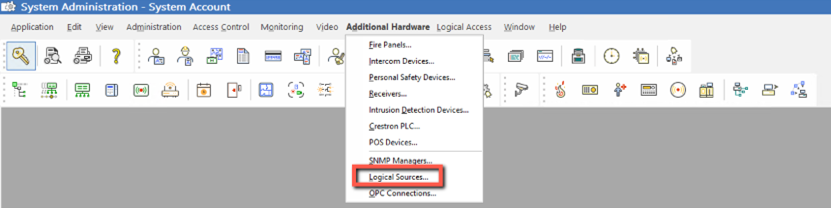
В меню Дополнительное оборудование выберите Логические источники.
BRIEFCAMСоздайте логический источник с именем и нажмите кнопку Добавить.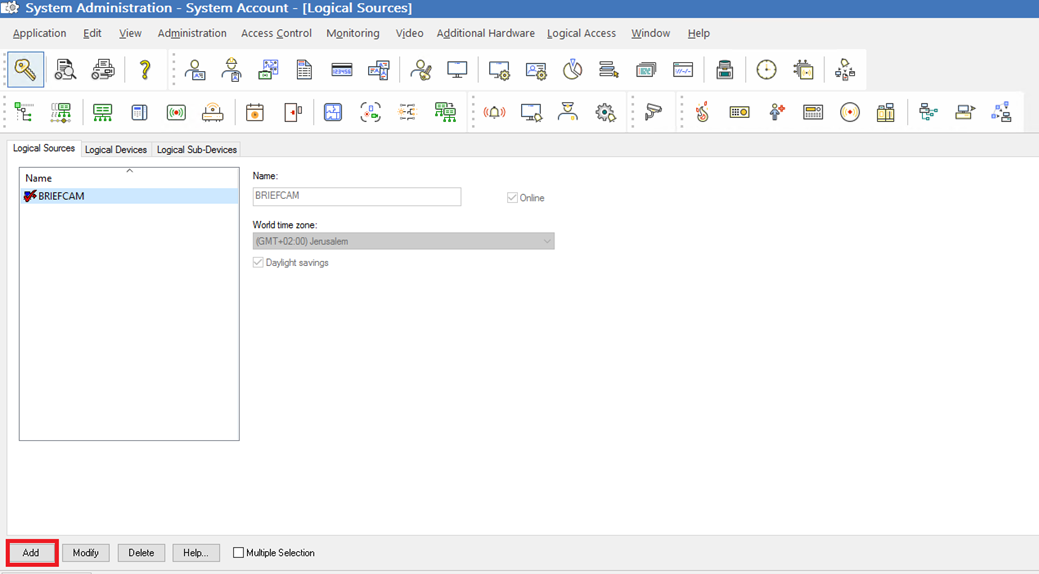
OnGuard Создание логического устройства
OnGuard Для каждой камеры необходимо создать логические устройства, которые будут использоваться для правил RESPOND, генерирующих оповещения и отправляемых в экземпляры.
OnGuardOnGuard Это означает, что в зависимости от сопоставления между конечными точками правила RESPOND и экземпляра, на экземплярах, получающих оповещения RESPOND, необходимо создать логические устройства.
Для каждого отправленного оповещения о правиле RESPOND на целевой конечной точке должно быть настроено имя камеры правила в качестве логического устройства в логическом источнике BRIEFCAM.
OnGuard Чтобы создать логическое устройство, выполните следующие действия:
OnGuard Войдите в приложение администрирования системы.
В меню Дополнительное оборудование выберите Логические источники.
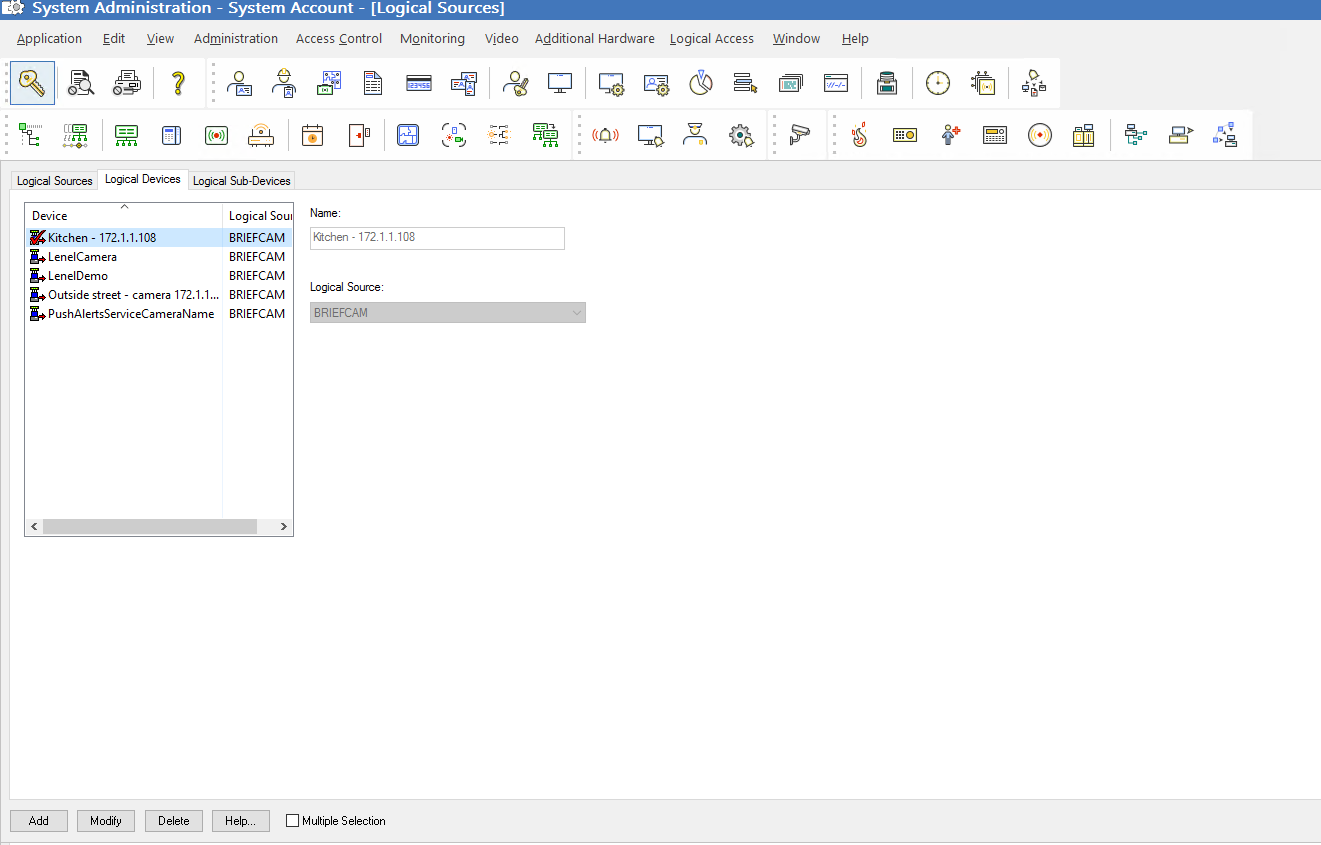
Откройте вкладку Логические устройства.
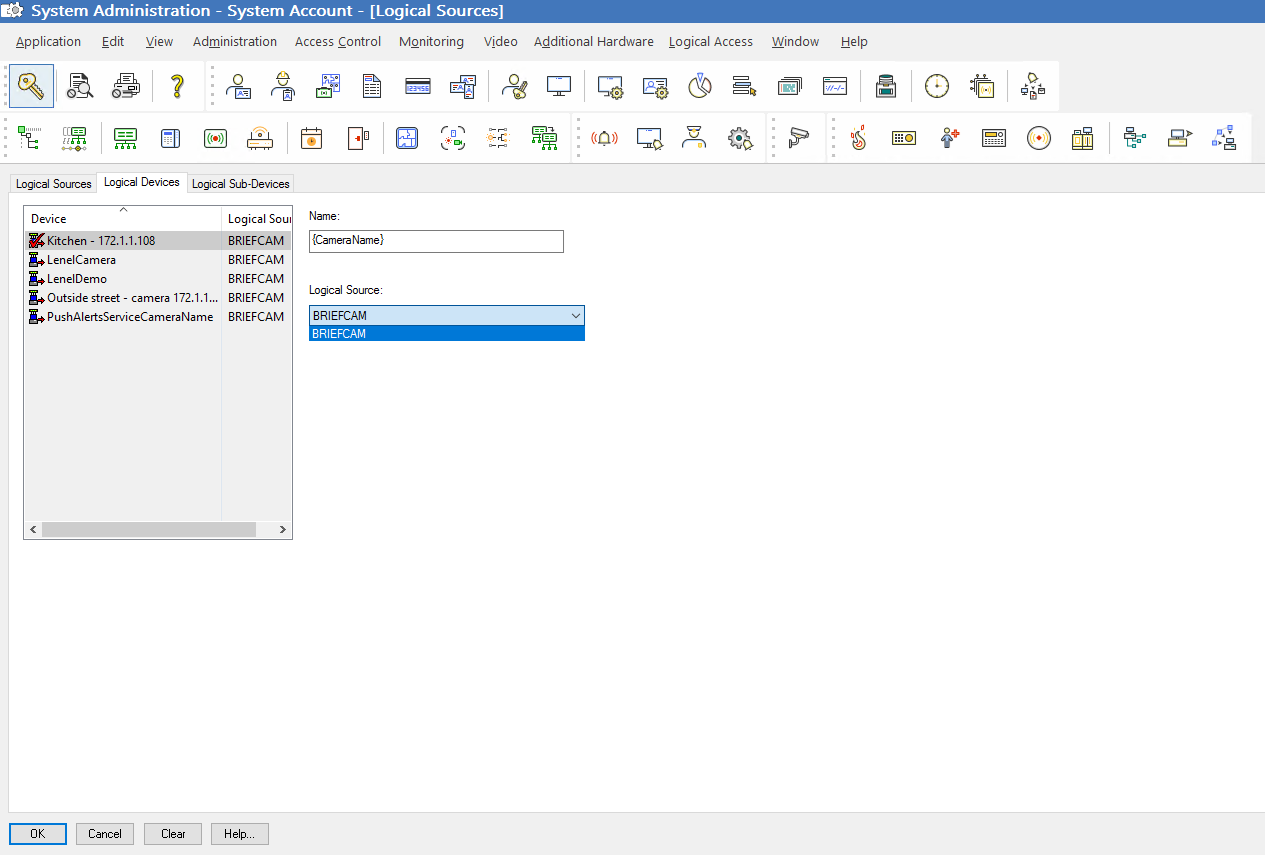
В поле Имя задайте для имени логического устройства желаемое имя камеры. Обратите внимание, что имя камеры должно быть таким же, как в VMS.
BRIEFCAMВ поле Логические источники выберите логический источник.Нажмите кнопку Добавить.