Dallmeier Интеграция
Сводка по интеграции
Партнер VMS | Продукт | Версия | BriefCam Последняя Проверенная Версия | Уровень интеграции | Поддержка H.265 | Требуется дополнительная лицензия |
Dallmeier | SeMSy | 5 | 2024 R2, HF4 | Интеграция по запросу и в режиме реального времени (L2) | Да | Для каждого регистратора требуется плавающая лицензия. |
Dallmeier | SeMSy | 5 | 2024 M1 (для двигателя Next-Gen) | Интеграция по запросу и в режиме реального времени (L2) | Да | Для каждого регистратора требуется плавающая лицензия. |
Лицензии
DallmeierBriefCam Для каждого регистратора, используемого сервером, требуется плавающая лицензия. Dallmeier Для приобретения этих лицензий обратитесь в службу поддержки.
Dallmeier SeMSy III. Установка и настройка
BriefCam.Dallmeier.SeMSy3.iniC:\Program Files\BriefCam\BriefCam Server\pluginsПосле запуска плагина нужно настроить файл, который по умолчанию находится по адресу:.
Примечание
BriefCam.Dallmeier.SeMSy3.iniЕсли на нескольких физических серверах запущена служба сервера BriefCam, все конфигурации в файлах (включая строки подключения) должны быть идентичными.
Разделы "Устройства записи" и "Устройства записи"
BriefCam.Dallmeier.SeMSy3.ini Данная интеграция поддерживает множество записывающих устройств, поэтому необходимо ввести идентификационные данные для каждого из записывающих устройств в файл.
Не забывайте удалять точку с запятой ( ; ) в начале каждой изменяемой строки.
Если все устройства записи используют одни и те же учетные данные:
DefaultUserNameDefaultPasswordЗадайте учетные данные в полях и, как показано на рисунке ниже.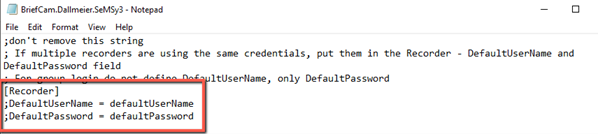
Если вы используете вход в группу:
DefaultPasswordЗадайте только.DefaultUserNameОставьте последнюю строку без изменений.
Если у каждого устройства записи свои учетные данные:
[Recorders] Если все или некоторые из регистраторов имеют идентификационные данные, отличные от заданных по умолчанию, укажите их в разделе "Регистраторы" вместе с именем, IP-адресом, именем пользователя и паролем регистратора.
Обратите внимание, что:
Имя каждого регистратора должно быть уникальным.
UsernameЕсли устройство записи использует вход в группу, используйте два набора двойных кавычек (" ") для имени пользователя.
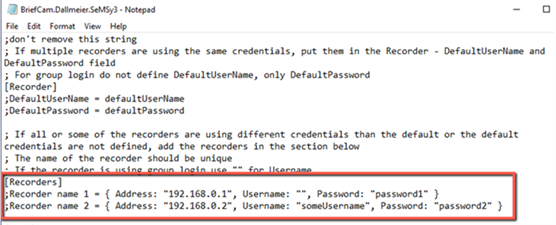
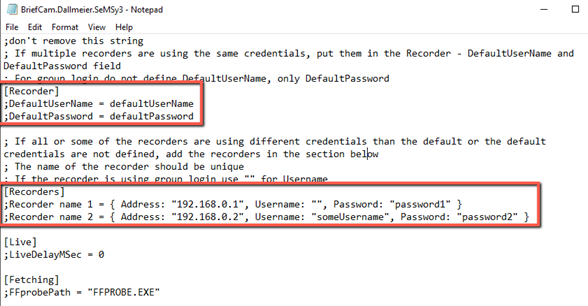
Если некоторые из устройств записи имеют собственные учетные данные:
DefaultUserNameDefaultPasswordЗадайте общие учетные данные в полях и.[Recorders]Для регистраторов с учетными данными, отличными от заданных по умолчанию, добавьте каждый из них в раздел "Учетные данные".
Раздел "Наблюдение"
При получении изображения в режиме реального времени с устройства записи/камеры также принимается время кадра. LiveDelayMSec Если это время является недопустимым, BriefCam установит в качестве временного интервала текущее время минус значение, заданное в параметре. Например, если кадр получен со временем 01/01/1900 00:00:00, BriefCam переопределяет это время на текущее время машины и вычитает настроенную задержку, которая по умолчанию равна 0.
Раздел "Получение"
FFprobePathffprobe.exeBriefCam Параметр ― это путь к файлу, который находится в папке сервера. BriefCam По умолчанию выбран путь к серверу.
Раздел базы данных
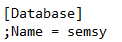
semsyDatabase Если имя базы данных отличается от (имя по умолчанию), измените его в разделе и удалите точку с запятой.
Камеры
BriefCam Administrator ConsoleВам нужно только добавить главный каталог в . Добавлять устройства записи отдельно не требуется. BriefCamCamera and VMS Configuration Дополнительные сведения о добавлении каталога см. в разделе Руководства администратора.
BriefCamDallmeier SeMSy При добавлении каталога в используйте учетные данные, которые используются для подключения к базе данных с помощью инструмента настройки БД 3.
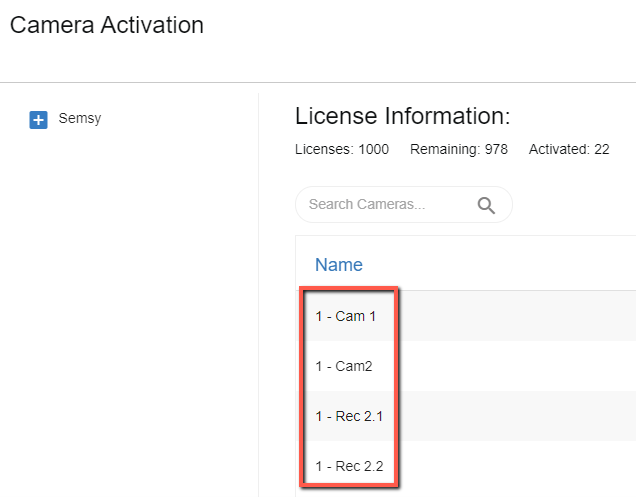
BriefCam Administrator ConsoleВ названии камеры из ПО для управления видео перед ней будет стоять код города и дефис. На изображении ниже код города — 1.
Dallmeier SeMSy Отправка оповещений в базу данных III
Примечание
Dallmeier Оповещения отправляются только в базу данных и не отображаются в интерфейсе VMS.
BriefCamDallmeier SeMSy Чтобы настроить отправку оповещений в базу данных III, выполните следующие действия:
BriefCamBriefCam Administrator Console Включите отправку оповещений за пределами, открыв и установив для параметра среды Respond. AlertsPublishingEnabled значение true.
BriefCamSeMSy
BriefCam.Dallmeier.SeMSy3.iniC:\Program Files\BriefCam\BriefCam Server\pluginsНа компьютере, на котором вы запустили плагин III, откройте файл (по умолчанию находится по адресу: ).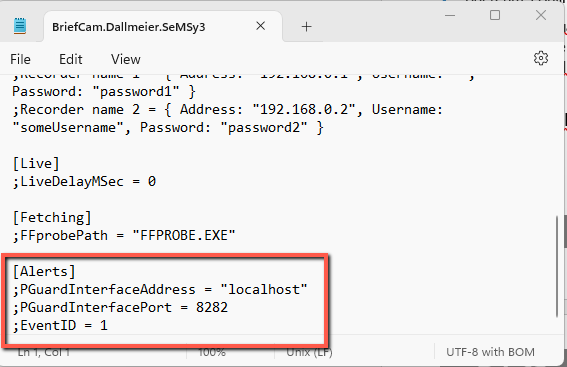
Задайте следующие три параметра и уберите точку с запятой в начале каждой строки:
PGuardInterfaceAddress– IP-адрес или имя хоста компьютера, на котором установлен сервис PGuardInterface (localhost по умолчанию).PGuardInterfacePort– HTTP-порт для службы PGuardInterface (настраивается при установке службы; по умолчанию 8282).EventID– Это идентификатор подсигнала тревоги, который необходимо создать в PGuard в разделе "10036 внешнее сообщение". Это может быть любое число от 1 до 99999, если оно еще не используется. DallmeierДополнительные сведения см. в документации PGuardInterface.
BriefCam Administrator ConsoleЗапустите/перезапустите службу VSServer.
Полученные оповещения
Dallmeier SeMSy Предупреждения, полученные в базе данных III, будут отображаться в виде списка значений, разделенных запятыми, в следующем порядке:
Alert IDTimestamp- Универсальное глобальное время в формате UNIX (секунды с 01.01.1970)Rule NameAlert Type- "FA" для быстрых оповещений; "SA" для интеллектуальных оповещенийType- "FR" для оповещений о распознавании лиц; "LPR" для оповещений о распознавании номерных знаков; "GEN" для других оповещенийObject ClassConfidence %DescriptionImage URLWatchlistLicence PlateColorUpper WearLower WearBagHatMask
Дополнительные примечания
Если какое-либо из значений будет пустым, разделители-запятые в сообщении по-прежнему будут отображаться.
При достижении лимита в 254 символа, предусмотренного в предупреждающем сообщении, данные обрезаются, чтобы обеспечить возможность отправки предупреждения.
Обрезка данных может происходить в следующих полях: имя правила, URL изображения и список наблюдения.
Dallmeier SeMSy 5 Установка и настройка
SeMSy Работа с компонентом 5 в распределенных средах
SeMSy Если вы работаете с компонентом 5 в распределенной среде, вам нужно будет выполнить следующие действия:
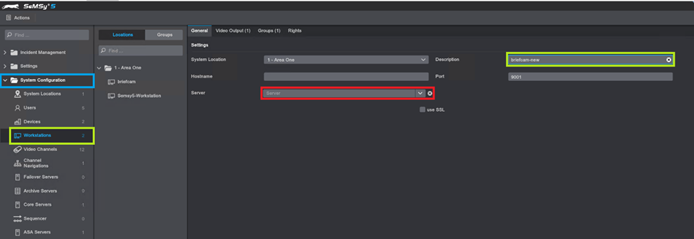
ШАГ 1.SeMSy Создание виртуальной рабочей станции в разделе "Настройка" раздела 5
SeMSy Для подключения к базовому серверу в распределенной установке версии 5 требуется наличие рабочей станции в составе учетных данных.
Для этого создайте виртуальную рабочую станцию следующим образом:
SeMSy В приложении "Режим настройки" уровня 5 откройте папку "Конфигурация системы".
Нажмите меню Рабочие станции.
В поле Описание введите имя рабочей станции. Требуется только имя рабочей станции. Не выбирайте сервер в раскрывающемся списке "Сервер", он должен оставаться пустым.
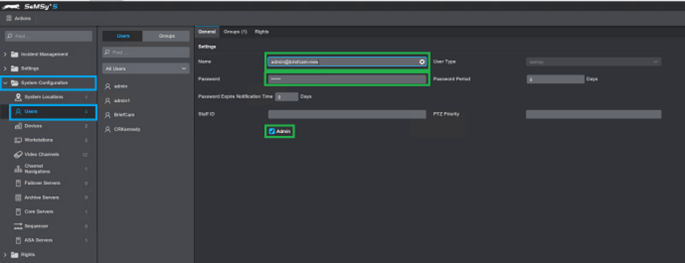
ШАГ 2.SeMSy Создание нового административного пользователя для BriefCam в разделе 5
SeMSy В приложении "Режим настройки" уровня 5 откройте папку "Конфигурация системы".
Откройте меню Пользователи.
Добавьте нового пользователя.
В поле Пользователь введите имя пользователя, используя следующий синтаксис:
[REST API user]@[workstation name]REST API userSeMSyworkstation nameSeMSy Где — это имя пользователя, настроенное для доступа к Rest API (оно находится в разделе "Пользователь для входа на сайт" в приложении "Настройка"), а — это имя недавно созданной рабочей станции из ШАГА 1 выше (Создание виртуальной рабочей станции в пункте 5 "Конфигурация").Пример:
admin@briefcam-newВ поле Пароль создайте пароль.
Предоставьте новому пользователю права администратора, установив флажок Администратор.
Камеры
Для добавления камер:
Откройте BriefCam Administrator Console.
Откройте раздел "Управление камерами" (см. изображение ниже), в котором слева перечислены все подключенные серверы VMS, а справа ― связанные с ними камеры.
Нажмите кнопку Добавить каталог.
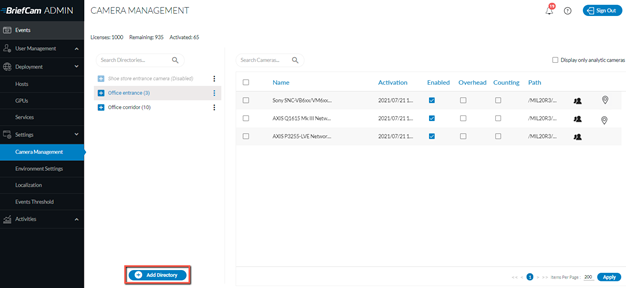
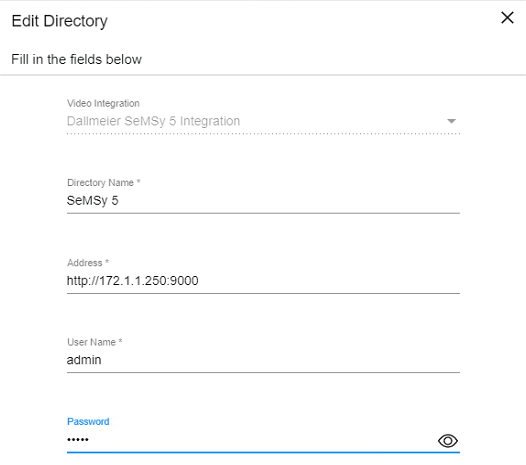
Откроется экран "Изменить каталог":
Примечание
BriefCam Administrator ConsoleВам нужно только добавить главный каталог в . Добавлять устройства записи отдельно не требуется.
В поле Интеграция видео выберите Dallmeier SeMSyИнтеграция 5.
В поле Имя каталога введите имя.
SeMSy В поле Адрес введите следующую схему URI, которая необходима для подключения к REST-серверу 5:
Схема URI
http(s)://{SeMSy5-address}:{RestServerPort}SeMSyВы найдете RestServerPort на вкладке "SeMSyЯдро" приложения "Настройка 5".
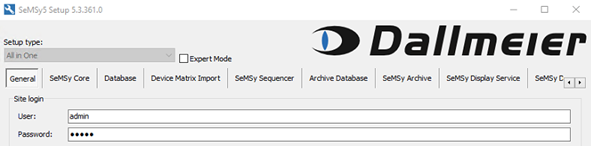
9000По умолчанию используется порт.SeMSyВ полях имени пользователя и пароля введите 5 параметров входа на сайт User и UserName и Password. SeMSy Вы найдете их на вкладке "Общая информация" в приложении "Настройка" 5 (как показано на рисунке ниже). SeMSy Если вы используете распределенную среду, введите пользователя и пароль, созданные в приложении "Режим настройки" (см. ШАГ 2).SeMSy Создайте нового администратора для BriefCam (см. выше в разделе 5).
BriefCam Administrator ConsoleВ названии камеры из ПО для управления видео перед ней будет стоять код города и дефис. На изображении ниже код города — 1.
BriefCam.Dallmeier.SeMSy5.iniC:\Program Files\BriefCam\BriefCam Server\pluginsПосле запуска плагина можно настроить файл, который по умолчанию находится по адресу:.
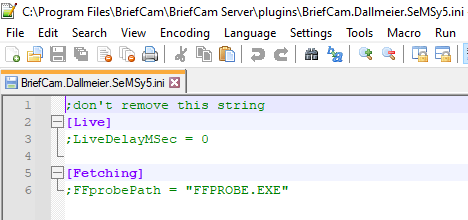
Раздел "Наблюдение"
При получении изображения в режиме реального времени с устройства записи/камеры также принимается время кадра. LiveDelayMSec Если это время является недопустимым, BriefCam установит в качестве временного интервала текущее время минус значение, заданное в параметре. Например, если кадр получен со временем 01/01/1900 00:00:00, BriefCam переопределяет это время на текущее время машины и вычитает настроенную задержку, которая по умолчанию равна 0.
Раздел "Получение"
FFprobePathffprobe.exe Параметр ― это путь к файлу, который находится в папке сервера BriefCam. По умолчанию используется путь к серверу BriefCam.
Примечание
Dallmeier SeMSyDallmeier 5 был сертифицирован с использованием устройства записи версии 9.15.12.
Известные ограничения
Обнаружение движений в настоящее время не поддерживается.