CASD Интеграция
Сводка по интеграции
Партнер VMS | Продукт | Версия | BriefCam Последняя Проверенная Версия | Уровень интеграции | Поддержка H.265 | Распределенная поддержка VMS |
CASD | Сетевой видеорегистратор VisiMAX - RTSP | 9.12 | 2025 R1 с пакетом обновления 1 | Интеграция по запросу и в режиме реального времени (L2) | Нет | Да |
CASD | Сетевой видеорегистратор VisiMAX - RTSP | 9.10 | 2024 R2, HF4 | Интеграция по запросу и в режиме реального времени (L2) | Нет | Нет |
Примечание
BriefCam Убедитесь, что VMS и операционные системы серверов синхронизированы с одним и тем же Network Time Protocol (NTP).
Требуемые порты
При установке подключаемого модуля должны быть доступны следующие порты.
Номер порта |
554, 2088, 3333, 20554…N0554 и 22088…N2088 |
Установка раздела реестра VisMAX.OCX
VISIMAX.OCX Перед установкой плагина необходимо добавить соответствующий параметр в реестр Windows.
Действия для VisiMAX 9.12
C:\Program Files (x86)\VisiMAX VideoНа компьютере, где установлена VMS, перейдите в следующую папку: .Скопируйте следующие файлы из этой папки на компьютер с сервером BriefCam:
libcrypto-3.dlllibssl-3.dllVISIMAX.OCX
Запустите командную строку (CMD) от имени администратора.
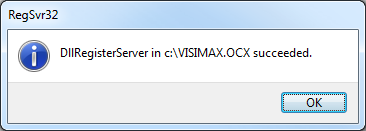
cmdcmd.exeДля этого нажмите кнопку Пуск, введите и выберите в списке поиска справа, а затем Запустить от имени администратораRegsvr32 <full path to the location where you put visimax.ocx>Regsvr32 C:\VISIMAX.OCXВведите (т. е. ).Во всплывающем окне будет указано, что реестр успешно добавлен. Нажмите кнопку OK.
Действия для версии 9.10
VISIMAX.OCXVISIMAX.OCXBriefCam Для добавления параметра в реестр скопируйте файл на ПК сервера.Запустите командную строку (CMD) от имени администратора.
cmdcmd.exeДля этого нажмите кнопку "Пуск", введите "" и выберите "" в списке поиска справа, а затем "Запуск от имени администратора".Regsvr32 <full path to the location where you put visimax.ocx>Regsvr32 C:\VISIMAX.OCXВведите (т. е. ).Во всплывающем окне будет указано, что реестр успешно добавлен. Нажмите кнопку OK.
BriefCam Дополнительные сведения о добавлении VISIMAX.OCX можно получить у менеджера по системной интеграции или в службе поддержки.
VisiMAX Работа с сервером, имеющим более двух портов
VisiMAXВ &, каждый порт на VMS представляет 16 камер. Каждая система VMS может содержать до 6 портов (96 камер).
VisiMAX При добавлении каталога " вы можете сделать так, чтобы все камеры из всех портов отображались на экране в одном длинном списке.
Для этого есть два способа:
address:portBriefCam Введя комбинацию (например, 'VisimaxServer:2088'), подключится к VMS на этом конкретном порте и получит данные с 16 камер на этом порту.VisimaxIntegration32.iniВведя адрес в определенном синтаксисе и отредактировав файл, как описано ниже:Введите адрес в адресной строке, после которого можно по желанию ввести (#) и количество адресов для поиска.
<IP>#<number of addresses>Обратите внимание, что в этом методе порт в адресе указывать не нужно, а только… Далее приведены два примера:172.25.25.29#2 просканирует оба номера: 172.25.25.29 и 172.25.25.30 и добавит их в созданный вами каталог.
10.0.0.99#10 будет сканировать IP-адреса 10.0.0.99-108
VisiMAX
TCPUDPRTSPBriefCamVisimaxIntegration32.iniC:\Program Files\BriefCam\BriefCam Server\32\pluginsКогда сервер имеет более двух портов (двух экземпляров), вам нужно включить дополнительные порты в файле, убрав комментарии к портам (удалив точку с запятой) в разделах и файла (расположенного по адресу: ).VisiMAX Например, если сервер использует четыре порта, найдите порты 3 и 4 в файле и раскомментируйте их (удалите точку с запятой) во всех разделах.
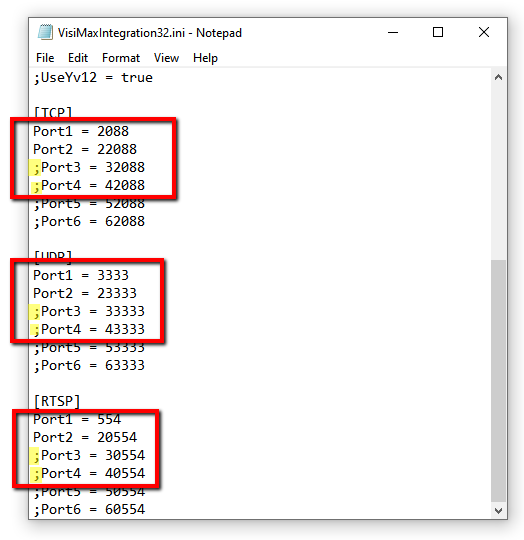
Включение автономного порта значительно замедлит процесс подключения.
Известные ограничения
При одновременной выборке нескольких камер счетчик извлекающих работников должен быть установлен на 1, что снижает производительность (параллельные извлекающие работники правильно работают только с одной камерой).
Временные метки объектов могут быть смещены.
В некоторых случаях начало исходного видео может быть неверным.
Прерывания в работе сети на стороне VMS могут привести к неполному получению данных из-за ограничений VMS SDK.
Границы периметра при воспроизведении исходного видео не поддерживаются.