Bosch Интеграция
Сводка по интеграции
Партнер VMS | Продукт | Версия | Последняя Проверенная Версия BriefCam | Уровень интеграции | Поддержка H.265 |
Bosch | BVMS Bosch Video Security | 13.0 | 2025 R1 с пакетом обновления 1 | Интеграция оповещений в режиме реального времени (L2a) | Да |
Bosch | BVMS Bosch Video Security | 12.2 | 2025 R1 с пакетом обновления 1 | Интеграция оповещений в режиме реального времени (L2a) | Да |
Bosch | BVMS Bosch Video Security | 11 | 6.3 | Интеграция по запросу и в режиме реального времени (L2) | Да |
BoschBosch 13.0 и 12.2
Предварительные условия
Bosch Перед установкой подключаемых модулей XProtect SDK и BriefCam убедитесь в следующем:
BoschBosch API сервера устанавливается на каждом сервере управления.
Сервер API прослушивает порт 5399.
BriefCam имеет доступ к машине и порту 5399, где установлен API сервера.
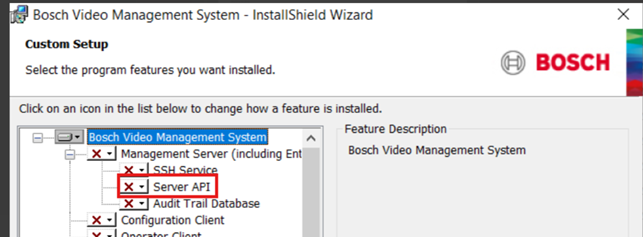
VMS SDK
Перед установкой плагина установите VideoSDK.07.00.0046.x64 Bosch SDK на все компьютеры, на которых будет установлен плагин BriefCam BVMS.
Bosch Учетные данные
Bosch Чтобы настроить интеграцию, вам понадобятся следующие учетные данные:
Bosch Учетные данные администратора VMS
Bosch Учетные данные учетной записи службы VRM
Bosch Учетные данные учетной записи службы устройства VRM
Bosch Учетные данные службы VSG
Все учетные данные можно получить из BVMS Configuration Client.
Bosch Учетные данные администратора VMS
Эти учетные данные доступны по адресу: Группы пользователей > Группы администраторов.
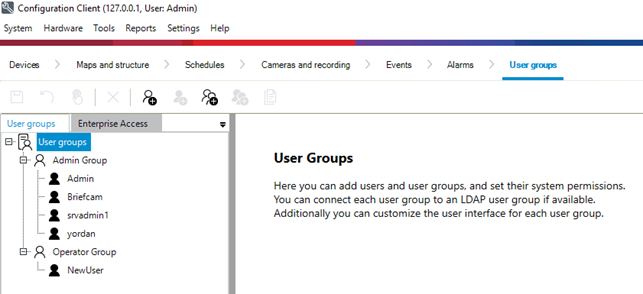
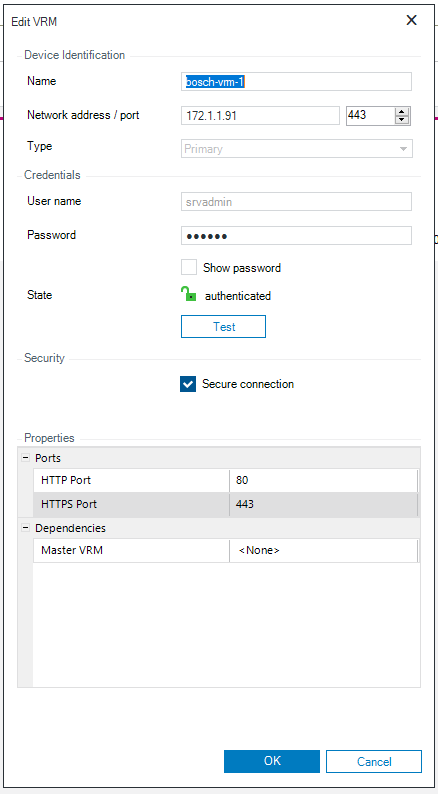
Bosch Учетные данные учетной записи службы VRM
Эти учетные данные доступны по следующему адресу: Устройства > Дерево устройств > Устройства VRM > Конкретное VRM.
Нажмите необходимое ПО для управления видео правой кнопкой мыши.
Выберите "Изменить устройство VRM".
Чтобы увидеть пароль, установите флажок Показать пароли.
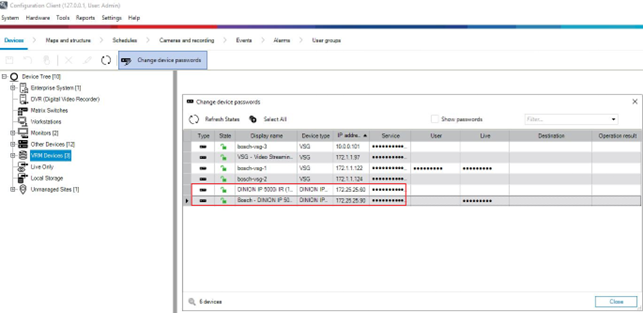
Bosch Учетные данные учетной записи службы устройства VRM
Bosch Эти учетные данные доступны по следующему адресу: Устройства > Дерево устройств > Устройства VRM > Конкретное устройство VRM (камеры).
Выберите устройство VRM и перейдите на вкладку Изменение паролей устройств.
Чтобы увидеть пароль, установите флажок Показать пароли.
Bosch Учетные данные учетной записи службы VSG
Эти учетные данные доступны по следующему адресу: Устройства > Дерево устройств > Устройства VRM > Конкретная служба VSG (VSG ONVIF).
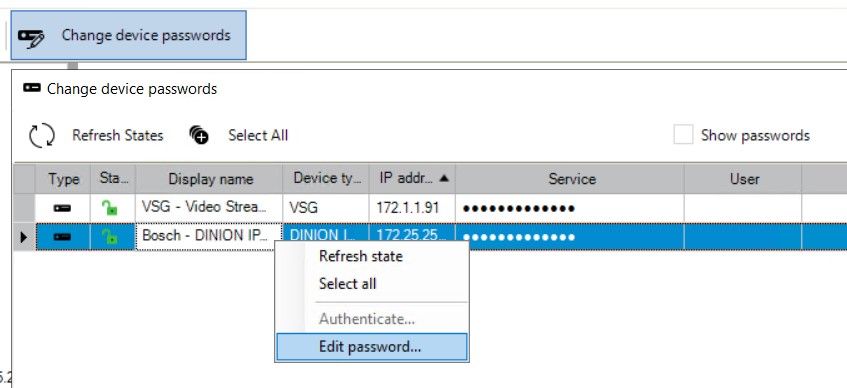
Выберите VSG и нажмите "Изменить пароли устройства".
Чтобы увидеть пароль, установите флажок Показать пароли.
Bosch Установка и настройка интеграции
BriefCamBosch Установите плагин.
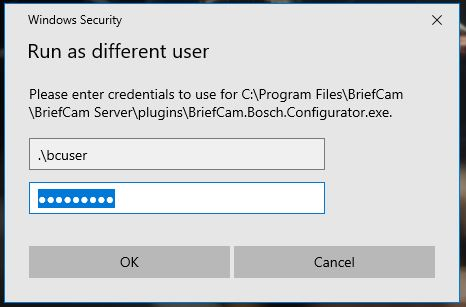
{BriefCamServerDirectory}/pluginsBriefCam.Bosch.Configurator.exeBosch Перейдите на вкладку " нажмите правой кнопкой мыши на VServer и выберите " Запустить от имени другого пользователя ". Чтобы включить прямую передачу, вы запустите BriefCam Configurator на каждом сервере VServer и компьютере Alert Processing Server.Введите учетные данные пользователя Windows, на котором запущены службы BriefCam. Обычно это пользователь bcuser по умолчанию.
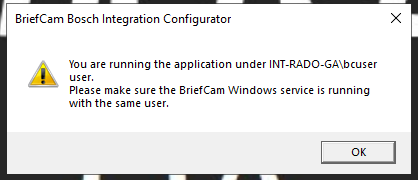
После успешного запуска приложения вы увидите подсказку, подтверждающую, что выбранный пользователь используется.
Появится начальный экран приложения.
Нажмите кнопку Загрузить, чтобы загрузить существующие данные конфигурации, или, если данные отсутствуют, создайте новый файл данных конфигурации.
Bosch Если данных нет, заполните несколько вкладок в BriefCam Integration Configurator.
Bosch Данные JSON должны быть скопированы и распределены по всем машинам, на которых будут работать службы и плагин BriefCam.
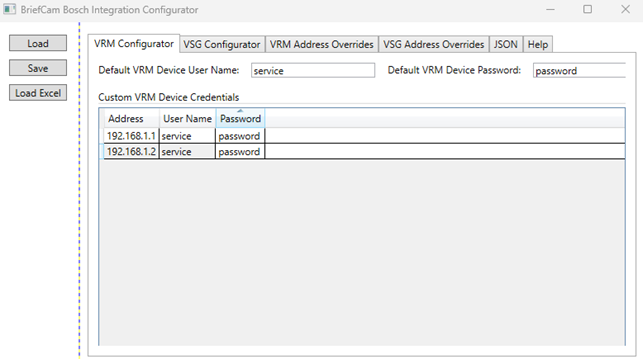
BoschVRM Configurator – Эта вкладка используется для настройки стандартных и пользовательских учетных данных для всех камер, добавленных в качестве устройств VRM (камер). Чтобы найти эти учетные данные, см. раздел "Учетные данные служебной учетной записи устройства VRM Bosch" в разделе "Интеграция Bosch".
BoschVRM Configurator – Эта вкладка используется для настройки стандартных и пользовательских учетных данных для всех камер, добавленных в качестве устройств VRM (камер). Чтобы найти эти учетные данные, см. раздел "Учетные данные служебной учетной записи устройства VRM Bosch" в разделе "Интеграция Bosch".
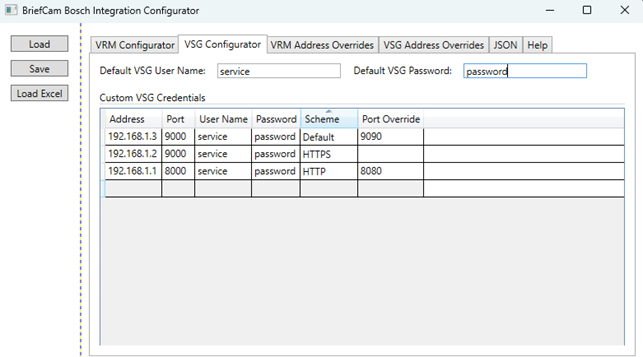
VSG Configurator – Эта вкладка используется для настройки стандартных и пользовательских учетных данных для всех экземпляров сервера VSG. Чтобы найти эти учетные данные, см. раздел "Учетные данные служебной учетной записи VSG Bosch" в разделе "Интеграция Bosch". При нажатии кнопки Сохранить конфигурации сохраняются в файл configuration.data и шифруются.
Примечание
Переопределения адресов необходимы для поддержки многосенсорных камер.
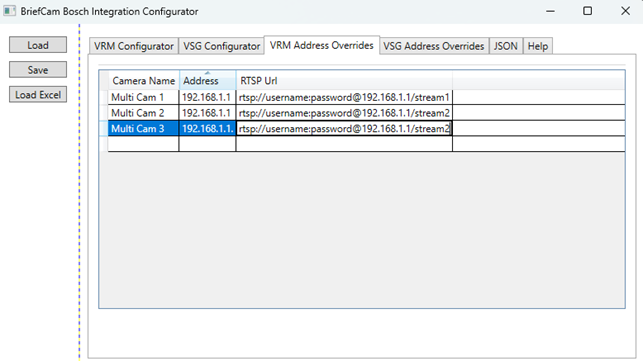
Переопределения адресов VRM – эта вкладка используется для настройки явного переопределения адреса RTSP для заданного имени камеры VRM.
Для каждого потока с мультисенсорной камеры необходимо задать строку с именем камеры, адресом камеры и допустимым URL-адресом RTSP.
Названия камер должны быть именно такими, как они показаны в ПО для управления видео. Любые пробелы в конце или начале, например, не будут соответствовать имени камеры.
В URL-адреса RTSP должны быть включены учетные данные, если RTSP защищен.
Переопределенные URL-адреса будут использоваться, когда BriefCam запрашивает URL-адреса прямой трансляции для указанных камер.
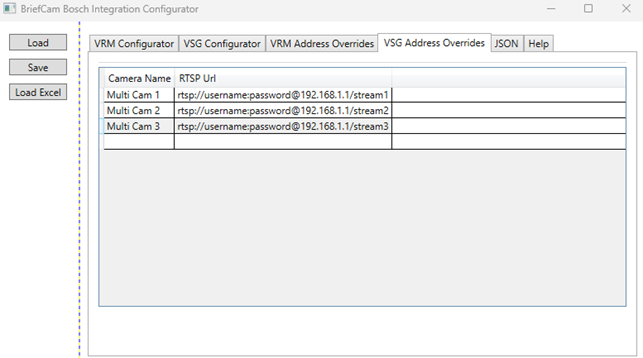
Переопределения адресов VSG ― эта вкладка используется для настройки явного переопределения адреса RTSP для заданного имени камеры VRM.
Для каждого потока с мультисенсорной камеры необходимо задать строку с именем камеры, адресом камеры и допустимым URL-адресом RTSP.
Названия камер должны быть именно такими, как они показаны в ПО для управления видео. Любые пробелы в конце или начале, например, не будут соответствовать имени камеры.
В URL-адреса RTSP должны быть включены учетные данные, если RTSP защищен.
Переопределенные URL-адреса будут использоваться, когда BriefCam запрашивает URL-адреса прямой трансляции для указанных камер.
JSON – Это простая конфигурация JSON, созданная на предыдущих четырех вкладках. Bosch С основной машины вам нужно скопировать и распространить эти машины данных JSON, которые будут запускать службы BriefCam и плагин.
Справка ― справочная информация для вкладок 1–5.
Нажмите «Сохранить».
configuration.dataКонфигурации будут сохранены в файл и зашифрованы.configuration.dataСодержимое файла можно найти на вкладке JSON в приложении.Скопируйте данные с вкладки JSON.
Запустите конфигуратор на всех остальных машинах и на вкладке JSON на других машинах скопируйте данные с вкладки JSON первой машины в точности как есть.
Важно
Bosch Данные JSON должны быть скопированы и распределены по всем машинам, на которых будут работать службы и плагин BriefCam.
Настройки можно редактировать как в файле JSON, так и на вкладках Входные файлы и Конфигуратор.
Кроме того, учетные данные можно загрузить в приложении Configurator с помощью файлов Excel, как описано ниже.
Загрузка учетных данных с помощью файла Excel
Все учетные данные VRM и VSG можно загрузить в приложении Configurator с помощью файлов Excel (формат xlsx или xls) в следующей структуре:

Каждая строка должна начинаться с типа учетных данных VRM или VSG.
Строки VRM должны иметь четыре значения: тип {VRM}, адрес устройства VRM, имя пользователя устройства VRM и пароль устройства VRM
Строки VSG должны иметь пять значений: тип {VSG}, адрес сервера VSG, порт экземпляра VSG, имя пользователя VSG и пароль VSG
Значения из файла Excel будут загружаться по строкам на соответствующие вкладки конфигуратора, и их можно просматривать / изменять после загрузки.
BriefCam Administrator ConsoleПосле завершения настройки можно приступать к добавлению каталогов в папке.
Подключение к ПО Bosch для управления видео
BriefCam Administrator ConsoleОткройте раздел "Управление камерой" в.
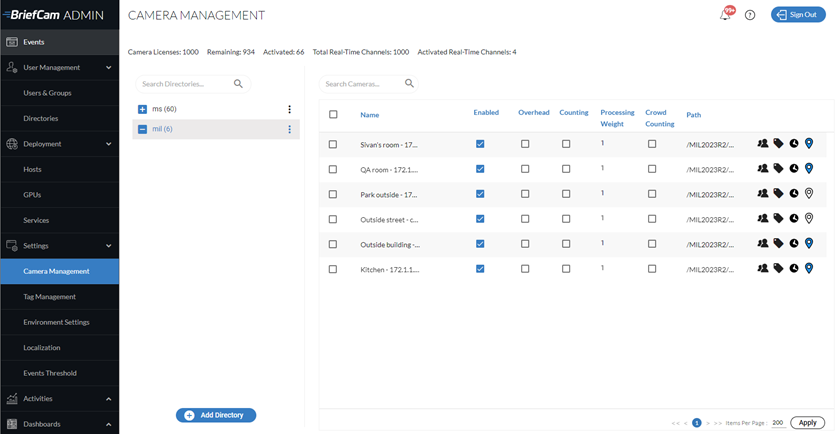
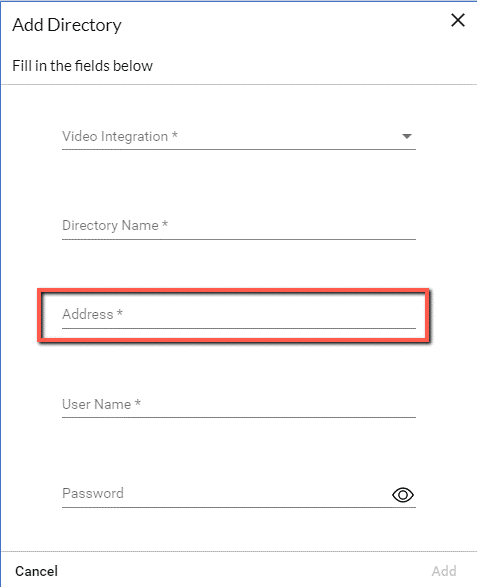
Нажмите кнопку Добавить каталог.
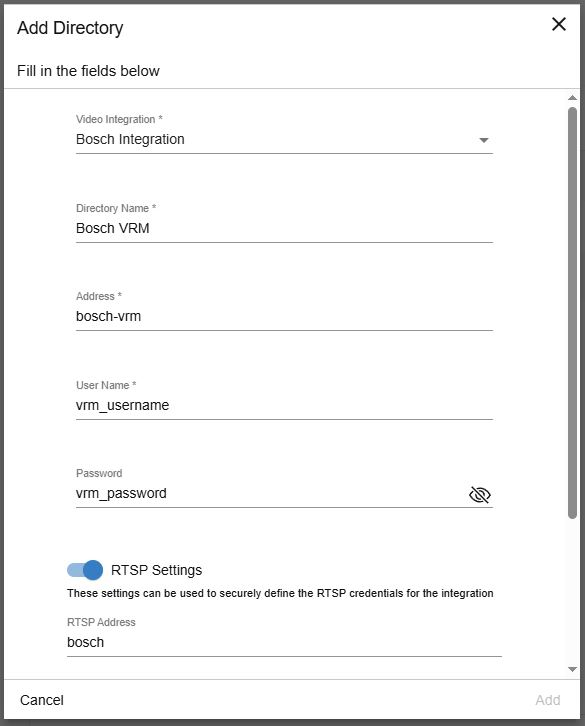
В поле Интеграция видео выберите Интеграция Bosch
В поле Имя каталога введите имя.
В поляхАдрес, Имя пользователя и Пароль введите учетные данные служебной учетной записи VRM Bosch.
Включите переключатель параметров RTSP.
В разделе Параметры RTSP введите учетные данные администратора ПО Bosch для управления видео.
Нажмите кнопку Добавить.
Bosch Включение отправки оповещений (L2a) в ПО для управления видео
Bosch Приведенные ниже инструкции предназначены для отправки оповещений в версии 13.0. Bosch Подробные сведения об отправке предупреждений в пункте 12.2 приведены в разделе Bosch12.2.
Bosch Откройте Configuration Client и выполните следующие действия:
Перейдите к разделу "Карты и структура".
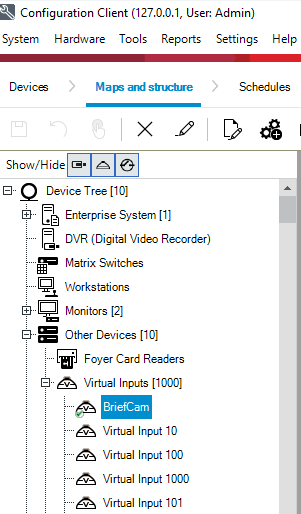
В дереве устройств перейдите к разделу Другие устройства -> Виртуальные вводы.
BriefCamПереименуйте один из доступных виртуальных вводов по умолчанию или добавьте новый, например виртуальный ввод в.BriefCamВсе оповещения RESPOND будут получены в этом виртуальном вводе с именем.Перетащите переименованный виртуальный вход в логическое дерево.
Сохраните изменения.
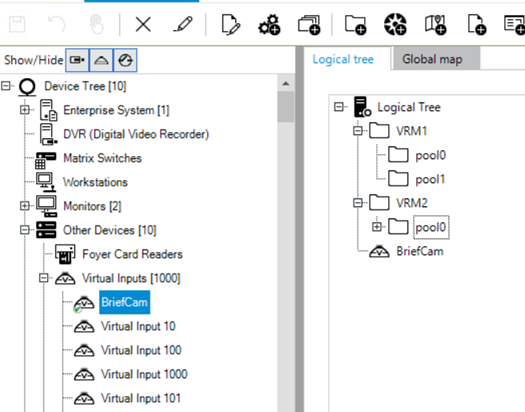
Если виртуальные вводы по умолчанию недоступны, выполните следующие действия:
Перейдите в дерево устройств.
Перейдите в раздел Другие устройства -> Виртуальные вводы.
BriefCamНажмите кнопку и добавьте новый виртуальный ввод с именем.BriefCamВсе оповещения RESPOND будут получены в этом виртуальном вводе с именем.Перейдите к разделу "Карты и структура".
В дереве устройств перейдите к разделу Другие устройства -> Виртуальные вводы.
Перетащите переименованный виртуальный вход в логическое дерево.
Перейдите к разделу "События".
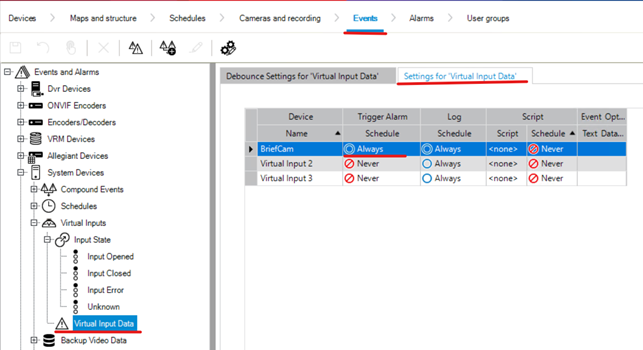
В дереве устройств перейдите в раздел Другие устройства -> Виртуальные вводы -> Состояние ввода -> Виртуальные входные данные.
Выберите Параметры для вкладки Виртуальные входные данные.
BriefCamЗадать для РасписанияАктивации Сигнала Тревоги Значение Always для только что добавленного Виртуального Входа с именем.Сохраните изменения.
В Operator Client сигналы тревоги будут выглядеть так же, как на изображении ниже.
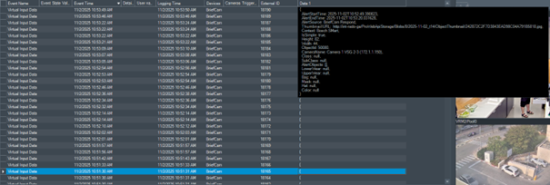
Когда оператор наводит указатель мыши на поле Данные, отображается текст тревоги.
Кроме того, если оператор выберет тревогу и нажмет кнопку Текстовые данные, отобразится всплывающее окно с текстом тревоги.
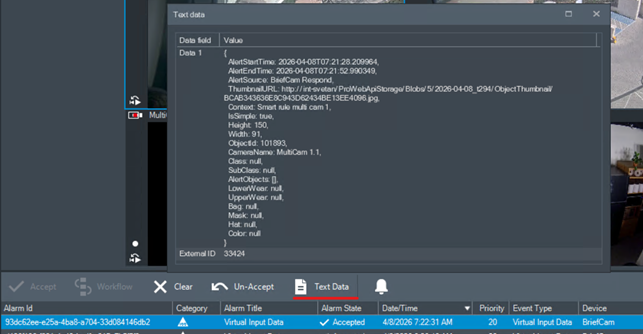
BriefCamВ столбце Внешний идентификатор указан идентификатор тревоги в .
В столбце Устройства находится виртуальное устройство ввода, которое было настроено на предыдущих этапах.
Bosch Откройте Configuration Client и выполните следующие действия:
Перейдите к разделу "Карты и структура".
В дереве устройств перейдите в раздел Другие устройства -> Виртуальные вводы.
BriefCamИзмените один из доступных виртуальных вводов по умолчанию, например виртуальный ввод 1, на. Все оповещения RESPOND будут получены в этом виртуальном вводе с именем BriefCam.Сохраните изменения.
В Operator Client сигналы тревоги будут выглядеть так же, как на изображении ниже.
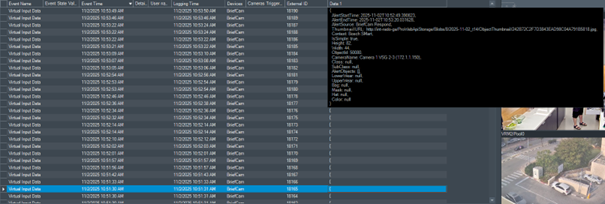
При наведении указателя мыши на поле Данные отображается текст тревоги.
В столбце Внешний идентификатор указывается идентификатор тревоги в BriefCam.
В столбце Устройства находится виртуальное устройство ввода, которое было настроено на предыдущих этапах.
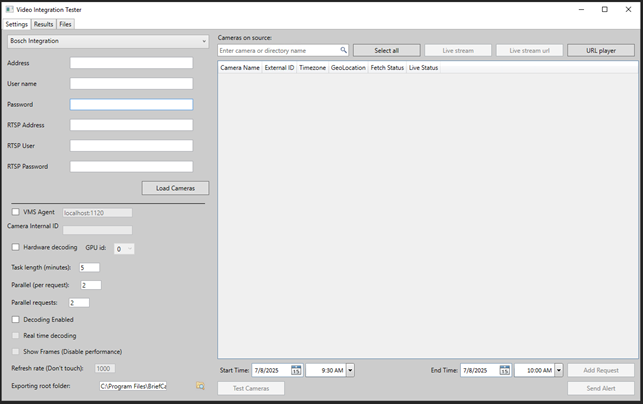
Диагностика и устранение неполадок с помощью тестера интеграции пользовательской версии видео
Bosch Существует пользовательская версия Video Integration Tester (VIT), которая поддерживает плагин. Bosch Это обеспечит возможность устранения неполадок видеорегистратора, потоков в режиме реального времени и общих функций плагина.
Bosch Он может предоставлять учетные данные RTSP и работать с реализацией подключаемого модуля.
Запустите VIT как пользователя службы BriefCam, чтобы включить расшифровку файла configuration.data.
BriefCam Administrator Console Используйте те же учетные данные VRM и VMS, которые настроены в ПО, чтобы обеспечить согласованный доступ и аутентификацию.
Bosch 11
VMS SDK
Bosch
6 videosdk06120078x64BriefCam Перед установкой встраиваемого расширения установите соответствующий пакет разработки программного обеспечения () на сервер XP.OX6.OnDemand ServiceOX6.RealTime ServiceBosch Если компоненты и установлены на выделенной машине, также установите пакет разработки программного обеспечения на этой машине.
Bosch Подключение к VMS
Примечание
BoschBriefCam Administrator ConsoleЕсли ПО для управления видео установлено на отдельной машине, а не в ПО для управления видео, в поле "Адрес" на экране "Добавить каталог" укажите IP-адрес ПО для управления видео, а не IP-адрес ПО для управления видео.
BoschBosch Войдите в VMS 11, используя пользователя VRM по умолчанию под названием srvadmin (это единственный пользователь, которого вы можете использовать).
В BoschConfiguration Client перейдите в раздел Устройства.
В дереве устройств перейдите к Устройства VRM и нажмите основное устройство правой кнопкой мыши.
Выберите "Изменить устройство VRM".
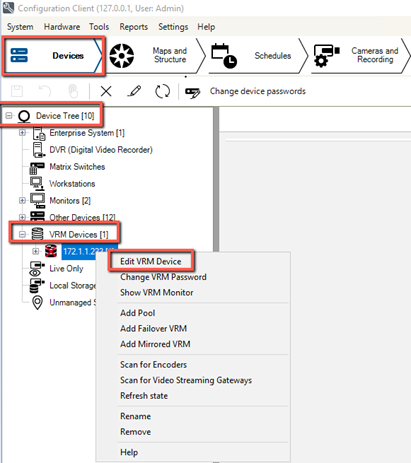
На экране Редактирование VRM установите флажок Показать пароль.
srvadminBosch Указанные здесь имя пользователя () и пароль необходимо использовать для подключения к ПО для управления видео, получения данных с камер и экспорта видео.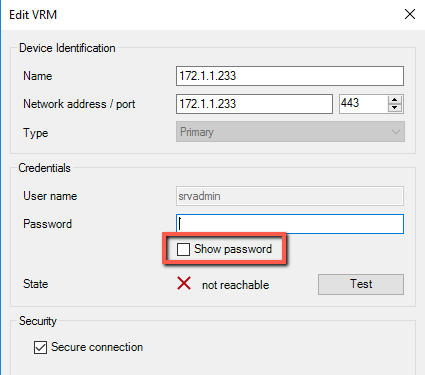
Перейдите к устройствам VRM, основному VRM и пулу 0.
vsg2Нажмите правой кнопкой мыши шлюз потоковой передачи видео (на изображении ниже) и выберите "Изменить Video Streaming Gateway".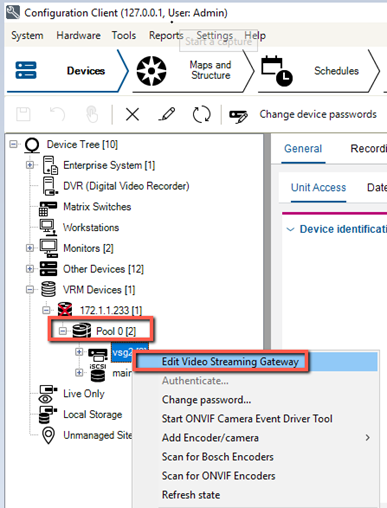
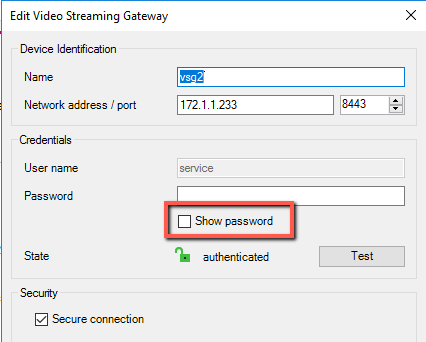
На экране Изменить Video Streaming Gateway установите флажок Показать пароль.
Примечание
Для поддержки камер VRM и VSG необходимо использовать один и тот же пароль для VSG и всех устройств VRM.
Bosch Включение потоковой передачи видео в режиме реального времени для уровня 11
Bosch Чтобы включить потоковую передачу видео в режиме реального времени для версии 11, внесите следующие изменения в файл BriefCam.Bosch6Fetcher.ini:
UserserviceУбедитесь, что для параметра задано значение . Bosch Не изменяйте этот параметр для более ранних версий.User NamePasswordВ параметрах " и " введите пароль с экрана Редактировать Video Streaming Gateway (как показано на рисунке ниже).Примечание
Все камеры, настроенные в ПО для управления видео с этим именем пользователя и паролем, будут работать с видеопотоком в режиме реального времени.
PortВ параметре введите порт из поля Сетевой порт на экране Редактировать Video Streaming Gateway (как показано на рисунке ниже).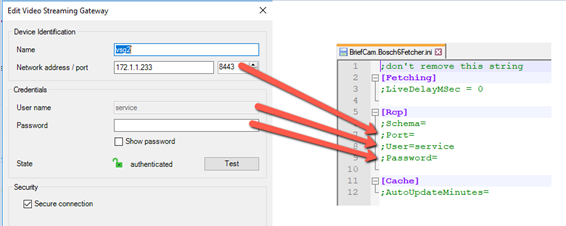
SchemahttpЕсли флажок Защищенное подключение на экране выше не установлен, установите для параметра значение.Введите следующие сведения в файл .ini и введите учетные данные:
[Live] OnvifUser=service OnvifPassword=xxxxxxxxxxxxxxxУдалите точку с запятой перед любыми измененными настройками.
BriefCam Перезапустите службы.
Bosch Параметры в BriefCam
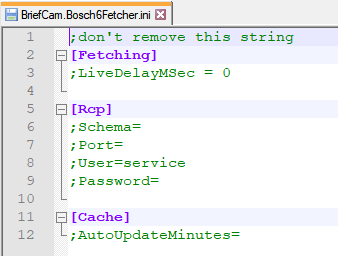
BriefCam.Bosch6Fetcher.iniC:\Program Files\BriefCam\BriefCam Server\pluginsФайл (по умолчанию находится по адресу ) содержит следующие параметры:
Параметр | Описание |
| Bosch При настройке модуля RESPOND для использования камер метка времени не передается как часть потока RTSP. В результате BriefCam использует локальное системное время в качестве времени потока минус настраиваемая задержка времени для представления задержки сети и систем. |
|
|
| Порт шлюза потоковой передачи видео. |
| Имя пользователя для шлюза потоковой передачи видео. Bosch |
| Пароль шлюза потоковой передачи видео для пользователя. Bosch Для версии 11 и выше установите пароль и удалите точку с запятой. Помните, что для VSG и всех устройств VRM необходимо использовать один и тот же пароль. Bosch Этот параметр применим только к строке 11. |
| Как часто в минутах нужно проверять, были ли внесены изменения в конфигурацию камеры ONVIF, и обновлять кэш. |
Известные ограничения
В Bosch 11 поддерживается только один пул, установленный на том же компьютере, что и VMS.
Границы периметра при воспроизведении исходного видео не поддерживаются.
Bosch При настройке модуля RESPOND для использования камер метка времени не передается как часть потока RTSP. В результате BriefCam использует локальное системное время в качестве времени потока минус настраиваемая задержка времени для представления задержки сети и систем.
BriefCam.Bosch6Fetcher.iniLiveDelayMSec0Эту задержку можно настроить в свойстве -> (значение по умолчанию ―, что означает отсутствие задержки).