Axis Интеграция
Сводка по интеграции
Партнер VMS | Продукт | Версия | Последняя Проверенная Версия BriefCam | Уровень интеграции | Поддержка H.265 |
Axis | Axis ACS | 6.3 | 2024 R2, HF4 | Интеграция оповещений в режиме реального времени (L2a) | Нет |
Axis | Axis ACS | 6.16 | 2025 R1 с пакетом обновления 1 | Интеграция оповещений в режиме реального времени (L2a) | Нет |
Axis | Axis ACS | 5.33 | 6,4 Горячее исправление 1 | Интеграция оповещений в режиме реального времени (L2a) | Нет |
BriefcamACSPlugin_[version number].exeОбратите внимание, что имя подключаемого модуля: .
Требуемые порты
При установке подключаемого модуля должен быть доступен следующий порт.
Axis Версия | Номер порта |
Axis ACS v5.X | 55756 |
Axis ACS v6.X | 29204 |
Axis ACS Для v6.X:
BriefCam.ACSIntegration.iniC:\Program Files\BriefCam\BriefCam Server\pluginsОткройте файл, который по умолчанию находится по адресу:.DefaultPort29204Измените параметр на и раскомментируйте строку.
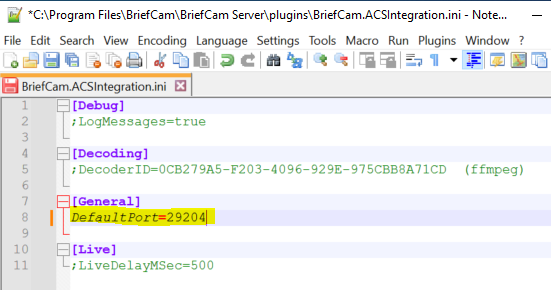
Отправка оповещений в Axis
Axis ACSОповещения можно отправлять на адрес. Чтобы включить эту функцию, выполните следующие действия.
BriefCam Конфигурация
BriefCam В разделе Параметры среды есть три параметра, которые важны для отправки оповещений за пределы системы (см. изображение ниже):
BriefCamЧтобы отправлять оповещения за пределами, установите для параметра Respond.AlertsPublishingEnabled значение true.
Чтобы отправлять оповещения в VMS, убедитесь, что для параметра Respond.AlertsPublishingToVMSEnabled установлено значение.
Чтобы изменить интервал опроса, используйте настройку Respond.AlertsPublishingIntervalInMiliseconds.
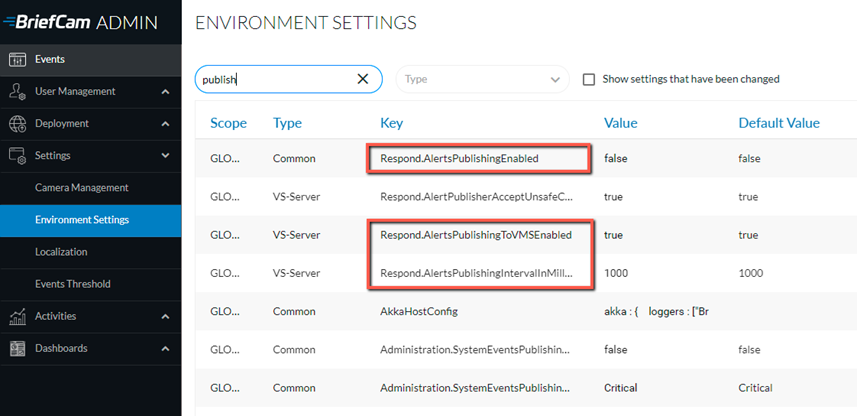
При внесении изменений в настройки потребуется перезапустить или запустить службу VSServer.
Axis Конфигурация
Axis На нижней стороне вам нужен полноправный пользователь администратора.
На сервере ACS (входящие):
Axis ACS В версии 5.X откройте порт UDP 55756.
Axis ACS Для <v6.X> откройте порт UDP 29204.
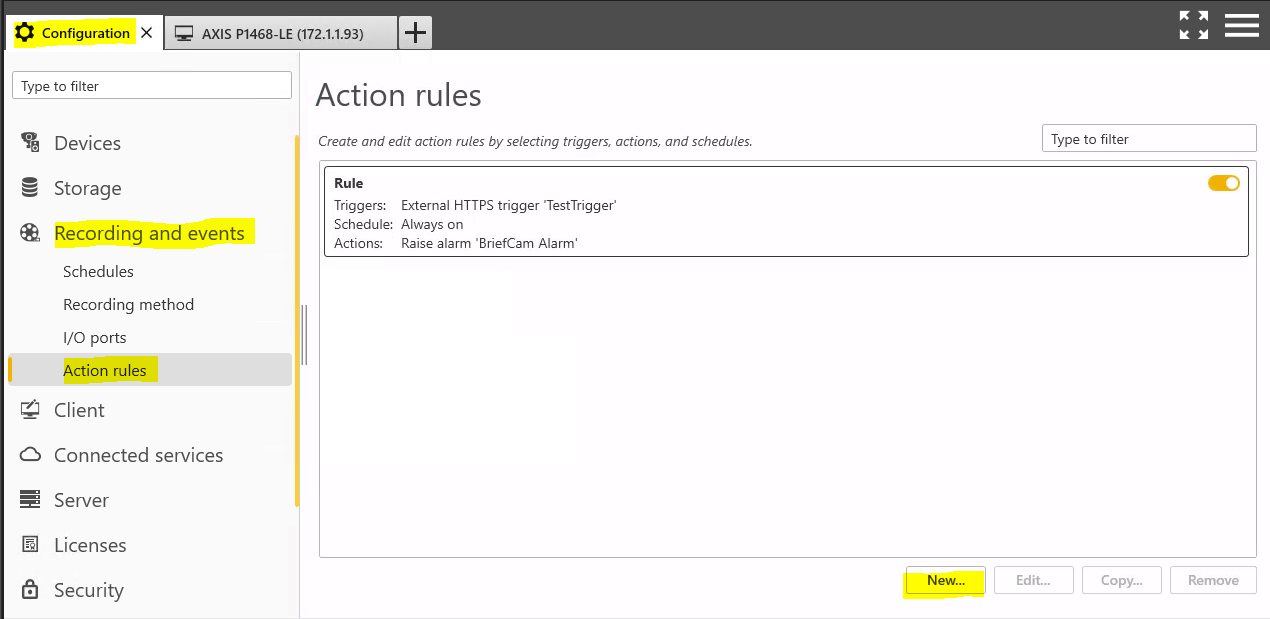
Чтобы настроить триггер на стороне VMS, перейдите на вкладку "Конфигурация системы камер Axis " , откройте папку <Запись и события>, а затем выберите опцию <Правила действий>.
Нажмите "Создать".
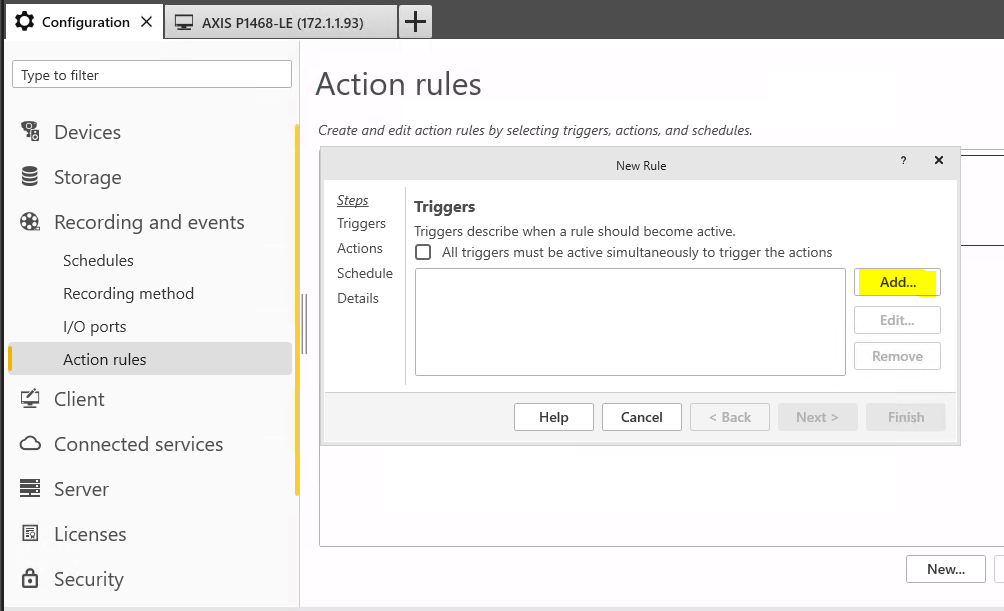
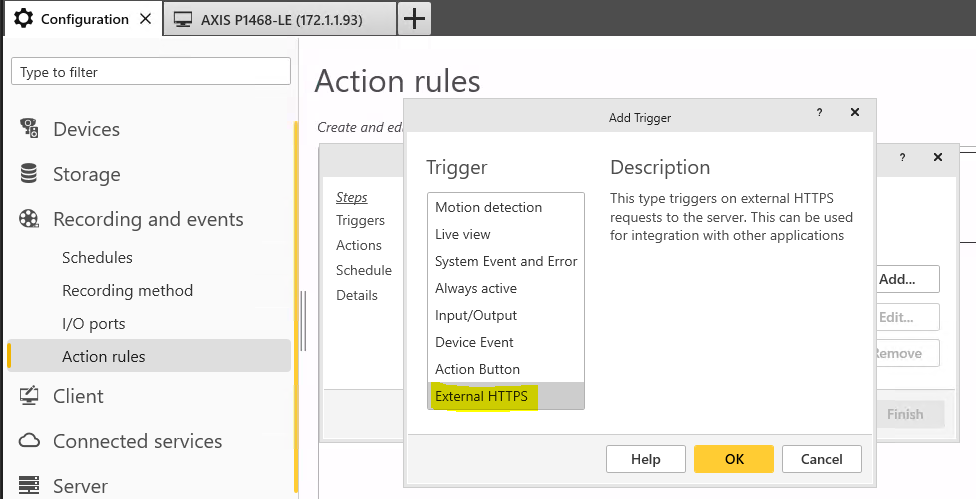
Добавьте новый триггер, нажав "Добавить".
Выберите "Внешний HTTPS" и нажмите "OK".
Введите имя активатора. Это имя будет использоваться в файле сопоставления json, описанном ниже.
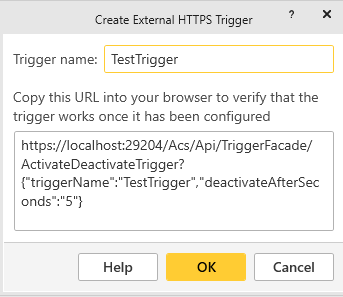
Нажмите кнопку OK, а затем Next.
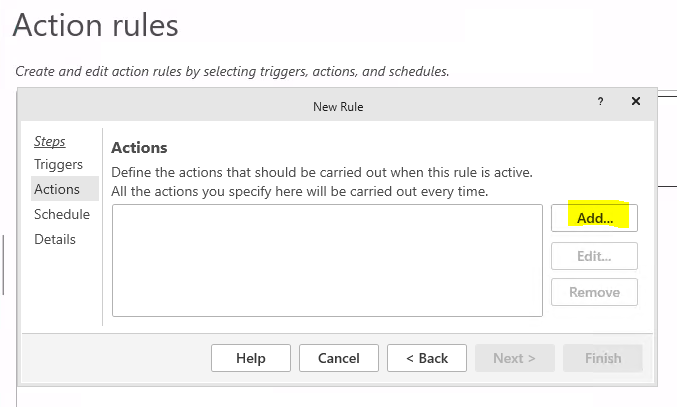
Добавить действие.
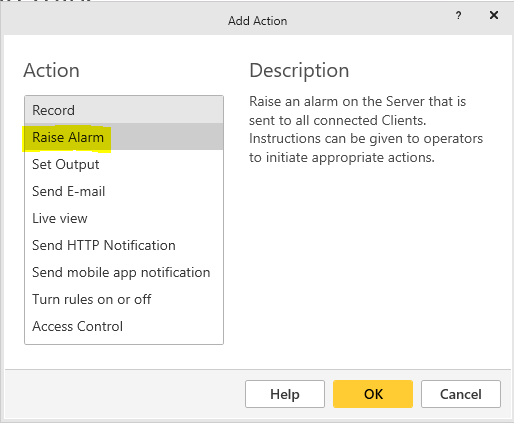
Выберите требуемое действие (обычно Поднять тревогу) и нажмите OK.
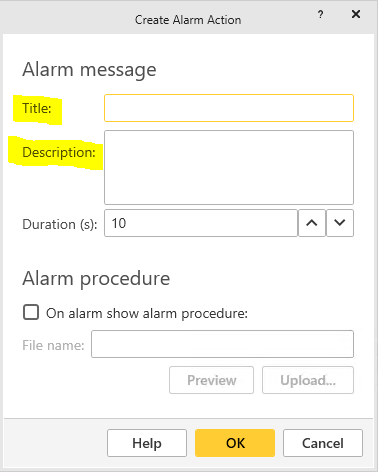
Заполните поля Название и Описание сигнала тревоги. Эта информация будет показана оператору после активации оповещения.
AxisCamerasMap.jsonC:\Program Files\BriefCam\BriefCam Server\pluginsОткройте файл, расположенный по адресу: . Этот файл сопоставляет камеры и сигналы тревоги. Обратите внимание, что этот файл всегда должен находиться в той же папке, что и dll-файл плагина.AxisCameraMap.jsonВ файле введите имя триггера из шага 6.CameraIdУстановите триггер, указав в поле внешний идентификатор из ACS или имя правила реагирования.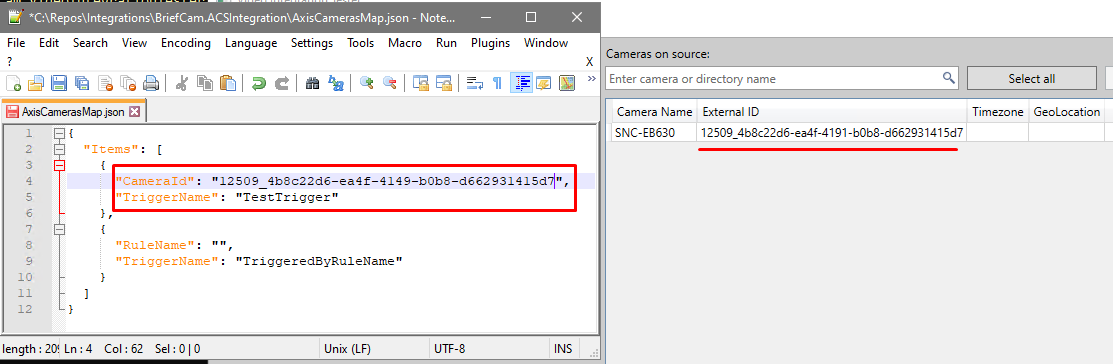
Повторите эти действия для всех необходимых правил.
Известные ограничения
Границы периметра при воспроизведении исходного видео не поддерживаются.
Axis ACSИз-за ограничений Axis API отправка данных в систему невозможна.