Arcanes Technology Интеграция
Сводка по интеграции
Партнер VMS | Продукт | Версия | BriefCam Последняя Проверенная Версия | Уровень интеграции | Поддержка H.265 |
Arcanes Technology | VXCore | 6.5.4 | 6.4 Hot Fix 1 | Интеграция по запросу и в режиме реального времени (L2) | Да |
Установка и настройка
Запустите подключаемый модуль.
Сгенерируйте и настройте токен доступа VXCore API.
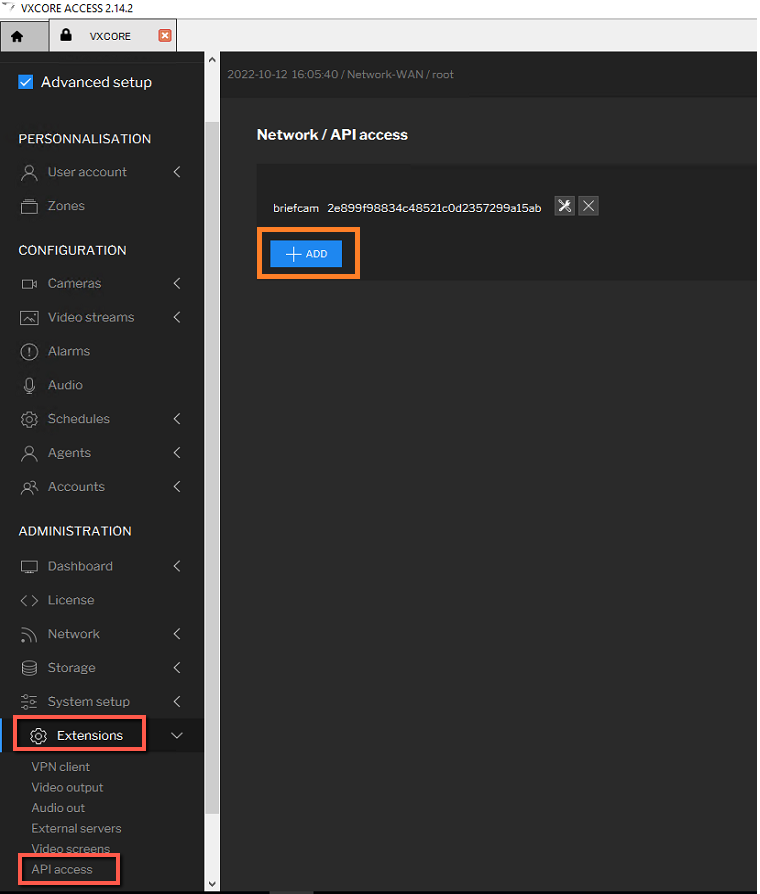
В VXCore перейдите в раздел Расширения > Доступ к API и нажмите кнопку ADD.
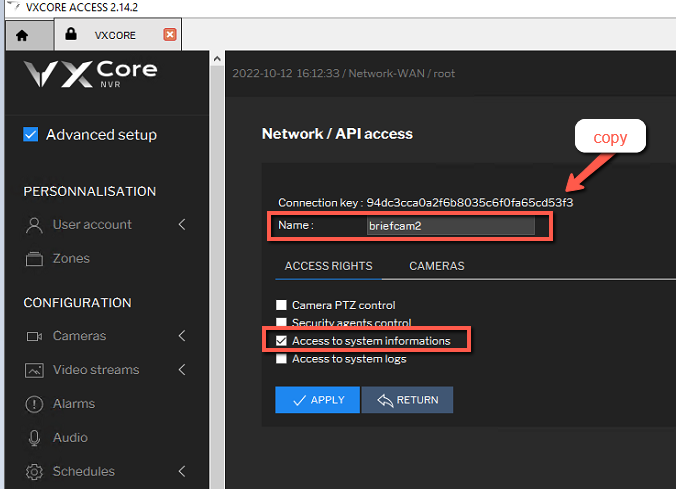
Скопируйте ключ подключения. BriefCamЭтот ключ потребуется при настройке подключения на .
Введите имя токена доступа API и установите флажок Доступ к системной информации.
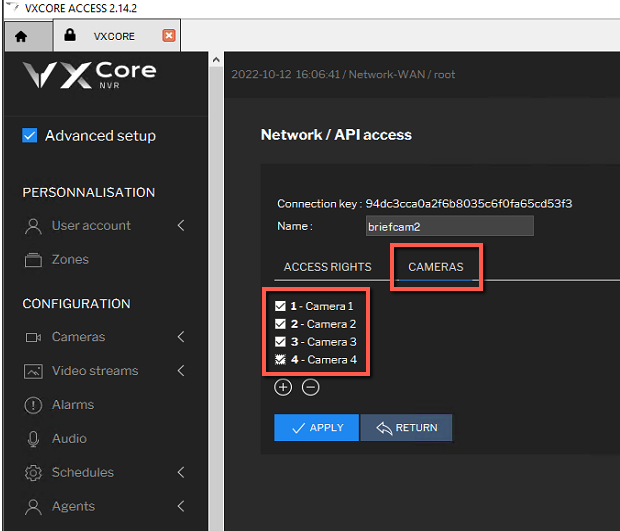
BriefCam На вкладке КАМЕРЫ выберите все камеры, которые будут использоваться, и нажмите ПРИМЕНИТЬ.
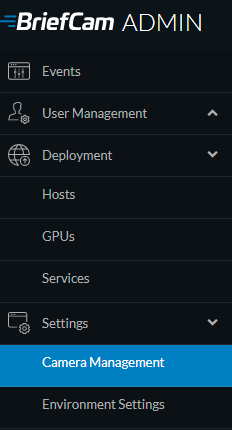
BriefCam Administrator ConsoleВ открывшемся окне откройте раздел "Настройки" и нажмите "Управление камерой".
Нажмите кнопку Добавить каталог.
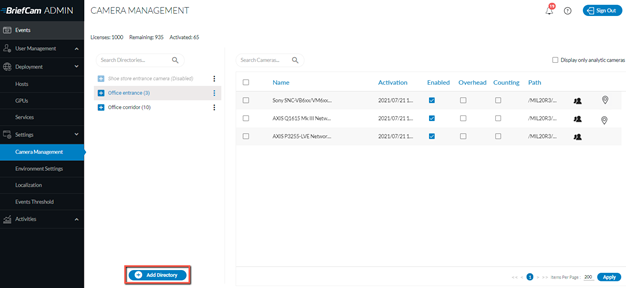
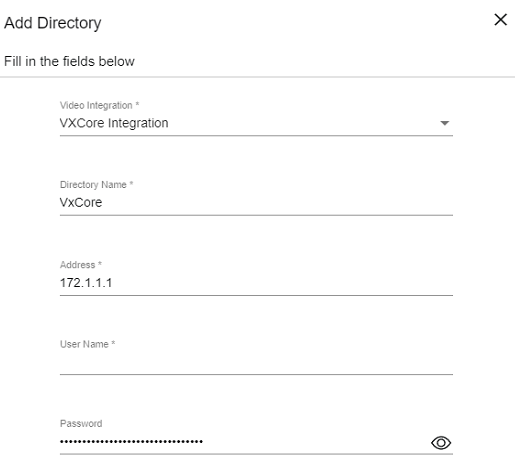
В диалоговом окне Добавить каталог укажите сведения о VXCore.
В поле имени пользователя нужно ввести только один пробел. Для подключения имя пользователя не требуется.
В поле Пароль введите токен доступа API, сгенерированный в VXCore VMS.
Убедитесь, что брандмауэр принимает подключения для RTSP.
Файл конфигурации
BriefCam.VXCore.iniC:\Program Files\BriefCam\BriefCam Server\pluginsПосле запуска плагина можно настроить файл, который по умолчанию находится по адресу:.
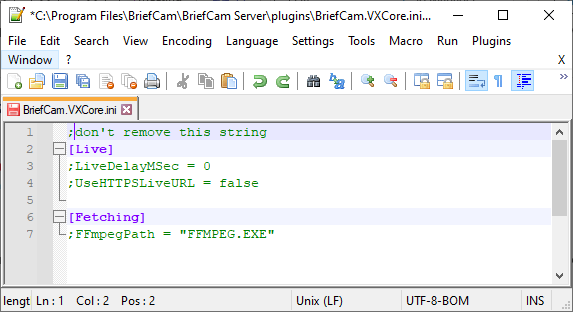
Параметры в файле:
LiveDelayMSec– Устанавливает задержку времени, когда VMS и RSTP не совпадают.При получении изображения в режиме реального времени с устройства записи/камеры также принимается время кадра. Если это время является недопустимым, BriefCam установит в качестве временного интервала текущее время минус значение, заданное в параметре LiveDelayMSec.
Например, если кадр получен со временем 01/01/1900 00:00:00, BriefCam переопределяет это время на текущее время машины и вычитает настроенную задержку, которая по умолчанию равна 0.
UseHTTPSLiveURL– Использует HTTPS для подключения к потоковой передаче в режиме реального времени.FFmpegPath– Устанавливает местонахождение FFMPEG, если он не установлен в местонахождении по умолчанию.
Архивация экспортированного файла из VXCore
Архивирование выполняется потому, что экспорт состоит из нескольких файлов, которые должны обрабатываться вместе декодером. Если они загружаются отдельно, декодер не знает, что эти файлы являются частью одного и того же экспорта.
Например, 10-минутный экспорт будет содержать 10 пар файлов VXSEEK и VXVIDEO, по одной паре на каждую минуту экспорта. Файл VXSEEK содержит метаданные, необходимые для чтения файла VXVIDEO.
Создание архива
BriefCamДля создания архива, который необходимо загрузить в:
Создать экспорт видео из VXCORE ACCESS.
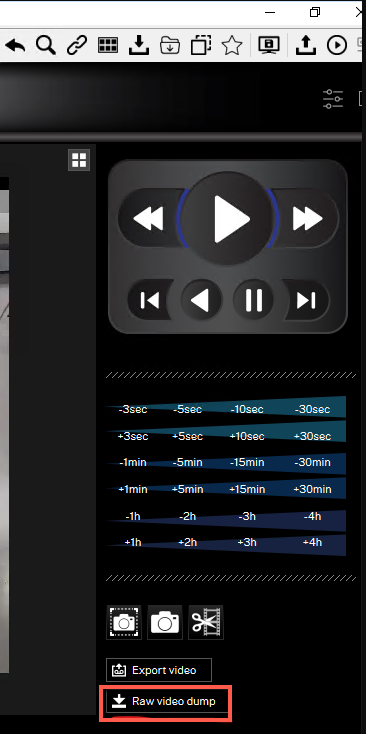
В VXCORE ACCESS на левой панели инструментов перейдите на вкладку Видео.
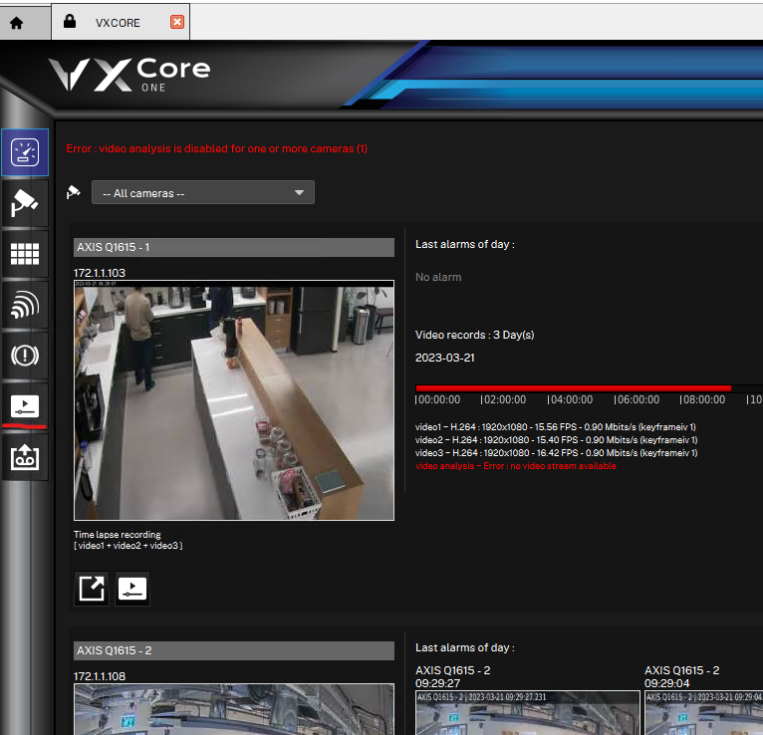
На правой панели нажмите кнопку "Дамп необработанного видео".
Telecharger les donnees Установите время начала и окончания экспорта и нажмите кнопку, чтобы начать экспорт.
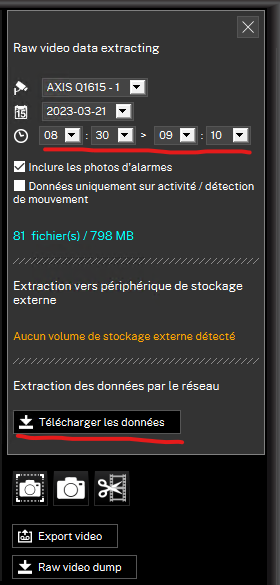
Выберите папку на диске, где должен быть сохранен экспорт, и подтвердите операцию. vxcore_b3c1-9d25-53ca-4d51Имя результирующей папки должно быть похоже на "".
.ps1.batBriefCampluginsСкопируйте оба сценария (и ), которые находятся в папке каталога установки VXCore, в ту же папку, где находится папка экспорта VXCore. Папка должна выглядеть следующим образом:
vxcore_archiver.batДважды нажмите файл. Сценарии будут искать папку экспорта VXCore в том же каталоге, где расположены два сценария..vxcorezipКак только архив будет готов, откроется новое окно проводника, в котором будет указан путь к файлу архива. .vxcorezip (Файл создан сценарием.) BriefCam Затем этот файл можно загрузить в систему для декодирования.BriefCam
RenderingService.iniДля правильного декодирования экспорта, следующая строка должна быть незакомментирована в файле конфигурации:
vxcore_archiver.ps1 Файл можно вызвать как отдельный файл из терминала PowerShell. vxcore_archiver.ps1 -helpДля получения дополнительной информации выполните команду справки: .
Параметры конфигурации VXCore
BriefCampluginsBriefCam.VXCore.iniDecoding В папке каталога установки вы найдете раздел файла. Эти параметры можно использовать для дополнительной настройки системы.
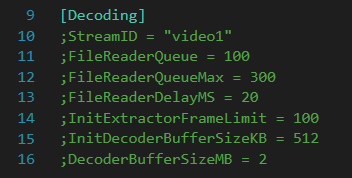
StreamID– Видеопоток, который должен быть декодирован из экспорта VXCore. Этот параметр используется в случаях, когда камера, из которой экспортируется собственное видео, записывает несколько потоков (например, с несколькими разрешениями). Первый поток всегда называется "video1" (как и значение по умолчанию этого параметра), а дополнительные потоки будут называться "video2", "video3" и т. д.FileReaderQueue– Количество кадров, которые должны быть буферизированы из собственного экспорта перед ожиданием декодирования отложенных кадров. Увеличьте этот параметр, если декодер ffmpeg (используемый декодером VXCore для декодирования отдельных кадров) сообщает об увеличении своего буфера в журналах. FFMpegDecoder::AppendChunkToBuffer.Обратите внимание на следующее предупреждение: "размер буфера увеличен с <x> до <y>".FileReaderQueueMax– Максимальное значение, до которого будет увеличена очередь устройства чтения файлов во время декодирования. FileReaderQueueЭто значение должно быть выше, чем .FileReaderDelayMS– Сколько времени должен ждать декодер, прежде чем пытаться извлечь больше кадров из собственного экспорта после достижения лимита буфера.InitExtractorFrameLimit– Сколько кадров декодер должен проверить на действительный первый кадр, прежде чем отбрасывать собственный экспорт как недействительный. Увеличьте этот параметр, если получено большое количество сообщений о недопустимых декодированиях. Найдите следующую ошибку: "[VXCore Decoder] Initialization failed.".InitDecoderBufferSizeKB– Сколько КБ данных кадров декодер должен использовать для допустимой инициализации, прежде чем отбрасывать собственный экспорт как недействительный. Увеличьте этот параметр, если получено большое количество сообщений о недопустимых декодированиях. Найдите следующую ошибку: "[VXCore Decoder] Не удалось декодировать <загруженный собственный путь экспорта>".DecoderBufferSizeMB– Начальный размер буфера декодера FFMPEG. Увеличьте этот параметр, если декодер ffmpeg сообщает об увеличении буфера в журналах. FFMpegDecoder::AppendChunkToBuffer.Обратите внимание на следующее предупреждение: "размер буфера увеличен с <x> до <y>".