Mirasys Integrare
Rezumat integrare
Partener VMS | Produs | Versiune | Ultima BriefCam Versiune Testată | Nivel de integrare | Asistență H.265 | Este necesară o licență suplimentară |
Mirasys | Mirasys VMS V9 | 9.9.2 | 2025 R1 (inclusiv motorul clasic și Next-Gen) | Integrare client (L3) | Da | Da. Solicitați o licență VMS de la Mirasys VMS cu funcția "BriefCam" activată. |
Porturi necesare
La instalarea pluginului trebuie să fie disponibile următoarele porturi.
Port implicit # | Descriere |
9000 | Port VMS. Portul poate fi schimbat în VMS și în |
8083 | Port API alerte. Portul poate fi schimbat în VMS și în |
7001 și mai mare | Fiecare cameră are un port din gama de peste 7000. Aceste porturi pot fi modificate și sunt reflectate în |
Instalarea Mirasys pluginului și conectarea la VMS
Instalați
BriefCamMirasys9Plugin_<version number>.exe.
După finalizarea instalării, deschideți BriefCam Administrator Console..
În BriefCam Administrator Consolefilă, deschideți secțiunea Gestionarea camerei.
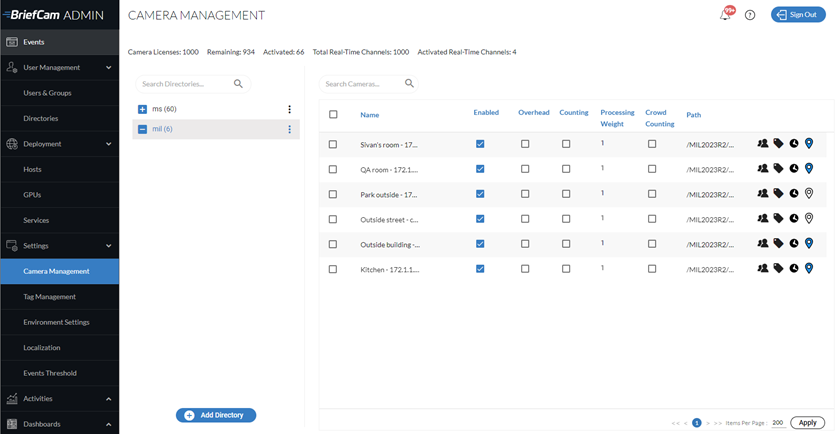
Faceți clic pe butonul Adăugare director.
Din câmpul Integrare video, selectați Integrare Mirasys
În câmpul Nume director, introduceți un nume.
Completați câmpurile Adresă, Nume de utilizator și Parolă.
Faceți clic pe Adăugare.
Mirasys Setări în BriefCam
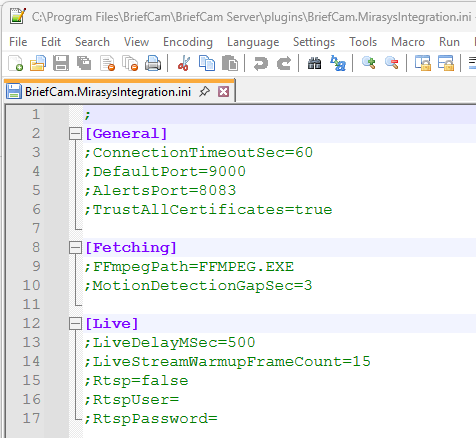
Fișierul BriefCam.MirasysIntegration.ini (localizat în mod implicit la C:\Program Files\BriefCam\BriefCam Server\plugins) include următoarele setări:
Setare | Descriere |
| Expirare generală pentru conexiunea VMS în câteva secunde. |
| Port implicit al conexiunii VMS. |
| Port implicit al API-ului de activare a alarmei VMS. |
| Setează comportamentul implicit pentru certificatele de încredere SSL. |
| Calea către |
| Deoarece preluarea este un flux continuu, acest parametru definește un spațiu maxim în secunde între două marcaje temporale. Dacă se atinge acest prag, se va crea un fișier de înregistrare nou. |
| Se utilizează când fluxurile live vin cu o întârziere de la VMS. |
| Acesta este utilizat pentru a seta cadrele necesare pentru încălzirea fluxului. |
| Pentru a utiliza fluxurile RTSP, setați acest parametru la |
| Configurare utilizator RTSP în setările de redare în flux ale serverului VMS RTSP. |
| Parola utilizatorului RTSP. |
Configurare Redare În Flux Video Live
Există două opțiuni pentru redarea în flux live de la VMS:
Fluxuri SDK - fluxurile live SDK funcționează neconvențional și nu necesită configurare.
Fluxuri RTSP – opțiune preferată pentru regulile RESPOND. Fluxurile RTSP trebuie să fie activate în fișierul ini al integrării, așa cum este descris în secțiunea de mai sus și în VMS, așa cum este descris în secțiunea de mai jos.
Setări VMS RTSP
Navigare la serverul VMS -> camere -> Redare în flux server RTSP.
Bifați caseta de selecție Activat pentru fiecare cameră care va utiliza fluxurile RTSP.
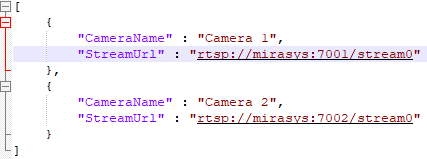
Creați un fișier nou și denumiți-
MirasysCamerasMap.jsonl. Acest fișier va fi utilizat pentru a mapa camerele la fluxul lor live.Completați lista de camere și fluxurile lor RTSP.
Fiecare cameră este propriul său obiect din lista de camere și are două proprietăți: numele camerei și URL-ul fluxului live.
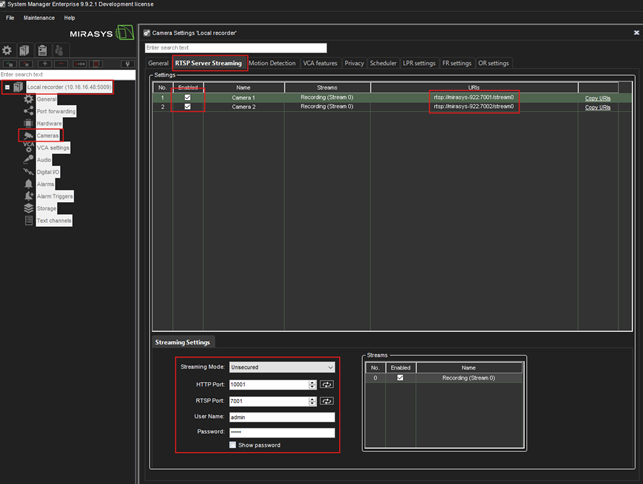
URL-ul fluxului live este copiat din pagina VMS RTSP.
Configurarea Alertelor
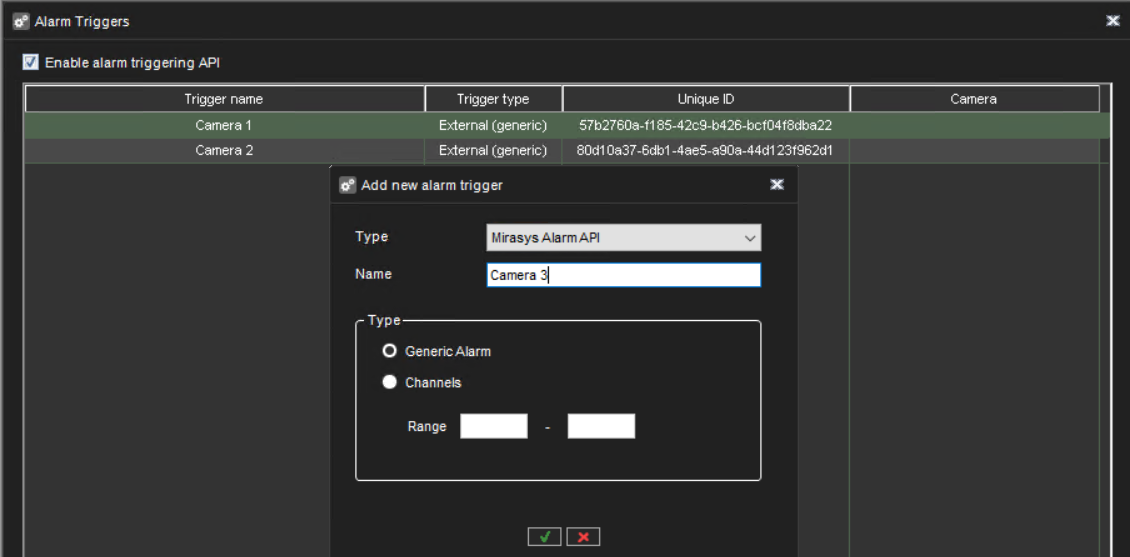
Pentru a configura alertele, trebuie să creați manual un declanșator și să configurați o alarmă pentru fiecare cameră.
În System Manager accesați Servere VMS -> Triggere alarmă, activați API-ul de declanșare a alarmelor și creați un declanșator generic de alarmă pentru fiecare cameră cu același nume ca numele camerei.
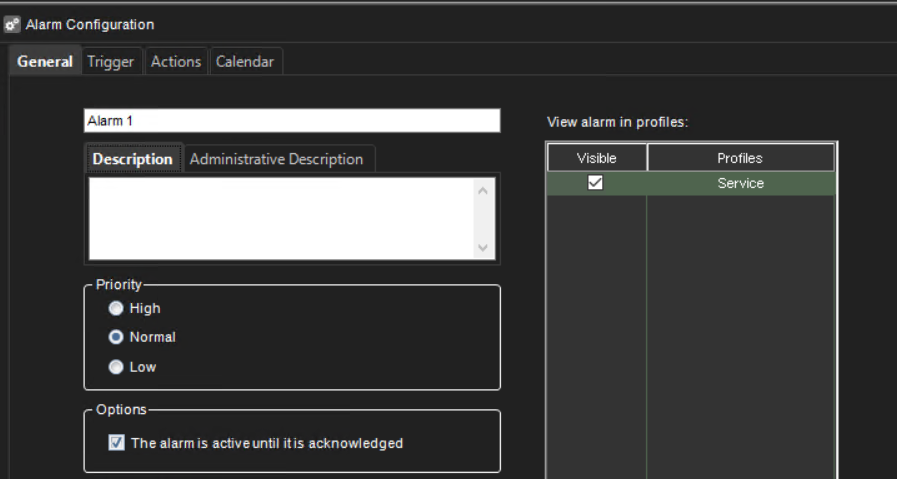
Către serverele VMS -> Alarme și configurați alarme pentru fiecare declanșator. Selectați activatorul corespunzător și configurați comenzile. Activați vizibilitatea alarmelor pentru profil(e).
Vizualizați alertele în aplicația Spotter
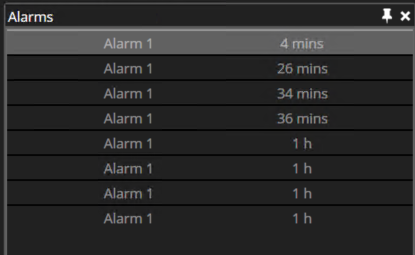
Pentru a vedea alertele în aplicația client, accesați Vizualizare -> Alarme și faceți clic pe Afișare.
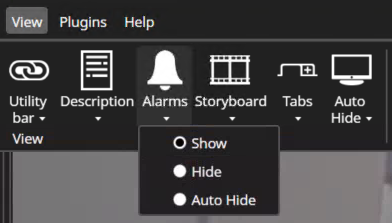
Veți vedea fila Alarme în partea dreaptă a aplicației client.
Mirasys Instalare client încorporat
Următoarea secțiune descrie instalarea și configurarea care trebuie efectuate pentru a permite BriefCam aplicației client web să devină încorporată în Mirasys Spotter aplicație.
După instalarea Mirasys pluginului pe BriefCam server, sunteți gata să instalați Mirasys clientul încorporat.
Pe același computer pe care este instalată Mirasys Spotter aplicația, rulați instalarea pluginului de integrare încorporată, făcând clic dreapta pe
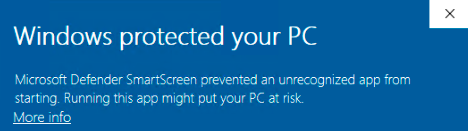
BriefCamMirasys9EmbeddedPlugin_<Version_number>.exefișier și selectând Executare ca administrator.Rețineți că, dacă utilizați cea mai recentă actualizare Windows și apare o alertă Windows Defender, faceți clic pe linkul Mai multe informații și faceți clic pe Executare oricum.
După instalarea cu succes a pluginului, locația pluginului poate fi verificată în
pluginConfig.xmlfișier. Acest fișier se află la:C:\Users\<Current user>\AppData\Roaming\DVMS\DVR Application.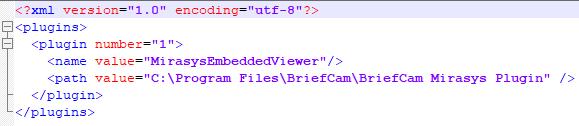
Jurnalele pentru Mirasys clientul încorporat se află la: C:\Users\<Current user>\AppData\Roaming\DVMS\DVR Application\Logs\SpotterLog.txt.
Adresă web client încorporat configurare
Adresa BriefCam trebuie să fie configurată pentru ca Embedded Client să funcționeze.
În Spotter, deschideți: Fișier -> Setări.
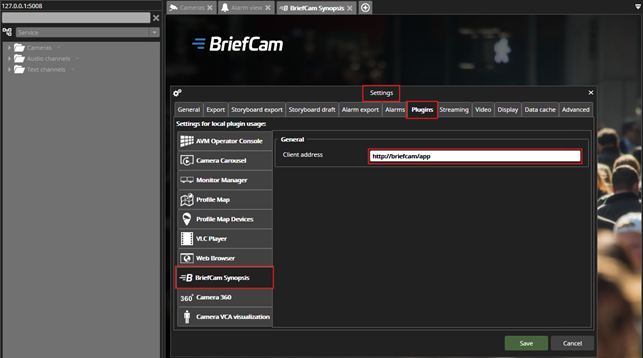
În fila Pluginuri, selectați BriefCam Synopsis și modificați adresa clientului pentru a indica spre BriefCam.
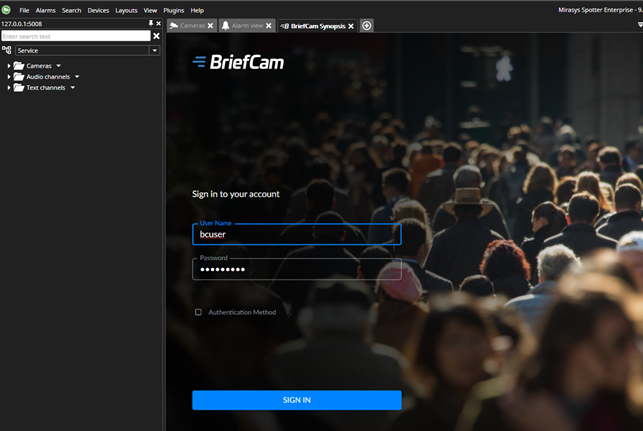
După configurare, când deschideți Mirasys Spotter aplicația, va fi afișată pagina de conectare a BriefCam.