Integrare Milestone
Partener VMS | Produs | Versiune | Ultima BriefCam Versiune Testată | Nivel de integrare | Asistență H.265 |
Milestone | XProtect | R1 2026 | 2025 R1 SP1 (inclusiv motor clasic și Next-Gen) | Integrare flux de lucru (L4) | Da |
Milestone | XProtect | 2025 R3 | 2025 R1 SP1 (inclusiv motor clasic și Next-Gen) | Integrare flux de lucru (L4) | Da |
Milestone | XProtect | 2025 R2 | 2025 R1 (inclusiv motorul clasic și Next-Gen) | Integrare flux de lucru (L4) | Da |
Milestone | XProtect | 2025 R1 | 2024 R2 HF5 | Integrare flux de lucru (L4) | Da |
Milestone | XProtect | 2024 R2 | 2024 R2 HF5 | Integrare flux de lucru (L4) | Da |
Milestone | XProtect | R1 2024 | 2024 R2 HF5 | Integrare flux de lucru (L4) | Da |
Milestone | XProtect | 2023 R3 | 2024 R2 HF4 (inclusiv motorul clasic și Next-Gen) | Integrare flux de lucru (L4) | Da |
Milestone | XProtect | 2023 R2 | 2024 M1 | Integrare flux de lucru (L4) | Da |
Milestone | XProtect | R1 2023 | 2023 M1 (inclusiv motor clasic și Next-Gen) | Integrare flux de lucru (L4) | Da |
Milestone | XProtect | 2022 R3 | 2023 M1 (inclusiv motor clasic și Next-Gen) | Integrare flux de lucru (L4) | Da |
Milestone | XProtect | 2022 R2 | 6,4 HF2 | Integrare flux de lucru (L4) | Da |
Cerințe preliminare
Notă
Pentru a instala furnizorul SSO, BriefCam Open API (BOA), care este licențiat separat, trebuie utilizat pe BriefCam server.
Porturi necesare
La instalarea pluginurilor ar trebui să fie disponibile următoarele porturi:
Port # |
80, 554, 8030, 8080 și 9090 |
Pluginuri de integrare Milestone
BriefCam Instalarea pluginului Milestone
Pentru a integra BriefCam Milestone și Milestone, trebuie să instalați pluginul Milestone.
Pentru mediile OX5, instalați pluginul Milestone pe fiecare mașină pe care este instalat BriefCam serverul, serverul de procesare la cerere sau serverul de procesare în timp real.
Pentru mediile OX6, instalați pluginul Milestone pe fiecare mașină care rulează serviciul Agent VMS și Server.
Rulați instalarea pluginului de integrare VMS făcând clic dreapta pe fișierul BriefCamMilestonePlugin_sep_<număr versiune>.exe și selectând Rulați ca administrator.
Faceți clic pe butonul Introducere.
Citiți și acceptați termenii Contractului de licențiere. Faceți clic pe Următorul.
Selectați calea către directorul de instalare a pluginului. Rețineți că ar trebui să fie același director ca și
BriefCam Serverdirectorul. În mod implicit, este setat laC:\Program Files\BriefCam\BriefCam Server\. Faceți clic pe Următorul.Dacă nu doriți să activați SSO pe clientul XProtect BriefCam încorporat, lăsați bifată caseta de selectare Configurare furnizor de servicii Milestone SSO și faceți clic pe Următorul.
Dacă doriți să activați BriefCam clientul XProtect încorporat:
Bifați caseta de selectare Configurați serviciul Milestone SSO Provider. Rețineți că pe toate celelalte mașini cu OX6.OnDemand Service sau OX6.RealTime Service, nu bifați caseta de selectare.
Dacă Milestone SSO Provider și BriefCam Web Services sunt instalate pe aceeași mașină, adresa furnizorului SSO trebuie să fie localhost. De exemplu:
http://localhost:8030/MilestoneSSO/.Dacă Milestone SSO Provider și BriefCam Web Services sunt instalate pe computere diferite, introduceți adresa furnizorului SSO. Adresa furnizorului SSO trebuie să indice către gazda care rulează serviciul Milestone SSO Provider. De exemplu:
http://briefcam-server:8030/MilestoneSSO/.
Faceți clic pe Instalare.
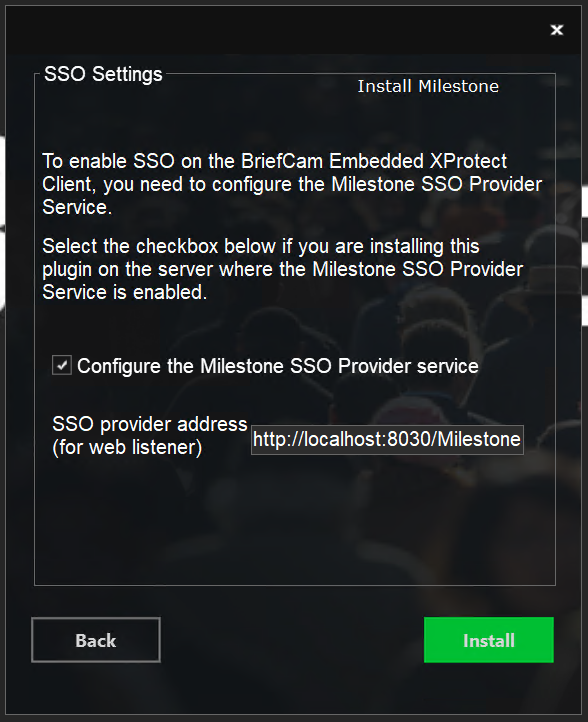
Configurația furnizorului SSO este salvată în
<BCServer>\MilestoneSSOProvider\MilestoneSSOProvider.exe.configfișier. Dacă trebuie să modificați configurația, deschideți și editați acest fișier. Rețineți că, în unele cazuri, este posibil să existe o copie a acestui fișier și în directorul <BCServer> - nu încercați să o editați, deoarece nu este utilizată.Dacă organizația dvs. va utiliza modulul RESPOND BriefCamal Milestone, instalați componenta Open Network Bridge de la Milestone. Acest lucru permite pluginului Milestone să obțină flux video de la Milestone VMS. Componenta nu este inclusă în programul de instalare standard Milestone Management + Recorder.
Pentru a descărca componenta, accesați: https://www.milestonesys.com/downloads/ și faceți clic pe opțiunea Descărcare software. Conectați-vă cu utilizatorul și parola Milestone și, din câmpul Produs, selectați Milestone Open Network Bridge.
La configurarea Open Network Bridge-ului Milestone, se creează un utilizator și o parolă. Notați-le, deoarece veți avea nevoie de ele la configurarea directorului Milestone în BriefCam Administrator Console.
Pași după instalare pentru BriefCam 2025 R1 SP1
După instalarea pluginului Milestone, trebuie să înlocuiți
BriefCam.VideoNative.dllfișierul instalat cu o versiune mai nouă.Descărcați cea mai recentă versiune a fișierului, făcând clic aici.
Dezarhivați fișierul descărcat.
Opriți toate BriefCam serviciile.
Copiați
BriefCam.VideoNative.dllfișierul nou și salvați-l în folderul de instalare al BriefCam serverului(C:\Program Files\BriefCam\BriefCam Server). Când vi se solicită, permiteți-i să înlocuiască fișierul existent.Porniți toate BriefCam serviciile.
Instalare Milestone Embedded Client
Pentru a BriefCam vă încorpora în Milestone XProtect Smart Client, veți instala trei pluginuri:
Milestone
Milestone Embedded Client
Management Client pentru Milestone.
Iată pașii pentru instalarea unui Milestone Embedded Client:
PASUL 1: Instalați pluginul Milestone pe BriefCam server(e).
PASUL 2: Instalați Milestone Embedded Client.
Pe fiecare dintre computerele XProtect Smart Client pe care doriți să încorporați BriefCam, faceți clic dreapta pe
BriefCamEmbeddedClientForMilestoneXProtect_sep_<version number>.exefișier și selectați Executare ca administrator.În ecranul Bun venit, faceți clic pe Introducere.
Acceptați condițiile acordului de licență.
Faceți clic pe Următorul și va apărea următorul ecran.
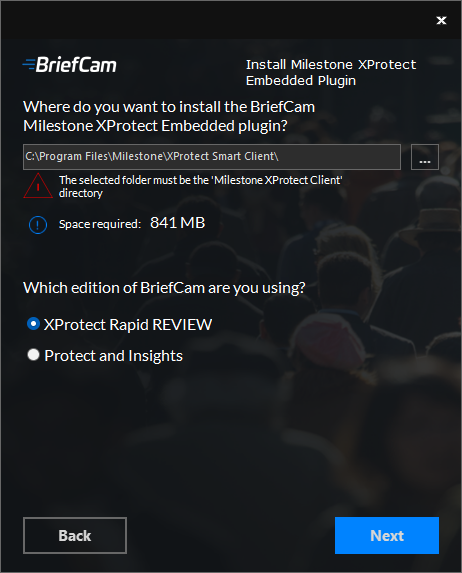
Selectați calea de destinație a instalării. Rețineți că această cale de instalare trebuie să fie același director în care este instalat Milestone XProtect Smart Client.
Selectați ediția BriefCam pe care o utilizați.
Faceți clic pe Următorul, apoi pe Instalare.
În Setările de mediu aleBriefCam Administrator ConsoleMilestone , setați setarea de mediu Milestone SSO Provider: SSOEndpoint:
Dacă Milestone SSO Provider și BriefCam serviciile Web sunt instalate pe aceeași mașină, verificați dacă setarea de mediu SSOEndpoint este
localhostsetată la.Dacă Milestone SSO Provider și BriefCam Web Services sunt instalate pe diferite computere, verificați dacă setarea de mediu SSOEndpoint este setată la IP-ul sau numele de gazdă al serverului BriefCam (și nu
localhostla ).
Dacă numele gazdei nu poate fi rezolvat, BriefCamadăugați serverul în
hostsfișierul de pe fiecare dintre computerele XProtect Smart Client pe care le încorporațiBriefCam.Navigați la
hostsfișier, localizat la:C:\Windows\System32\drivers\etc\hosts.Deschideți
hostsfișierul cu un editor de text (precum Notepad) ca administrator.Adăugați următoarea linie la
hostsfișier:BriefCam < nume server IP>BriefCam < nume server>
PASUL 3: Instalați BriefCampluginul Management Client pentru Milestone.
Pe același computer pe care este instalat Milestone XProtect Management Client, faceți clic dreapta pe
BriefCamMilestoneXProtectManagementClient_sep_<version number>.exefișier și selectați Executare ca administrator.În ecranul Bun venit, faceți clic pe Introducere.
Citiți licența, acceptați termenii Contractului de licențiere și faceți clic pe Următorul.
Selectați calea de destinație a instalării și faceți clic pe Instalare.
Conectați-vă la Milestone XProtect Management Client.
Faceți clic dreapta pe secțiunea Roluri și adăugați un rol nou, de exemplu: Utilizatori BriefCam, așa cum se arată în imaginea de mai jos.
Asigurați-vă că este selectat noul rol și faceți clic pe fila BriefCam din partea de jos a ecranului. În Milestone XProtect Management 2023 R1, fila este numită MIP
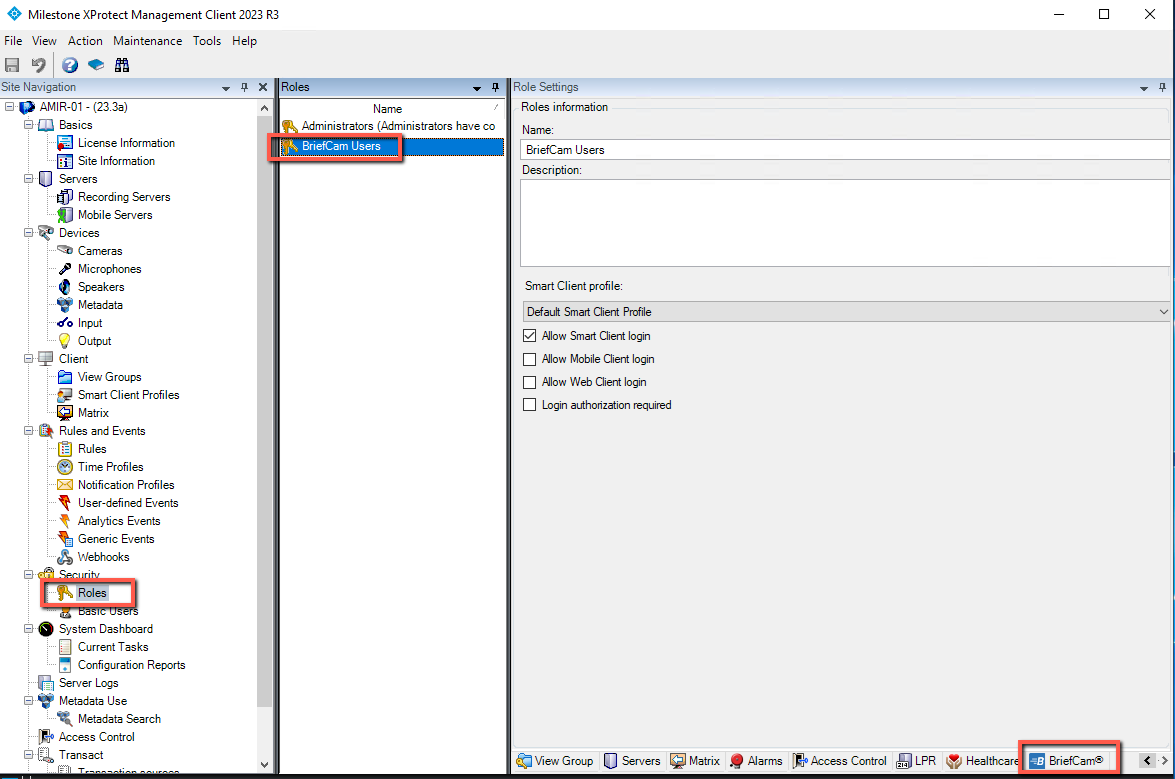
Din secțiunea Setări rol, selectați rolul BriefCam, așa cum este afișat în imaginea de mai jos.
Oferiți-le acestor utilizatori acces BriefCam prin bifarea casetei de selectare Permiteți accesul la platforma de analiză video.
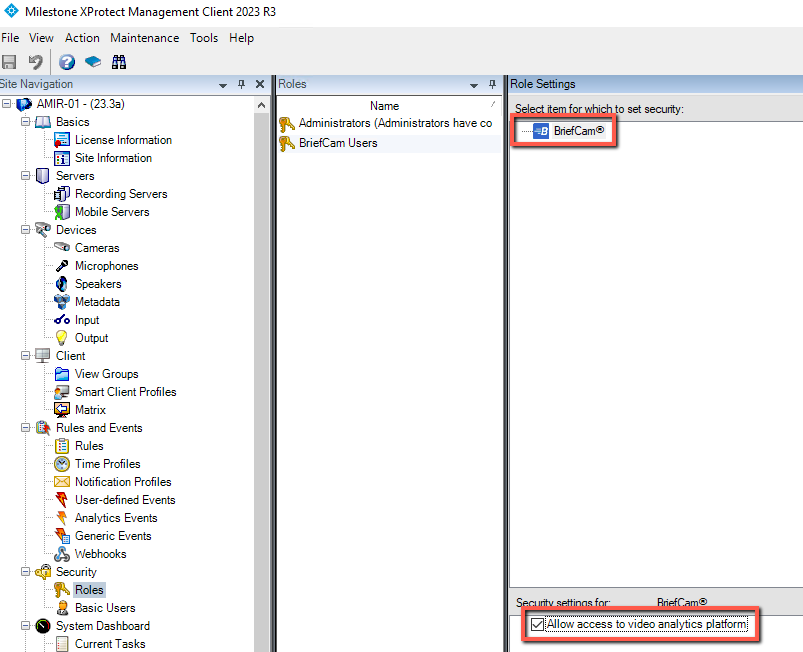
Acum veți seta adrese BriefCam care vor fi utilizate de Clientul încorporat pentru conectarea la SSO.
Navigare la Pluginuri MIP -> BriefCam -> BriefCam > Fila Configurator.
În câmpul Adresă site client, introduceți adresa clientului BriefCam.
În câmpul Adresă server BOA, introduceți adresa serviciului BOA.
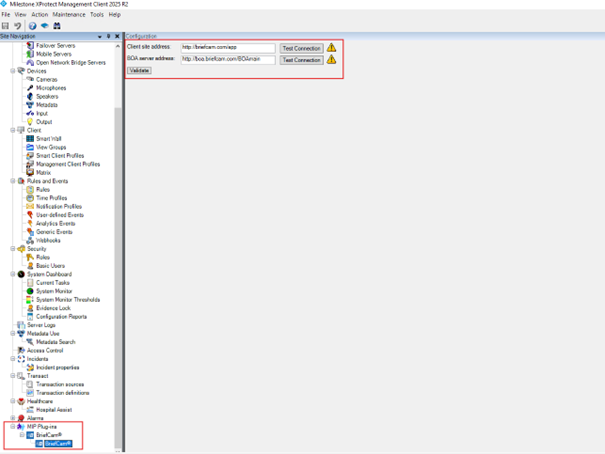
Dacă doriți să verificați dacă URL-urile sunt corecte, puteți să faceți clic pe butonul Testare conexiune pentru fiecare dintre adresele adăugate.
Faceți clic pe butonul .
Salvați modificările.
Setările de adresă pot fi suprascrise în BriefCam.MilestoneEmbeddedViewer.dll.config fișier. Orice modificări pe care le faceți în acest fișier vor înlocui valorile implicite și vor fi aplicate înainte.
În secțiunea appSettings există două valori:
serverAddress– adresa serverului client BriefCamboaServerAddress– adresa serviciului BOA
Pentru mediile încorporate, veți conecta acum Milestone XProtect Smart Client la BriefCam server, așa cum este descris în Conectarea Milestone XProtect Smart Client la BriefCam server secțiune.
Conectarea Milestone XProtect Smart Client la BriefCam server
Pentru a stabili o conexiune de la Milestone XProtect Smart Client la BriefCam server:
Efectuați Configurare inițială tratamentul așa cum este descris în BriefCamGhidul administratorului.
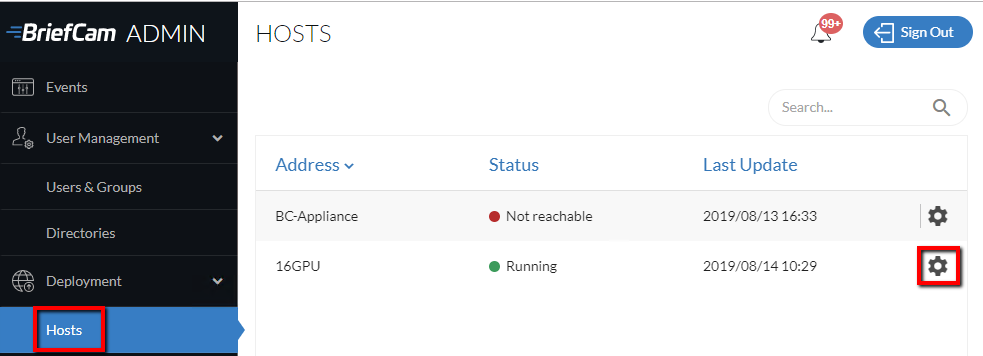
În BriefCam Administrator Console, deschideți secțiunea Implementare, apoi Gazde.
Găsiți gazda și faceți clic pe pictograma sa de viteze.
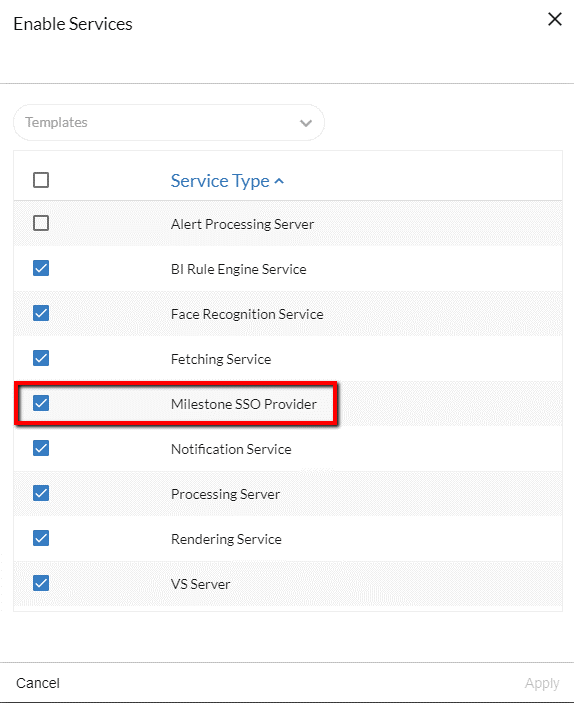
Selectați serviciul Milestone SSO Provider și faceți clic pe Aplicare.
Dacă Milestone SSO este implementat pe o mașină care nu este mașina BCServer, trebuie să efectuați următorii pași:
Deschideți BriefCam Administrator Console fișierul și verificați dacă setarea de mediu SSOEndpoint indică spre numele gazdei care rulează Milestone SSO Provider.
Pe computerul care rulează Milestone SSO Provider, verificați dacă
AuthenticatorAddresscheia dinMilestoneSSOProvider.exe.configfișier (localizată la:C:\Program Files\BriefCam\BriefCam Server\<MilestoneSSOProvider) indică spre numele gazdei care rulează Milestone SSO Provider (de exemplu:http://BCServer:8030/MilestoneSSO/).Pe computerul care rulează Milestone SSO Provider, verificați dacă BriefCam utilizatorul care rulează BriefCam serviciile are permisiunile necesare pentru a deschide un ascultător, rulând următoarea comandă în PowerShell ca administrator:
netsh http show urlaclAr trebui să vedeți o
Reserved URLvaloare și oUservaloare, de exemplu:
Dacă o astfel de intrare nu există, rulați următoarea comandă (înlocuind url-ul și valorile utilizatorului cu valorile mediului):
netsh http add urlacl url=http://BCServer:8030/MilestoneSSO user=bcuserDacă ați făcut modificări ca parte a acestui pas, reporniți serviciile Milestone SSO furnizor pe server și IIS pe mașina de servicii Web.
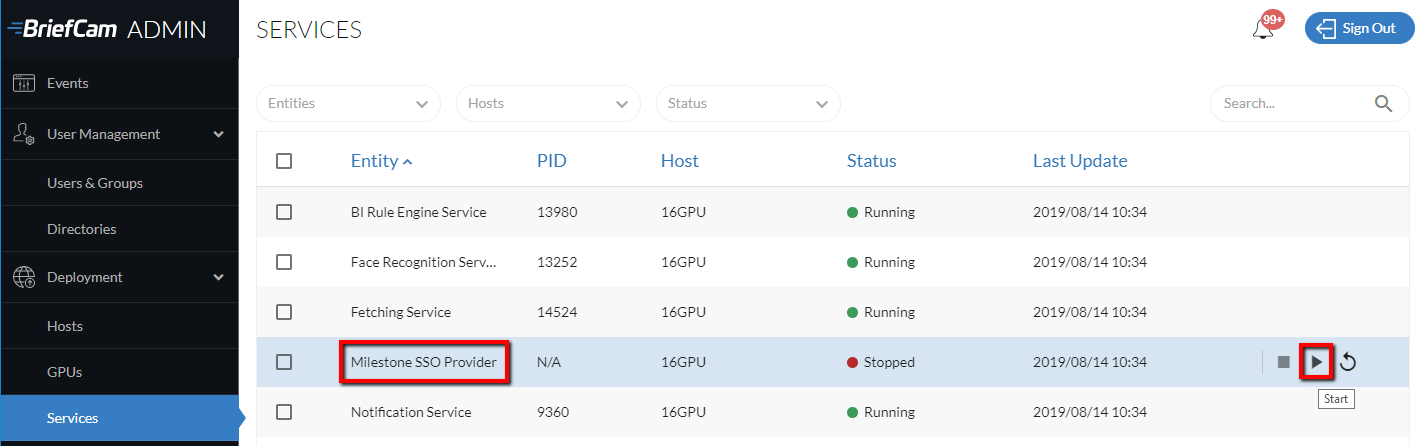
În secțiunea Servicii, porniți serviciul Milestone SSO Provider.
Notă
Numele de utilizatori sunt create automat de SSO atunci când vă conectați la Milestone Client folosind autentificarea standard sau metoda de autentificare Windows.
Autentificare Windows Client (conectare SSO)
Pentru a activa autentificarea Windows pentru conectarea la SSO client:
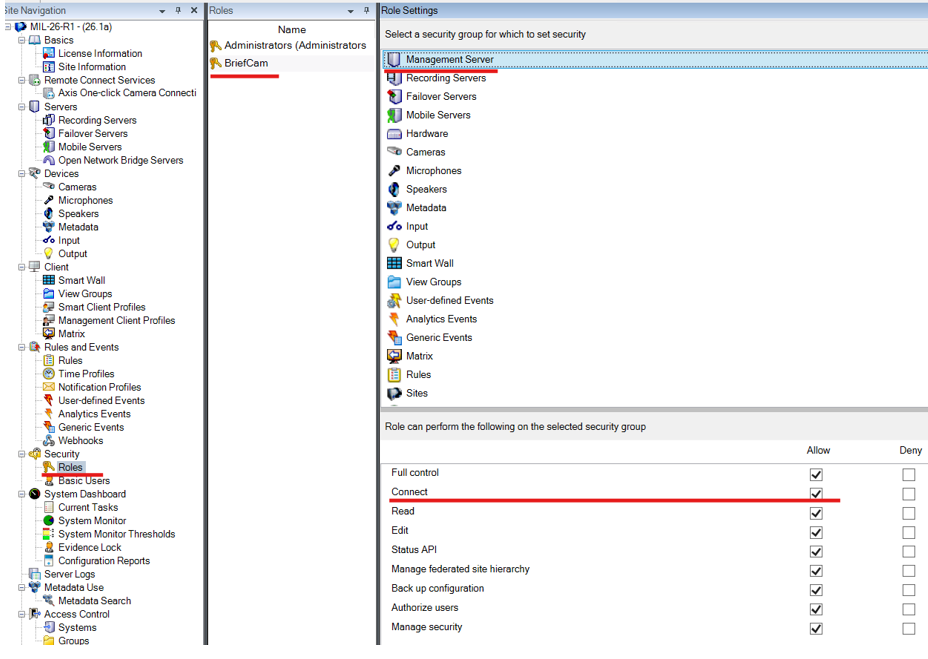
Adăugați utilizatorul care rulează BriefCam serviciile Windows la un grup care are permisă permisiunea Management Server > Connect.
Notă
Parola utilizatorului BriefCam Windows, utilizată pentru conectarea la Milestone VMS, va expira după un anumit interval de timp. Acest lucru va împiedica serviciul SSO să se conecteze și să valideze tokenul utilizat pentru conectarea la utilizatorul Windows curent. Dacă apare această problemă, actualizați parola de utilizator BriefCam Windows de pe computerul Milestone VMS.
Dacă versiunea de Milestone XProtect nu este Corporate (Professional sau mai jos), utilizatorul care rulează BriefCam serviciile Windows trebuie adăugat la grupul de administratori, deoarece nu există o astfel de permisiune disponibilă.
Dacă utilizatorul care BriefCam rulează serviciile Windows nu este un utilizator de domeniu, ci un utilizator Windows normal, pe computerul server VMS trebuie creat un utilizator Windows cu același nume de utilizator și aceeași parolă, apoi adăugat la un rol cu permisiunea de conectare permisă.
Vizualizarea filei BriefCam în Milestone
Lansați XProtect Smart Client și conectați-vă la serverul Milestone.
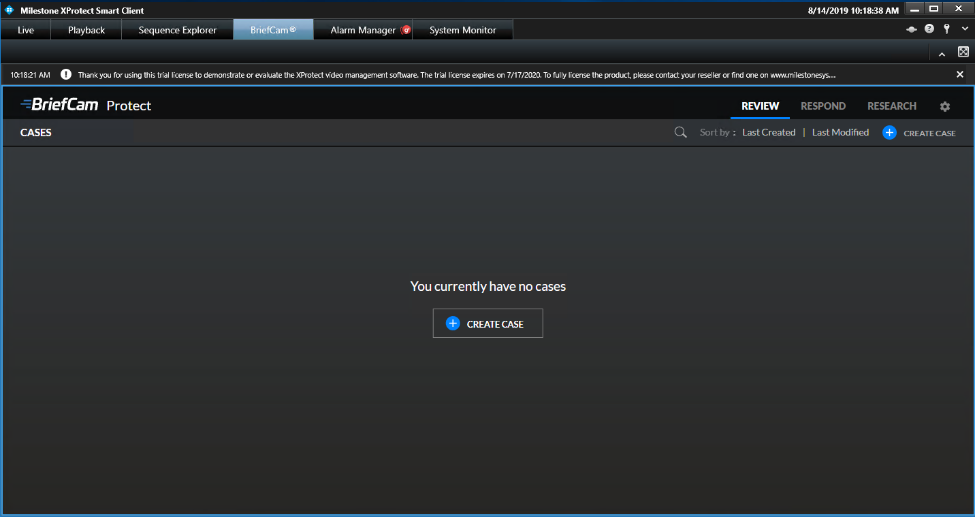
Odată ce este funcțională, în fereastra principală a aplicației clientului XProtect va apărea o filă BriefCam®.
Faceți clic pe fila BriefCam® și veți fi conectat automat la clientul BriefCam încorporat.
Notă
Marcajele create în BriefCam cadrul Milestone nu vor fi afișate pe aplicația Milestone XProtect Smart Client.
Rezoluția numelui de gazdă pentru Milestone Server
Dacă mașinile sunt într-un domeniu, gazdele vor fi rezolvate cu succes.
Dacă nu se află într-un domeniu, adresa Milestone VMS trebuie rezolvată fie utilizând <VMSServerAddress> sau <VMSServerAddress>.<DomainAddress>.
Una dintre intrări trebuie adăugată la hosts fișier. Aceste intrări trebuie să includă atât numele de gazdă propriu-zis, cât și numele de gazdă adăugat cu .domain address", cum ar fi: "<milestone-server-name>" sau "<milestone-server-name>.<domain address>". Înlocuiți "<milestone-server-name>" cu numele de gazdă real al serverului Milestone.
Pentru a modifica hosts fișierul:
Navigați la
hostsfișier, aflat la: C:\Windows\System32\drivers\etc\hosts.Deschideți
hostsfișierul cu un editor de text (precum Notepad) ca administrator.Adăugați una dintre următoarele două rânduri în
hostsfișier:<Milestone server IP> <Milestone server name><Milestone server IP> <Milestone server name>.<domain address>Nu uitați să înlocuiți numele de gazdă și adresa IP cu valorile dvs. specifice.
Salvați
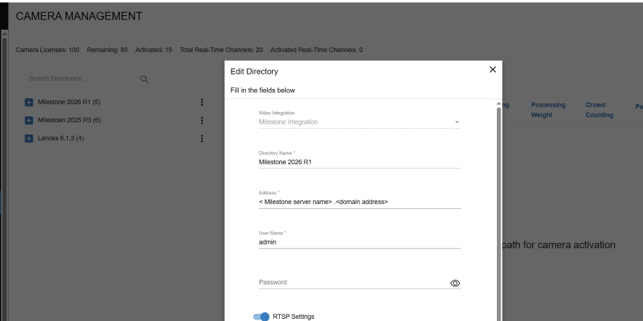
hostsfișierul.Din secțiunea BriefCam Administrator ConsoleGestionarea camerelor, editați directorul Milestone setând câmpul Adresă la numele complet al adresei adăugat în fișierul gazdă: <numele serverului Milestone> sau <numele serverului Milestone>.<adresa domeniului>.
Pentru a găsi adresa care trebuie rezolvată:
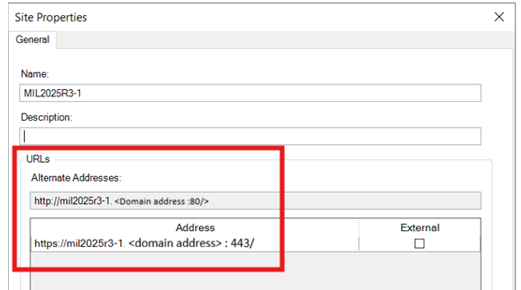
În Milestone XProtect Management Client, faceți clic dreapta pe server în meniul și faceți clic pe .
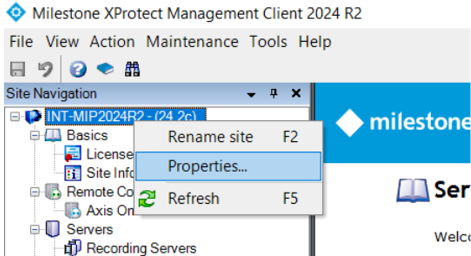
În secțiunea URL-uri a ferestrei Proprietăți site, veți găsi adresa care trebuie rezolvată în câmpul Adrese alternative.
Trimiterea Alertelor Către Milestone
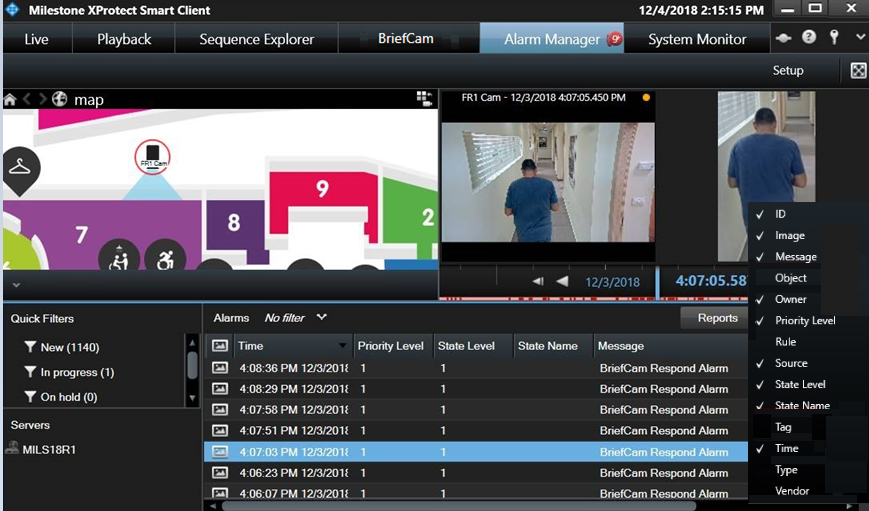
Alertele pot fi trimise la managerul de alarmă Milestone.
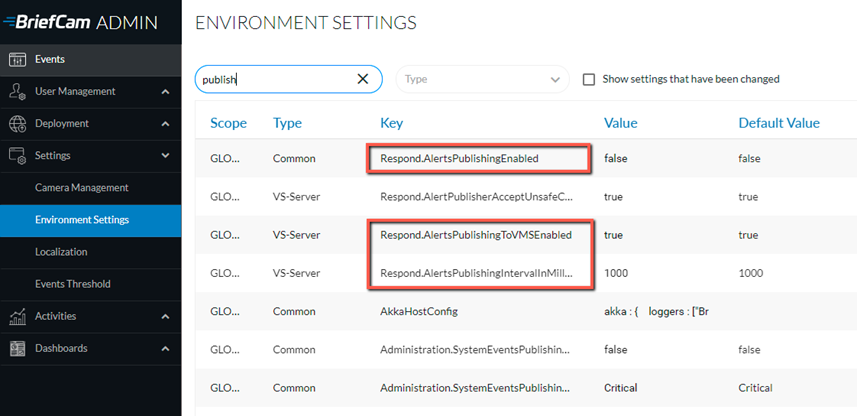
În secțiunea Setări de mediu a BriefCam Administrator ConsoleMicrosoft , există trei setări relevante pentru trimiterea de alerte în afaraBriefCam:
Pentru a trimite avertizări în afara BriefCamsesiunii, setați setarea Răspuns.AlertsPublishingEnabled la adevărat.
Pentru a trimite avertizări la un VMS, verificați dacă setarea Response.AlertsPublishingToVMSnabled este setată la adevărat.
Pentru a modifica intervalul de interogare, utilizați setarea Răspuns.AlertsPublishingIntervalInMilisecunde.
Dacă faceți modificări la setări, trebuie să reporniți sau să porniți serviciul Server.
Notă
Doar alertele produse de camerele conectate Milestone vor fi trimise pe serverul Milestone.
Trimiterea Evenimentelor Analitice Către Milestone
Milestone poate primi evenimente analitice de la BriefCam.
Pentru a trimite evenimente analitice (în loc de alerte), trebuie să faceți modificări atât pe partea BriefCam, cât și pe cea Milestone:
Configurare BriefCam
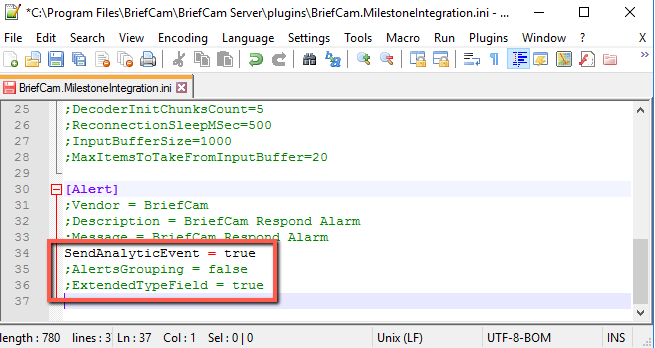
Deschideți fișierul BriefCam.MilestoneIntegration.ini, care se află la:
C:\Program Files\BriefCam\BriefCam Server\plugins..Schimbați SendAnalyticsEvent la adevărat și eliminați punct și virgulă (;).
Dacă nu doriți să trimiteți date despre atributele Clasă și Culoare și Persoană, schimbați ExtendedTypeField la fals și eliminați punct și virgulă (;).
Parametrul AlertsGrouping vă permite să setați ce se întâmplă când un obiect declanșează mai multe reguli:
adevărat – Este trimisă o singură alertă pentru mai multe reguli.
fals – Se trimite o alertă pentru fiecare regulă.
Configurație Milestone
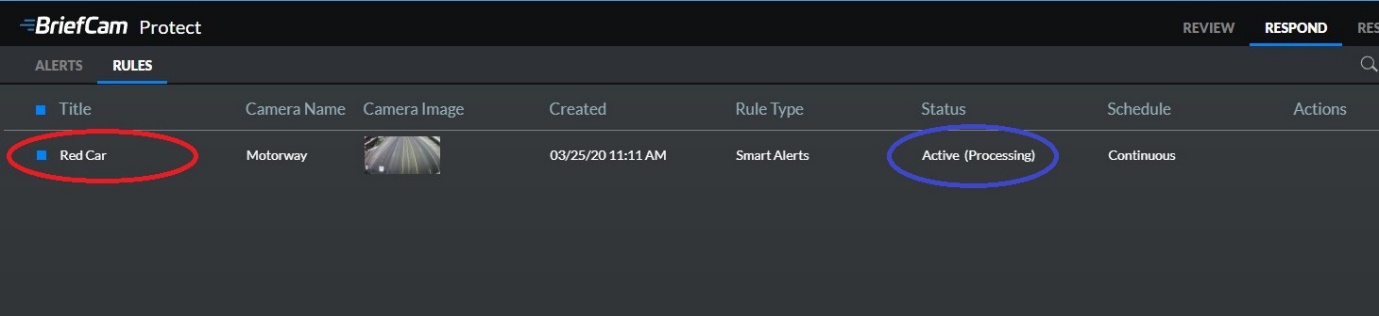
În fila BriefCam a clientului XProtect, navigați la RESPOND și creați o regulă.
Notați Titlul și verificați dacă Starea este Activă (Procesare).
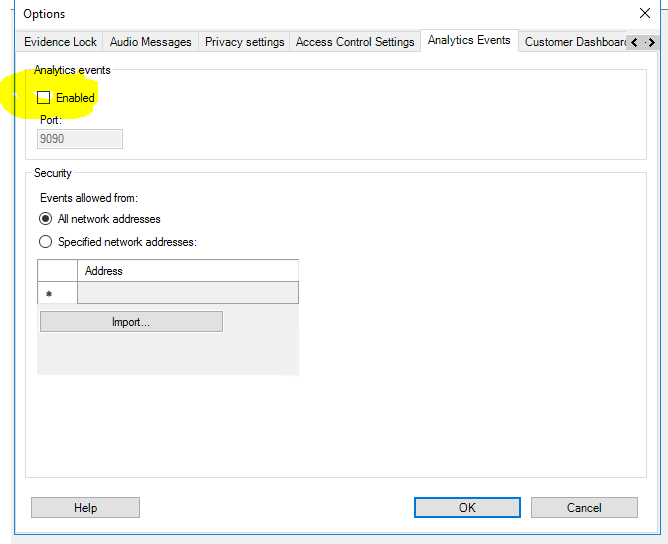
Deschideți Milestone XProtect Management Client.
Din meniul Instrumente, selectați Opțiuni.
Deschideți fila Evenimente de analiză , bifați caseta de selectare Activat și faceți clic pe OK.
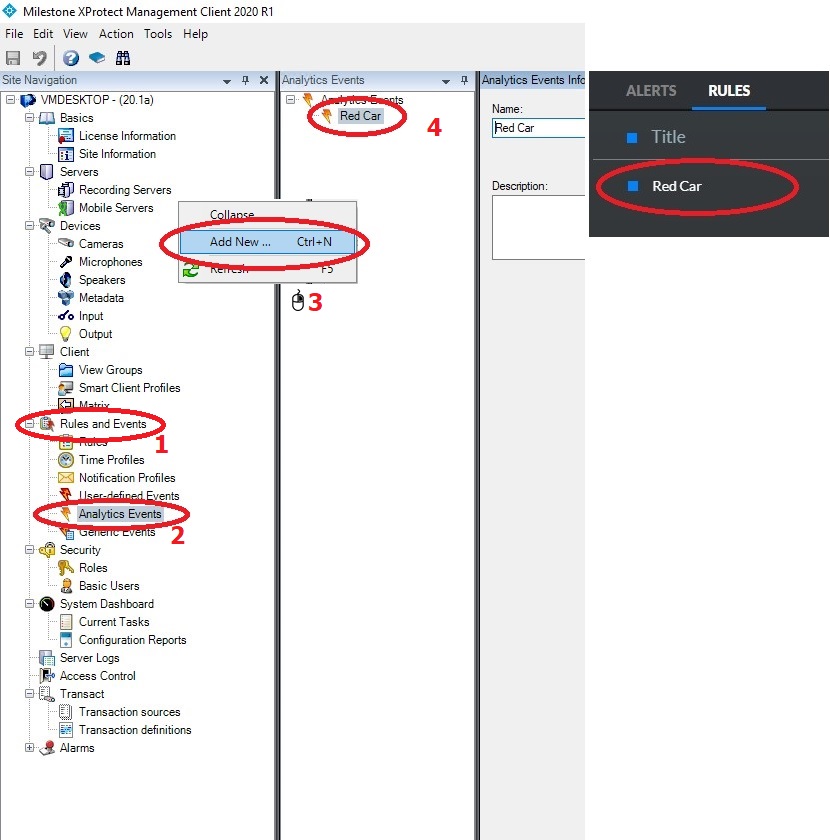
Din panoul Navigare site, deschideți folderul Reguli și evenimente.
Faceți clic dreapta pe intrarea Evenimente de analiză .
Selectați Adăugare nou.
Denumiți analizele chiar și cu același nume exact ca regula creată în BriefCam (asigurându-vă că spațiile și literele mari/mici sunt toate identice).
Navigați la Reguli și evenimente > Reguli, faceți clic dreapta și adăugați o regulă nouă.
Pentru a activa un eveniment de la un eveniment BriefCam Analytics, sub Efectuați o acțiune asupra evenimentului, selectați evenimentul analitic creat în pasul de mai sus.
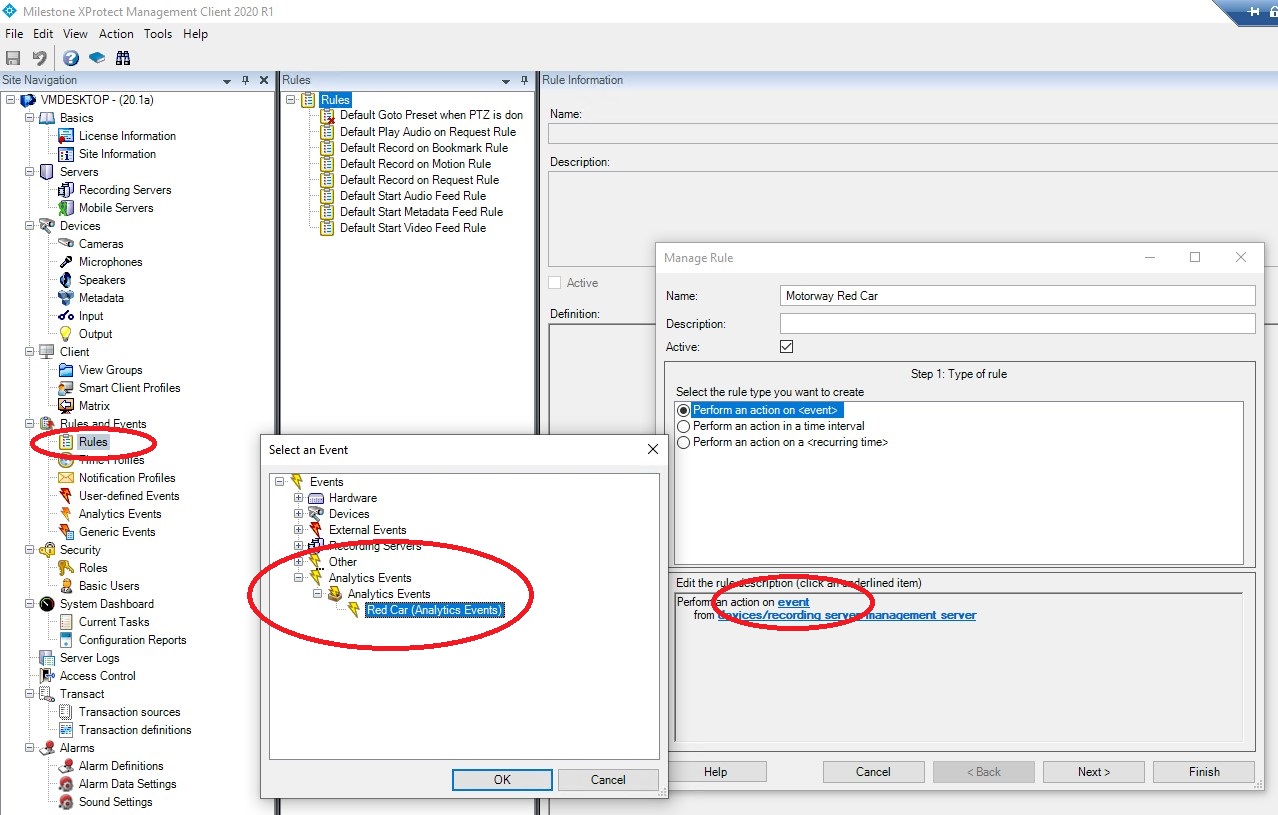
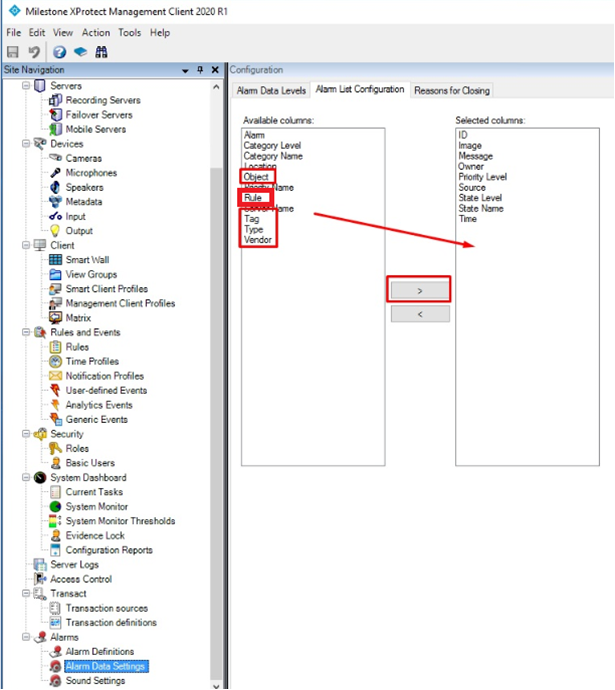
Completați regula cu camera și acțiunile alese de dvs. De exemplu, dacă doriți să apară numele regulii, din coloanele Disponibil, selectați Regulă și faceți clic pe
 pictogramă pentru a o muta în coloanele selectate.
Rețineți că coloanele Obiect și Tip vor apărea numai dacă
ExtendedTypeFieldsetarea dinBriefCam.MilestoneIntegration.inifișier este setată latrue(pentru mai multe detalii, consultați secțiunea BriefCamConfigurare de mai sus).Tabelul de mai jos arată ce se trimite de BriefCam la Milestone către Milestone atunci când este utilizată o anumită acțiune Milestone.
Acțiune Milestone
Date trimise de BriefCam la Milestone
Exemplu
Obiect
Clasă (date clasă)
Persoană (bărbat)
Tip
Culoare și atribute persoană (dacă clasa este Persoană)
O combinație a următoarelor domenii: Haine inferioare, Haine superioare, Pălării, Geantă. Sub formă de FieldName: Value,
Culoare: Roșu,
Haine în partea inferioară: lungi, Haine în partea superioară: mâneci lungi, pălărie: nu,
Geantă: Nu
Etichetă
Pentru alertele de recunoaștere facială (FR):
Numele listei (numele feței)
Pentru alertele de recunoaștere a numărului de înmatriculare (LPR):
Numele listei (numărul de înmatriculare)
Altele: Necompletat
Pentru alerte FR:
Suspecți (Frank Smith)
Pentru alerte LPR:
Masini restrictionate (2175834)
Descrieri / Instrucțiuni
Pentru alerte FR / LPR:
Încredere: []
Altele: Necompletat
Încredere pentru Suspecți1 (Frank Smith) = 81%, Încredere pentru Suspecți2 (Frank Smith) = 37%,
Furnizor
BriefCam
BriefCam
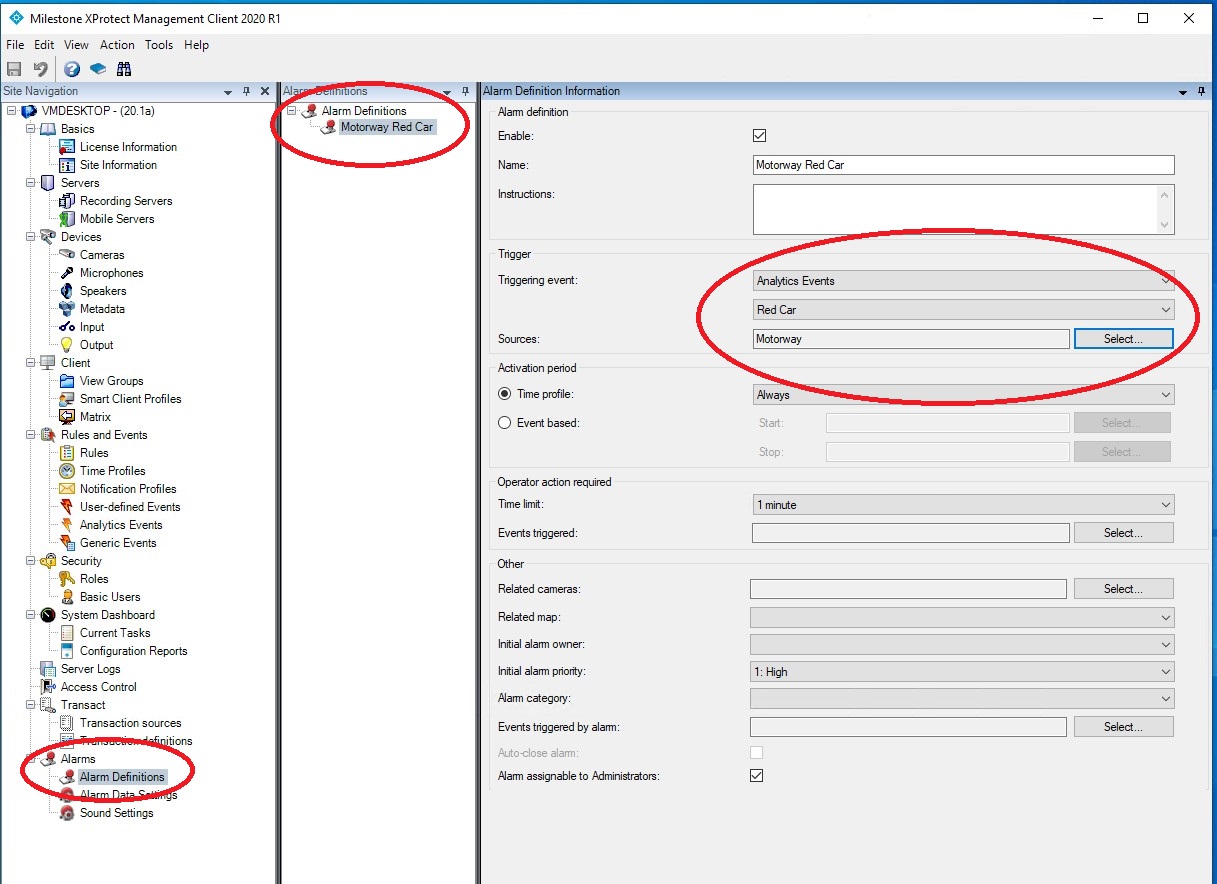
Pentru a activa alarmele în managerul de alarmă, navigați la Alarme > Definiții de alarme.
Faceți clic dreapta și adăugați o alarmă nouă.
Din câmpul Eveniment declanșator, selectați Eveniment de analiză și Evenimentul de analiză dorit creat anterior, urmate de camera asociată.
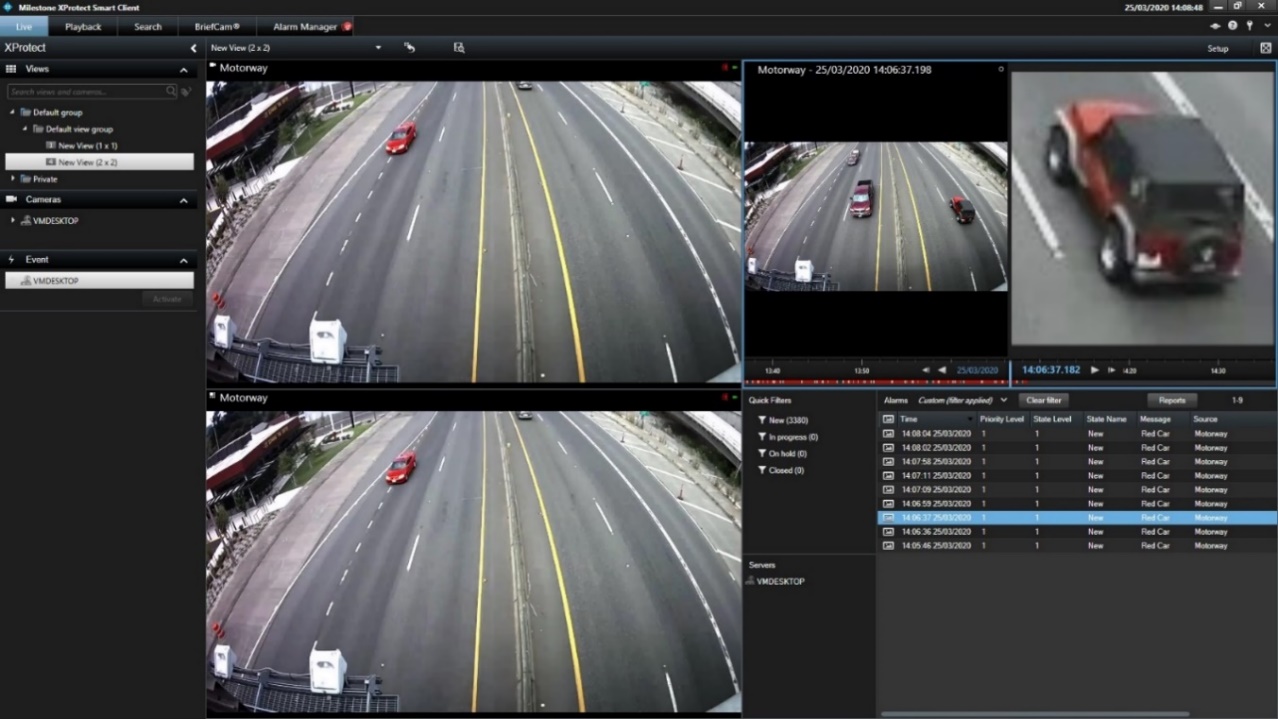
Evenimentele de alarmă și miniaturile vor apărea acum în managerul de alarmă (așa cum se arată în imaginea de mai jos).
Crearea Unei VIDEO SYNOPSIS® Imagini Direct De La Milestone
Dacă ați instalat clientul BriefCam XProtect® îmbunătățit, puteți crea un sinopsis direct din Milestone.
Când vizualizați un video în Milestone (în fila Live, fila Redare și o imagine separată), puteți să faceți clic pe pictograma BriefCam din partea din dreapta jos a ecranului. Acest lucru va crea un nou VIDEO SYNOPSIS® în BriefCam.
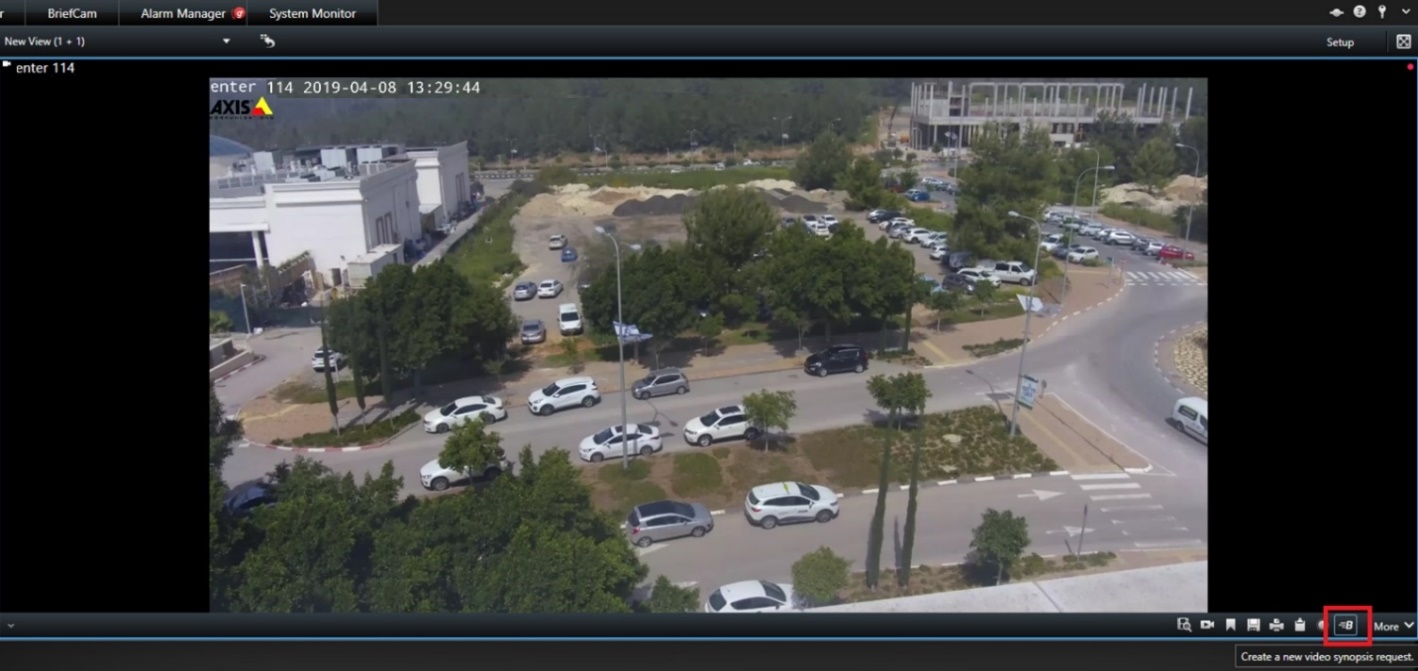
Faceți clic pe pictograma BriefCam și va apărea următorul ecran.
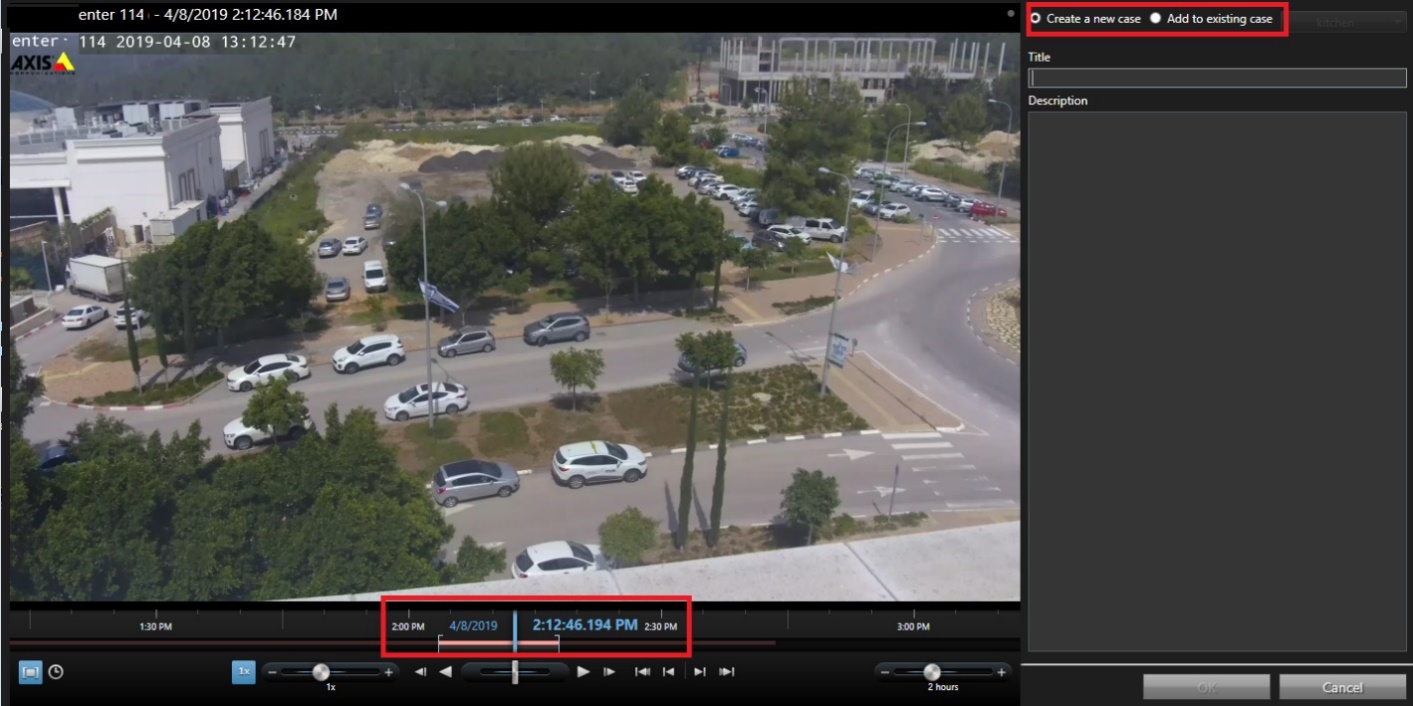
Ajustați intervalul de timp utilizând butonul glisant.
În partea din dreapta sus a ecranului, selectați fie pentru a crea un caz nou, fie Adăugați la un caz existent, apoi faceți clic pe OK.
Veți vedea apoi în partea de jos a ecranului  pictograma BriefCam și veți vedea progresul procesării sinopsisului. Faceți clic pe pictograma BriefCam pentru a naviga la fila BriefCam și la cazul corect.
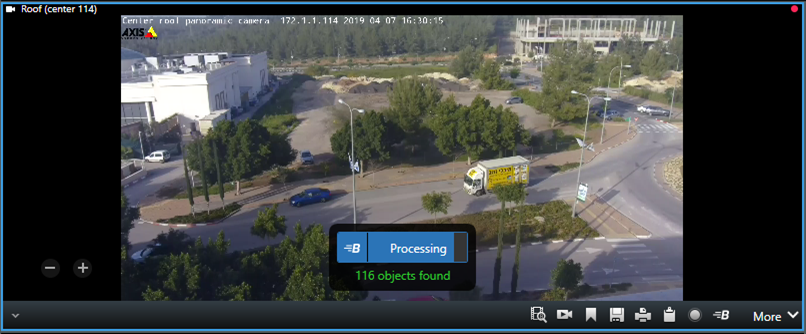
Veți vedea un ecran, cum ar fi cel de mai jos.
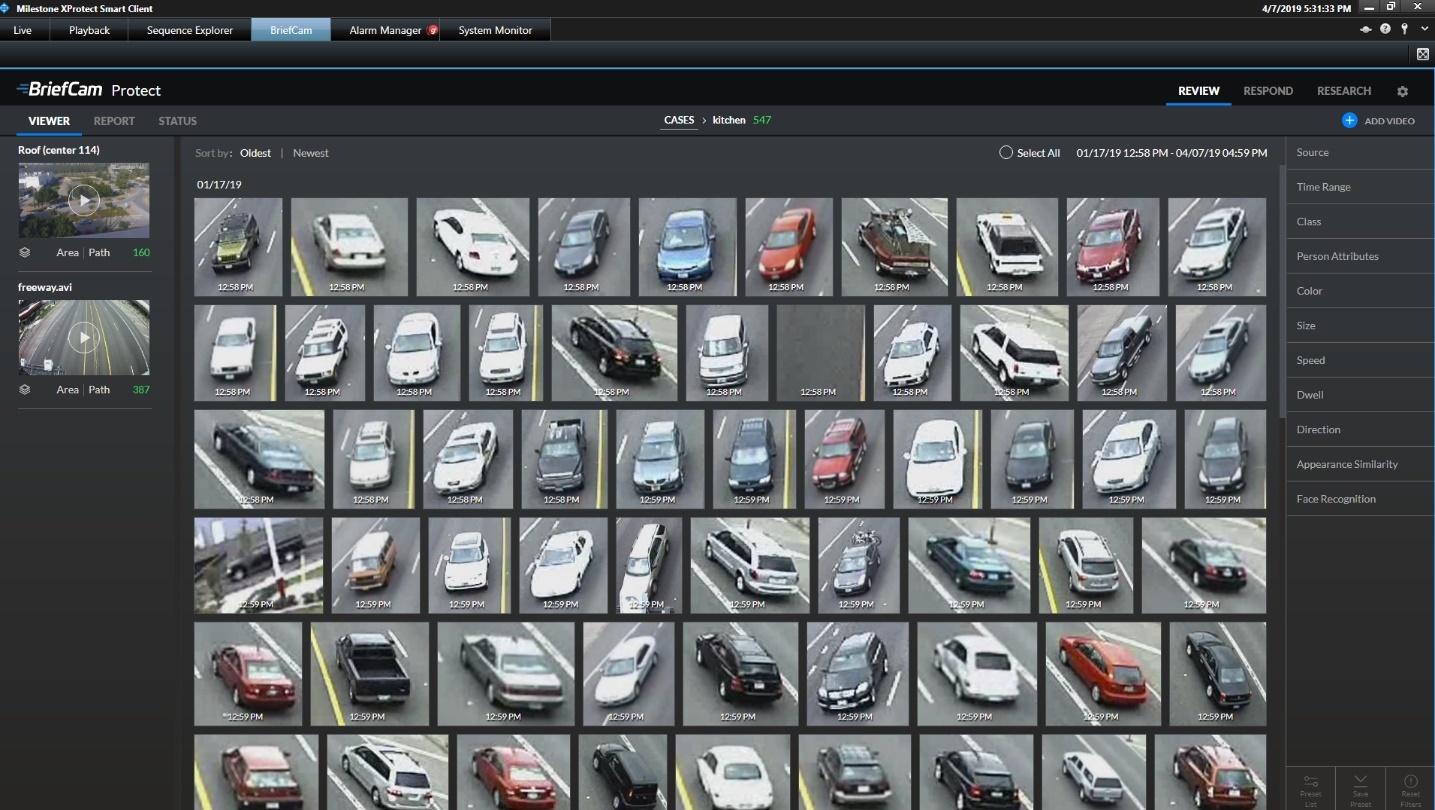
Video nemascat de la Milestone
Acum este posibilă extragerea conținutului video non-mascat de pe Milestone VMS chiar dacă în VMS a fost configurată o mască cu posibilitate de ridicare.
Pentru a activa această funcție:
Deschideți
BriefCam.MilestoneIntegration.inifișierul, care se află la:C:\Program Files\BriefCam\BriefCam Server\plugins.Setați setarea LiftPrivacyMask la adevărat și eliminați punct și virgulă (;).
În BriefCam Administrator Consoleserver, reporniți serviciul VS Server.
Pentru Milestone 2025 R1 și versiunile mai noi, regulile L2 pentru camerele cu mască Milestone permanentă sau cu posibilitate de ridicare nu funcționează într-un flux RTSP. Doar fluxul SDK acceptă reguli pentru camerele cu măști Milestone.
Configurarea mai multor punți RTSP
Puteți configura pluginul Milestone pentru a utiliza mai multe punți RTSP pentru gestionarea eficientă a fluxului camerei. Această abordare, similară adăugării de benzi suplimentare la o autostradă, distribuie fluxurile camerei pe mai multe punți (servere) pentru a îmbunătăți performanța generală și a reduce sarcina pe orice singur pod. Acest lucru vă permite să gestionați mai eficient camerele.
Pentru a seta mai multe punți RTSP:
Deschideți
BriefCam.MilestoneIntegration.inifișierul, care se află la:C:\Program Files\BriefCam\BriefCam Server\plugins.Găsiți secțiunea RtspBridge. Dacă nu se află în fișierul .ini, adăugați următoarele în fișier:
[RtspBridge]
;CapacitateServerRtspImplicită =
;DirectoryRtspBridges =
Opțional. Setați
DefaultRtspServerCapacitysetarea la numărul implicit de camere pe care le poate gestiona fiecare punte RTSP. De exemplu, dacă știți că fiecare pod poate gestiona de obicei 10 camere, setați valoarea la 10. Lăsați-o necompletată pentru a utiliza valoarea implicită a pluginului. Dacă modificați valoarea implicită, eliminați punctul și virgula (;) de la începutul rândului.Setați
DirectoryRtspBridgessetarea. Această setare utilizează o structură JSON pentru a defini maparea între adresele Milestone VMS și punțile RTSP corespunzătoare. Eliminați punct și virgulă (;) de la începutul rândului.
Structura mapării este:
Key – Adresa Milestone VMS.
Value – Lista podurilor RTSP asociate cu Milestone VMS. Opțional, fiecare pod poate avea o valoare de "Capacitate" care definește limita de manipulare a camerei. Puteți să configurați punți RTSP pentru mai multe VMS-uri, adăugând secțiuni suplimentare de adrese Milestone VMS în fișierul JSON.

Exemplu de configurații DirectoryRtspBridges
Iată un exemplu de configurații pentru setarea DirectoryRtspBridge (format JSON):
VMS unic cu mai multe punți (capacitate implicită) – exemplul 1:
[RtspBridge] ; Setați capacitatea implicită pentru fiecare pod (opțional) ; DefaultRtspServerCapacity="DirectoryRtspBridges"="MilestoneVMSddress": ["BridgeAddress": "BridgeAddress1"}, {"BridgeAddress":"BridgeIPAddress2"}, {"BridgeAddress":"BridgeAddress3"}, {"BridgeAddress":"BridgeAddress":"BridgeIPAddress4"}, {"BridgeAddress":"BridgeAddress5"}, {"BridgeAddress": "BridgeIPAddress6"} ] }
Acest exemplu arată cum se configurează pluginul pentru un singur Milestone VMS cu mai multe punți RTSP. Vom presupune că fiecare pod poate gestiona numărul recomandat de camere.
Configurația se asigură că toate punțile disponibile sunt utilizate pentru a distribui numărul total de canale de la VMS pentru o gestionare eficientă.
Dacă
DefaultRtspServerCapacitynu este definit, pluginul va utiliza implicitul său intern pentru capacitatea punții, care este de 100.Secțiunea DirectoryRtspBridges atribuie toate punțile la adresa VMS unică, asigurând utilizarea tuturor resurselor disponibile.
VMS unic cu mai multe punți (capacitate implicită) – exemplul 2:
DirectoryRtspBridges = {"MilestoneVMSddress": [# Intrare VMS unică {"BridgeAddress": "BridgeIPAddress1"}, {"BridgeAddress": "BridgeIPAddress2"}, {"BridgeAddress": "BridgeAddress3"}, {"BridgeAddress": "BridgeIPAddress4"}, {"BridgeAddress": "BridgeAddress5"}, {"BridgeAddress": "BridgeAddress6"} ], "DefaultRtspServerCapacity": 240 # Capacitate implicită pentru fiecare pod }
Această configurare presupune că toate cele 15 dispozitive de înregistrare/arhivare funcționează pe un singur server Milestone VMS.
Avem 6 poduri, iar fiecare pod poate gestiona aproximativ 240 de canale (conform Milestone).
Prin urmare, toate cele 6 poduri sunt atribuite intrării unice "Milestone VMSAddress".
Această configurație asigură că toate cele 1.200 de canale pot fi distribuite pe punțile disponibile pentru o gestionare eficientă.
Setând DefaultRtspServerCapacity la 240, pluginul va prioritiza atribuirea a maximum 240 de canale fiecărui pod în timpul distribuirii camerei. Acest lucru ajută la asigurarea unui volum de lucru echilibrat pe punți și evită supraîncărcarea oricărui pod.
VMS unic cu mai multe punți (capacitate personalizată):
DirectoryRtspBridges = {"MilestoneVMSAddress": [{"BridgeAddress": "BridgeIPAddress1", "Capacity": 1 }, {"BridgeAddress": "BridgeIPAddress2", "Capacity": 2 }, {"BridgeAddress": "BridgeIPAddress3", "Capacity": 3 } ]}
În acest scenariu, aveți un singur VMS cu trei punți cu capacități personalizate: "BridgeIPAddress1" poate gestiona 1 cameră, "BridgeIPAddress2" poate gestiona 2, iar "BridgeIPAddress3" poate gestiona 3 camere.
VMS-uri multiple cu mai multe punți (capacitate implicită):
DirectoryRtspBridges = {"MilestoneVMSAddress": [{"BridgeAddress": "BridgeIPAddress1" }, {"BridgeAddress": "BridgeIPAddress2" }, {"BridgeAddress": "BridgeIPAddress3" } ], "MilestoneVMSAddress1": [{"BridgeAddress": "BridgeIPAddress4" }, {"BridgeAddress": "BridgeIPAddress5" }, {"BridgeAddress": "BridgeIPAddress6" } ]}
Acest scenariu demonstrează mai multe servere Milestone VMS. Primul VMS ("Milestone VMSAddress") are trei punți de capacitate implicită, în timp ce al doilea VMS ("Milestone VMSAddress1") are trei punți cu capacități nespecificate (presupunând valori implicite).
VMS-uri multiple cu punți multiple (capacitate personalizată):
DirectoryRtspBridges = {"MilestoneVMSAddress": [{"BridgeAddress": "BridgeIPAddress1", "Capacity": 1 }, {"BridgeAddress": "BridgeIPAddress2", "Capacity": 2 }, {"BridgeAddress": "BridgeIPAddress3", "Capacity": 3 } ], "MilestoneVMSAddress1": [{"BridgeAddress": "BridgeIPAddress4", "Capacity": 1 }, {"BridgeAddress": "BridgeIPAddress5", "Capacity": 2 }, {"BridgeAddress": "BridgeIPAddress6", "Capacity": 3 } ]}
Distribuire cameră
Acest plugin utilizează datele JSON DirectoryRtspBridges pentru a distribui camerele către punțile RTSP disponibile. Ia în considerare capacitățile punții și sortează camerele după numele afișate (sau ID-uri dacă numele sunt identice).
De exemplu, pentru un Milestone VMS cu 100 de camere, 10 poduri RTSP și o capacitate implicită a podului de 10, 10 camere vor fi mapate pentru fiecare pod RTSP.
Prioritate selecție punte
Punțile definite în secțiunea DirectoryRtspBridges a fișierului .ini au prioritate față de cele configurate prin setările directorului pluginului.
Mai mult, orice pod RTSP definit fie în fișierul .ini, fie în Setări director va fi adăugat la grupul de poduri utilizate de plugin. Aceasta înseamnă că, chiar dacă un pod nu este inclus în lista JSON DirectoryRtspBridges, poate fi totuși utilizat pentru distribuția camerei, dacă capacitatea permite. De exemplu, dacă aveți o punte definită doar în Setări director și are capacitate disponibilă, pluginul ar putea să-i atribuie camere.
Limitări cunoscute
Pentru Milestone 2025 R1 și versiunile mai noi, regulile L2 pentru camerele cu mască Milestone permanentă sau cu posibilitate de ridicare nu funcționează într-un flux RTSP. Doar fluxul SDK acceptă reguli pentru camerele cu măști Milestone.
Serverul BriefCam oprește extragerea de obiecte noi în timp ce Milestone arhivează date. Repornește automat, dar există o întârziere temporară de câteva minute.
În integrările Milestone Embedded, o regulă cu virgulă (,) în nume este trimisă ca două alerte diferite (identice) din două reguli diferite.
Pe clientul Milestone, uneori apare un ecran alb în loc de fila BriefCam. Pentru a rezolva această problemă, rulați Milestone SSOProtect Provider sub un utilizator de domeniu recunoscut de Milestone.
În integrările BriefCam 2023 R2, la instalare sau upgrade, înregistrările nu sunt uneori preluate pentru camere de înaltă rezoluție. Pentru a rezolva această problemă, copiați toate fișierele și directoarele din
<BC server>\MilestoneSDK\și lipiți-le (cu înlocuire) în directorul <BC server>.După modernizarea pluginului BriefCam Milestone, apare un ecran alb pentru câteva secunde în Milestone 2020 R3 - XProtect Smart Client. Pentru a rezolva această problemă, așteptați câteva secunde sau mutați-vă în altă filă, apoi înapoi la fila BriefCam.
În integrările Milestone 2020 R3, atunci când reîncercarea după preluarea a eșuat, în jurnalul FetchingService apare o eroare similară cu următoarea (dar nu are niciun efect asupra utilizatorului):
ERROR - Removed old \\19AIO562\BriefCam\ServerData\VideoData\VideoFiles\FetchedFiles \22\05-05-2021 12_05_00\Project.scp [In: BriefCam.MilestoneIntegration.MipsVideoExporter. ExportFolderClean]
Autentificarea Milestone Embedded SSO eșuează în medii distribuite. Pentru a rezolva această problemă:
În setarea de mediu BriefCam Administrator ConsoleSSOEndpoint, schimbați localhost cu numele gazdei care rulează Milestone SSO Provider.
Pe computerul care rulează Milestone SSO Provider, oferiți-i utilizatorului BriefCam care rulează BriefCam serviciile o permisiune specifică de a deschide un ascultător, rulând următoarea comandă în PowerShell ca administrator (înlocuiți valorile URL și utilizator cu valorile mediului):
netsh http add url=http://BCServer:8030/MilestoneSSO user=bcuser
Reporniți serviciile furnizor Milestone SSO pe server și IIS pe mașina de servicii Web.
Vedeți și: VMS Integration Issues