Genetec Integrare
Partener VMS | Produs | Versiune | Ultima BriefCam Versiune Testată | Nivel de integrare | Asistență H.265 | Asistență VMS distribuită | Este necesară o licență suplimentară |
Genetec | Security Center | 5.14.0 | 2025 R1 SP3 (motor clasic) | Integrare client (L3) | Da | Da | Da. Vedeți Genetec Licențe secțiunea de mai jos. |
Genetec | Security Center | 5.13.3 | 2025 R1 SP1 (inclusiv motor clasic și Next-Gen) | Integrare client (L3) | Da | Da | |
Genetec | Security Center | 5.13 | 2025 R1 (inclusiv motorul clasic și Next-Gen) | Integrare client (L3) | Da | Da | |
Genetec | Security Center | 5.12 | 2024 M1 (inclusiv motor clasic și Next-Gen) | Integrare client (L3) | Da | Da | |
Genetec | Security Center | 5.11.3 | 2024 R2 HF4 (inclusiv motorul clasic și Next-Gen) | Integrare client (L3) | Da | Da | |
Genetec | Security Center | 5.11 | 2023 M1 (inclusiv motor clasic și Next-Gen) | Integrare client (L3) | Da | Da | |
Genetec | Security Center | 5.10.4 | 6.4 | Integrare client (L3) | Da | Da | |
Genetec | Security Center | 5.10.3 | 6.4 | Integrare client (L3) | Da | Da |
Privilegii Genetec necesare
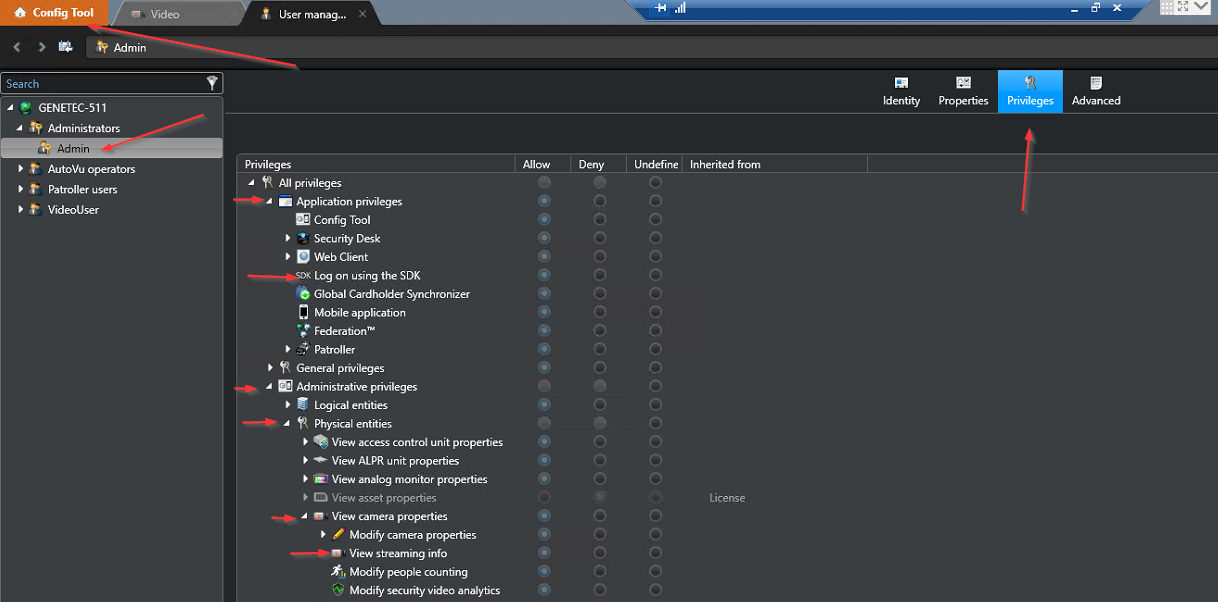
Pentru conectarea la BriefCam:, sunt necesare următoarele privilegii pe partea laterală Genetec :
Pentru a vă putea conecta:
Privilegii aplicație -> Conectare utilizând SDK
Pentru a prelua o listă de camere:
Privilegii administrative -> Entități fizice -> Vizualizați proprietățile camerei -> Vizualizați informații
Pentru fluxuri live:
Privilegii de acțiune -> Camere -> Vizualizați video live
Pentru preluare:
Privilegii de acțiune -> Camere -> Vizualizați redarea -> Export video
Pentru alerte:
Privilegii administrative -> Gestionarea alarmelor -> Vizualizați proprietățile alarmei -> Modificați proprietățile alarmei -> Adăugați alarme
Privilegii de acțiune -> Alarme -> Alarme de declanșare
Privilegii administrative -> Gestionarea sistemului -> Vizualizați proprietățile utilizatorului
Privilegii administrative -> Gestionarea sistemului -> Vizualizați proprietățile serverului
Porturi necesare
La instalarea pluginului trebuie să fie disponibile următoarele porturi.
Server | Port # | Descriere | |
Processing Server În Timp Real | 654 | Utilizat pentru redări în flux live. | |
5500 | |||
Server, Se preia serverul | 605 | Utilizat pentru conectarea la Genetec (Obțineți camere etc.) și trimiterea alertelor. | |
606 | Utilizat în configurațiile cu mai multe servere pentru conectarea la Genetec servere (Obțineți camere etc.) și trimiterea alertelor (același rol ca 5500). Pentru mai multe recordere, este necesară o capacitate suplimentară de peste 605 porturi pentru fiecare recorder. | ||
654 | Utilizat de OX6.RealTime Service utilizator pentru redările în flux live | ||
5500 | Utilizat de server și de serviciul de preluare pentru conectarea la Genetec (Obțineți camere etc.) și trimiterea alertelor. |
Instalare plugin și VMS SDK-uri
Tabelul de mai jos vă arată ce fișier plugin pentru a utiliza și ce SDK-uri veți avea nevoie instalate pe fiecare mașină în care sunt instalate oricare dintre următoarele BriefCam servicii: serviciu VServerOX6.OnDemand Service, șiOX6.RealTime Service. Nu trebuie să fie instalat pe PC-ul client.
Genetec Security Center Versiune | Obligatoriu Security Center SC SDK | |
5.13.3 | 5.7 SR6 + 5.13 NotăDupă instalarea Genetec pluginului, verificați dacă directorul SDK din |
|
5.13 | 5.7 SR6 + 5.13 NotăDupă instalarea Genetec pluginului, verificați dacă directorul SDK din |
|
5.12 | 5.7 SR6 + 5.12 NotăDupă instalarea Genetec pluginului, verificați dacă directorul SDK din |
|
5.11.3 | 5.7 SR6 + 5.11.3 NotăDupă instalarea Genetec pluginului, verificați dacă directorul SDK din |
|
5.11 | 5.7 SR6 + 5.11 NotăDupă instalarea Genetec pluginului, verificați dacă directorul SDK din |
|
5.10.3, 5.10.4 | 5.7 SR6 + 5.10 NotăDupă instalarea Genetec pluginului, verificați dacă directorul SDK din |
|
La instalarea Genetec pluginului, în câmpul Genetec SDK Path, introduceți calea către SDK listată în tabelul de mai sus pentru versiunea dvs. de Genetec. Folosiți a doua caleGenetec v5.7 SDK pentru 5.7 SR6 SDK. Plugin-urile care nu au în nume nume nume au nume ușor diferite pentru aceste
sepcâmpuri.După finalizarea instalării, deschideți BriefCam Administrator Console..
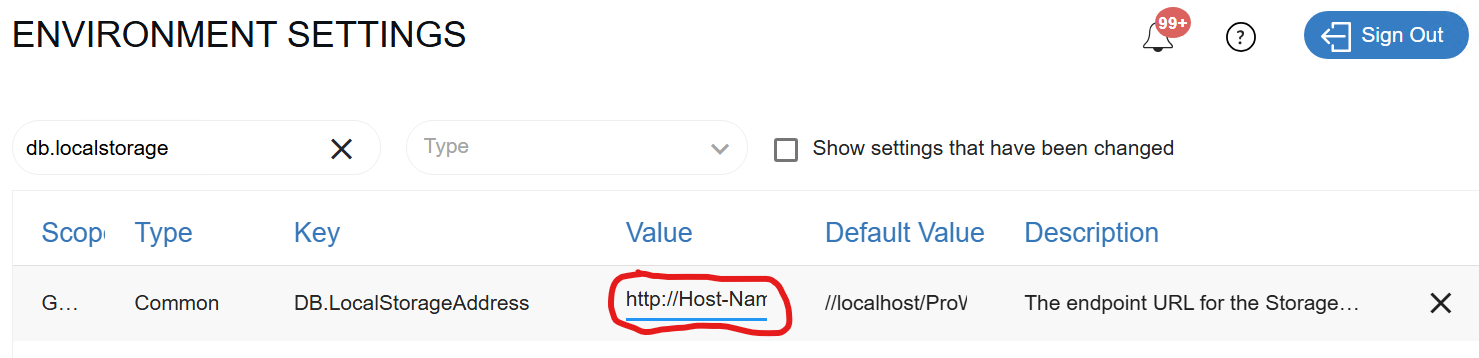
În setarea de mediu DB.LocalStorageAddress, adăugați un prefix,
http:fiehttps:la valoare.
Sunt necesare următoarele Genetec certificate pentru ca integrarea cu BriefCam Milestone să funcționeze corect. Ele sunt utilizate pentru conexiunea SDK între integrarea BriefCam și Genetec Security Center..
Licențele trebuie comandate de la Genetec (vedeți Genetec numerele de părți în tabelul de mai jos).
Genetec Security Center Licență:
Certificat de server
Genetec Security Center Part#: GSC-1SDK-BRIEFCAM-VSEnterpris
Este Genetec Security Center necesară o licență pentru fiecare componentă BriefCam care se integrează cu Genetec SDK, așa cum este descris în tabelul de mai jos.
Componentă | Descriere | Număr de licențe |
Serviciu server | Utilizat de BriefCam Milestone pentru gestionarea camerei | 1 pentru fiecare serviciu Server instalat pe o mașină. 1 licență de rezervă suplimentară, deoarece opririle neașteptate pot face ca certificatul să fie luat timp de 15 minute, ceea ce înseamnă că BriefCam serverele nu se vor putea conecta în acel timp. |
Se preia serviciul | Folosit de modulele BriefCamREVIEW și RESEARCH pentru a obține videoclipuri la cerere | 1 pentru fiecare serviciu de preluare care rulează pe o mașină. |
Procesare în timp real | Utilizat de modulele BriefCamRESPOND și RESEARCH pentru a procesa videoclipuri în timp real | 1 pentru fiecare serviciu de procesare a alertelor. Rețineți că, pe un server multi-GPU, fiecare GPU va utiliza un serviciu separat de procesare a alertelor. Prin urmare, un server multi-GPU va consuma mai multe licențe, 1 per GPU. |
Exemplu: Un sistem cu 1 server (cu toate BriefCam componentele instalate pe el) cu 4 GPU-uri (2 pentru la cerere, 2 pentru timp real) va consuma următoarele licențe:
Componentă | Număr de licențe |
Serviciu server | 2 |
Se preia serviciul | 1 |
Procesare în timp real | 2 |
NUMĂR TOTAL de licențe: | 5 |
Certificat client
Genetec Security CenterPart#: GSC-1SDK-BRIEFCAM-VSEnterpris
BriefCam Componentă: 1 per client încorporat implementat (licență per client Security Desk). Certificatul de client este necesar pentru ca respectivul client BriefCam încorporat să apară în fila Sinopsis video a aplicației Genetica Security Desk.
Notă
Asigurați-vă că ați consultat secțiunea "Număr maxim de fluxuri de camere Media Gateway" din ghidul Genetec "Cerințe de sistem pentru centrul de securitate" pentru a vă asigura că Genetec VMS-ul este configurat corespunzător pentru a accepta solicitările de redare în flux live de către BriefCam.
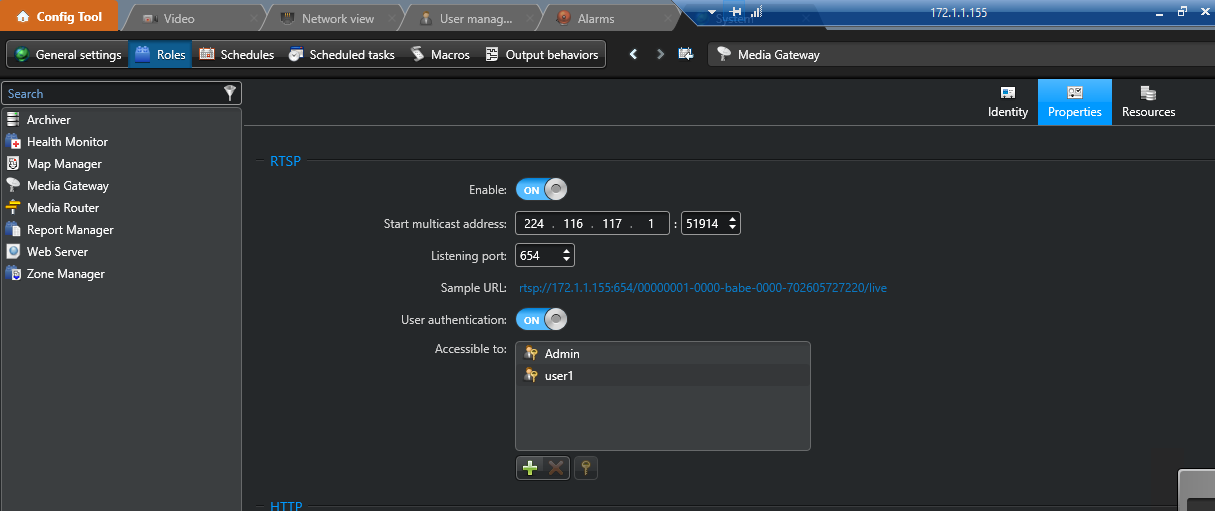
Pentru a trage fluxuri în timp real de la Genetec pentru a crea alerte înBriefCam:
Asigurați-vă că Genetec portalul este configurat să activeze RTSP și că autentificarea este pornită.
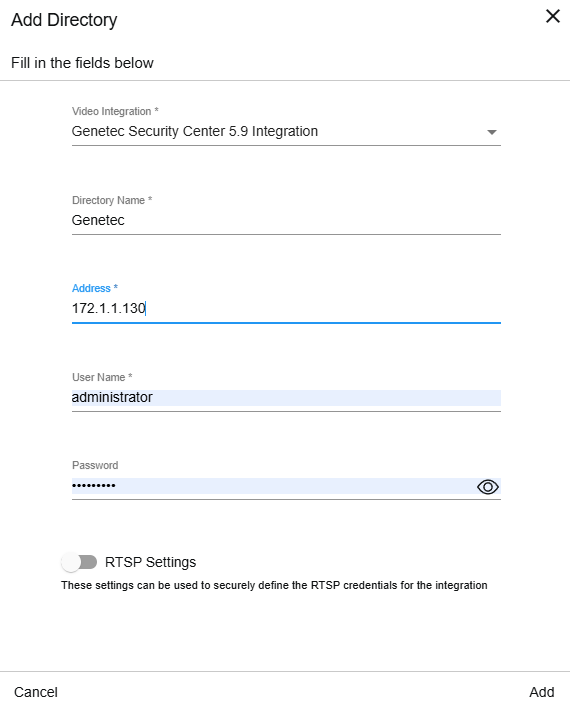
În BriefCam Administrator Console, atunci când adăugați un director, trebuie să introduceți următoarele informații:
Nume director – Introduceți un nume pentru director. Numele va fi afișat utilizatorilor finali atunci când selectați camerele.
Adresă – Introduceți adresa serverului de Genetec directoare (numele gazdei sau adresa IP).
Nume de utilizator - Introduceți un nume de utilizator care va fi utilizat pentru a autentifica Genetec directorul.
Parolă – Introduceți parola pentru utilizatorul de mai sus.
Rețineți că integrările bazate pe RTSP nu funcționează când datele de autentificare ale utilizatorului includ semnul @.
Setări RTSP – Activați acest comutator. Deoarece autentificarea utilizatorului pentru RTSP este activată, trebuie să introduceți datele de autentificare pentru RTSP. Numele de utilizator, parola și adresa RTSP vor fi utilizate pentru autentificarea la serverul RTSP.
Următoarea secțiune descrie instalarea și configurarea care trebuie efectuate pentru a permite BriefCam aplicației client web să devină încorporată în Genetec Security Desk aplicație.
După instalarea Genetec pluginului și a SDK-ului relevant pe BriefCam server, sunteți gata să instalați Genetec clientul încorporat.
Pe același computer pe care Genetec Security Desk este instalată aplicația, rulați instalarea pluginului de integrare încorporată, făcând clic dreapta pe
BriefCamEmbeddedClientForGenetecSecurityCenter_7.0.xxx.exefișier și selectând Executare ca administrator.Instalarea verifică cerințele. Dacă lipsește ceva, vi se va solicita să instalați cerințele lipsă și faceți clic pe Instalare.
În ecranul Bun venit, faceți clic pe Introducere.
Citiți și acceptați termenii Contractului de licențiere și faceți clic pe Următorul.
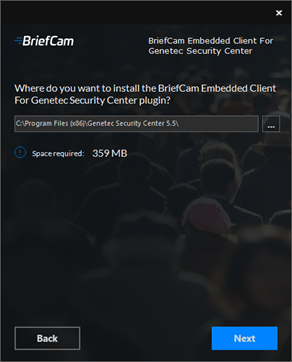
Selectați calea de destinație a instalării și faceți clic pe Următorul.
Rețineți că această cale de instalare trebuie să fie același director în care Genetec Security Desk este instalată aplicația.
În câmpul Adresă server Web, introduceți BriefCam URL-ul aplicației Web. Pentru mediile https, adăugați https:// la începutul URL-ului.
Schimbați cuvântul sinopsis în
app.Verificați dacă URL-ul furnizat este corect, făcând clic pe butonul Verificați URL-ul (se pot specifica atât adresa IP, cât și valorile numelui de gazdă).
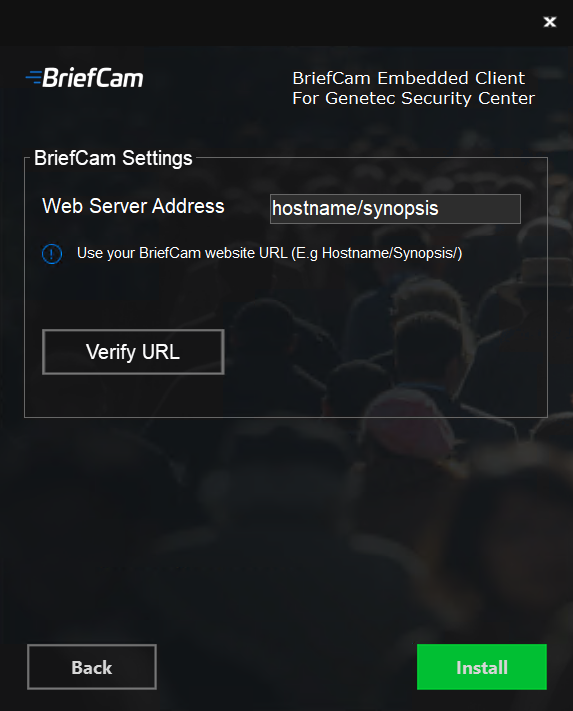
URL-ul va fi salvat în
BriefCam.GenetecEmbeddedViewer.dll.config, care este localizat în mod implicit înC:\Program Files (x86)\Genetec Security Center x\Plugins\BriefCam.După finalizarea instalării, configurația URL poate fi modificată manual, după cum este necesar.
De exemplu:
<appSettings> <add key="serverAddress" value="x.x.x.x/app/" /> </appSettings>Notă
Pot fi specificate atât adresa IP, cât și numele de gazdă.
Faceți clic pe Instalare.
Instalarea dvs. este finalizată acum. Faceți clic pe Terminare.
Pentru a stabili o conexiune de la BriefCam clientul încorporat în Genetec Security Deskaplicație la BriefCam Server:
Lansați Genetec Security Desk aplicația și conectați-vă la Genetec server.
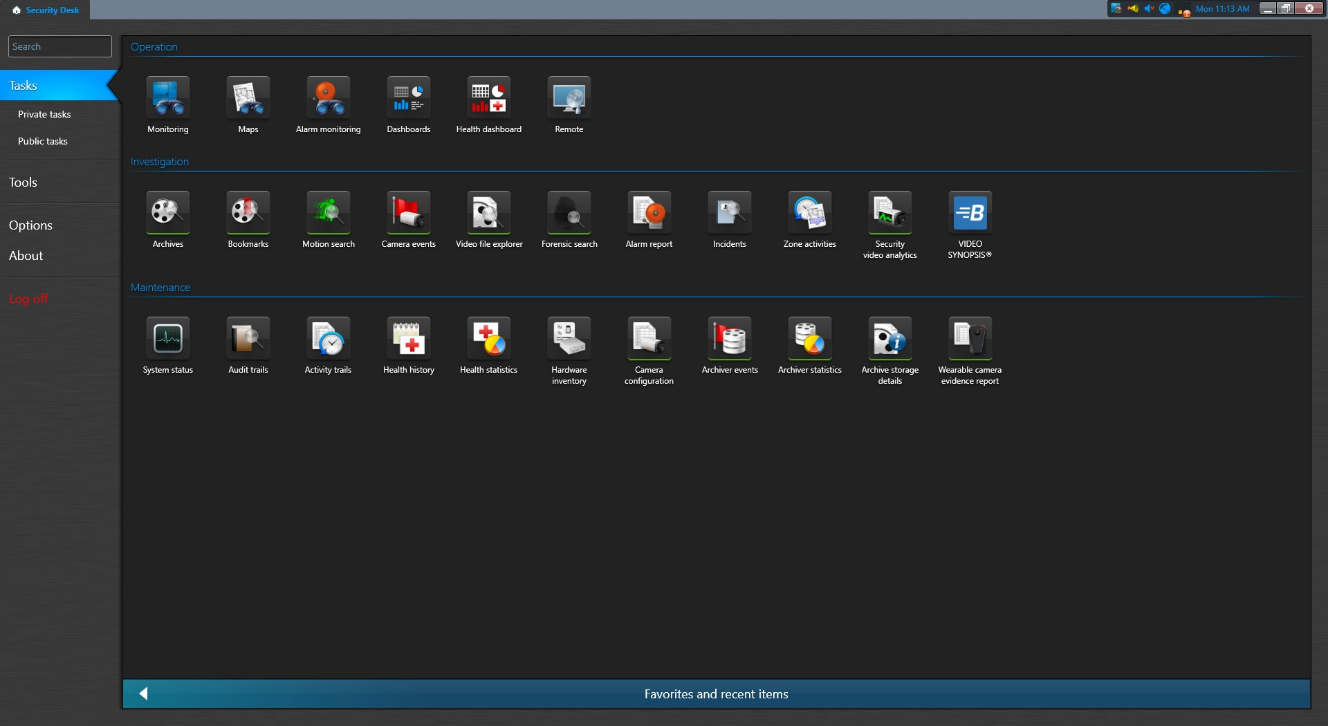
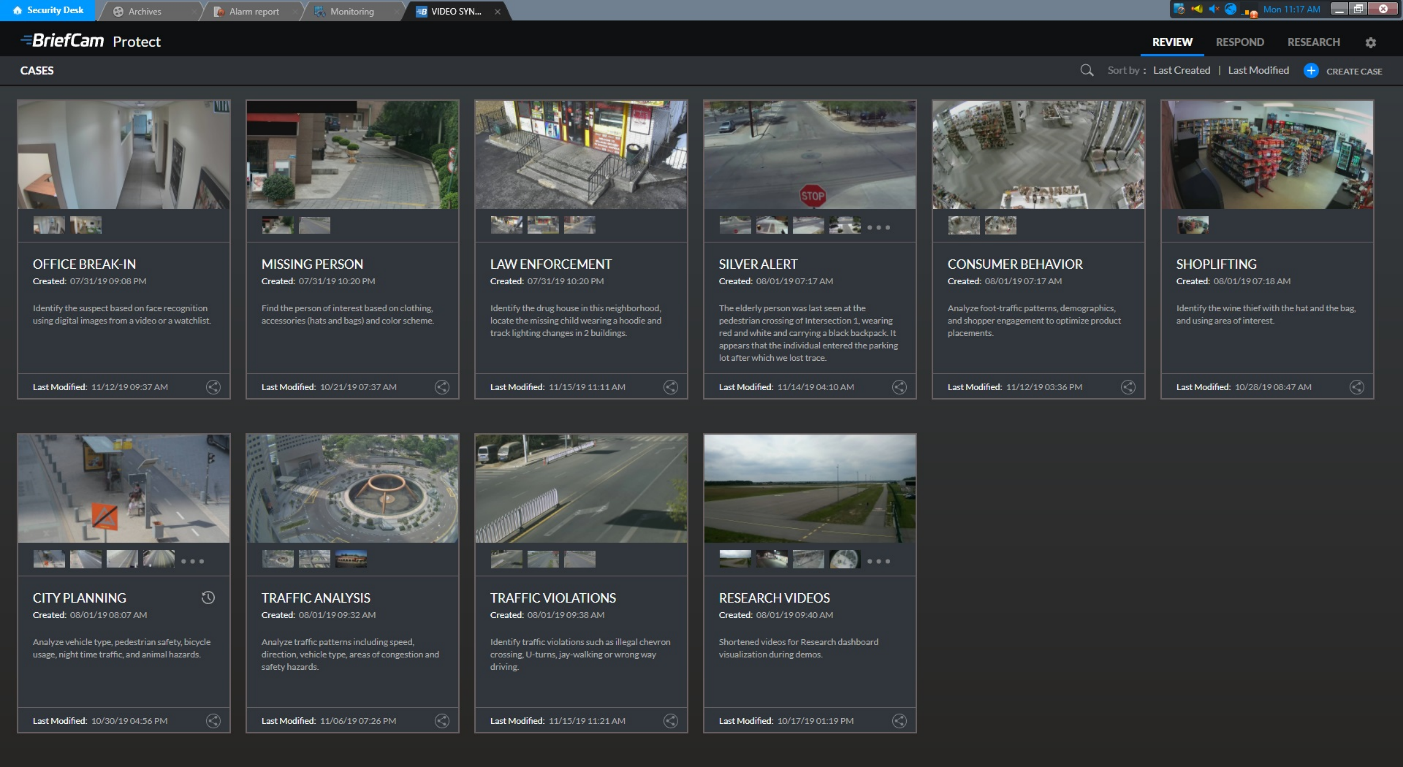
Odată ce este pornit și rulează, accesați Genetec Security Desk vizualizarea principală Activități. În secțiunea Integrare va apărea o VIDEO SYNOPSIS pictogramă pentru un BriefCam client încorporat. Faceți clic pe VIDEO SYNOPSIS pictogramă pentru a accesa BriefCam clientul încorporat într-o filă separată a aplicației.
Vi se va cere să vă conectați BriefCam făcând clic pe VIDEO SYNOPSIS pictograma. Introduceți numele de utilizator și parola și faceți clic pe Conectare.
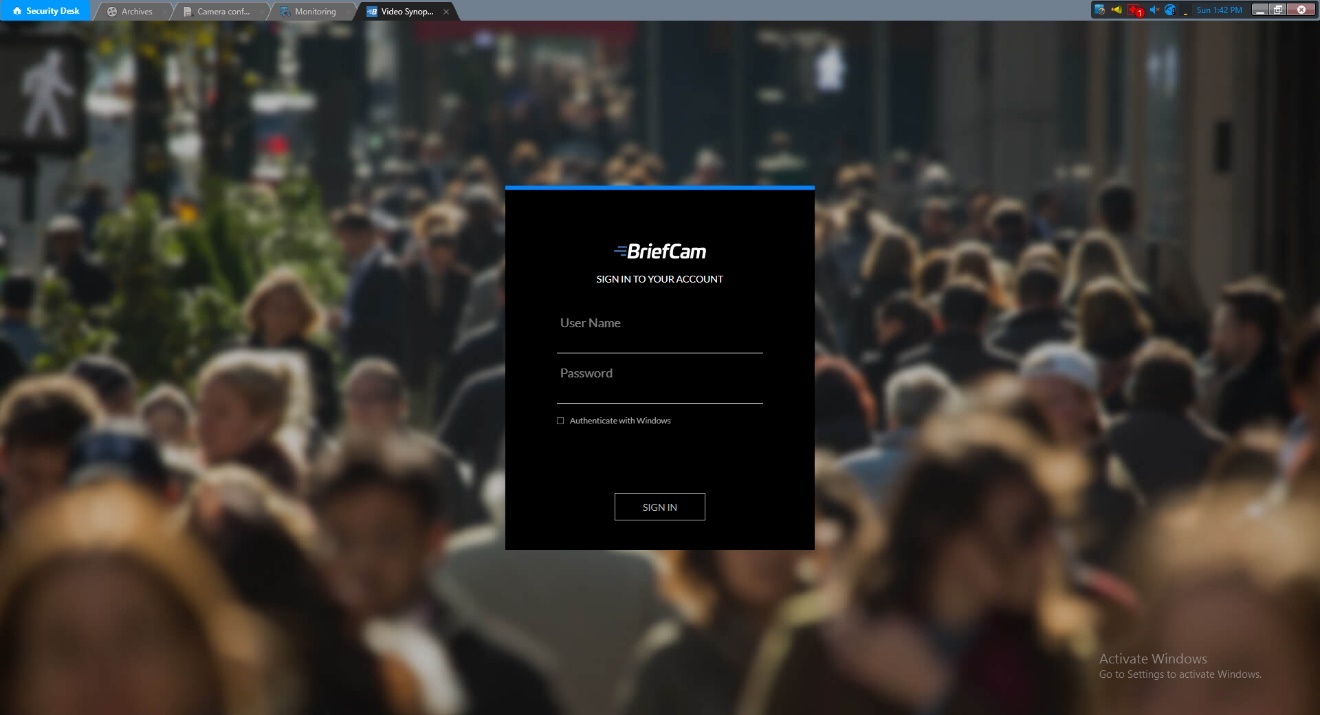
La conectare, BriefCam clientul încorporat va apărea în VIDEO SYNOPSIS fila aplicației Genetic Security Desk.
Notă
Marcajele create în BriefCam cadrul aplicației nu vor fi afișate în Genetec Security Desk aplicație.
Pentru a rula o instalare silențioasă a BriefCamGenetecPlugin.exe fișierului, utilizați următoarea linie de comandă:
{ GenetecInstaller file name} /qn APPDIR="$env:ProgramFiles\briefcam" SDK_PATH="{path to 5.8 SDK}" SD_5_7_PATH="{path to 5.7 SDK}"
Pentru a rula o instalare silențioasă a BriefCamGenetecPlugin5_9.exe fișierului, utilizați următoarea linie de comandă:
./{ GenetecInstaller file name} /qn APPDIR="$env:ProgramFiles\briefcam" SDK_PATH="{path to 5.9 SDK}" SD_5_7_PATH="{path to 5.7 SDK}"
Instalare Silențioasă A Genetec Clientului Încorporat
Pentru a rula o instalare silențioasă a Genetec clientului încorporat, utilizați următoarea linie de comandă (dacă doriți să instalați o versiune mai nouă, consultați secțiunea următoare de mai jos):
.\{Genetecembedded client installer} /qn BC_WEB_SERVER_ADDRESS="{host ofBriefCamweb}/app"
Instalare Silențioasă A Genetec Clientului Încorporat – Upgrade
Pentru a instala o versiune mai nouă, trebuie să dezinstalați versiunea anterioară.
Deschideți CMD ca administrator și rulați următoarea comandă:
wmic product get nameVeți obține o listă de programe instalate pe computer. Executați:
wmic product where name="<program_name>" call uninstall
Unde <program_name> este numele pluginului pe care doriți să-l dezinstalați exact așa cum este listat din prima comandă. De exemplu:
wmic product where name="BriefCam Embedded Client for Genetec SecurityCenter 64bit" call uninstall
Data viitoare când dezinstalați acest program, puteți apela doar a doua comandă, deoarece știți deja numele exact al programului.
Dacă Genetec Auxiliary Archiver este configurat pe VMS și BriefCam este configurat să se conecteze la el, atunci fiecare solicitare de la VMS va prelua automat video de la arhivatorul auxiliar. Dacă doriți să vă conectați la Genetec Auxiliary, asigurați-vă că editați BriefCam.GenetecSc52Fetcher32.ini fișierul, care este localizat în mod implicit la C:\Program Files\BriefCam\BriefCam Server\32\plugins - Setați ;UseAuxiliaryArchiver = false parametrul la true, necomentați linia și salvați fișierul.
Alertele pot fi trimise în fila de monitorizare a alarmelor Genetec Security Centerdin Windows.
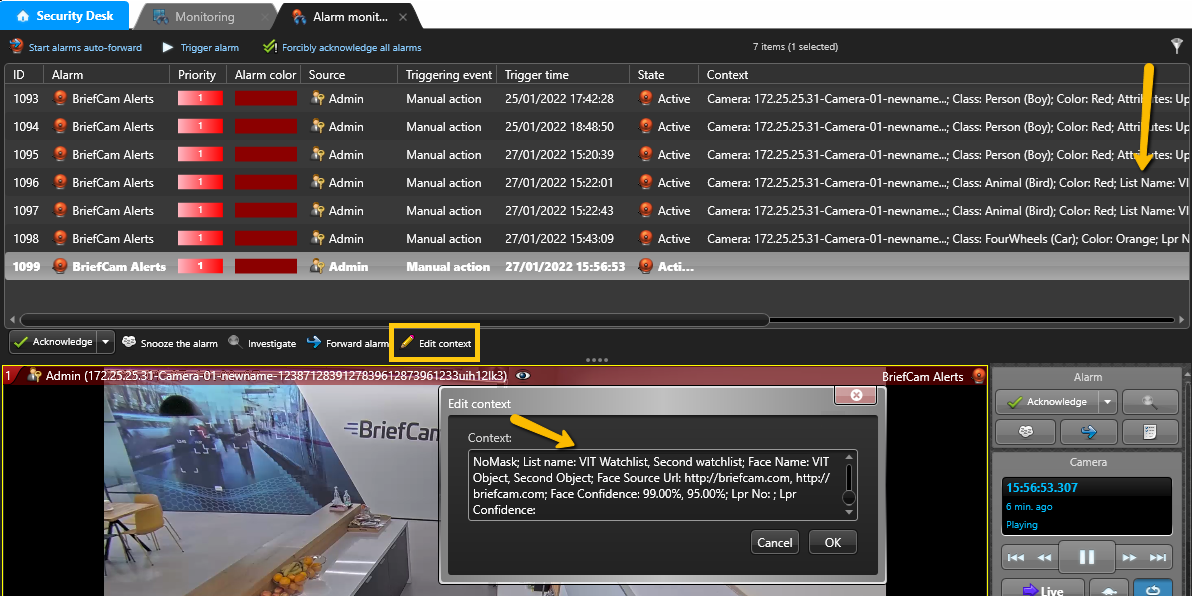
Următoarele informații sunt trimise la Genetec:
Nume cameră
Clasă
Culoare
Atribute Persoană (Haine În Partea Superioară, Haine În Partea Inferioară, Geantă, Pălărie, Mască)
Listă de urmărire
Recunoașterea facială/Numele de identitate pentru recunoașterea numărului de înmatriculare
Încredere
Pe partea Genetec- aveți nevoie de un utilizator administrator complet.
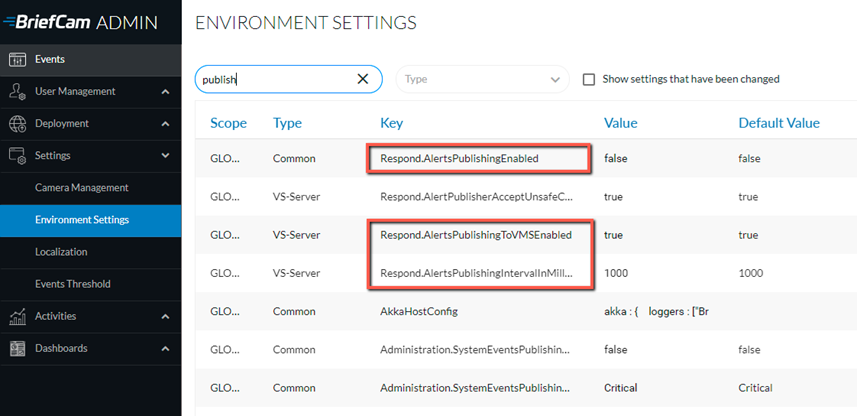
În secțiunea Setări de mediu , există trei setări relevante pentru trimiterea de alerte în afara BriefCam (vedeți imaginea de mai jos):
Pentru a trimite avertizări în afara BriefCamsesiunii, setați setarea Răspuns.AlertsPublishingEnabled la adevărat.
Pentru a trimite avertizări la un VMS, verificați dacă setarea Response.AlertsPublishingToVMSnabled este setată la adevărat.
Pentru a modifica intervalul de interogare, utilizați setarea Răspuns.AlertsPublishingIntervalInMilisecunde.
Dacă faceți modificări la setări, trebuie să reporniți sau să porniți serviciul Server.
Când Genetec plug-in-ul este instalat, BriefCam.GenetecSc58Fetcher.ini fișierul sau BriefCam.GenetecSc59Fetcher.ini fișierul este creat la: C:\Program Files\BriefCam\BriefCam Server\plugins. Secțiunea [Alerts] conține o serie de parametri, inclusiv:
DefaultAlarmName– Acest parametru este utilizat ca o conexiune între BriefCam și Genetec.TruncateCameraName– Acest parametru vă permite să trimiteți un identificator unic de alarmă pentru fiecare cameră.
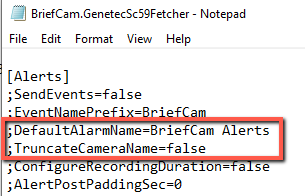
Dacă TruncateCameraName parametrul nu există în fișierul .ini, comportamentul implicit va fi ca și cum parametrul este setat la false. Dacă parametrul este setat ca adevărat, fiecare alarmă trimisă Genetec va avea următorul identificator:
<DefaultAlarmName> - <nume cameră> de exemplu: BriefCam Alarm - Camera-55.
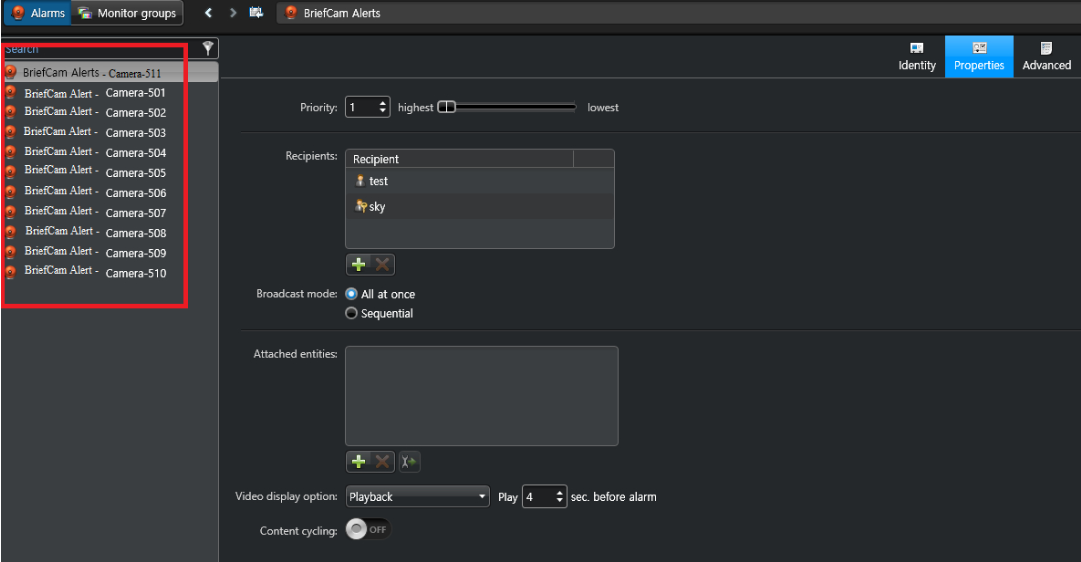
Notă
Dacă vă așteptați să apară simultan un număr mare de alarme, setați ReactivationThresholdSec parametrul la 0. Acest lucru asigură că nu sunt ratate alerte.
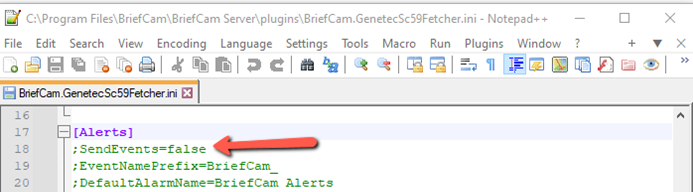
Puteți să trimiteți evenimente în loc de alerte. Puteți face acest lucru setând SendEvents parametrul la true și anulând comentariul rândului, eliminând punct și virgulă (;). Parametrul se află în BriefCam.GenetecSc58Fetcher.ini fișier sau în BriefCam.GenetecSc59Fetcher.ini fișier, care este localizat în mod implicit la: C:\Program Files\BriefCam\BriefCam Server\plugins.
Pentru a activa funcțiile de geolocalizare din BriefCam sistem, adăugați următoarea secțiune în BriefCam.GenetecSc59Fetcher.ini fișier, care este localizat în mod implicit la: C:\Program Files\BriefCam\BriefCam Server\plugins.
[General]
GeoLocationEnabled = true
Notă
Genetec gestionează automat echilibrarea încărcării intern, atât timp cât toate serverele aparțin aceluiași rol de poartă media. În această configurare, pașii de configurare manuală descriși mai jos nu sunt necesari.
Dacă nu utilizați Genetecechilibrarea de sarcină încorporată, puteți conecta manual mai multe Genetec gatewayBriefCam-uri pentru a partaja sarcina de gestionare a camerelor dvs. Acest lucru se face prin adăugarea de intrări în BriefCam.GenetecSc59Fetcher.ini secțiunea fișieruluiMedia Gateways.
Sintaxa pentru adăugarea intrărilor este:
<username:password@MediaGatewayAddress=NumberOfSupportedCameras>
Rețineți că username și password ar trebui să fie aceleași pentru fiecare dintre gateway-uri.
De exemplu:
[MediaGateways]

username:password@1.0.0.0:654=100

username:password@1.0.0.1:654=100

username:password@1.0.0.2:654=100
Aceasta configurează trei gateway-uri cu această usernamepasswordcombinație / și atribuie o capacitate de 100 de camere pentru fiecare.
În mod implicit, BriefCam utilizează fluxul live pentru toate camerele. Puteți să modificați acest lucru pentru camere individuale sau global.
Tip de flux global
Localizați
DefaultStreamProfileparametrul dinBriefCam.GenetecSc59Fetcher.inifișier.Setați tipul de flux dorit. Opțiunile valide sunt:
live(implicit)archiving(înregistrare)highres(rezoluție înaltă)lowres(rezoluție scăzută)remote
Redare în flux cameră individuală
Editați
GenetecCamerasMap.jsonfișierul. Acest fișier conține o listă de camere identificate deCameraNamecamerele lorCameraId.Precizați numărul dorit
StreamTypepentru fiecare cameră.
Se Găsesc Informațiile Despre Cameră
CameraName: Căutați-l în Genetec VMS.CameraId: Căutați-o folosind BriefCamelementele Video Integration Tester (VIT) din coloana ID extern. Acest lucru este utilizat în principal dacă aveți două camere cu același nume.
De exemplu:
    {
    "CameraName": "Kitchen Camera",
    "StreamType": "lowres"
    }
Note suplimentare
Structura GenetecCamerasMap.json de fișier utilizează un tablou JSON numit Items care conține aceste obiecte cameră. Un exemplu cu un obiect gol este furnizat mai jos pentru a ilustra formatul:
{
"Items": [
{
"CameraName": "",
/* OR */
"CameraId": "",
/* live, archiving, highres, lowres, remote */
"StreamType": ""
}
]
}
Limitări cunoscute
Două versiuni diferite ale Genetec pluginului instalate pe aceeași mașină nu vor BriefCamfuncționa.
Casetele de încadrare la redarea video original nu sunt acceptate.
În Genetec integrări, rotația video nu funcționează momentan. Pentru a rezolva această problemă, configurați camera să trimită un video care nu este rotit către Genetec.
În Genetec integrările 5.10, există erori atunci când încercați să vă conectați la camera live pentru prima dată sau după repornirea serverului. Pentru a rezolva această problemă, reporniți IIS (deschizând serviciile Windows, făcând clic dreapta pe serviciul World Wide Web Publishing Service și făcând clic pe Repornire).
În Genetec integrările 5.10, când a fost introdus URL-ul Rtsp în câmpul de parolă al setării de conexiune a directorului: "VmsPassword RtspUsername:RtspPassword@GenetecRtspServer", nu au fost trimise alerte în unele scenarii. Pentru a rezolva această problemă, setați
LiveStreamWarmupFrameCount=19 în fișierul de configurare al pluginului și Live.GetLiveImageRetryInterval=500 în BriefCam Administrator Consolesetările de mediu ale pluginului.În Genetec integrările 5.10.2 pe camerele H.265, este afișat un cadru gri în locul unei imagini live RESPOND. Pentru a rezolva această problemă, intervalul de cadre cheie al camerei din imagini nu trebuie să fie mai mare decât valoarea LiveStreamWarmupFrameCount din
BriefCam.GenetecSc59Fetcher.inifișier.