Dallmeier Integrare
Rezumat integrare
Partener VMS | Produs | Versiune | Ultima BriefCam Versiune Testată | Nivel de integrare | Asistență H.265 | Este necesară o licență suplimentară |
Dallmeier | SeMSy | 5 | 2024 R2 HF4 | Integrare pentru timp real și la cerere (L2) | Da | Este necesară o licență separată pentru fiecare înregistrator. |
Dallmeier | SeMSy | 5 | 2024 M1 (pentru motorul Next-Gen) | Integrare pentru timp real și la cerere (L2) | Da | Este necesară o licență separată pentru fiecare înregistrator. |
Licențe
Este Dallmeier necesară o licență separată pentru fiecare dispozitiv de înregistrare utilizat de BriefCam server. Pentru a achiziționa aceste licențe, contactați echipa de Dallmeier asistență.
Dallmeier SeMSy III Instalare și configurare
După rularea pluginului, trebuie să configurați BriefCam.Dallmeier.SeMSy3.ini fișierul, care în mod implicit este localizat la: C:\Program Files\BriefCam\BriefCam Server\plugins.
Notă
Dacă aveți mai mult de un server fizic care rulează serviciul BriefCam Server, toate configurațiile din BriefCam.Dallmeier.SeMSy3.inifișiere (inclusiv șirurile de conexiune) ar trebui să fie identice.
Secțiuni Recorder și Recordere
Această integrare acceptă multe dispozitive de înregistrare și trebuie să introduceți datele de autentificare pentru fiecare dintre dispozitivele de înregistrare din BriefCam.Dallmeier.SeMSy3.ini fișier.
Nu uitați să eliminați punct și virgulă ( ;) de la începutul fiecărui rând pe care îl modificați.
Dacă toate înregistratoarele au aceleași date de autentificare:
Setați datele de autentificare din
DefaultUserNamecâmpuri șiDefaultPasswordcâmpuri, așa cum se arată în imaginea de mai jos.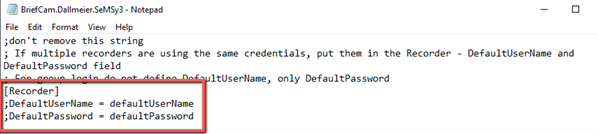
Dacă utilizați conectarea la grup:
Setați
DefaultPassworddoar. LăsațiDefaultUserNamerândul așa cum este.
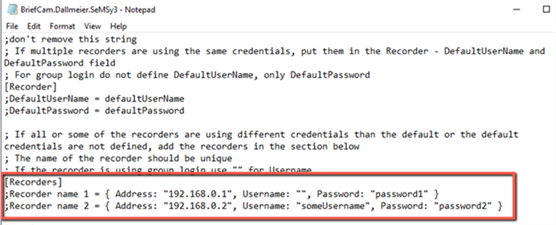
Dacă fiecare înregistrator are propriile date de autentificare:
Dacă toate sau unele dintre înregistratoare au date de autentificare diferite de cele implicite, enumerați-le pe fiecare în [Recorders] secțiunea cu numele înregistratorului, adresa IP, numele de utilizator și parola.
Rețineți că:
Fiecare nume de înregistrator trebuie să fie unic.
Dacă înregistratorul utilizează conectarea în grup, utilizați două seturi de ghilimele duble (" ") pentru
Username.
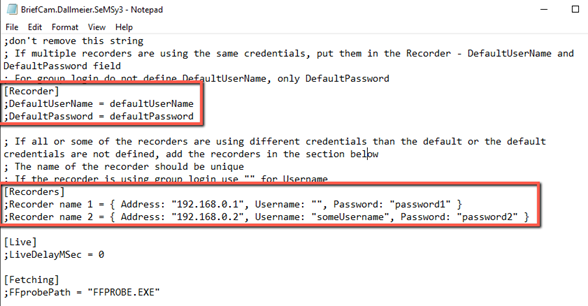
Dacă unele dintre înregistratoare au propriile date de autentificare:
Setați datele de autentificare partajate în
DefaultUserNamecâmpuri șiDefaultPasswordcâmpuri.Pentru înregistratoarele cu date de autentificare diferite de cele implicite, adăugați-le pe fiecare în
[Recorders]secțiune.
Secțiune live
Când o imagine live este primită de la înregistrator/cameră, este primită și ora cadrului. Dacă această oră este nevalidă, BriefCam va seta ora cadrului la ora curentă minus valoarea setată în LiveDelayMSec parametru. De exemplu, dacă un cadru este primit cu ora 01/01/1900 00:00:00, BriefCam va suprascrie această oră la ora curentă a mașinii și va scădea întârzierea configurată, care în mod implicit este 0.
Se preia secțiunea
Parametrul FFprobePath este calea către ffprobe.exe fișier, care se află în BriefCam folderul serverului. Calea implicită este setată la calea BriefCam serverului.
Secțiune bază de date
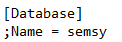
Dacă numele bazei de date nu este semsy (implicit), modificați-l în Database secțiune și eliminați punct și virgulă.
Camere
Trebuie doar să adăugați directorul principal în BriefCam Administrator Console. Nu este necesar să adăugați înregistratoarele separat. Pentru informații despre adăugarea unui director, BriefCam consultați secțiunea Ghid Configurare cameră și VMS de administrator.
La adăugarea directorului în BriefCamBD, utilizați datele de autentificare utilizate pentru conectarea la baza de date prin intermediul Dallmeier SeMSy Instrumentului de configurare 3 DB.
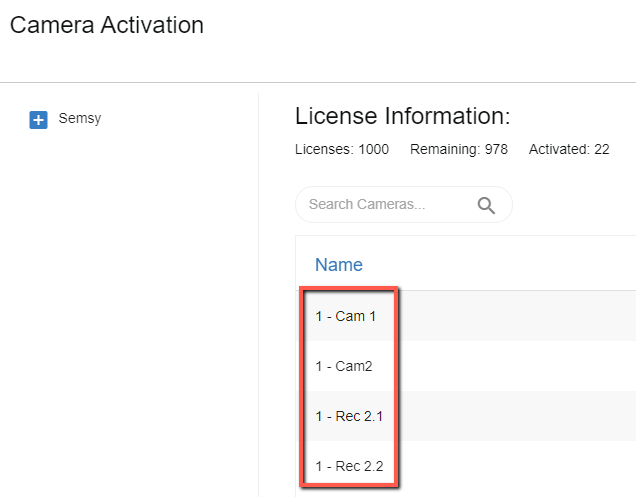
În BriefCam Administrator Consoletext, numele camerelor de pe VMS vor fi prefixate de codul zonal și de o cratimă. În imaginea de mai jos, codul zonal este 1.
Trimiterea alertelor către baza de date Dallmeier SeMSy III
Notă
Alertele sunt trimise doar în baza de date și nu apar în interfața Dallmeier VMS.
Pentru a configura trimiterea de BriefCam alerte către baza de date Dallmeier SeMSy III, efectuați următoarele etape:
Permiteți trimiterea de alerte în afara BriefCam, deschizând BriefCam Administrator Console fereastra și setând setarea de mediu Răspuns.AlertsPublishingEnabled la adevărat.
Pe mașina pe care ați rulat pluginul BriefCamIII, SeMSy deschideți fișierul (localizat, în
BriefCam.Dallmeier.SeMSy3.inimod implicit, la:C:\Program Files\BriefCam\BriefCam Server\plugins).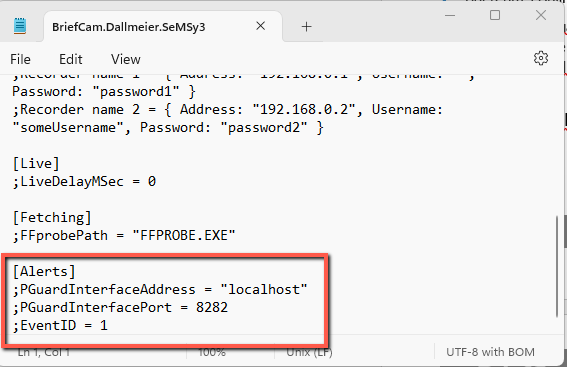
Setați următorii trei parametri și eliminați punct și virgulă de la începutul fiecărui rând:
PGuardInterfaceAddress– Adresa IP sau numele gazdei mașinii pe care este instalat serviciul PGuardInterface (localhost în mod implicit).PGuardInterfacePort– Portul HTTP pentru serviciul PGuardInterface (configurat în timpul instalării serviciului; 8282 în mod implicit).EventID– Acesta este ID-ul de subalarmă care trebuie creat în PGuard în secțiunea "Mesaj extern 10036". Acesta poate fi orice număr între 1 și 99999, atât timp cât nu este deja utilizat. Consultați documentația DallmeierPGuardInterface pentru informații suplimentare.
În BriefCam Administrator Console, porniți/reporniți serviciul VServer.
Alerte primite
Alertele primite în baza de date Dallmeier SeMSy III vor apărea ca o listă de valori separate prin virgulă în următoarea ordine:
Alert IDTimestamp- Ora UTC în format de marcă de timp UNIX (secunde din 01-01-1970)Rule NameAlert Type- "FA" pentru alerte rapide; "SA" pentru alerte inteligenteType- "FR" pentru alerte de recunoaștere facială; "LPR" pentru alerte de recunoaștere a numărului de înmatriculare; "GEN" pentru alte alerteObject ClassConfidence %DescriptionImage URLWatchlistLicence PlateColorUpper WearLower WearBagHatMask
Note suplimentare:
Dacă vreuna dintre valori este goală, separatorii prin virgulă din mesaj vor apărea în continuare.
Când se atinge limita de 254 de caractere a mesajului de alertă, va avea loc tăierea datelor pentru a se asigura trimiterea alertei.
Tăierea datelor poate avea loc în următoarele câmpuri: Nume regulă, URL imagine și Listă de urmărire.
Dallmeier SeMSy 5 Instalare și configurare
Colaborarea Cu SeMSy 5 Privind Mediile Distribuite
Dacă lucrați cu SeMSy 5 pe un mediu distribuit, va trebui să efectuați următorii pași:
PASUL 1. Creați O Stație De Lucru Virtuală În SeMSy 5 Configurații
Pentru a vă conecta la serverul de bază într-o SeMSy instalație distribuită 5, trebuie să fie furnizată o stație de lucru, ca parte a acreditărilor.
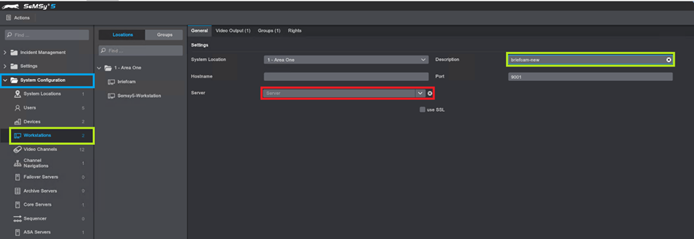
Aceasta se face prin crearea unei stații de lucru virtuale, după cum urmează:
În aplicația SeMSy Mod configurare 5, deschideți folderul Configurare sistem.
Faceți clic pe meniul Stații de lucru .
În câmpul Descriere, introduceți un nume pentru stația de lucru. Este necesar doar un nume pentru stația de lucru. Nu selectați un server din lista verticală de servere, acesta trebuie să rămână necompletat.
PASUL 2. Creați Un Utilizator Administrator Nou Pentru BriefCam În SeMSy 5
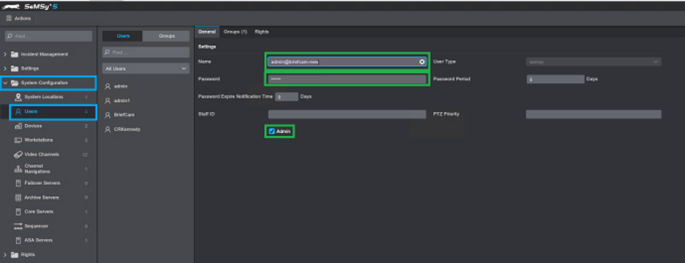
În aplicația SeMSy Mod configurare 5, deschideți folderul Configurare sistem.
Faceți clic pe meniul Utilizatori.
Adăugați un utilizator nou.
În câmpul Utilizator, introduceți numele de utilizator utilizând următoarea sintaxă:
[REST API user]@[workstation name]Unde
REST API usernumele de utilizator este configurat pentru accesarea API-ului Rest (acesta se găsește în aplicația SeMSy Configurare utilizator conectare la site) șiworkstation nameeste numele stației de lucru nou create din PASUL 1 de mai sus (Creați o stație de lucru virtuală în SeMSy 5 Config).De exemplu:
admin@briefcam-newÎn câmpul Parolă, creați o parolă.
Acordați drepturi de administrator noi utilizatorului bifând caseta de selectare Administrator.
Camere
Pentru a adăuga camere:
Deschideți BriefCam Administrator Console.
Deschideți secțiunea Gestionarea camerei (vedeți imaginea de mai jos), care listează toate serverele VMS conectate în stânga și camerele asociate serverelor în dreapta.
Faceți clic pe butonul Adăugare director.
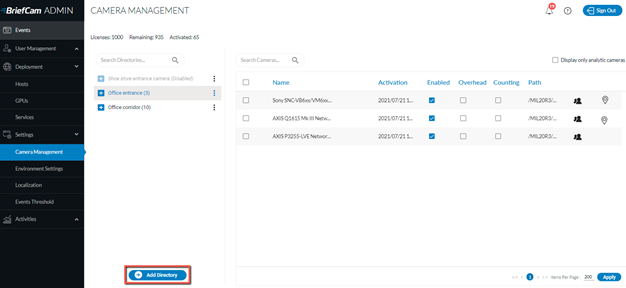
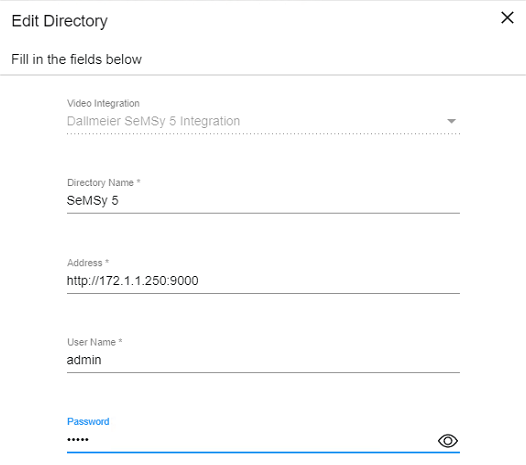
Ecranul din Editare director se va deschide:
Notă
Trebuie doar să adăugați directorul principal în BriefCam Administrator Console. Nu este necesar să adăugați înregistratoarele separat.
Din câmpul Integrare video, selectați Dallmeier SeMSy5 Integrare.
În câmpul Nume director, introduceți un nume.
În câmpul Adresă, introduceți următoarea schemă URI, care este necesară pentru conectarea la serverul SeMSy 5 REST:
Schema URI este
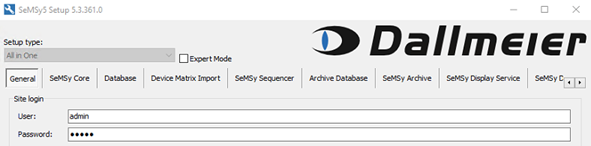
http(s)://{SeMSy5-address}:{RestServerPort}Veți găsi RestServerPort în fila SeMSyCore a aplicației SeMSy5 Setup. Portul implicit este
9000.În câmpurile Nume de utilizator și Parolă, introduceți cele SeMSy5 Nume de utilizator și Nume de utilizator și parolă pentru conectarea la site . Le veți găsi în SeMSy fila General din aplicația de configurare 5 (așa cum se arată în imaginea de mai jos). Dacă utilizați un mediu distribuit, introduceți utilizatorul și parola pe care le-ați creat în SeMSy aplicația Mod configurare 5 (vedeți PASUL 2. Creați Un Utilizator Administrator Nou Pentru BriefCam În SeMSy 5 De Mai Sus).
În BriefCam Administrator Consoletext, numele camerelor de pe VMS vor fi prefixate de codul zonal și de o cratimă. În imaginea de mai jos, codul zonal este 1.
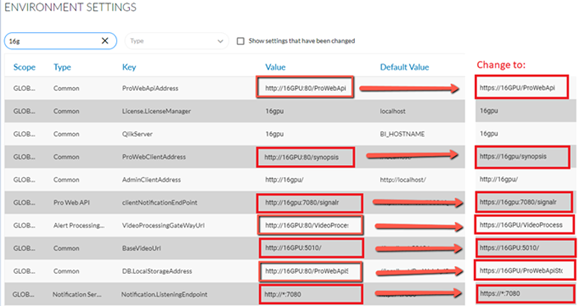
După rularea pluginului, puteți configura BriefCam.Dallmeier.SeMSy5.ini fișierul, care în mod implicit este localizat la: C:\Program Files\BriefCam\BriefCam Server\plugins.
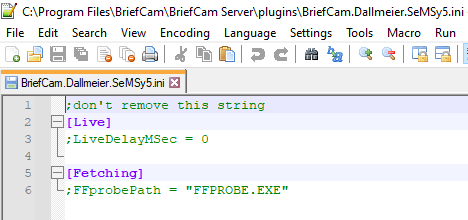
Secțiune live
Când o imagine live este primită de la înregistrator/cameră, este primită și ora cadrului. Dacă această oră este nevalidă, BriefCam va seta ora cadrului la ora curentă minus valoarea setată în LiveDelayMSec parametru. De exemplu, dacă un cadru este primit cu ora 01/01/1900 00:00:00, BriefCam va suprascrie această oră la ora curentă a mașinii și va scădea întârzierea configurată, care în mod implicit este 0.
Se preia secțiunea
Parametrul FFprobePath este calea către ffprobe.exe fișier, care se află în folderul BriefCam Server. Calea implicită este setată la calea serverului BriefCam.
Notă
Dallmeier SeMSy 5 a fost certificat cu versiunea Dallmeier Recorder 9.15.12.
Limitări cunoscute
Detectarea mișcării nu este momentan acceptată.