CASD Integrare
Rezumat integrare
Partener VMS | Produs | Versiune | Ultima BriefCam Versiune Testată | Nivel de integrare | Asistență H.265 | Asistență VMS distribuită |
CASD | VisiMAX NVR-RTSP | 9.12 | SP1 2025 R1 | Integrare pentru timp real și la cerere (L2) | Nu | Da |
CASD | VisiMAX NVR-RTSP | 9.10 | 2024 R2 HF4 | Integrare pentru timp real și la cerere (L2) | Nu | Nu |
Notă
Asigurați-vă că sistemele de operare VMS și BriefCam serverele sunt sincronizate cu același Protocol de timp pentru rețea (NTP).
Porturi necesare
La instalarea pluginului trebuie să fie disponibile următoarele porturi.
Port # |
554, 2088, 3333, 20554…N0554 și 22088…N2088 |
Se instalează cheia de registry VisMAX.OCX
Înainte de instalarea pluginului, trebuie să adăugați VISIMAX.OCX parametrul corespunzător în registrul Windows.
Pași pentru VisiMAX 9.12
Pe computerul pe care este instalat VMS, accesați următorul folder:
C:\Program Files (x86)\VisiMAX Video.Copiați următoarele fișiere din folder pe computerul cu BriefCam Server:
libcrypto-3.dlllibssl-3.dllVISIMAX.OCX
Executați Linia de comandă (CMD) ca administrator. Pentru a face acest lucru, faceți clic pe butonul Start,
cmdtastați și selectațicmd.exedin lista de căutare din dreapta, urmată de Executare ca administratorIntroduceți
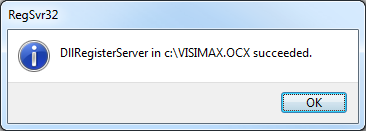
Regsvr32 <full path to the location where you put visimax.ocx>(adicăRegsvr32 C:\VISIMAX.OCX).O fereastră pop-up va indica faptul că registrul a fost adăugat cu succes. Faceți clic pe OK.
Pași pentru versiunea 9.10
Pentru a adăuga
VISIMAX.OCXparametrul la registry, copiațiVISIMAX.OCXfișierul pe PC-ul dvs. BriefCam server.Executați Linia de comandă (CMD) ca administrator. Pentru a face acest lucru, faceți clic pe butonul Start,
cmdtastați și selectațicmd.exedin lista de căutare din dreapta, urmată de Executare ca administrator.Introduceți
Regsvr32 <full path to the location where you put visimax.ocx>(adicăRegsvr32 C:\VISIMAX.OCX).O fereastră pop-up va indica faptul că registrul a fost adăugat cu succes. Faceți clic pe OK.
Pentru informații suplimentare despre cum să adăugați VISIMAX.OCX, contactați managerul de integrare a sistemului sau BriefCam asistența.
Lucrul Cu Un VisiMAX Server Care Are Mai Mult De Două Porturi
În VisiMAXrealitate, fiecare port de pe VMS reprezintă 16 camere. Fiecare VMS poate conține până la 6 porturi (96 de camere).
Când adăugați un VisiMAX director, puteți avea toate camerele din toate porturile care vor apărea pe ecran într-o singură listă lungă.
Există două modalități de a face acest lucru:
Prin introducerea
address:portcombinației (de exemplu, "VisimaxServer:2088"), BriefCam se va conecta la VMS pe portul respectiv și se vor prelua cele 16 camere de pe portul respectiv.Prin introducerea adresei într-o anumită sintaxă și editarea
VisimaxIntegration32.inifișierului după cum este descris mai jos:Introduceți adresa în bara de adrese, urmată opțional de tasta pound (#) și numărul de adrese de căutat. Rețineți că în această metodă, nu trebuie să specificați portul în adresă, ci doar
<IP>#<number of addresses>. Iată două exemple:172.25.25.29#2 va scana atât 172.25.25.29, cât și următorul număr: 172.25.25.30 și le va adăuga la directorul pe care îl creați.
10.0.0.99#10 va scana adresele IP 10.0.0.99-108
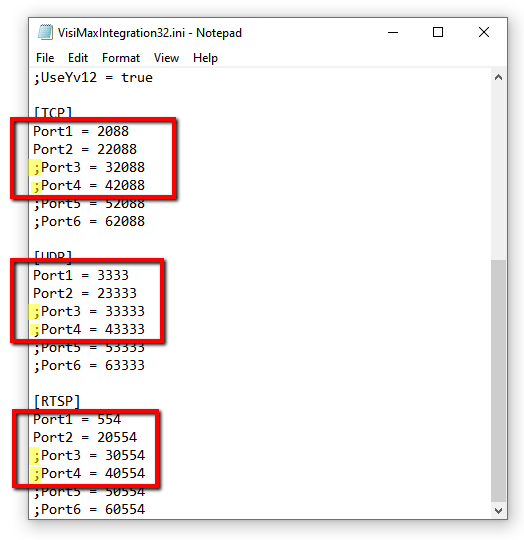
Atunci când un VisiMAX server are mai mult de două porturi (două instanțe), trebuie să activați porturile suplimentare din fișier, prin anularea comentariului pentru porturi (eliminând punct și virgulă) în
TCP,UDPșiRTSPsecțiunile din BriefCamfișierulVisimaxIntegration32.inilui (localizateC:\Program Files\BriefCam\BriefCam Server\32\plugins: ).De exemplu, dacă VisiMAX serverul utilizează patru porturi, găsiți porturile 3 și 4 în fișier și necomentați-le (eliminați punct și virgulă) în toate secțiunile.
Activarea unui port offline va încetini semnificativ procesul de conectare.
Limitări cunoscute
La preluarea simultană a mai multor camere, numărul de preluare lucrători trebuie setat la 1, ceea ce reduce performanța (lucrătorii care preiau în paralel lucrările funcționează corect doar cu o singură cameră).
Marcajele temporale ale obiectului pot fi deplasate.
Începutul videoclipului original poate fi ocazional incorect.
Întreruperile de rețea din partea VMS pot duce la preluarea incompletă ca urmare a limitării VMS SDK.
Casetele de încadrare la redarea video original nu sunt acceptate.