Bosch Integrare
Rezumat integrare
Partener VMS | Produs | Versiune | Ultima Versiune BriefCam Testată | Nivel de integrare | Asistență H.265 |
Bosch | Securitate video BVMS Bosch | 13.0 | SP1 2025 R1 | Integrare alerte în timp real (L2a) | Da |
Bosch | Securitate video BVMS Bosch | 12.2 | SP1 2025 R1 | Integrare alerte în timp real (L2a) | Da |
Bosch | Securitate video BVMS Bosch | 11 | 6.3 | Integrare pentru timp real și la cerere (L2) | Da |
Bosch 13.0 și Bosch 12.2
Cerințe preliminare
Înainte de instalarea pluginurilor Bosch SDK și BriefCam, asigurați-vă că:
API-ul Bosch serverului este instalat pe fiecare server pentru Bosch management.
API-ul serverului ascultă portul 5399.
BriefCam are acces la mașină/mașini și la portul 5399 unde este instalat API-ul serverului.
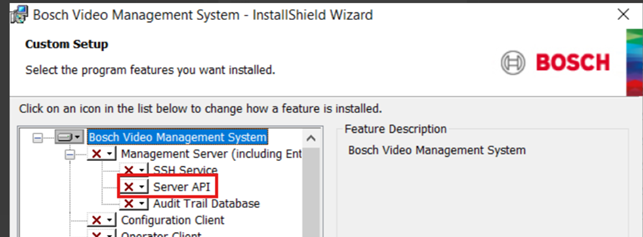
VMS SDK
Înainte de instalarea pluginului, instalați VideoSDK.07.00.0046.x64 Bosch SDK pe toate mașinile pe care va fi instalat pluginul BriefCam BVMS.
Bosch Date de autentificare
Pentru a configura Bosch integrarea, aveți nevoie de următoarele date de autentificare:
Bosch Date de autentificare administrator VMS
Bosch Date de autentificare cont serviciu VRM
Bosch Date de autentificare cont serviciu dispozitiv VRM
Bosch Date de autentificare serviciu VSG
Toate datele de autentificare pot fi preluate din clientul de configurare BVMS.
Bosch Date de autentificare administrator VMS
Aceste date de autentificare sunt disponibile la adresa: Grupuri de utilizator > Grupuri de administrare.
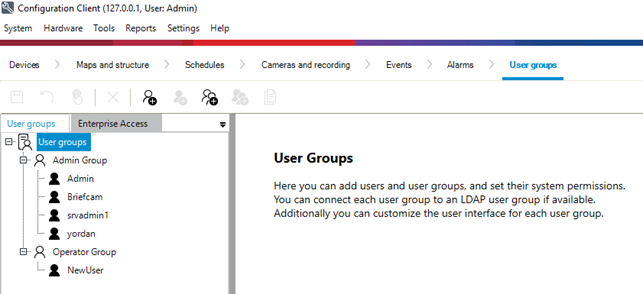
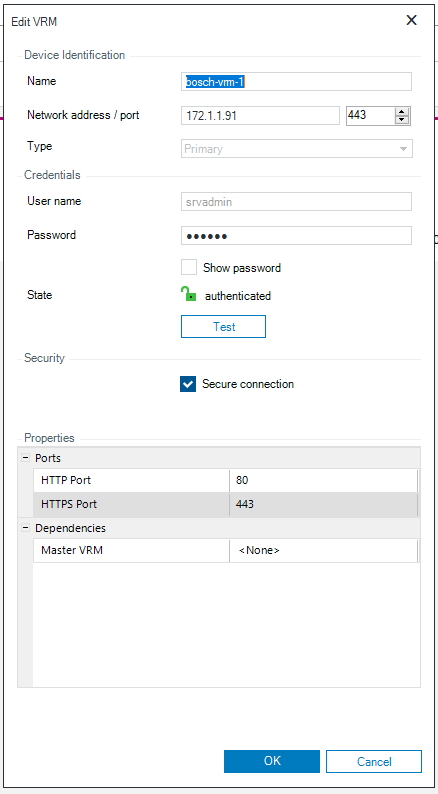
Bosch Date de autentificare cont serviciu VRM
Aceste date de autentificare sunt disponibile la: Dispozitive > Arbore dispozitiv > Dispozitive VRM > VRM specific.
Faceți clic dreapta pe VRM-ul necesar.
Selectați Editați dispozitivul VRM.
Pentru a vedea parola, faceți clic pe caseta de selecție Afișare parole.
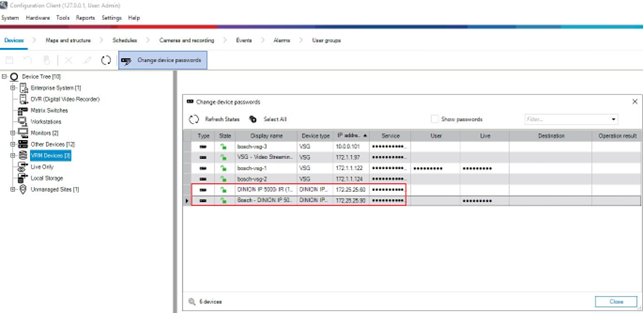
Bosch Date de autentificare cont serviciu dispozitiv VRM
Aceste date de autentificare sunt disponibile la: Dispozitive > Arbore dispozitive > Dispozitive VRM > Dispozitiv VRM specific (Bosch Camere).
Selectați un dispozitiv VRM și faceți clic pe fila Schimbare parole dispozitiv.
Pentru a vedea parola, faceți clic pe caseta de selecție Afișare parole.
Bosch Datele de autentificare ale contului serviciului VSG
Aceste date de autentificare sunt disponibile la: Dispozitive > Arbore dispozitive > Dispozitive VRM > VSG specific (VSG ONVIF Service).
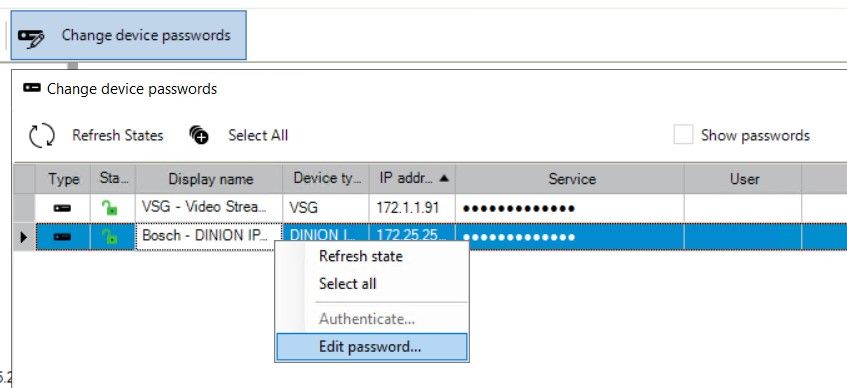
Selectați un VSG și faceți clic pe Schimbați parolele dispozitivului.
Pentru a vedea parola, faceți clic pe caseta de selecție Afișare parole.
Instalarea și configurarea Bosch integrării
Instalați BriefCampluginul Bosch lui.
Către
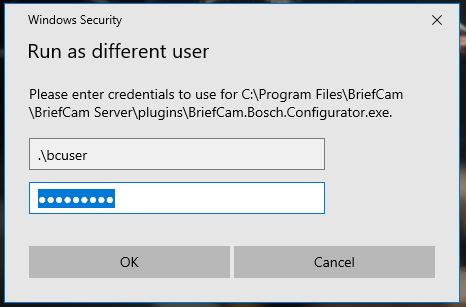
{BriefCamServerDirectory}/plugins, faceți clic dreapta peBriefCam.Bosch.Configurator.exeși selectați Executare ca utilizator diferit.Pentru a activa redările în flux live, veți rula BriefCam Bosch Configurator pe fiecare server VMS și mașină Alert Processing Server.Introduceți datele de autentificare ale utilizatorului Windows care rulează serviciile BriefCam. Acesta este de obicei utilizatorul implicit.
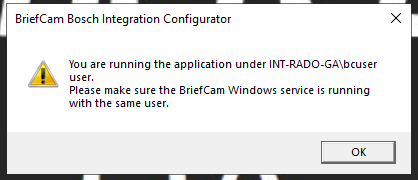
Când aplicația este pornită cu succes, ar trebui să vedeți o solicitare care să confirme că utilizatorul selectat este utilizat.
Este afișat ecranul inițial al aplicației.
Faceți clic pe butonul Încărcare pentru a încărca datele de configurare existente sau, dacă nu sunt prezente date, creați un fișier de date de configurare nou.
Dacă nu există date, completați filele multiple din Bosch Configurator integrare BriefCam.
Datele JSON trebuie copiate și distribuite pe toate computerele care vor rula serviciile și Bosch pluginul BriefCam.
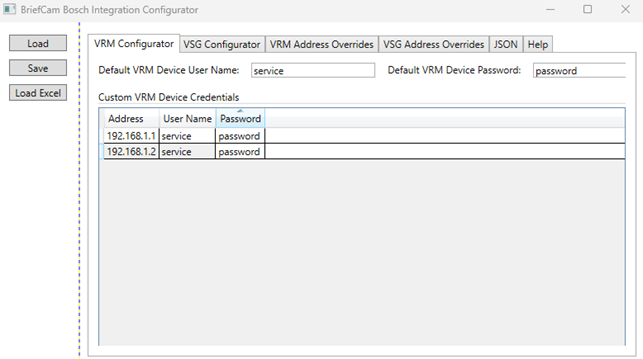
Configurator VRM – Această filă este utilizată pentru a seta datele de autentificare implicite și personalizate pentru toate camerele adăugate ca dispozitive VRM (Bosch camere). Pentru a găsi aceste date de autentificare, consultați secțiunea privind datele de autentificare ale contului serviciului dispozitiv Bosch din subiectul Integrare Bosch.
Configurator VRM – Această filă este utilizată pentru a seta datele de autentificare implicite și personalizate pentru toate camerele adăugate ca dispozitive VRM (Bosch camere). Pentru a găsi aceste date de autentificare, consultați secțiunea privind datele de autentificare ale contului serviciului dispozitiv Bosch din subiectul Integrare Bosch.
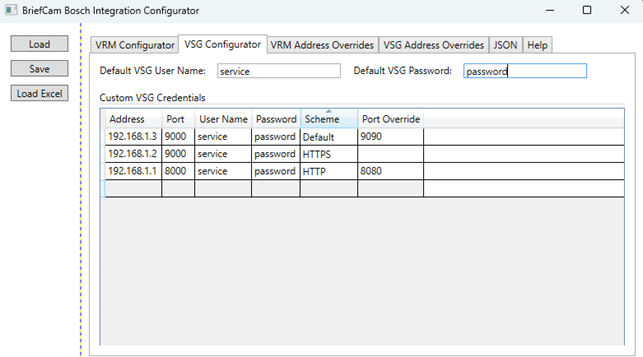
Configurator VSG – Această filă este utilizată pentru a seta datele de autentificare implicite și personalizate pentru toate instanțele serverului VSG. Pentru a găsi aceste date de autentificare, consultați secțiunea privind datele de autentificare ale contului de serviciu Bosch VSG din subiectul Integrare Bosch. Când faceți clic pe Salvare, configurațiile sunt comise în fișierul de date de configurare și criptate.
Notă
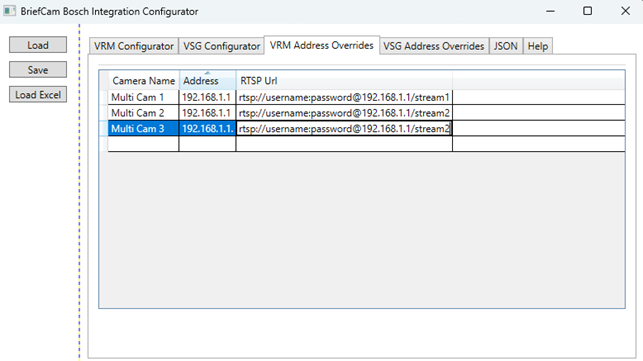
Sunt necesare înlocuiri de adresă pentru a accepta camerele cu senzori multipli.
Suprascriere adresă VRM - Această filă este utilizată pentru a seta o suprascriere explicită a adresei RTSP pentru un anumit nume de cameră VRM.
Pentru fiecare flux, de la o cameră cu mai mulți senzori, trebuie definit un rând cu numele camerei, adresa camerei și un URL RTSP valid.
Numele camerelor trebuie să fie exact așa cum sunt afișate în VMS. De exemplu, spațiile următoare sau inițiale nu vor corespunde cu numele camerei.
URL-urile RTSP trebuie să aibă acreditări incluse în URL, dacă RTSP este securizat.
URL-urile înlocuite vor fi utilizate atunci când BriefCam solicită URL-uri de flux live pentru camerele specificate.
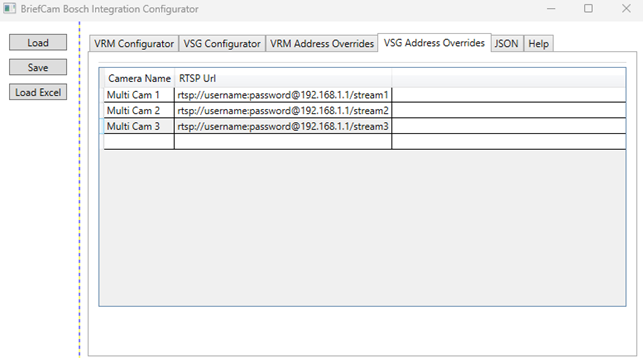
Suprascrieri de adrese VSG - Această filă este utilizată pentru a seta o adresă RTSP de înlocuire explicită pentru un nume de cameră VRM dat.
Pentru fiecare flux, de la o cameră cu mai mulți senzori, trebuie definit un rând cu numele camerei, adresa camerei și un URL RTSP valid.
Numele camerelor trebuie să fie exact așa cum sunt afișate în VMS. De exemplu, spațiile următoare sau inițiale nu vor corespunde cu numele camerei.
URL-urile RTSP trebuie să aibă acreditări incluse în URL, dacă RTSP este securizat.
URL-urile înlocuite vor fi utilizate atunci când BriefCam solicită URL-uri de flux live pentru camerele specificate.
JSON – Aceasta este configurația JSON simplă creată din cele patru file anterioare. De pe computerul principal trebuie să copiați și să distribuiți aceste mașini de date JSON care vor rula serviciile și Bosch pluginul BriefCam.
Ajutor - Informații de ajutor pentru filele 1-5.
Faceți clic pe Salvare. Configurațiile vor fi salvate în
configuration.datafișier și criptate. Conținutulconfiguration.datafișierului poate fi găsit în fila JSON din aplicație.Copiați datele din fila JSON.
Rulați configuratorul pe toate celelalte mașini și în fila JSON de pe celelalte mașini, copiați exact ca atare datele din fila JSON a primei mașini.
Important
Datele JSON trebuie copiate și distribuite pe toate computerele care vor rula serviciile și Bosch pluginul BriefCam.
Setările pot fi editate atât în fișierul JSON, cât și în filele Fișiere de intrare și Configurator.
Ca alternativă, datele de autentificare pot fi încărcate în aplicația Configurator utilizând fișierele Excel, așa cum este descris mai jos.
Se încarcă datele de autentificare utilizând un fișier Excel
Toate acreditările VRM și VSG pot fi încărcate în aplicația Configurator utilizând fișiere Excel (format xlsx sau xls) în următoarea structură:

Fiecare rând ar trebui să înceapă cu tipul de date de autentificare VRM sau VSG.
Rândurile VRM trebuie să aibă patru valori – Tip {VRM}, Adresă dispozitiv VRM, Nume de utilizator dispozitiv VRM, Parolă dispozitiv VRM
Rândurile VSG trebuie să aibă cinci valori - Tip {VSG}, Adresă server VSG, Port de instanțe VSG, Nume de utilizator VSG, Parolă VSG
Valorile din fișierul Excel vor fi încărcate rând cu rând în filele respective ale configuratorului și pot fi vizualizate/modificate după încărcare.
Odată ce această configurare este finalizată, puteți continua cu adăugarea directoarelor în BriefCam Administrator Console.
Conectarea la Bosch VMS
În BriefCam Administrator Consolefilă, deschideți secțiunea Gestionarea camerei.
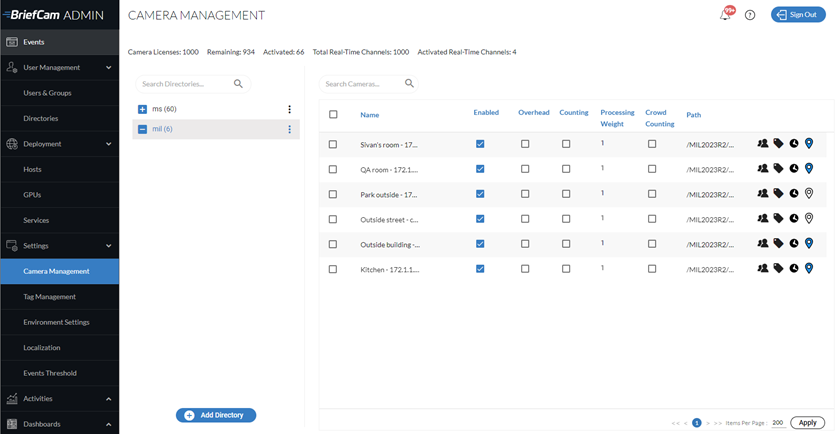
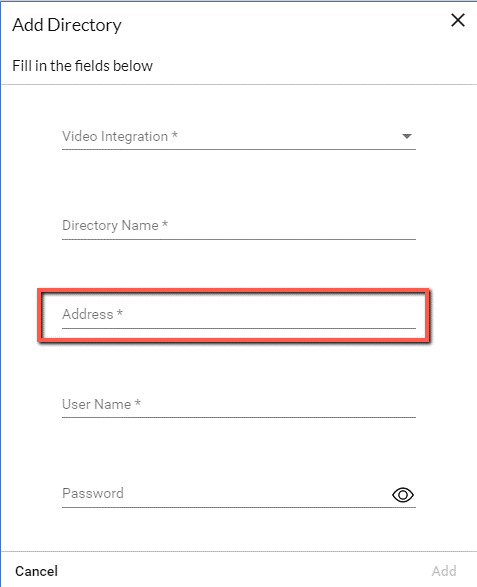
Faceți clic pe butonul Adăugare director.
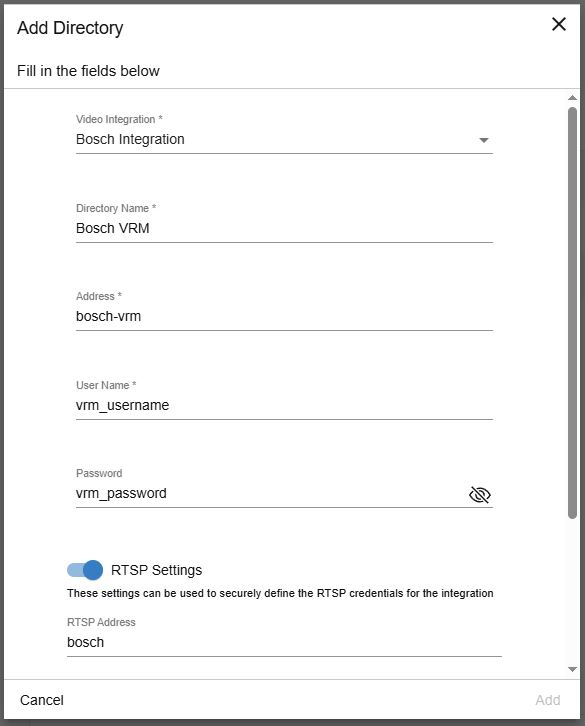
Din câmpul Integrare video, selectați Integrare Bosch
În câmpul Nume director, introduceți un nume.
În câmpurile Adresă, Nume de utilizator și Parolă, introduceți datele de autentificare ale contului serviciului Bosch VRM.
Activați comutarea setărilor RTSP.
În secțiunea Setări RTSP, introduceți datele de autentificare ale administratorului Bosch VMS.
Faceți clic pe Adăugare.
Activarea trimiterii de alerte (L2a) pe Bosch VMS
Instrucțiunile de mai jos sunt pentru trimiterea alertelor în Bosch 13.0. Pentru trimiterea alertelor în Bosch secțiunea 12.2, a se vedea secțiunea Bosch12.2.
Deschideți clientul de Bosch configurare și efectuați următoarele:
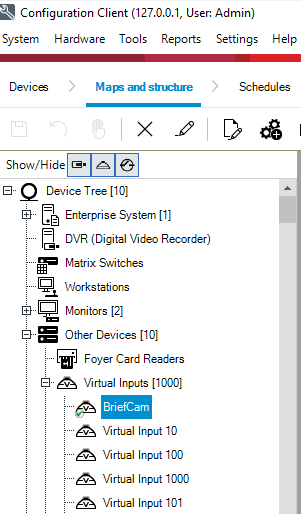
Navigați La Hărți Și Structură.
Din Device Tree, navigați la Alte dispozitive -> Intrări virtuale.
Redenumiți una dintre intrările virtuale implicite disponibile sau adăugați una nouă, cum ar fi intrarea virtuală la
BriefCam. Toate alertele RESPOND vor fi primite cu această intrare virtuală denumităBriefCam.Glisați și fixați intrarea virtuală redenumită în arborele logic.
Salvați modificările.
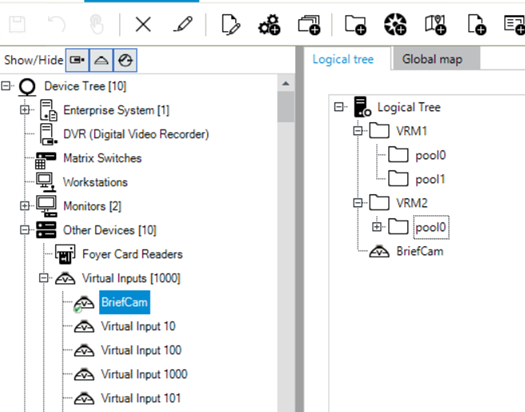
Dacă nu există intrări virtuale implicite disponibile, procedați astfel:
Navigați la arborele dispozitivului.
Navigați La Alte Dispozitive -> Intrări Virtuale.
Faceți clic pe butonul și adăugați o intrare virtuală nouă cu
BriefCamnumele. Toate alertele RESPOND vor fi primite cu această intrare virtuală denumităBriefCam.Navigați La Hărți Și Structură.
Din Device Tree, navigați la Alte dispozitive -> Intrări virtuale.
Glisați și fixați intrarea virtuală redenumită în arborele logic.
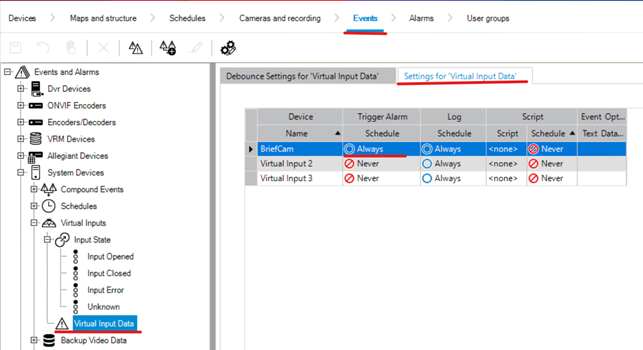
Navigați La Evenimente.
Din arborele dispozitivelor, navigați la alte dispozitive -> Intrări virtuale -> Stare de intrare -> Date de intrare virtuale.
Selectați Setări pentru fila Date de intrare virtuale.
Setați programul de declanșare a alarmei la Întotdeauna pentru intrarea virtuală
BriefCamnumită .Salvați modificările.
În clientul operator, alarmele vor arăta similar cu imaginea de mai jos.
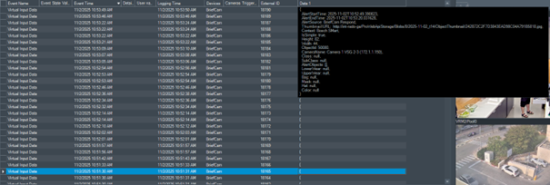
Când un operator trece peste câmpul Date, se va afișa textul alarmei.
Sau, dacă un operator selectează o alarmă și face clic pe butonul Date text, va fi afișat un pop-up cu textul alarmei.
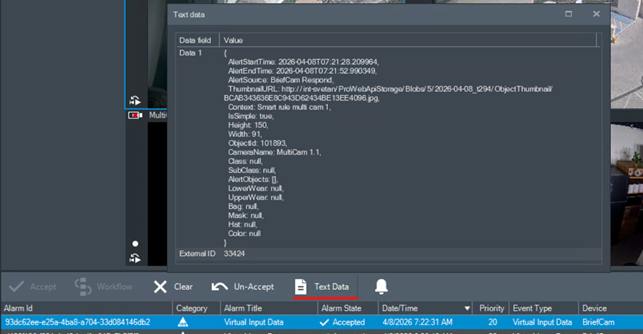
Coloana ID extern este ID-ul alarmei din BriefCam.
Coloana Dispozitive este dispozitivul de intrare virtual care a fost configurat în pașii anteriori.
Deschideți clientul de Bosch configurare și efectuați următoarele:
Navigați La Hărți Și Structură.
Din arborele Dispozitiv, navigați la Alte dispozitive -> Intrări virtuale.
Redenumiți una dintre intrările virtuale implicite disponibile, cum ar fi intrarea virtuală 1 la
BriefCam. Toate alertele RESPOND vor fi primite în această intrare virtuală denumită BriefCam.Salvați modificările.
În clientul operator, alarmele vor arăta similar cu imaginea de mai jos.
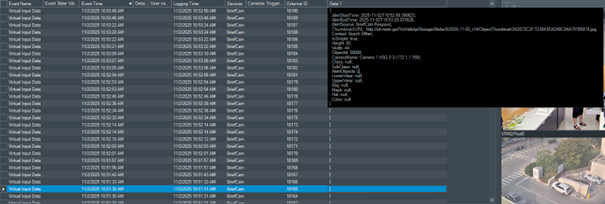
Atunci când un operator trece peste câmpul Date, textul alarmei va fi afișat.
Coloana ID extern este ID-ul alarmei din BriefCam.
Coloana Dispozitive este Dispozitivul de intrare virtual care a fost configurat în pașii anteriori.
Depanarea cu versiunea personalizată a testerului de integrare video
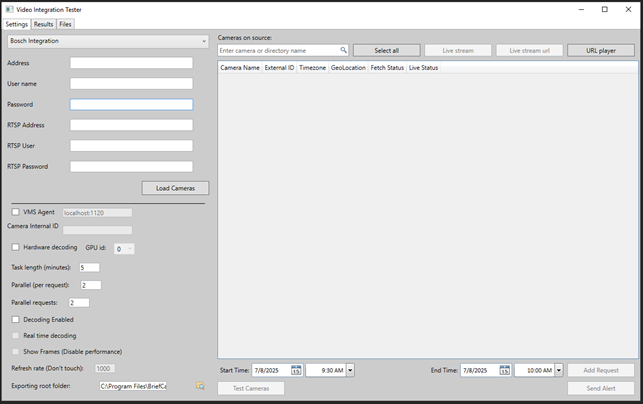
Există o versiune personalizată a testerului de integrare video (VIT) care acceptă Bosch pluginul. Acest lucru va oferi posibilitatea de a depana redările în flux video, redările în flux live și funcționalitatea generală a Bosch pluginului.
Poate furniza date de autentificare RTSP și poate lucra cu implementarea Bosch pluginului.
Executați VIT ca utilizator de serviciu BriefCam pentru a activa decriptarea fișierului date de configurare.
Utilizați aceleași date de autentificare VRM și VMS care sunt configurate în BriefCam Administrator Console server pentru a asigura acces și autentificare consecvente.
Bosch 11
VMS SDK
Înainte de instalarea pluginului, instalați Bosch SDK-ul (SDK
6 videosdk06120078x64) relevant pe serverBriefCam.Dacă OX6.OnDemand Service dispozitivul și/OX6.RealTime Servicesau dispozitivul este instalat pe o mașină dedicată, instalați și Bosch SDK pe acea mașină.
Se face conectarea la Bosch VMS
Notă
Dacă Bosch VRM este instalat pe o mașină separată și nu pe VMS, în câmpul Adresă din ecranul Adăugare director din BriefCam Administrator ConsoleVMS, specificați adresa IP a VRM și nu adresa IP a VMS.
Conectați-vă la Bosch 11 VMS folosind utilizatorul implicit al Bosch VRM numit srvadmin (acesta este singurul utilizator pe care îl puteți utiliza).
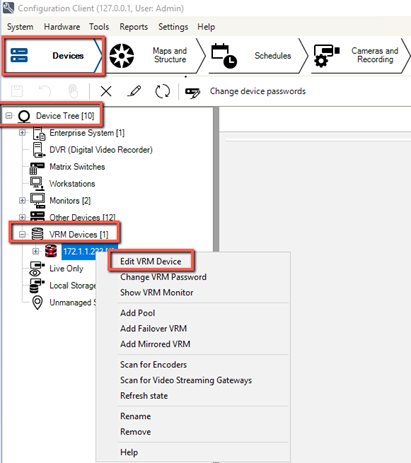
În Boschclientul de configurare , accesați Dispozitive.
În Device Tree, navigați la dispozitivele VRM și faceți clic dreapta pe dispozitivul principal.
Selectați Editați dispozitivul VRM.
În ecranul Editare VRM, bifați caseta de selectare Afișare parolă. Numele de utilizator (
srvadmin) și parola pe care le-ați setat aici trebuie să fie utilizate pentru a vă conecta Bosch la VMS, pentru a prelua camere și a exporta video.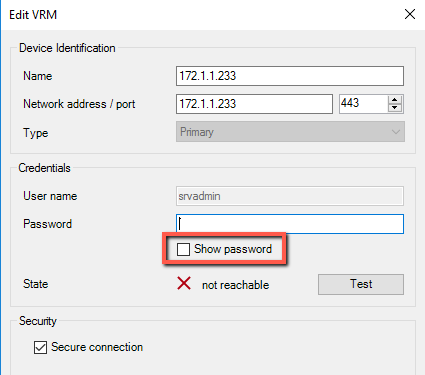
Navigați la dispozitivele VRM, la VRM-ul principal și la rezerva 0.
Faceți clic dreapta pe gateway-ul de redare în flux video (
vsg2în imaginea de mai jos) și selectați Editare Video Streaming Gateway.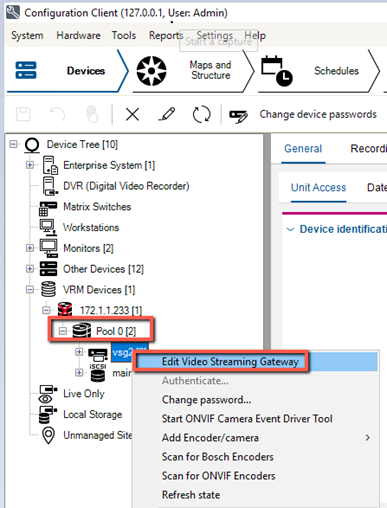
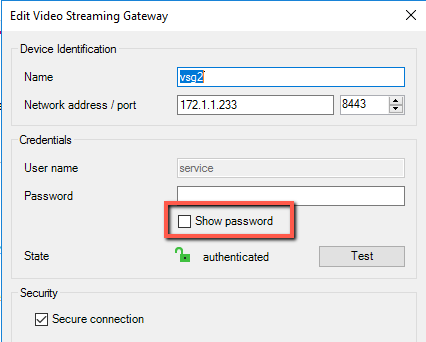
În ecranul Editare Video Streaming Gateway, bifați caseta de selectare Afișare parolă.
Notă
Pentru a accepta atât camerele VRM, cât și pe cele VSG, trebuie să utilizați aceeași parolă pentru VSG și pentru toate dispozitivele VRM.
Activarea redării în flux live pentru Bosch 11
Pentru a activa redarea în flux live pentru Bosch 11, faceți următoarele modificări în fișierul BriefCam.Bosch6Fetcher.ini:
Asigurați-vă că
Usersetarea este setată laservice. Pentru versiunile anterioareBosch, nu modificați această setare.În
User Nameafișare șiPasswordsetări, introduceți parola din ecranul Editare Video Streaming Gateway (așa cum se arată în imaginea de mai jos).Notă
Toate camerele care sunt configurate în VMS cu acest nume de utilizator și această parolă vor funcționa cu fluxul video live.
În
Portsetare, introduceți portul din câmpul Port de rețea din ecranul Editare Video Streaming Gateway (așa cum se arată în imaginea de mai jos).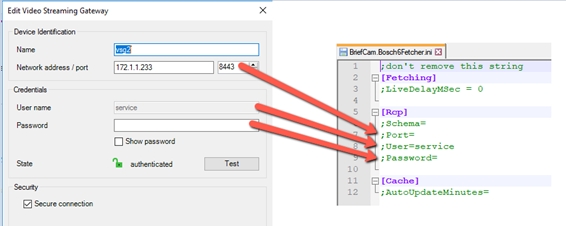
Dacă caseta de selectare Conexiune securizată este debifată în ecranul de mai sus,
Schemasetațihttp.Introduceți următoarea secțiune în fișierul .ini și completați datele de autentificare:
[Live] OnvifUser=service OnvifPassword=xxxxxxxxxxxxxxxEliminați punct și virgulă înainte de orice setare pe care ați modificat-o.
Reporniți BriefCam serviciile.
Bosch Setări în BriefCam
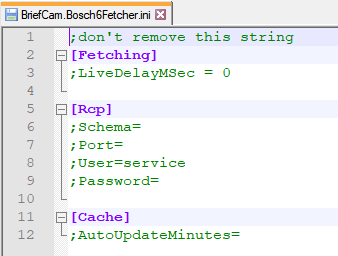
Fișierul BriefCam.Bosch6Fetcher.ini (localizat în mod implicit la C:\Program Files\BriefCam\BriefCam Server\plugins) include următoarele setări:
Setare | Descriere |
| La configurarea modulului RESPOND pentru a utiliza Bosch camere, marcajul temporal nu este livrat ca parte a fluxului RTSP. Ca urmare, BriefCam utilizează ora locală a sistemului ca timp de redare în flux, minus un timp de întârziere configurabil pentru a reprezenta latența rețelei și a sistemelor. Acest decalaj de timp poate fi configurat în |
| Setați ce schemă să utilizați: |
| Portul gateway-ului de redare în flux a conținutului video. Valoarea implicită este |
| Numele de utilizator pentru gateway-ul de redare în flux a conținutului video. Pentru Bosch 11 și mai sus, setați acest lucru pentru |
| Parola pentru gateway-ul de redare în flux video pentru utilizator. Pentru Bosch 11 și mai sus, setați o parolă și eliminați punct și virgulă. Rețineți că trebuie să utilizați aceeași parolă pentru VSG și toate dispozitivele VRM. Această setare este relevantă doar pentru Bosch 11. |
| Cât de des în câteva minute pentru a verifica dacă s-a făcut o modificare la configurația camerei ONVIF și a actualiza cache-ul. |
Limitări cunoscute
În Bosch 11, este acceptat un singur rezervor instalat pe aceeași mașină ca VMS.
Casetele de încadrare la redarea video original nu sunt acceptate.
La configurarea modulului RESPOND pentru a utiliza Bosch camere, marcajul temporal nu este livrat ca parte a fluxului RTSP. Ca urmare, BriefCam utilizează ora locală a sistemului ca timp de redare în flux, minus un timp de întârziere configurabil pentru a reprezenta latența rețelei și a sistemelor. Acest decalaj de timp poate fi configurat în
BriefCam.Bosch6Fetcher.ini->LiveDelayMSecproprietate (implicit este0, adică fără întârziere).