Motorola Solutions IndigoVision Integration
Resumo de integração
Parceiro do VMS | Produto | Versão | Última BriefCam versão testada | Nível de integração | Suporte H.265 |
Motorola Solutions | IndigoVision Control Center | 19.4 | 2024 R2 HF4 (incluindo motor Classic e Next-Gen) | Integração de alertas em tempo real (L2a) | Não |
Motorola Solutions | IndigoVision Control Center | 19.1 | 2023 M1 | Integração de alertas em tempo real (L2a) | Sim |
Motorola Solutions | IndigoVision Control Center | 18.2 | 2023 M1 | Integração de alertas em tempo real (L2a) | Sim |
Nota
O IndigoVision plug-in é compatível com o Video Stream Manager IndigoVisionda.
Configuração de pré-requisito
Para queBriefCam o plug-in se conecte ao banco de dados do site do Centro de controle e seja ativado para buscar vídeo, as seguintes condições devem ser atendidas:
O mesmo usuário do Windows (usuário local) deve ser configurado em todas as máquinas (BriefCamServidor, BriefCam Banco de dados e máquina que hospeda o Banco de dados do site do Centro de controle). O usuário deve ter privilégios de administrador na máquina que hospeda o BriefCam servidor. Em caso de configuração de ambiente distribuídoBriefCam, você pode usar o padrão BCUser que é criado durante a instalação e criar o mesmo usuário na máquina que hospeda o Banco de dados do site do Centro de controle.
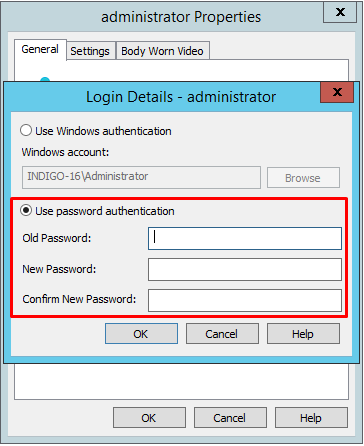
O usuário do VMS deve ser configurado com a autenticação Usar senha, conforme mostrado na imagem abaixo (e não com a autenticação Usar Windows, que é o padrão).
O usuário deve ter acesso à
Control Center Site Databasepasta.A pasta Banco de dados do site do Centro de controle deve ser configurada manualmente no
BriefCam.Indigo17Integration32.iniarquivo localizado emC:\Program Files\BriefCam\BriefCamServer\32\pluginsque oDbFolderPathparâmetro aponta para o local do banco de dados do site como tal\\<[IP or HostName]\FolderName>, por exemplo:DbFolderPath = \\172.1.1.122\ControlCenterDB. Certifique-se de remover o ponto e vírgula (;).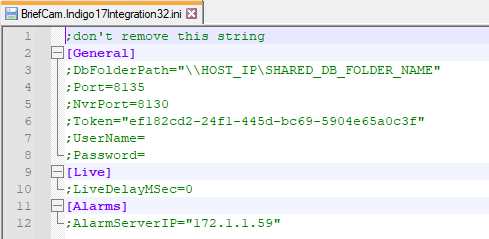
As etapas para as configurações acima são as seguintes:
Na máquina que hospeda o Banco de dados do site do Centro de controle, navegue até a pasta DB IndigoSiteDB e compartilhe essa pasta com o usuário (por exemplo: buscador) que está disponível em todas as máquinas. Conceda ao usuário permissões de acesso e compartilhamento completo.
Nas máquinas que hospedam o BriefCam Servidor ou o Banco BriefCam de dados, adicione o nome do IP/host (com as credenciais relevantes) da máquina que hospeda o Banco de dados do site do Centro de controle:
Navegue até: Painel de Controle->Contas de Usuário->Gerenciador de Credenciais.
Verifique se o nome do host e as credenciais do usuário foram digitados corretamente no Gerenciador de Credenciais do Windows.
Clique em Adicionar uma credencial do Windows.
Você receberá uma solicitação com três campos para preencher: o nome do IP/host da máquina que hospeda o banco de dados do site do Centro de controle, o nome de usuário do Windows (do usuário que tem acesso à pasta do banco de dados do site do Centro de controle) e a senha. Certifique-se de inserir os detalhes corretamente.
No BriefCam servidor, defina o serviço VSS para fazer logon usando o nome de usuário que você já configurou com acesso à pasta Banco de dados do site do Centro de controle:
Abra a caixa de diálogo Serviços no menu Iniciar ou no Gerenciador de Tarefas.
Localize o serviço VSService na lista e clique com o botão direito do mouse. Clique em Propriedades.
Na guia Logon, clique no botão de opção Esta conta.
Digite o nome de usuário e a senha do usuário que tem acesso à pasta Banco de dados do site do Centro de controle.
Confirme se a conta de usuário (por exemplo: bcuser) existe tanto no nível do sistema operacional (OS) quanto no sistema de gerenciamento de vídeo (VMS).IndigoVision"
Script pós-instalação
Para novas instalações, depois de instalar este plug-in do VMS, você precisa executar um script que dê ao BCUser usuário permissões para acessar os arquivos relevantes.
Em todos os lugares onde o plug-in está instalado:
Abra o PowerShell como administrador.
Navegue até a seguinte pasta:
cd {where briefcam server is installed}\tools\post_plugin_installationExecute o seguinte comando:
.\set_permissions_for_plugins.ps1
Suporte H.265 para IndigoVision 18.2 ou Superior
A IndigoVision integração inclui suporte H.265 para a versão 18.2 e superior. Para que isso funcione corretamente, você precisa fazer o seguinte:
Quando as câmeras forem adicionadas através do VSM, adicione-as ao Site Principal.
Em Propriedades da câmera, defina o perfil do ONVIF de cada câmera para o perfil H265.
Defina o trabalho de gravação com um perfil do ONVIF compatível com H265.
Isso é aplicável para Gravação Contínua e Gravações de Detecção de Movimento.
Conectando a IndigoVision
IndigoVision A versão 17.2 suporta os seguintes SDKs, que são instalados como parte do IndigoVision plug-in:
SiteDB SDK v17.2
Video SDK v18
IndigoVision A versão 19.1 e superior suporta os seguintes SDKs, que são instalados como parte do IndigoVision plug-in:
SiteDB SDK v19.2
Video SDK v19.2
Para se conectar a IndigoVision, execute as seguintes etapas:
Registre o
IvVideoSDK.dllarquivo abrindo a linha de comando como administrador e executando o seguinte:Regsvr32 /i "c:\program files\briefcam\briefcam server\32\BriefCam.Indigo17Integration32\IvVideoSDK.dll"Execute a ferramenta IndigoVisionde configuração do servidor de banco de dados do site e crie um novo token de serviço.
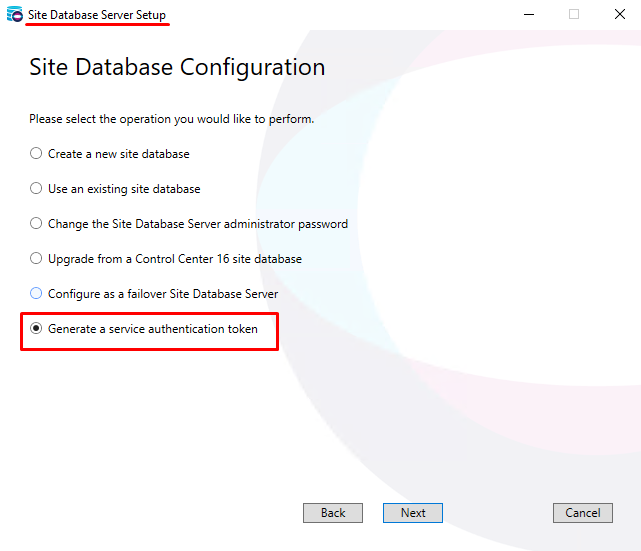
Depois de gerar o token de autenticação, certifique-se de clicar em Avançar e Concluir para que as alterações tenham efeito.
Abra o
BriefCam.Indigo17Integration32.iniarquivo, localizado emC:\Program Files\BriefCam\BriefCam Server\32\plugins, e faça o seguinte:No
Tokenparâmetro, insira o token e remova os comentários da linha.Nos
Usernameparâmetros e,Passwordinsira as credenciais do usuário do Windows para o usuário que está se conectando ao banco de dados IndigoVisiondo e descomente essas linhas.
Enviando alertas para IndigoVision
Alertas podem ser enviados para IndigoVisionsControl Center. Para ativar essa funcionalidade, execute as etapas abaixo.
Abra as seguintes portas:
No lado do servidor BC, regra de entrada da porta padrão 8130
No lado do VMS, regra de entrada da porta UDP 49301
Abra o
IndigoCamerasMap.jsonarquivo, localizado em:C:\Program Files\BriefCam\BriefCam Server\32\plugins. Este arquivo mapeia entre as câmeras e os alarmes.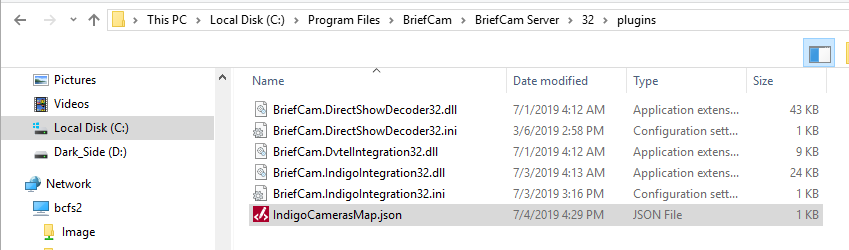
Mapeie BCUser para IndigoVision o ( ) mapeando a câmera (
CameraId) para IndigoVisiono IDSourceIdde origem ( ) ou BriefCammapeando asRuleNameregras ( IndigoVision) para o ID deSourceIdorigem ( ).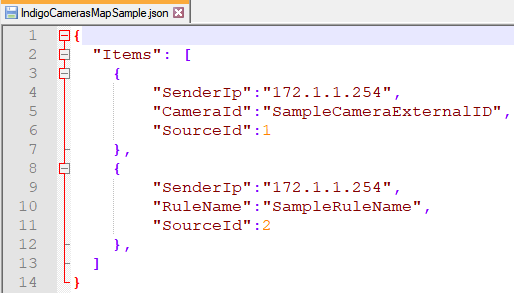
Abra o cliente IndigoVision Control Centerdo administrador.
No modo de configuração, abra a guia Explorador de alarmes.
Clique no Site Principal.
Abra a visualização Sistemas Externos.
Clique com o botão direito e selecione Novo sistema externo.
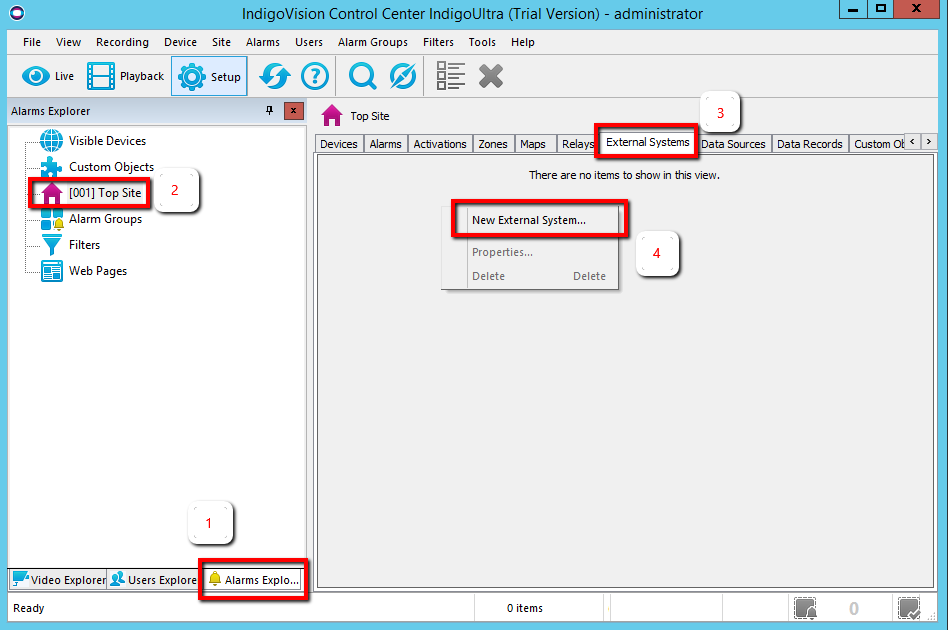
Nomeie o novo BriefCam do sistema externo e adicione o endereço IP do BCUserBCUser servidor (ou, se o servidor estiver em uma rede diferente, o gateway padrão da rede atual).
Clique com o botão direito do mouse no site principal, clique em Nova zona e nomeie a zona:
BriefCam zone.Clique em OK.
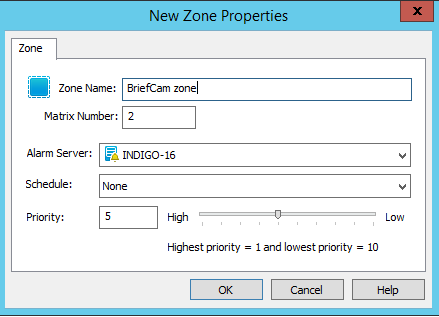
Clique com o botão direito na nova zona e clique em Definir.
Para cada câmera, execute as seguintes etapas:
Na guia Explorador de vídeo, selecione uma câmera e anote o nome da câmera e o ID do serviço.
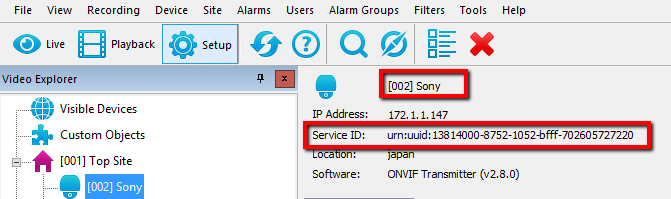
Na guia Explorador de alarmes, clique com o botão direito na zona BriefCam e selecione Novo detector.
Defina o tipo de detector como Externo.
Defina o nome usando o nome da câmera da etapa 5a e clique em Avançar.
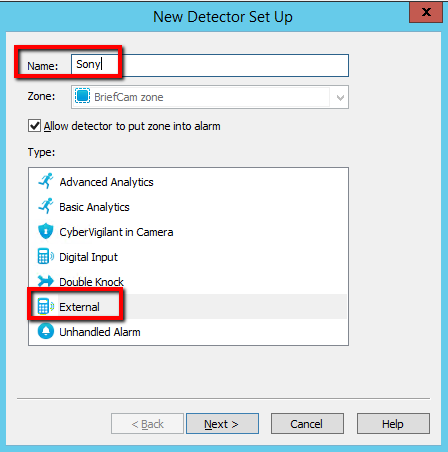
Selecione o sistema externo BriefCam que você criou na etapa 4.
Anote o número de entrada (a ID do evento).
Clique em Avançar.
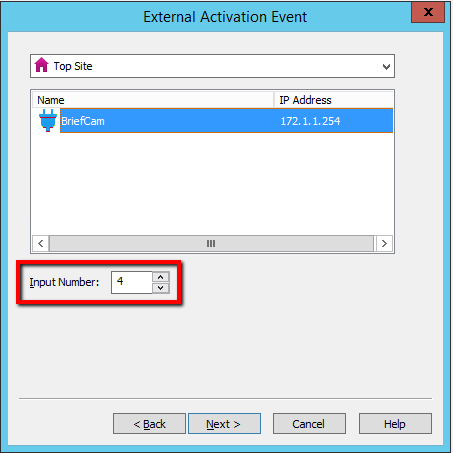
Clique em Avançar, clique em Avançar novamente e clique em Concluir.
Vá para o
IndigoCamerasMap.jsonarquivo da etapa 2.Adicione uma nova linha em Itens copiando a linha existente e substitua os seguintes valores:
Substitua o valor em
CameraIdpelo ID do serviço da etapa 5a.Substitua o valor em
SourceIdpelo Número de Entrada (ID do evento) da etapa 5f.Substitua o valor em
SenderIppelo endereço IP do servidor BriefCam.

Na seção Configurações do BriefCam Administrator Consoleambiente, há três configurações relevantes para enviar alertas fora BriefCamde:
Para enviar alertas para fora de BCUser, defina a configuração Respond.AlertsPublishingEnabled como verdadeira.
Para enviar alertas para um VMS, verifique se Respond.AlertsPublishingToVMSEnabled está definido como verdadeiro.
Para alterar o intervalo de sondagem, use a configuração Respond.AlertsPublishingIntervalInMilliseconds.
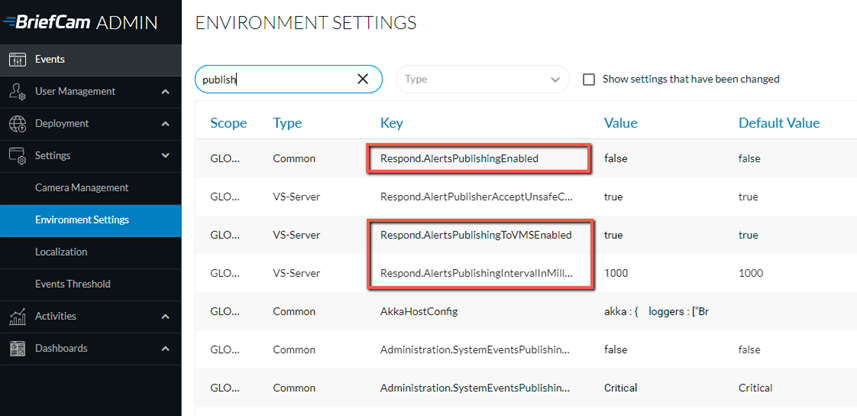
Se você fizer alterações nas configurações, precisará reiniciar ou iniciar o serviço VSServer.
Quando o IndigoVision plug-in é instalado, o BriefCam.Indigo17Integration32.ini arquivo é criado em: C:\Program Files\BriefCam\BriefCam Server\32\plugins.
Defina o AlarmServerIP parâmetro e remova o ponto e vírgula (;). (Os outros parâmetros são definidos na seção acima).
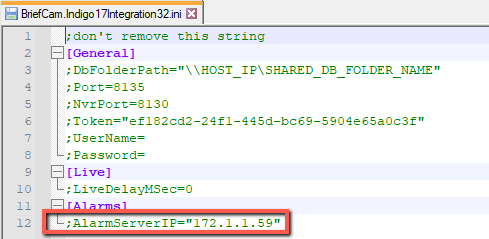
Por padrão, BCUser o envia um alarme para IndigoVision o e nenhuma outra configuração é necessária para que o alarme apareça no IndigoVision cliente.
Observe que apenas alertas produzidos pelas IndigoVision câmeras conectadas serão enviados ao IndigoVision servidor.
Limitações conhecidas
Caixas delimitadoras ao reproduzir o vídeo original são exibidas com um deslocamento.
O módulo RESPOND para o VMS IndigoVision só é compatível com câmeras que estão no VMS real (ControlSiteDb / NVR) e não câmeras que são adicionadas através do gateway.